Ang silid ng pagsasanay ay may 4K na display sa harap at isang mas lumang VGA projector na nakatutok sa likod na dingding. Parehong nananatili. Kailangang malaman ng team na nag-order ng mga USB-C dock kung anong larawan ang matatanggap ng HDMI display kapag ginagamit ang projector. Ang sagot na iyon ay kabilang sa detalye ng silid, kasama ang mga pangalan ng dalawang koneksyon.
Sa Yuanshan YSTC8713M, ang isang HDMI display ay maaaring tumakbo nang hanggang 4K sa 30 Hz na may VGA na nakadiskonekta. Sa pamamagitan ng isang HDMI display at isang VGA projector na konektado sa parehong oras, ang HDMI output ng dock ay 1920 × 1080 sa 60 Hz . Ang pagbabago ay mahalaga kung ang front display ay ginagamit upang basahin ang pinong detalye sa parehong session kung saan naka-on ang projector. Para sa isang order na mapupunta sa ilang silid-aralan o meeting room, isulat ang setup na talagang kailangan ng bawat kuwarto bago humingi ng quote.
Ano ang Inihahatid ng Bawat Koneksyon sa YSTC8713M
| Ipakita ang mga koneksyon sa paggamit ng |
HDMI output |
VGA output |
| Isang HDMI display, na nakadiskonekta ang VGA |
Hanggang 4K sa 30 Hz |
— |
| Isang HDMI display at isang VGA display |
1920 × 1080 sa 60 Hz |
Sinusuportahan ang hanggang 1920 × 1080 |
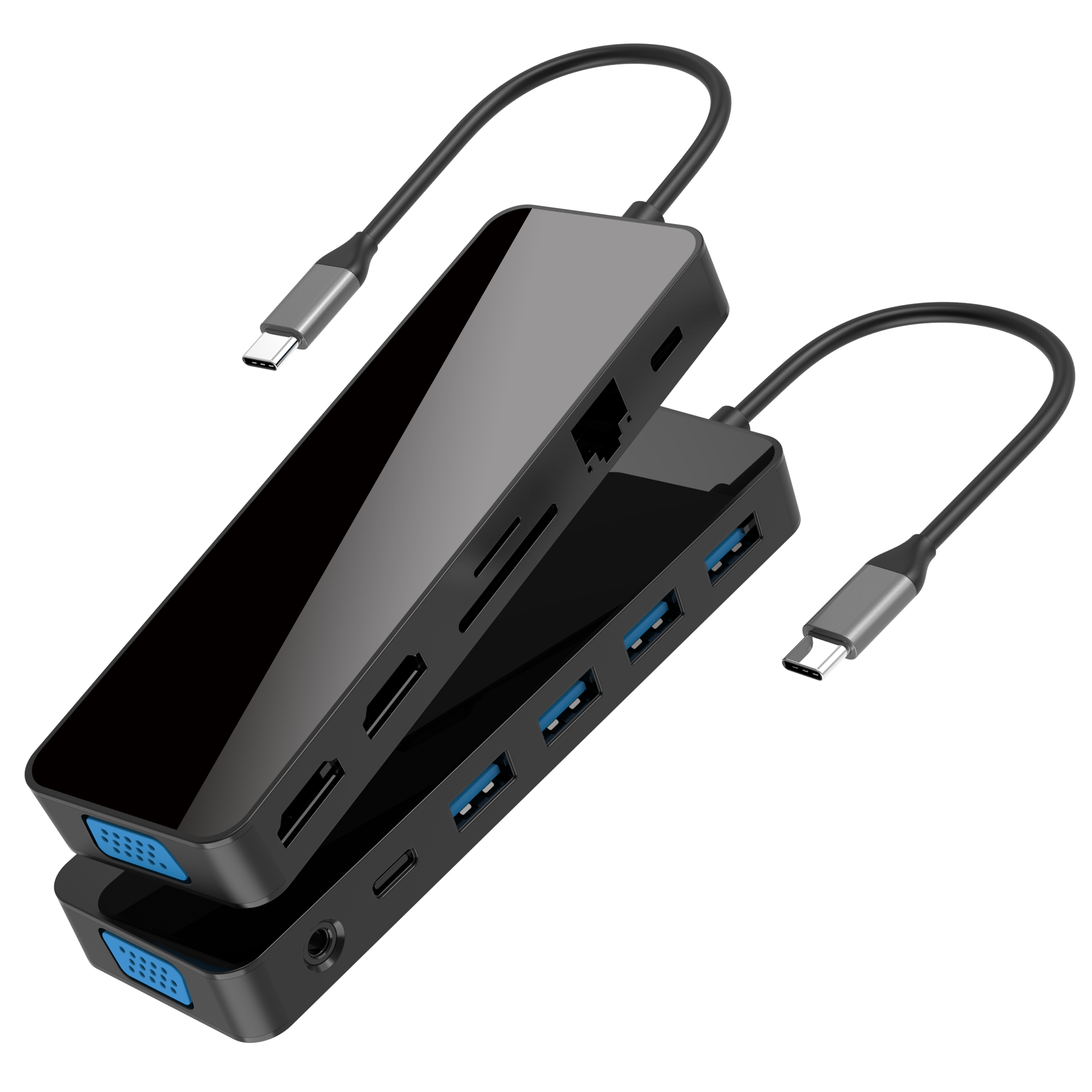
Ang YSTC8713M ay may dalawang HDMI output at isang VGA output. Sinasaklaw ng talahanayan ang isang HDMI display at ang kumbinasyon ng isang HDMI display na may isang VGA display.
Inilalarawan ng resolution at refresh rate ang iba't ibang bahagi ng signal. Ang una ay nagsasabi sa iyo kung gaano karaming mga pixel ang natatanggap ng display. Ang pangalawa ay nagsasabi sa iyo kung gaano kadalas maaaring mag-refresh ang larawan. Sa hub na ito, binabawasan ng pagdaragdag ng VGA ang resolution ng HDMI habang binabago ang refresh rate mula sa maximum na ina-advertise na HDMI-only na 30 Hz sa 4K hanggang 60 Hz sa 1080p. Itala ang parehong mga halaga kapag sinusuri ang sample. Ang isang monitor na ibinebenta bilang isang 4K na display ay maaari pa ring makatanggap ng isang mas mababang resolution na signal, kaya ang modelo ng monitor lamang ay nagsasabi sa iyo ng kaunti tungkol sa kung ano ang ipinadala ng dock sa setup na iyon.
Kung gagamitin din ng iyong kwarto ang pangalawang HDMI output, isulat ang koneksyon na iyon bilang isang hiwalay na configuration para kumpirmahin ng supplier. Ibigay sa supplier ang buong hanay ng mga screen at ang nilalayong resolusyon ng bawat isa. Ang bilang ng port ay kapaki-pakinabang para sa pagpaplano ng mga koneksyon sa cable. Ang mga resulta para sa kumpletong pagsasaayos ng silid ay nasa tabi nito.
Magpasya kung Aling Screen ang Kailangan ng Detalye
Isang silid-aralan na nagpapakita ng parehong mga slide sa magkabilang screen. Nais ng isang instruktor na makita ng mga mag-aaral sa harapan ang parehong materyal tulad ng mga estudyanteng nanonood ng projector. Hilingin sa tagapagturo na magbigay ng isang kinatawan ng slide deck. Kapag nakakonekta ang projector, suriin ang pinakamaliit na text o mga diagram sa screen ng HDMI mula sa mga upuan na kailangang basahin ang mga ito. Kung malinaw ang materyal na iyon sa halo-halong setup, magagamit ng kwarto ang parehong mga display habang pinananatiling nakalagay na ang projector. Para sa mga paulit-ulit na layout ng kuwarto, subukan ang isang kinatawan na kuwarto bago dalhin ang mga detalye nito sa iba pang bahagi ng order. Paano magkasya ang mga USB-C hub sa mga shared workspace
Isang meeting room na ginagamit upang suriin ang mga drawing, spreadsheet o dashboard. Magtanong kung kailan kailangan ang 4K. Maaaring kailanganin ito ng isang team para sa mga detalyadong pagsusuri at gamitin ang projector sa iba't ibang araw para sa mga presentasyon. Iyan ay dalawang natatanging configuration ng kwarto, at maaari mong idokumento pareho. Kung kailangan ng isang session ang projector at ang screen ng detalye sa parehong oras, ilagay iyon sa kahilingan sa pagbili. Binabago ng timing na iyon kung aling configuration ang dapat banggitin ng isang supplier.
Isang training desk na may view ng instructor at view ng audience. Itanong kung aling impormasyon ang nabibilang sa bawat screen. Maaaring gusto ng isang tagapagsanay ang isang reference na dokumento sa isang panlabas na display at isang demonstrasyon sa projector. Iyon ay isang kahilingan para sa magkahiwalay na nilalaman sa dalawang panlabas na display. Idagdag ang inaasahang layout ng display sa kahilingan sa pagbili kasama ng resolution. Kung saan ang laptop mismo ang magpapakita ng mga tala ng tagapagturo, tukuyin ang screen ng laptop nang tahasan upang maipakita ng supplier ang nilalayon na layout.
Suriin ang Windows at macOS nang hiwalay
Sa YSTC8713M, ang isang katugmang Windows laptop ay maaaring gumamit ng Multi-Stream Transport (MST) upang i-extend ang desktop sa mga panlabas na display sa isang sinusuportahang configuration. Ibigay sa supplier ang modelo ng Windows laptop at ang dalawang output port na plano mong gamitin. Kung dapat lumabas ang ibang content sa HDMI display at sa VGA projector, humingi ng sample check ng eksaktong arrangement na iyon.
Sa macOS, gumagamit ang hub na ito ng Single-Stream Transport (SST), kaya ang mga konektadong panlabas na display nito ay nagpapakita ng parehong larawan. Maaangkop iyon sa silid-aralan na gustong ulitin ang materyal ng nagtatanghal. Ang isang silid na nangangailangan ng dalawang independiyenteng panlabas na desktop ay may ibang pangangailangan. Isama ito sa kahilingan para sa pag-setup ng Mac at magpanukala ang supplier ng configuration na sumusuporta dito.
Para sa mga silid kung saan nagpapalipat-lipat ang mga presenter sa pagitan ng Windows laptop at Mac, magtala ng hiwalay na inaasahang resulta para sa bawat isa. Maaaring kumpirmahin ng isang tseke na ginawa gamit ang Windows machine ang pagsasaayos ng imahe para sa setup ng Windows na iyon. Ang setup ng Mac ay nangangailangan pa rin ng sarili nitong pag-sign-off. Sa kahilingan, baybayin kung aling dalawang screen ang dapat magpakita ng parehong larawan at alin ang dapat magpakita ng magkaibang materyal. Iyon ay mas madali para sa isang room installer na kumilos kaysa sa isang tala na nagsasabing 'dual display.' Ano ang dapat suriin kapag pumipili ng USB-C dock para sa dalawang monitor
Ilagay ang Koneksyon at ang Inaasahang Larawan sa Kahilingan sa Pagbili
Maaaring magsimula ang isang mamimili sa isang row para sa bawat uri ng kuwarto. Bigyan ng maikling pangalan ang bawat row, gaya ng 'Classroom na may VGA projector' o 'HDMI-only review desk,' kaya ang pagbili, ang supplier at ang installer ay sumangguni sa parehong setup.
| Patlang |
Ano ang dapat ibigay ng mamimili |
| Host computer |
Modelo ng laptop, operating system at ang USB-C port na gagamitin para sa dock |
| Ipakita ang mga koneksyon |
Mga modelo ng display at projector, ang kanilang mga input at kung aling mga dock output ang magkakaugnay |
| Kinakailangan sa HDMI |
Kinakailangan ang minimum na resolution at refresh rate habang nakakonekta ang mga display na iyon |
| Pag-aayos ng imahe |
Kung ang dalawang panlabas na display ay dapat magpakita ng parehong larawan o magkahiwalay na nilalaman |
| Normal na gamit sa kwarto |
Kung mananatiling konektado ang VGA o inililipat para sa mga partikular na session |
Kung ang projector ay naka-wire sa isang wall plate o mas mahabang naka-install na cable, isama ang detalyeng iyon sa paglalarawan ng kwarto. Nakakatulong ito sa supplier na maunawaan kung bakit ang isang maikling cable sa isang workbench ay maaaring ibang setup mula sa isa na ibibigay ng installer. Kung saan mukhang magkapareho ang ilang kuwarto sa isang floor plan, tingnan kung talagang tumutugma ang kanilang mga projector at koneksyon sa dingding bago ipangkat ang mga ito sa ilalim ng parehong kinakailangan.
Para sa permanenteng pag-install, hilingin sa contact ng site na kunan ng larawan ang koneksyon sa desk ng nagtatanghal at ang nasa projector. Ang ilang mga silid ay nagruruta ng projector sa pamamagitan ng isang wall plate, isang switch o iba pang naka-install na kagamitan. Kailangang malaman ng supplier kung aling koneksyon ang aktwal na napupunta sa pantalan. Ang isang imbentaryo ng silid na nagsasabing 'VGA projector' ay naglalarawan sa display sa dulo ng landas. Ang isang larawan o tala ng installer ay makakasagot sa hiwalay na tanong kung ang dock mismo ay inaasahang gagamit ng VGA socket nito. Panatilihin ang impormasyong iyon kasama ng hilera ng kwarto upang ang tamang setup ay nasa bench kapag nasuri ang sample.
Narito ang isang sample na linya na maaaring ipadala ng paaralan kasama ang kahilingan nito.
Isang HDMI display at isang VGA projector ang ikokonekta sa dock sa parehong oras. Ang HDMI display ay dapat makatanggap ng 1920 × 1080 sa 60 Hz. Pakikumpirma na ang parehong panlabas na screen ay maaaring magpakita ng parehong presentasyon sa aming mga nakalistang laptop, at itala ang resulta para sa Windows at macOS nang magkahiwalay.
Ang linya ay nagsasaad ng inaasahang resulta ng mamimili. Ang isang silid na may kinakailangan para sa HDMI na manatili sa 4K sa panahon ng paggamit ng projector ay mangangailangan ng ibang linya. Panatilihin ang isang kopya ng panghuling kinakailangan kasama ang naaprubahang dock at listahan ng silid upang ang mga order sa ibang pagkakataon ay gumamit ng parehong mga kundisyon. Ano ang isasama sa isang OEM docking station specification sheet
I-verify ang Dalawang Setup Bago Mag-order sa Dami
Magsimula sa modelo ng laptop at sa HDMI display na talagang binibili ng customer. Ikonekta ang USB-C host lead ng dock sa USB-C port na may kakayahan sa video ng laptop. Ikonekta ang isang HDMI output sa dock sa HDMI input ng display. Kapag nakadiskonekta ang VGA projector, i-record ang aktibong HDMI signal gamit ang menu ng impormasyon ng display o ang mga setting ng display ng operating system, kung saan available. Kung ang HDMI-only na kwarto ay nangangailangan ng 4K, kumuha ng resulta na nagpapakita ng resolution at refresh rate nang magkasama. Kung ang mga setting ay nagpapakita ng magkahiwalay na halaga para sa desktop resolution at aktibong signal resolution, kopyahin ang aktibong signal value sa test record. Gamitin ang parehong mapagkukunan para sa ikalawang pagbasa.
Pagkatapos ay ikonekta ang VGA output ng dock sa VGA input ng projector, gamit ang nilalayong cable o naka-install na landas ng kwarto. Basahin muli ang aktibong signal ng HDMI habang nakakonekta ang projector. Ipakita ang mga slide, drawing o dashboard na aktwal na gagamitin sa kwarto at tingnan kung paano kumikilos ang parehong mga display. Kung nangangailangan ang kwarto ng hiwalay na external na content, maglagay ng ibang window sa bawat display at i-record kung ano ang ipinapakita ng bawat screen. Maaaring idokumento ng isang larawan ang layout, at maaaring idokumento ng isang screenshot ng impormasyon ng display ang signal.
Ang isang projector ay maaari ding manatiling naka-cable sa pantalan kahit na patayin ito ng mga tauhan sa pagitan ng mga klase. Kung ganoon ang takbo ng kwarto, subukan ang HDMI signal nang naka-off ang projector at naka-attach pa rin ang VGA cable. Itala iyon bilang isang hiwalay na obserbasyon mula sa HDMI-only na pagsubok na ang cable ay pisikal na nakadiskonekta. Hilingin sa tagapagtustos na kumpirmahin ang pag-uugali sa mga kagamitang binibili upang ang tala ng handover ay masasabi sa mga tauhan nang eksakto kung ano ang gagawin sa pagitan ng mga klase at mga detalyadong sesyon ng pagsusuri.
Para sa isang silid kung saan ikinonekta ng mga user ang projector sa kalagitnaan ng isang session, subukan ang sequence na iyon sa sample. Itala kung ano ang mangyayari kapag nakakonekta ang VGA at kung ano ang kailangang gawin ng installer kapag bumalik ang kwarto sa HDMI-only na setup nito. Iyon ay nagbibigay sa kawani ng isang kapaki-pakinabang na handover note batay sa aktwal na kagamitan sa silid. Kung saan parehong Windows at Mac ang ginagamit, isagawa ang pagsusuri sa mga modelong nakalista sa pagkakasunud-sunod bago aprubahan ang pag-setup ng kwarto. Paano masusubok ng mga mamimili ang mga multi-monitor dock bago ang mass production
Kapag Nangangailangan ang Kwarto ng 4K at VGA sa Sabay na Oras
Kung ang projector ay dapat manatili sa paggamit habang ang HDMI display ay tumatanggap ng 4K, isulat ang kumbinasyong iyon bilang isang kondisyon ng pagtanggap. Isama ang kinakailangang refresh rate at sabihin kung ang dalawang display ay nangangailangan ng magkahiwalay na content. Humingi ng sample na resulta na may parehong display na konektado. Ang isang demonstrasyon na may naka-unplug na projector ay nagpapatunay ng ibang setup ng kwarto.
Ang ilang mga rollout ay maaaring gumamit ng dalawang listahan ng kagamitan. Panatilihin ang pinaghalong HDMI at VGA arrangement sa mga presentation room kung saan gumagana ang 1080p para sa materyal, at tumukoy ng configuration na may na-verify na 4K na output para sa mga kwartong nagsusuri ng magandang detalye. Kung mababago ng isang site ang koneksyon ng projector nito sa panahon ng paglulunsad, hiwalay na banggitin ang opsyong iyon at kumpirmahin ng installer kung ano ang mga pagbabago sa kwarto. Para sa mga mamimili na isinasaalang-alang ang isang mas mataas na resolution na setup, ang mga numero na ihahambing ay ang mga para sa buong hanay ng mga display na magiging aktibo nang magkasama. Anong mga system integrator ang dapat suriin sa isang dual-4K dock
Bago mag-sign off, bigyan ang installer ng isang linya para sa bawat aprubadong setup ng kwarto na nagpapakita ng dalawang koneksyon, ang HDMI signal at ang nilalayong larawan sa bawat screen. Ang linyang iyon ang maaaring suriin ng installer kapag ang projector at display ay nasa iisang desk.