

ভিউ: 0 লেখক: সাইট এডিটর প্রকাশের সময়: 2026-11-17 মূল: সাইট
একটি প্রশিক্ষণ কক্ষের সামনে একটি 4K ডিসপ্লে এবং পিছনের দেয়ালে লক্ষ্য করে একটি পুরানো VGA প্রজেক্টর রয়েছে৷ দুজনেই থাকছেন। ইউএসবি-সি ডক অর্ডারকারী দলকে প্রজেক্টর ব্যবহার করার সময় HDMI ডিসপ্লেটি কী চিত্র পাবে তা জানতে হবে। এই উত্তরটি দুটি সংযোগের নামের পাশাপাশি রুম স্পেসিফিকেশনের অন্তর্গত।
Yuanshan YSTC8713M-এ, একটি HDMI ডিসপ্লে পর্যন্ত চলতে পারে । 30 Hz এ 4K VGA সংযোগ বিচ্ছিন্ন হয়ে একটি HDMI ডিসপ্লে এবং একটি VGA প্রজেক্টর একই সাথে সংযুক্ত, ডকের HDMI আউটপুট হল 60 Hz এ 1920 × 1080 ৷ প্রজেক্টর চালু থাকা একই সেশনে সূক্ষ্ম বিবরণ পড়ার জন্য সামনের ডিসপ্লে ব্যবহার করা হলে পরিবর্তনটি গুরুত্বপূর্ণ। একটি অর্ডারের জন্য যা বেশ কয়েকটি শ্রেণীকক্ষ বা মিটিং রুমে যাবে, একটি উদ্ধৃতি চাওয়ার আগে প্রতিটি কক্ষের আসলে প্রয়োজনীয় সেটআপটি লিখুন।
| ব্যবহারে সংযোগ প্রদর্শন করুন | HDMI আউটপুট | VGA আউটপুট |
|---|---|---|
| একটি HDMI ডিসপ্লে, VGA এর সাথে সংযোগ বিচ্ছিন্ন | 30 Hz এ 4K পর্যন্ত | - |
| একটি HDMI ডিসপ্লে এবং একটি VGA ডিসপ্লে | 60 Hz এ 1920 × 1080 | 1920 × 1080 পর্যন্ত সমর্থন করে |
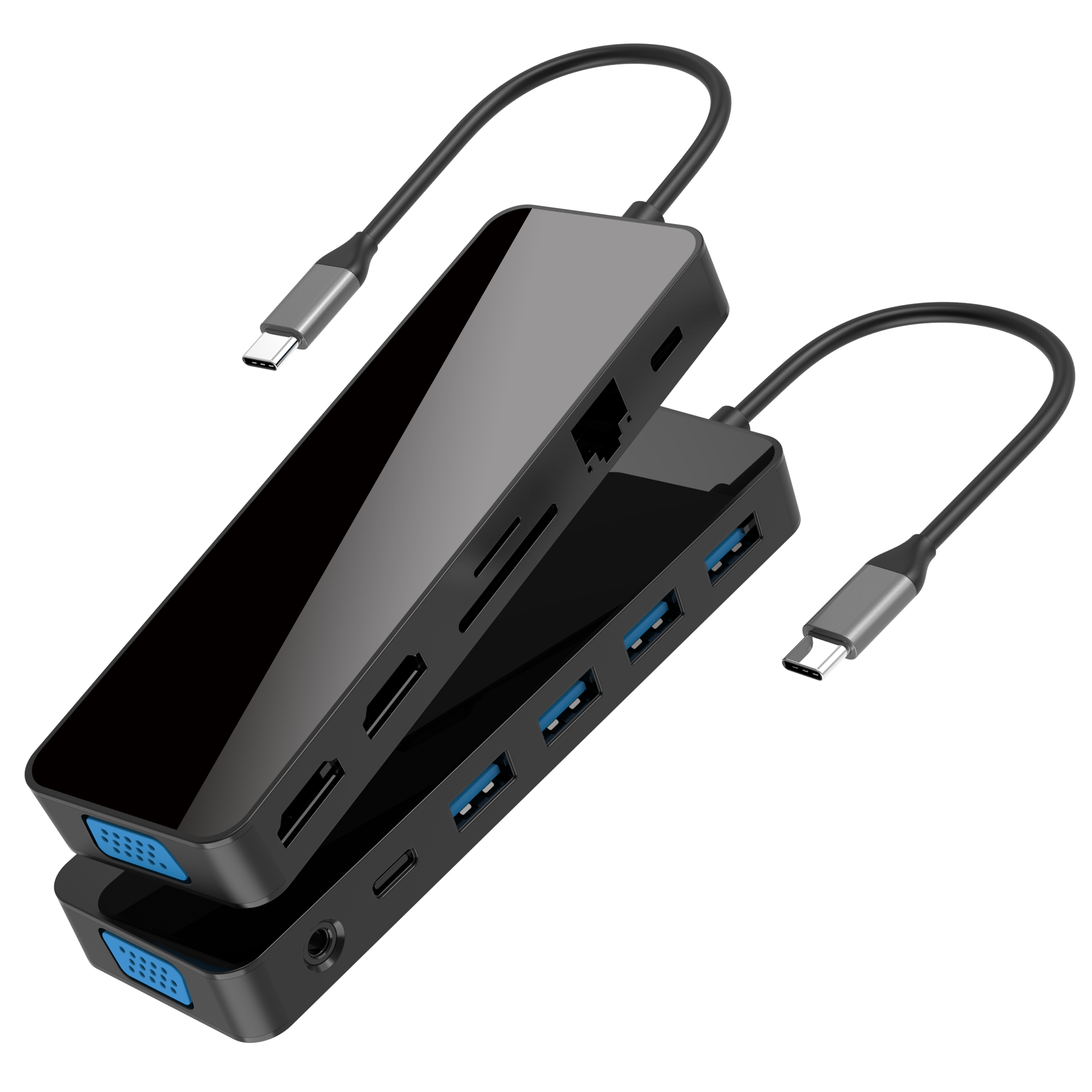
YSTC8713M এর দুটি HDMI আউটপুট এবং একটি VGA আউটপুট রয়েছে। টেবিলটিতে একটি একক HDMI ডিসপ্লে এবং একটি VGA ডিসপ্লের সাথে একটি HDMI ডিসপ্লের সমন্বয় রয়েছে।
রেজোলিউশন এবং রিফ্রেশ রেট সংকেতের বিভিন্ন অংশ বর্ণনা করে। প্রথমটি আপনাকে বলে যে ডিসপ্লেটি কত পিক্সেল গ্রহণ করে। দ্বিতীয়টি আপনাকে বলে যে কত ঘন ঘন চিত্রটি রিফ্রেশ করতে পারে৷ এই হাবে, VGA যোগ করলে HDMI রেজোলিউশন কমে যায় যখন বিজ্ঞাপন দেওয়া HDMI থেকে রিফ্রেশ রেট পরিবর্তন করে- শুধুমাত্র 4K-এ সর্বাধিক 30 Hz থেকে 1080p-এ 60 Hz। নমুনা মূল্যায়ন করার সময় উভয় মান রেকর্ড করুন। 4K ডিসপ্লে হিসাবে বিক্রি হওয়া একটি মনিটর এখনও একটি নিম্ন-রেজোলিউশনের সংকেত পেতে পারে, তাই মনিটরের মডেলটি আপনাকে সেই সেটআপে ডকটি কী পাঠাচ্ছে সে সম্পর্কে খুব কমই বলে।
যদি আপনার রুমটি দ্বিতীয় HDMI আউটপুটও ব্যবহার করে, তাহলে নিশ্চিত করার জন্য সরবরাহকারীর জন্য একটি পৃথক কনফিগারেশন হিসাবে সেই সংযোগটি লিখুন। সরবরাহকারীকে স্ক্রিনগুলির সম্পূর্ণ সেট এবং প্রতিটির অভিপ্রেত রেজোলিউশন দিন। একটি পোর্ট গণনা তারের সংযোগ পরিকল্পনা করার জন্য দরকারী। সম্পূর্ণ রুম কনফিগারেশনের ফলাফল এটির পাশে।
একটি শ্রেণীকক্ষ উভয় স্ক্রিনে একই স্লাইড দেখাচ্ছে। একজন প্রশিক্ষক চান সামনের ছাত্ররা প্রজেক্টর দেখে ছাত্রদের মতো একই উপাদান দেখতে পাবে। প্রশিক্ষককে একটি প্রতিনিধি স্লাইড ডেক প্রদান করতে বলুন। প্রজেক্টর কানেক্ট করার সাথে সাথে HDMI স্ক্রিনে সবচেয়ে ছোট টেক্সট বা ডায়াগ্রাম পর্যালোচনা করুন যেগুলো পড়তে হবে। যদি মিশ্র সেটআপে সেই উপাদানটি পরিষ্কার হয়, তবে প্রজেক্টরটি ইতিমধ্যেই জায়গায় রেখে রুমটি উভয় প্রদর্শন ব্যবহার করতে পারে। বারবার রুম লেআউটের জন্য, একটি প্রতিনিধি রুম পরীক্ষা করে দেখুন এর স্পেসিফিকেশন বাকি অর্ডারে নিয়ে যাওয়ার আগে। কিভাবে USB-C হাব শেয়ার করা ওয়ার্কস্পেস ফিট করে
ড্রয়িং, স্প্রেডশীট বা ড্যাশবোর্ড পর্যালোচনা করতে ব্যবহৃত একটি মিটিং রুম। 4K প্রয়োজন হলে জিজ্ঞাসা করুন। একটি দলের বিশদ পর্যালোচনার জন্য এটির প্রয়োজন হতে পারে এবং উপস্থাপনার জন্য বিভিন্ন দিনে প্রজেক্টর ব্যবহার করতে পারে। এগুলি দুটি স্বতন্ত্র রুম কনফিগারেশন, এবং আপনি উভয়ই নথিভুক্ত করতে পারেন। যদি একটি একক অধিবেশন একই সময়ে প্রজেক্টর এবং বিস্তারিত স্ক্রীনের প্রয়োজন হয়, তাহলে ক্রয়ের অনুরোধে সেটি রাখুন। সরবরাহকারীর কোন কনফিগারেশনটি উদ্ধৃত করা উচিত সেই সময়টি পরিবর্তন করে।
একটি প্রশিক্ষক দৃশ্য এবং একটি দর্শকের দৃশ্য সহ একটি প্রশিক্ষণ ডেস্ক। প্রতিটি স্ক্রিনে কোন তথ্য রয়েছে তা জিজ্ঞাসা করুন। একজন প্রশিক্ষক একটি বাহ্যিক প্রদর্শনে একটি রেফারেন্স নথি এবং প্রজেক্টরে একটি প্রদর্শনী চাইতে পারেন। এটি দুটি বাহ্যিক প্রদর্শনে পৃথক সামগ্রীর জন্য একটি অনুরোধ। রেজোলিউশনের পাশাপাশি ক্রয় অনুরোধে প্রত্যাশিত প্রদর্শন বিন্যাস যোগ করুন। যেখানে ল্যাপটপ নিজেই প্রশিক্ষকের নোটগুলি দেখাবে, ল্যাপটপের স্ক্রীনটি স্পষ্টভাবে সনাক্ত করবে যাতে সরবরাহকারী উদ্দেশ্যমূলক বিন্যাসটি প্রদর্শন করতে পারে।
YSTC8713M-এ, একটি সামঞ্জস্যপূর্ণ উইন্ডোজ ল্যাপটপ একটি সমর্থিত কনফিগারেশনে ডেস্কটপকে এক্সটার্নাল ডিসপ্লেতে প্রসারিত করতে মাল্টি-স্ট্রিম ট্রান্সপোর্ট (MST) ব্যবহার করতে পারে। সরবরাহকারীকে Windows ল্যাপটপের মডেল এবং আপনি যে দুটি আউটপুট পোর্ট ব্যবহার করার পরিকল্পনা করছেন তা দিন৷ যদি HDMI ডিসপ্লে এবং VGA প্রজেক্টরে ভিন্ন বিষয়বস্তু উপস্থিত হতেই হয়, তাহলে সেই সঠিক বিন্যাসের নমুনা পরীক্ষা করতে বলুন।
macOS-এ, এই হাবটি একক-স্ট্রীম ট্রান্সপোর্ট (SST) ব্যবহার করে, তাই এর সংযুক্ত বহিরাগত প্রদর্শনগুলি একই চিত্র দেখায়। এটি এমন একটি শ্রেণীকক্ষের জন্য উপযুক্ত হতে পারে যা উপস্থাপকের উপাদান পুনরাবৃত্তি করতে চায়। যে ঘরে দুটি স্বাধীন বাহ্যিক ডেস্কটপের প্রয়োজন তার আলাদা প্রয়োজনীয়তা রয়েছে। ম্যাক সেটআপের অনুরোধে এটি অন্তর্ভুক্ত করুন এবং সরবরাহকারীকে এটিকে সমর্থন করে এমন একটি কনফিগারেশন প্রস্তাব করুন৷
যে কক্ষগুলিতে উপস্থাপক একটি Windows ল্যাপটপ এবং একটি Mac এর মধ্যে পরিবর্তন করে, প্রতিটির জন্য একটি পৃথক প্রত্যাশিত ফলাফল রেকর্ড করুন৷ একটি উইন্ডোজ মেশিন দিয়ে করা একটি চেক সেই উইন্ডোজ সেটআপের জন্য চিত্র বিন্যাস নিশ্চিত করতে পারে। ম্যাক সেটআপের এখনও নিজস্ব সাইন-অফ প্রয়োজন। অনুরোধে, কোন দুটি স্ক্রিনে একই চিত্র দেখাতে হবে এবং কোনটি ভিন্ন উপাদান দেখাবে তা বানান করুন৷ 'দ্বৈত প্রদর্শন' বলে একটি নোটের চেয়ে এটি একটি রুম ইনস্টলারের পক্ষে কাজ করা সহজ৷ দুটি মনিটরের জন্য একটি USB-C ডক নির্বাচন করার সময় কী পরীক্ষা করবেন৷
একজন ক্রেতা প্রতিটি রুমের প্রকারের জন্য একটি একক সারি দিয়ে শুরু করতে পারেন। প্রতিটি সারির একটি সংক্ষিপ্ত নাম দিন, যেমন 'VGA প্রজেক্টর সহ ক্লাসরুম' বা 'HDMI-শুধু রিভিউ ডেস্ক', তাই ক্রয় করার সময়, সরবরাহকারী এবং ইনস্টলার একই সেটআপের কথা উল্লেখ করে।
| ক্ষেত্র | ক্রেতা কি প্রদান করা উচিত |
|---|---|
| হোস্ট কম্পিউটার | ল্যাপটপের মডেল, অপারেটিং সিস্টেম এবং ইউএসবি-সি পোর্ট যা ডকের জন্য ব্যবহার করা হবে |
| সংযোগ প্রদর্শন করুন | ডিসপ্লে এবং প্রজেক্টর মডেল, তাদের ইনপুট এবং কোন ডক আউটপুট একসাথে সংযুক্ত করা হবে |
| HDMI প্রয়োজনীয়তা | এই ডিসপ্লেগুলি সংযুক্ত থাকাকালীন ন্যূনতম রেজোলিউশন এবং রিফ্রেশ রেট প্রয়োজন৷ |
| চিত্র বিন্যাস | দুটি বাহ্যিক প্রদর্শন একই চিত্র বা পৃথক সামগ্রী প্রদর্শন করা উচিত কিনা |
| সাধারণ রুম ব্যবহার | VGA সংযুক্ত থাকে বা নির্দিষ্ট সেশনের জন্য সুইচ ইন করা হয় কিনা |
যদি প্রজেক্টরটি একটি ওয়াল প্লেট বা একটি দীর্ঘ ইনস্টল করা তারের মাধ্যমে তারযুক্ত থাকে, তবে সেই বিশদটি ঘরের বিবরণে অন্তর্ভুক্ত করুন। এটি সরবরাহকারীকে বুঝতে সাহায্য করে যে কেন একটি ওয়ার্কবেঞ্চে একটি ছোট কেবল ইনস্টলার হস্তান্তর করবে তার থেকে আলাদা সেটআপ হতে পারে। যেখানে একটি ফ্লোর প্ল্যানে বেশ কয়েকটি কক্ষ অভিন্ন দেখায়, তাদের প্রজেক্টর এবং প্রাচীর সংযোগগুলি একই প্রয়োজনীয়তার অধীনে গোষ্ঠীবদ্ধ করার আগে তাদের সাথে মিল রয়েছে কিনা তা পরীক্ষা করে দেখুন।
স্থায়ী ইনস্টলেশনের জন্য, সাইটের পরিচিতিকে উপস্থাপকের ডেস্কে এবং প্রজেক্টরে থাকা সংযোগটির ছবি তুলতে বলুন। কিছু কক্ষ একটি প্রাচীর প্লেট, একটি সুইচ বা অন্যান্য ইনস্টল করা সরঞ্জামের মাধ্যমে প্রজেক্টর রুট করে। সরবরাহকারীকে জানতে হবে কোন সংযোগ আসলে ডকে যায়। একটি রুম ইনভেন্টরি যা সহজভাবে বলে 'VGA প্রজেক্টর' পথের শেষে প্রদর্শনকে বর্ণনা করে। একটি ফটো বা একটি ইনস্টলারের নোট ডক নিজেই তার ভিজিএ সকেট ব্যবহার করবে বলে আশা করা হচ্ছে কিনা সেই পৃথক প্রশ্নের উত্তর দিতে পারে। রুম সারির সাথে সেই তথ্যটি রাখুন যাতে নমুনাটি মূল্যায়ন করার সময় সঠিক সেটআপটি বেঞ্চে থাকে।
এখানে একটি নমুনা লাইন একটি স্কুল তার অনুরোধের সাথে পাঠাতে পারে।
একটি HDMI ডিসপ্লে এবং একটি VGA প্রজেক্টর একই সময়ে ডকের সাথে সংযুক্ত থাকবে। HDMI ডিসপ্লে অবশ্যই 60 Hz এ 1920 × 1080 পাবে। অনুগ্রহ করে নিশ্চিত করুন যে উভয় বাহ্যিক স্ক্রীন আমাদের তালিকাভুক্ত ল্যাপটপে একই উপস্থাপনা দেখাতে পারে এবং Windows এবং macOS-এর জন্য আলাদাভাবে ফলাফল রেকর্ড করুন৷
লাইনটি ক্রেতার প্রত্যাশিত ফলাফলের কথা বলে। প্রজেক্টর ব্যবহারের সময় HDMI 4K-এ থাকার জন্য প্রয়োজনীয় একটি ঘরে একটি ভিন্ন লাইনের প্রয়োজন হবে। অনুমোদিত ডক এবং রুম তালিকার সাথে চূড়ান্ত প্রয়োজনীয়তার একটি অনুলিপি রাখুন যাতে পরবর্তী আদেশ একই শর্ত ব্যবহার করে। একটি OEM ডকিং স্টেশন স্পেসিফিকেশন শীটে কী অন্তর্ভুক্ত করতে হবে
ল্যাপটপ মডেল এবং HDMI ডিসপ্লে দিয়ে শুরু করুন যা গ্রাহক আসলে কিনছেন। ডকের USB-C হোস্ট লিডটিকে ল্যাপটপের ভিডিও-সক্ষম USB-C পোর্টের সাথে সংযুক্ত করুন৷ ডকের একটি HDMI আউটপুট ডিসপ্লের HDMI ইনপুটে সংযুক্ত করুন৷ VGA প্রজেক্টর সংযোগ বিচ্ছিন্ন হলে, ডিসপ্লের তথ্য মেনু বা অপারেটিং সিস্টেমের ডিসপ্লে সেটিংস ব্যবহার করে সক্রিয় HDMI সংকেত রেকর্ড করুন, যেখানে উপলব্ধ। যদি শুধুমাত্র HDMI-রুমের জন্য 4K প্রয়োজন হয়, তাহলে রেজোলিউশন এবং রিফ্রেশ রেট একসাথে দেখানো ফলাফল ক্যাপচার করুন। যদি সেটিংস ডেস্কটপ রেজোলিউশন এবং সক্রিয় সিগন্যাল রেজোলিউশনের জন্য পৃথক মান দেখায়, তবে সক্রিয় সংকেত মান পরীক্ষা রেকর্ডে অনুলিপি করুন। দ্বিতীয় পড়ার জন্য একই উত্স ব্যবহার করুন।
তারপর ডকের ভিজিএ আউটপুটকে প্রজেক্টরের ভিজিএ ইনপুটের সাথে সংযুক্ত করুন, রুমের উদ্দেশ্য তারের বা ইনস্টল করা পথ ব্যবহার করে। প্রজেক্টর সংযুক্ত থাকা অবস্থায় আবার সক্রিয় HDMI সংকেত পড়ুন। স্লাইড, অঙ্কন বা ড্যাশবোর্ড দেখান যা আসলে রুমে ব্যবহার করা হবে এবং উভয় ডিসপ্লে কেমন আচরণ করে তা পরীক্ষা করুন। যদি ঘরে আলাদা বাহ্যিক সামগ্রীর প্রয়োজন হয়, প্রতিটি প্রদর্শনে একটি আলাদা উইন্ডো রাখুন এবং প্রতিটি স্ক্রীন কী দেখায় তা রেকর্ড করুন। একটি ফটো বিন্যাস নথিভুক্ত করতে পারে, এবং প্রদর্শন তথ্যের একটি স্ক্রিনশট সংকেত নথিভুক্ত করতে পারে।
স্টাফরা ক্লাসের মধ্যে এটি বন্ধ করে দিলেও একটি প্রজেক্টর ডকে ক্যাবল থাকতে পারে। যদি এভাবেই রুম চলে, তাহলে প্রজেক্টর বন্ধ করে এবং VGA তারের সাথে সংযুক্ত করে HDMI সিগন্যাল পরীক্ষা করুন। কেবলমাত্র HDMI-এর পরীক্ষা থেকে একটি পৃথক পর্যবেক্ষণ হিসাবে তারের শারীরিকভাবে সংযোগ বিচ্ছিন্ন করে রেকর্ড করুন। সরবরাহকারীকে ক্রয় করা সরঞ্জামের আচরণ নিশ্চিত করতে বলুন যাতে হস্তান্তর নোটটি কর্মীদের ক্লাস এবং বিশদ পর্যালোচনা সেশনের মধ্যে ঠিক কী করতে হবে তা বলতে পারে।
এমন একটি ঘরের জন্য যেখানে ব্যবহারকারীরা একটি সেশনের মাধ্যমে প্রজেক্টরটিকে আংশিকভাবে সংযুক্ত করে, নমুনায় সেই ক্রমটি ব্যবহার করে দেখুন। VGA সংযুক্ত হলে কী ঘটে এবং রুমটি শুধুমাত্র HDMI-এর সেটআপে ফিরে আসার সময় ইনস্টলারকে কী করতে হবে তা রেকর্ড করুন৷ এটি প্রকৃত কক্ষ সরঞ্জামের উপর ভিত্তি করে কর্মীদের একটি দরকারী হস্তান্তর নোট দেয়। যেখানে উইন্ডোজ এবং ম্যাক উভয়ই ব্যবহার করা হচ্ছে, সেখানে রুম সেটআপ অনুমোদন করার আগে অর্ডারে তালিকাভুক্ত মডেলগুলি পরীক্ষা করে নিন। ক্রেতারা কিভাবে ব্যাপক উৎপাদনের আগে মাল্টি-মনিটর ডক পরীক্ষা করতে পারেন
HDMI ডিসপ্লে 4K পাওয়ার সময় যদি প্রজেক্টর ব্যবহারে থাকতে হয়, তাহলে সেই সংমিশ্রণটিকে একক স্বীকৃতি শর্ত হিসেবে লিখুন। প্রয়োজনীয় রিফ্রেশ রেট অন্তর্ভুক্ত করুন এবং বলুন যে দুটি ডিসপ্লেতে আলাদা কন্টেন্ট প্রয়োজন কিনা। উভয় ডিসপ্লে সংযুক্ত সহ একটি নমুনা ফলাফলের জন্য জিজ্ঞাসা করুন। প্রজেক্টর আনপ্লাগড সহ একটি প্রদর্শন একটি ভিন্ন রুম সেটআপ নিশ্চিত করে৷
কিছু রোলআউট দুটি সরঞ্জাম তালিকা ব্যবহার করতে পারে। উপস্থাপনা কক্ষে মিশ্র HDMI এবং VGA বিন্যাস রাখুন যেখানে উপাদানের জন্য 1080p কাজ করে, এবং সূক্ষ্ম বিবরণ পর্যালোচনা করে এমন কক্ষগুলির জন্য যাচাইকৃত 4K আউটপুট সহ একটি কনফিগারেশন নির্দিষ্ট করুন। রোলআউটের সময় যদি কোনও সাইট তার প্রজেক্টর সংযোগ পরিবর্তন করতে পারে, তাহলে সেই বিকল্পটিকে আলাদাভাবে উদ্ধৃত করুন এবং ইনস্টলারকে রুমে কী পরিবর্তন হয়েছে তা নিশ্চিত করতে দিন। একটি উচ্চ-রেজোলিউশন সেটআপ বিবেচনা করা ক্রেতাদের জন্য, তুলনা করার জন্য পরিসংখ্যান হল সম্পূর্ণ ডিসপ্লে সেটের জন্য যা একসাথে সক্রিয় হবে। ডুয়াল-4K ডকে কোন সিস্টেম ইন্টিগ্রেটর চেক করা উচিত
সাইন অফ করার আগে, ইনস্টলারকে প্রতিটি অনুমোদিত রুম সেটআপের জন্য একটি লাইন দিন যেখানে দুটি সংযোগ, HDMI সংকেত এবং প্রতিটি স্ক্রিনে উদ্দিষ্ট চিত্র দেখানো হয়েছে। প্রজেক্টর এবং ডিসপ্লে শেষ পর্যন্ত একই ডেস্কে থাকলে সেই লাইনটি ইনস্টলার পরীক্ষা করতে পারে।


