

トレーニング ルームの正面には 4K ディスプレイがあり、後ろの壁には古い VGA プロジェクターが設置されています。どちらも宿泊中です。 USB-C ドックを発注するチームは、プロジェクターの使用時に HDMI ディスプレイがどのような画像を受信するかを知る必要があります。その答えは、2 つの接続の名前と並んで部屋の仕様に含まれています。
Yuanshan YSTC8713M では、1 台の HDMI ディスプレイが、VGA が接続されていない状態で最大 4K で動作できます 、30 Hz で 。 HDMI ディスプレイと VGA プロジェクターを同時に接続すると、ドックの HDMI 出力は 1920 × 1080 (60 Hz) になります。この変更は、プロジェクターを使用しているのと同じセッション中に、前面ディスプレイを使用して詳細を読み取る場合に重要です。複数の教室または会議室を使用する注文の場合は、見積もりを依頼する前に、各部屋に実際に必要なセットアップを書き留めてください。
| 使用中のディスプレイ接続 | HDMI 出力 | VGA 出力 |
|---|---|---|
| HDMI ディスプレイ 1 台、VGA は接続されていない | 30 Hz で最大 4K | — |
| HDMI ディスプレイ 1 台と VGA ディスプレイ 1 台 | 1920 × 1080(60 Hz) | 最大1920×1080をサポート |
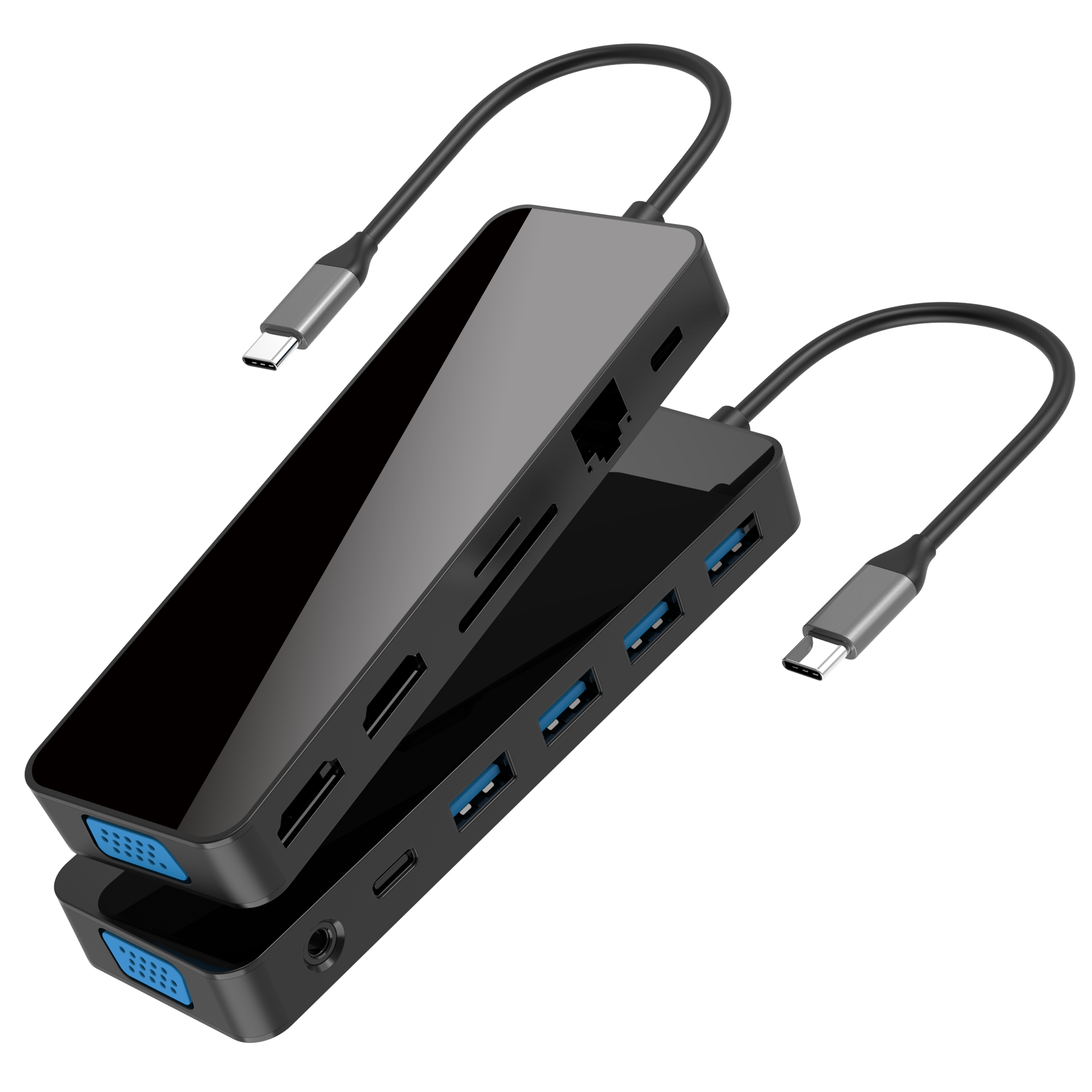
YSTC8713M には 2 つの HDMI 出力と 1 つの VGA 出力があります。この表は、単一の HDMI ディスプレイ、および 1 台の HDMI ディスプレイと 1 台の VGA ディスプレイの組み合わせをカバーしています。
解像度とリフレッシュ レートは、信号のさまざまな部分を表します。 1 つ目は、ディスプレイが受け取るピクセル数を示します。 2 つ目は、画像を更新できる頻度を示します。このハブでは、VGA を追加すると HDMI 解像度が低下し、リフレッシュ レートが HDMI のみで宣伝されている最大値である 4K の 30 Hz から 1080p の 60 Hz に変更されます。サンプルを評価するときは、両方の値を記録します。 4K ディスプレイとして販売されているモニターでも、低解像度の信号を受信できるため、モニターのモデルだけでは、その設定でドックが送信している内容についてほとんどわかりません。
部屋で 2 番目の HDMI 出力も使用する場合は、その接続をサプライヤーが確認できるように別の構成として書き留めてください。サプライヤーに、画面の完全なセットとそれぞれの目的の解像度を提供します。ポート数はケーブル接続を計画するのに役立ちます。完全な部屋構成の結果はその横にあります。
両方のスクリーンに同じスライドが表示されている教室。 講師は、最前部の生徒にプロジェクターを見ている生徒と同じ資料を見てもらいたいと考えています。インストラクターに代表的なスライド資料を用意してもらいます。プロジェクターを接続すると、HDMI 画面上の最小のテキストや図を、読む必要がある座席から確認できます。混合セットアップでそのマテリアルが透明であれば、プロジェクターを所定の位置に置いたまま、部屋で両方のディスプレイを使用できます。部屋のレイアウトを繰り返す場合は、その仕様を残りの注文に引き継ぐ前に、代表的な 1 つの部屋をテストします。 USB-C ハブが共有ワークスペースにどのように適合するか
図面、スプレッドシート、またはダッシュボードをレビューするために使用される会議室。 4K が必要な場合は問い合わせてください。チームは詳細なレビューにプロジェクターを必要とし、プレゼンテーションのために別の日にプロジェクターを使用する場合があります。これらは 2 つの異なる部屋構成であり、両方を文書化できます。 1 つのセッションでプロジェクターと詳細スクリーンが同時に必要な場合は、購入リクエストにその旨を記載してください。そのタイミングによって、サプライヤーがどの構成を見積もるべきかが変わります。
インストラクターの視点と視聴者の視点を備えたトレーニング デスク。 各画面にどの情報が含まれるかを尋ねます。トレーナーは、1 台の外部ディスプレイで参考資料を表示し、プロジェクターでデモンストレーションを実行したい場合があります。これは、2 つの外部ディスプレイに別々のコンテンツを表示する要求です。予想されるディスプレイ レイアウトを解像度とともに購入リクエストに追加します。ラップトップ自体が講師のメモを表示する場合は、サプライヤーが意図したレイアウトをデモンストレーションできるように、ラップトップ画面を明示的に指定します。
YSTC8713M では、互換性のある Windows ラップトップはマルチストリーム トランスポート (MST) を使用して、サポートされている構成でデスクトップを外部ディスプレイに拡張できます。サプライヤーに Windows ラップトップ モデルと、使用する予定の 2 つの出力ポートを伝えます。 HDMI ディスプレイと VGA プロジェクタに異なるコンテンツを表示する必要がある場合は、その正確な配置のサンプル チェックを依頼してください。
macOS では、このハブはシングルストリーム トランスポート (SST) を使用するため、接続されている外部ディスプレイに同じ画像が表示されます。これは、発表者の資料を繰り返したい教室に適しています。 2 つの独立した外部デスクトップが必要な部屋には、別の要件があります。これを Mac セットアップのリクエストに含めて、それをサポートする構成をサプライヤーに提案してもらいます。
発表者が Windows ラップトップと Mac を切り替える会議室の場合は、それぞれのラップトップで予想される結果を個別に記録します。 Windows マシンでのチェックでは、その Windows 設定に応じた画像配置を確認できます。 Mac のセットアップには依然として独自のサインオフが必要です。リクエストでは、どの 2 つの画面に同じ画像を表示し、どちらの画面に異なる素材を表示するかを詳しく説明します。部屋の設置者にとっては、「デュアル ディスプレイ」という注意書きよりもその方が行動しやすいのです。 2 台のモニター用の USB-C ドックを選択するときに確認すること
購入者は、部屋タイプごとに 1 つの行から開始できます。各行に「VGA プロジェクターを備えた教室」や「HDMI のみのレビュー デスク」などの短い名前を付けます。これにより、購入者、サプライヤー、設置業者が同じ設定を参照できるようになります。
| フィールド | 購入者が提供する必要があるもの |
|---|---|
| ホストコンピュータ | ラップトップのモデル、オペレーティング システム、およびドックに使用される USB-C ポート |
| ディスプレイ接続 | ディスプレイとプロジェクターのモデル、その入力、およびどのドック出力が接続されるか |
| HDMI 要件 | これらのディスプレイの接続中に必要な最小解像度とリフレッシュ レート |
| 画像配置 | 2 つの外部ディスプレイに同じ画像を表示するか、別々のコンテンツを表示するか |
| 通常の部屋利用 | VGA が接続を維持するか、特定のセッションでスイッチインされるか |
プロジェクターが壁プレートまたは設置された長いケーブルを介して配線されている場合は、部屋の説明にその詳細を含めてください。これは、ワークベンチ上の短いケーブルが設置業者から引き渡される設定とは異なる可能性がある理由をサプライヤーが理解するのに役立ちます。平面図上で複数の部屋が同一に見える場合は、同じ要件の下でグループ化する前に、プロジェクターと壁の接続が実際に一致しているかどうかを確認してください。
恒久的に設置する場合は、サイト担当者にプレゼンターのデスクでの接続とプロジェクターでの接続の写真を撮ってもらうように依頼してください。一部の部屋では、プロジェクターが壁プレート、スイッチ、またはその他の設置された機器を経由して配線されます。サプライヤーは、どの接続が実際にドックに接続されるかを知る必要があります。部屋の目録には、パスの終点にあるディスプレイについて単に「VGA プロジェクター」と書かれています。ドック自体が VGA ソケットを使用することが想定されているかどうかという別の質問には、写真または設置者のメモから答えを得ることができます。その情報を部屋の列に保存しておくと、サンプルが評価されるときに正しいセットアップがベンチ上で行われます。
学校がリクエストとともに送信できるサンプル行を次に示します。
HDMI ディスプレイ 1 台と VGA プロジェクター 1 台が同時にドックに接続されます。 HDMI ディスプレイは 1920 × 1080、60 Hz を受信する必要があります。リストされているラップトップで両方の外部画面に同じプレゼンテーションを表示できることを確認し、Windows と macOS の結果を別々に記録してください。
この行には、購入者の期待する結果が記載されています。プロジェクター使用中に HDMI を 4K に維持する必要がある部屋では、別の回線が必要になります。承認されたドックと部屋のリストを含む最終要件のコピーを保管しておき、後の注文でも同じ条件を使用できるようにします。 OEM ドッキング ステーションの仕様書に含めるべき内容
お客様が実際に購入するラップトップ モデルと HDMI ディスプレイから始めます。ドックの USB-C ホスト リードをラップトップのビデオ対応 USB-C ポートに接続します。ドック上の 1 つの HDMI 出力をディスプレイの HDMI 入力に接続します。 VGA プロジェクタを接続していない状態で、ディスプレイの情報メニューまたはオペレーティング システムのディスプレイ設定 (可能な場合) を使用して、アクティブな HDMI 信号を記録します。 HDMI のみの部屋で 4K が必要な場合は、解像度とリフレッシュ レートを合わせて示す結果をキャプチャします。設定にデスクトップ解像度とアクティブ信号解像度の別々の値が表示されている場合は、アクティブ信号値をテスト レコードにコピーします。 2 回目の読み取りには同じソースを使用します。
次に、部屋の目的のケーブルまたは設置されたパスを使用して、ドックの VGA 出力をプロジェクターの VGA 入力に接続します。プロジェクターが接続されているときに、アクティブな HDMI 信号を再度読み取ります。部屋で実際に使用されるスライド、図面、またはダッシュボードを表示し、両方のディスプレイがどのように動作するかを確認します。部屋で個別の外部コンテンツが必要な場合は、各ディスプレイに異なるウィンドウを配置し、各画面に表示される内容を記録します。写真でレイアウトを記録でき、表示情報のスクリーンショットで信号を記録できます。
スタッフが授業の合間にプロジェクターをオフにしても、プロジェクターをドックにケーブル接続したままにすることもできます。そのような部屋の場合は、プロジェクターの電源を切り、VGA ケーブルを接続したままにして、HDMI 信号をテストしてください。これを、ケーブルを物理的に取り外した HDMI のみのテストとは別の観察として記録します。サプライヤーに、購入する機器の動作を確認するよう依頼してください。そうすることで、引き継ぎメモによって、クラスと詳細なレビュー セッションの間に何をすべきかをスタッフに正確に伝えることができます。
ユーザーがセッションの途中でプロジェクターを接続する部屋の場合は、サンプルでそのシーケンスを試してください。 VGA が接続されたときに何が起こるか、部屋が HDMI のみの設定に戻ったときに設置者が何をする必要があるかを記録します。これにより、実際の室内設備に基づいた便利な引き継ぎメモがスタッフに提供されます。 Windows と Mac の両方を使用している場合は、ルームセットアップを承認する前に、順番に記載されているモデルのチェックを実行してください。 バイヤーが量産前にマルチモニタードックをテストする方法
HDMI ディスプレイが 4K を受信している間、プロジェクターを使用し続ける必要がある場合は、その組み合わせを 1 つの受け入れ条件として書き込みます。必要なリフレッシュ レートを含めて、2 つのディスプレイに個別のコンテンツが必要かどうかを示します。両方のディスプレイを接続した場合のサンプル結果を求めてください。プロジェクターのプラグを外した状態でのデモンストレーションでは、別の部屋のセットアップを確認します。
一部のロールアウトでは 2 つの機器リストを使用できます。マテリアルに 1080p が機能するプレゼンテーション ルームでは HDMI と VGA の混合配置を維持し、細部をレビューする部屋では検証済みの 4K 出力を備えた構成を指定します。展開中にサイトでプロジェクター接続を変更できる場合は、そのオプションを別途見積もって、室内でどのような変更が加えられるかを設置者に確認してもらいます。高解像度のセットアップを検討している購入者にとって、比較する数値は、一緒にアクティブになるディスプレイのフルセットの数値です。 システムインテグレータがデュアル 4K ドックでチェックすべきこと
サインオフする前に、設置者に、承認された部屋のセットアップごとに 2 つの接続、HDMI 信号、および各画面上の目的の画像を示す 1 行を表示します。この行は、プロジェクターとディスプレイが最終的に同じ机上に設置されたときに設置者が確認できるものです。


