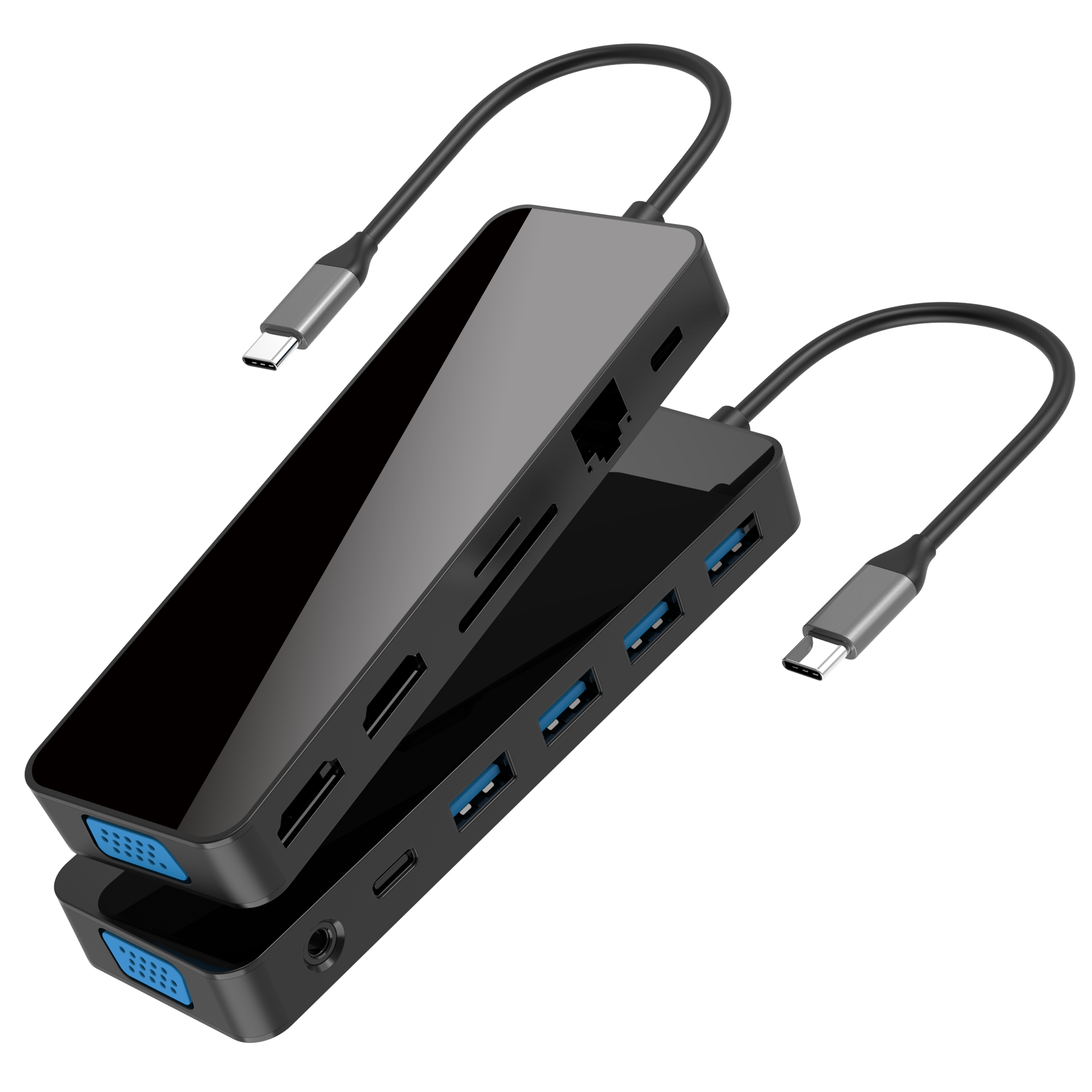
Una sala de formación tiene una pantalla 4K en la parte delantera y un proyector VGA antiguo apuntado a la pared trasera. Ambos se quedan. El equipo que solicita bases USB-C necesita saber qué imagen recibirá la pantalla HDMI cuando el proyector esté en uso. Esa respuesta pertenece a las especificaciones de la habitación, junto con los nombres de las dos conexiones.
En el Yuanshan YSTC8713M, una pantalla HDMI puede funcionar hasta 4K a 30 Hz con VGA desconectado. Con una pantalla HDMI y un proyector VGA conectados al mismo tiempo, la salida HDMI de la base es de 1920 × 1080 a 60 Hz . El cambio es importante si la pantalla frontal se usa para leer detalles finos durante la misma sesión en la que el proyector está encendido. Para un pedido que se destinará a varias aulas o salas de reuniones, anote la configuración que realmente necesita cada sala antes de solicitar un presupuesto.
Lo que ofrece cada conexión en el YSTC8713M
| Conexiones de pantalla en uso |
Salida HDMI |
Salida VGA |
| Una pantalla HDMI, con VGA desconectado |
Hasta 4K a 30 Hz |
— |
| Una pantalla HDMI y una pantalla VGA |
1920 × 1080 a 60 Hz |
Admite hasta 1920 × 1080 |
![El concentrador USB-C YSTC8713M se muestra desde dos ángulos, con el par de puertos HDMI y el conector VGA azul visibles]()
El YSTC8713M tiene dos salidas HDMI y una salida VGA. La tabla cubre una única pantalla HDMI y la combinación de una pantalla HDMI con una pantalla VGA.
La resolución y la frecuencia de actualización describen diferentes partes de la señal. El primero le indica cuántos píxeles recibe la pantalla. El segundo le indica con qué frecuencia se puede actualizar la imagen. En este concentrador, agregar VGA reduce la resolución HDMI al tiempo que cambia la frecuencia de actualización del máximo anunciado solo para HDMI de 30 Hz a 4K a 60 Hz a 1080p. Registre ambos valores al evaluar la muestra. Un monitor vendido como pantalla 4K aún puede recibir una señal de menor resolución, por lo que el modelo de monitor por sí solo dice poco sobre lo que envía la base en esa configuración.
Si su habitación también utilizará la segunda salida HDMI, anote esa conexión como una configuración separada para que el proveedor la confirme. Entregue al proveedor el conjunto completo de pantallas y la resolución prevista de cada una. Un recuento de puertos es útil para planificar conexiones de cables. A continuación encontrará los resultados de la configuración completa de la sala.
Decida qué pantalla necesita el detalle
Un aula que muestra las mismas diapositivas en ambas pantallas. Un instructor quiere que los estudiantes que están al frente vean el mismo material que los estudiantes que miran el proyector. Pídale al instructor que le proporcione una plataforma de diapositivas representativa. Con el proyector conectado, revise los textos o diagramas más pequeños en la pantalla HDMI desde los asientos que necesiten leerlos. Si ese material es claro en la configuración mixta, la sala puede usar ambas pantallas manteniendo el proyector en su lugar. Para diseños de sala repetidos, pruebe una sala representativa antes de trasladar sus especificaciones al resto del pedido. Cómo se adaptan los concentradores USB-C a los espacios de trabajo compartidos
Una sala de reuniones utilizada para revisar dibujos, hojas de cálculo o paneles. Pregunte cuándo se requiere 4K. Es posible que un equipo lo necesite para revisiones detalladas y utilizar el proyector en diferentes días para presentaciones. Esas son dos configuraciones de sala distintas y puedes documentar ambas. Si una sola sesión necesita el proyector y la pantalla de detalle al mismo tiempo, indíquelo en la solicitud de compra. Ese momento cambia qué configuración debe cotizar un proveedor.
Un escritorio de capacitación con vista del instructor y vista del público. Pregunte qué información pertenece a cada pantalla. Un formador puede querer un documento de referencia en una pantalla externa y una demostración en el proyector. Se trata de una solicitud de contenido separado en las dos pantallas externas. Agregue el diseño de pantalla esperado a la solicitud de compra junto con la resolución. Cuando la computadora portátil muestre las notas del instructor, identifique explícitamente la pantalla de la computadora portátil para que el proveedor pueda demostrar el diseño previsto.
Verifique Windows y macOS por separado
En el YSTC8713M, una computadora portátil con Windows compatible puede usar Multi-Stream Transport (MST) para extender el escritorio a pantallas externas en una configuración compatible. Proporcione al proveedor el modelo de computadora portátil con Windows y los dos puertos de salida que planea usar. Si debe aparecer contenido diferente en la pantalla HDMI y el proyector VGA, solicite una prueba de muestra de esa disposición exacta.
En macOS, este centro utiliza transporte de flujo único (SST), por lo que sus pantallas externas conectadas muestran la misma imagen. Esto puede ser adecuado para un salón de clases que quiera repetir el material del presentador. Una sala que necesita dos escritorios externos independientes tiene un requerimiento diferente. Inclúyalo en la solicitud de configuración de Mac y haga que el proveedor proponga una configuración que lo admita.
Para salas donde los presentadores cambian entre una computadora portátil con Windows y una Mac, registre un resultado esperado por separado para cada uno. Una verificación realizada con una máquina con Windows puede confirmar la disposición de las imágenes para esa configuración de Windows. La configuración de Mac aún necesita su propia aprobación. En la solicitud, indique qué dos pantallas deben mostrar la misma imagen y cuáles deben mostrar material diferente. Es más fácil para un instalador de sala actuar sobre ello que una nota que diga 'pantalla dual'. Qué comprobar al seleccionar una base USB-C para dos monitores
Ponga la conexión y la imagen esperada en la solicitud de compra
Un comprador puede comenzar con una sola fila para cada tipo de habitación. Asigne a cada fila un nombre corto, como 'Aula con proyector VGA' o 'Mesa de revisión solo HDMI', de modo que la compra, el proveedor y el instalador se refieran a la misma configuración.
| Campo |
Qué debe aportar el comprador |
| Computadora anfitriona |
Modelo de computadora portátil, sistema operativo y puerto USB-C que se utilizará para la base |
| Conexiones de pantalla |
Modelos de pantalla y proyector, sus entradas y qué salidas de base se conectarán entre sí |
| Requisito HDMI |
La resolución mínima y la frecuencia de actualización requeridas mientras esas pantallas están conectadas |
| Arreglo de imagen |
Si las dos pantallas externas deben mostrar la misma imagen o contenido separado |
| Uso normal de la habitación |
Si VGA permanece conectado o se enciende para sesiones particulares |
Si el proyector está conectado a través de una placa de pared o un cable instalado más largo, incluya ese detalle en la descripción de la habitación. Ayuda al proveedor a comprender por qué un cable corto en un banco de trabajo puede tener una configuración diferente a la que le entregará el instalador. Cuando varias habitaciones parezcan idénticas en un plano de planta, compruebe si sus proyectores y conexiones de pared realmente coinciden antes de agruparlas bajo el mismo requisito.
Para una instalación permanente, solicite al contacto del sitio que fotografíe la conexión en el escritorio del presentador y la del proyector. Algunas habitaciones dirigen el proyector a través de una placa de pared, un interruptor u otro equipo instalado. El proveedor necesita saber qué conexión va realmente al muelle. Un inventario de sala que simplemente dice 'proyector VGA' describe la pantalla al final del camino. Una foto o una nota del instalador pueden responder a la pregunta separada de si se espera que la base utilice su conector VGA. Mantenga esa información en la fila de la habitación para que la configuración correcta esté en el banco cuando se evalúe la muestra.
Aquí hay una línea de muestra que una escuela podría enviar con su solicitud.
Se conectarán una pantalla HDMI y un proyector VGA a la base al mismo tiempo. La pantalla HDMI debe recibir 1920 × 1080 a 60 Hz. Confirme que ambas pantallas externas pueden mostrar la misma presentación en nuestras computadoras portátiles enumeradas y registre el resultado para Windows y macOS por separado.
La línea indica el resultado esperado del comprador. Una sala que requiera que HDMI permanezca en 4K durante el uso del proyector necesitaría una línea diferente. Guarde una copia del requisito final con la lista de muelles y habitaciones aprobadas para que los pedidos posteriores utilicen las mismas condiciones. Qué incluir en una hoja de especificaciones de una estación de acoplamiento OEM
Verifique las dos configuraciones antes de realizar el pedido por volumen
Comience con el modelo de computadora portátil y la pantalla HDMI que el cliente realmente está comprando. Conecte el cable del host USB-C de la base al puerto USB-C con capacidad de video de la computadora portátil. Conecte una salida HDMI en la base a la entrada HDMI de la pantalla. Con el proyector VGA desconectado, grabe la señal HDMI activa usando el menú de información de la pantalla o la configuración de pantalla del sistema operativo, cuando esté disponible. Si la sala solo HDMI requiere 4K, capture un resultado que muestre la resolución y la frecuencia de actualización juntas. Si la configuración muestra valores separados para la resolución del escritorio y la resolución de la señal activa, copie el valor de la señal activa en el registro de prueba. Utilice esa misma fuente para la segunda lectura.
Luego, conecte la salida VGA de la base a la entrada VGA del proyector, utilizando el cable previsto para la habitación o la ruta instalada. Lea la señal HDMI activa nuevamente mientras el proyector está conectado. Muestre las diapositivas, el dibujo o el panel que realmente se utilizarán en la sala y compruebe cómo se comportan ambas pantallas. Si la sala requiere contenido externo separado, coloque una ventana diferente en cada pantalla y registre lo que muestra cada pantalla. Una fotografía puede documentar el diseño y una captura de pantalla de la información de la pantalla puede documentar la señal.
Un proyector también puede permanecer conectado a la base incluso cuando el personal lo apaga entre clases. Si así es como funciona la habitación, pruebe la señal HDMI con el proyector apagado y el cable VGA aún conectado. Regístrelo como una observación separada de la prueba de solo HDMI con el cable físicamente desconectado. Pídale al proveedor que confirme el comportamiento del equipo que se está comprando para que la nota de entrega pueda indicarle al personal exactamente qué hacer entre clases y sesiones de revisión detallada.
Para una sala donde los usuarios conectan el proyector a mitad de una sesión, pruebe esa secuencia en la muestra. Registre lo que sucede cuando se conecta VGA y lo que debe hacer el instalador cuando la sala vuelve a su configuración solo HDMI. Esto proporciona al personal una útil nota de entrega basada en el equipamiento real de la sala. Cuando se utilicen tanto Windows como Mac, realice la verificación de los modelos enumerados en el pedido antes de aprobar la configuración de la sala. Cómo los compradores pueden probar bases de monitores múltiples antes de la producción en masa
Cuando la habitación necesita 4K y VGA al mismo tiempo
Si el proyector debe permanecer en uso mientras la pantalla HDMI recibe 4K, escriba esa combinación como una única condición de aceptación. Incluya la frecuencia de actualización requerida y diga si las dos pantallas necesitan contenido separado. Solicite un resultado de muestra con ambas pantallas conectadas. Una demostración con el proyector desenchufado confirma una configuración de sala diferente.
Algunas implementaciones pueden utilizar dos listas de equipos. Mantenga la disposición mixta HDMI y VGA en salas de presentación donde 1080p funcione para el material y especifique una configuración con salida 4K verificada para salas que revisan detalles finos. Si un sitio puede cambiar la conexión del proyector durante la implementación, cotice esa opción por separado y haga que el instalador confirme qué cambios en la sala. Para los compradores que estén considerando una configuración de mayor resolución, las cifras a comparar son las del conjunto completo de pantallas que estarán activas juntas. Qué deben comprobar los integradores de sistemas en una base dual 4K
Antes de cerrar sesión, proporcione al instalador una línea para cada configuración de sala aprobada que muestre las dos conexiones, la señal HDMI y la imagen deseada en cada pantalla. Esa línea es lo que el instalador puede verificar cuando el proyector y la pantalla finalmente están en el mismo escritorio.