

Visninger: 0 Forfatter: Nettstedredaktør Publiseringstid: 2026-11-17 Opprinnelse: nettsted
Et treningsrom har en 4K-skjerm foran og en eldre VGA-projektor rettet mot bakveggen. Begge blir værende. Teamet som bestiller USB-C-dokkingstasjoner må vite hvilket bilde HDMI-skjermen vil motta når projektoren er i bruk. Det svaret hører hjemme i romspesifikasjonen, sammen med navnene på de to forbindelsene.
På Yuanshan YSTC8713M kan én HDMI-skjerm kjøre på opptil 4K ved 30 Hz med VGA frakoblet. Med en HDMI-skjerm og en VGA-projektor tilkoblet samtidig, er dokkingstasjonens HDMI-utgang 1920 × 1080 ved 60 Hz . Endringen har betydning hvis frontdisplayet brukes til å lese fine detaljer under samme økt som projektoren er på. For en bestilling som vil gå inn i flere klasserom eller møterom, skriv ned oppsettet hvert rom faktisk trenger før du ber om et tilbud.
| Skjermtilkoblinger i bruk | HDMI-utgang | VGA-utgang |
|---|---|---|
| Én HDMI-skjerm, med VGA frakoblet | Opptil 4K ved 30 Hz | — |
| En HDMI-skjerm og en VGA-skjerm | 1920 × 1080 ved 60 Hz | Støtter opptil 1920 × 1080 |
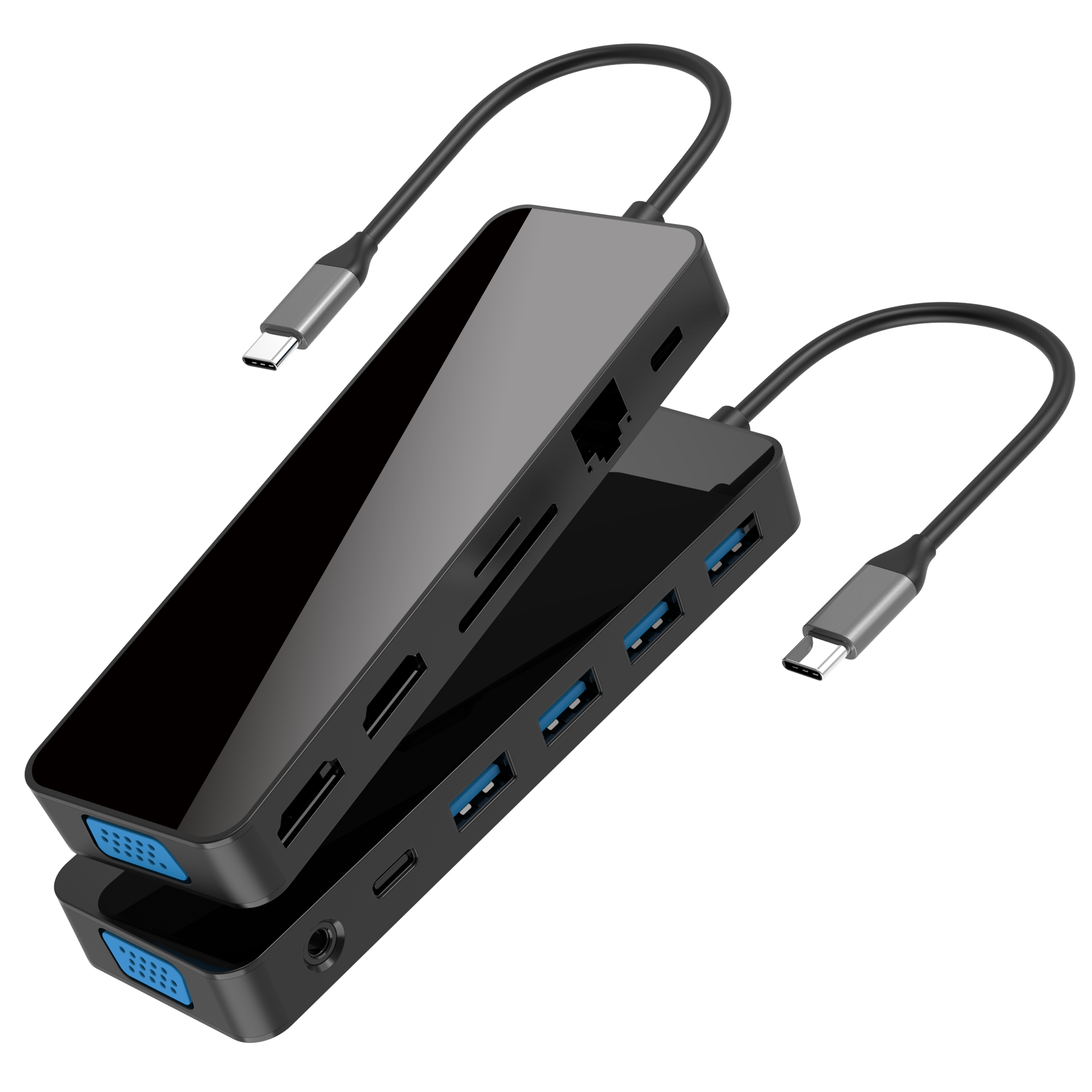
YSTC8713M har to HDMI-utganger og en VGA-utgang. Tabellen dekker én enkelt HDMI-skjerm og kombinasjonen av én HDMI-skjerm med én VGA-skjerm.
Oppløsning og oppdateringsfrekvens beskriver ulike deler av signalet. Den første forteller deg hvor mange piksler skjermen mottar. Den andre forteller deg hvor ofte bildet kan oppdateres. På denne huben reduseres HDMI-oppløsningen ved å legge til VGA samtidig som oppdateringsfrekvensen endres fra det annonserte maksimalt kun for HDMI på 30 Hz ved 4K til 60 Hz ved 1080p. Registrer begge verdiene når du evaluerer prøven. En skjerm som selges som en 4K-skjerm kan fortsatt motta et signal med lavere oppløsning, så skjermmodellen alene forteller deg lite om hva dokken sender i det oppsettet.
Hvis rommet ditt også vil bruke den andre HDMI-utgangen, skriv ned den tilkoblingen som en separat konfigurasjon slik at leverandøren kan bekrefte. Gi leverandøren hele settet med skjermer og den tiltenkte oppløsningen til hver enkelt. Et portantall er nyttig for planlegging av kabeltilkoblinger. Resultatene for hele romkonfigurasjonen hører til ved siden av.
Et klasserom som viser de samme lysbildene på begge skjermene. En instruktør vil at elevene foran skal se det samme materialet som elevene som ser på projektoren. Be instruktøren om å gi et representativt lysbildekort. Med projektoren tilkoblet, se gjennom den minste teksten eller diagrammene på HDMI-skjermen fra setene som trenger å lese dem. Hvis materialet er klart i det blandede oppsettet, kan rommet bruke begge skjermene samtidig som projektoren allerede er på plass. For gjentatte romoppsett, test ett representativt rom før spesifikasjonene overføres til resten av bestillingen. Hvordan USB-C-huber passer til delte arbeidsområder
Et møterom som brukes til å gjennomgå tegninger, regneark eller dashbord. Spør når 4K er nødvendig. Et team kan trenge det for detaljerte gjennomganger og bruke projektoren på forskjellige dager for presentasjoner. Dette er to forskjellige romkonfigurasjoner, og du kan dokumentere begge. Hvis en enkelt økt trenger projektoren og detaljskjermen samtidig, sett det på kjøpsforespørselen. Denne timingen endrer hvilken konfigurasjon en leverandør skal sitere.
En treningspult med instruktørutsikt og publikumsvisning. Spør hvilken informasjon som hører hjemme på hver skjerm. En trener vil kanskje ha et referansedokument på en ekstern skjerm og en demonstrasjon på projektoren. Det er en forespørsel om separat innhold på de to eksterne skjermene. Legg til forventet skjermoppsett til kjøpsforespørselen sammen med oppløsningen. Der den bærbare datamaskinen selv vil vise instruktørens notater, identifiser den bærbare skjermen eksplisitt slik at leverandøren kan demonstrere den tiltenkte layouten.
På YSTC8713M kan en kompatibel Windows-bærbar datamaskin bruke Multi-Stream Transport (MST) for å utvide skrivebordet til eksterne skjermer i en støttet konfigurasjon. Gi leverandøren Windows laptop-modellen og de to utgangsportene du planlegger å bruke. Hvis annet innhold må vises på HDMI-skjermen og VGA-projektoren, be om en prøvesjekk av det nøyaktige arrangementet.
På macOS bruker denne huben Single-Stream Transport (SST), så de tilkoblede eksterne skjermene viser det samme bildet. Det kan passe et klasserom som ønsker å gjenta foredragsholderens materiale. Et rom som trenger to uavhengige eksterne skrivebord har et annet krav. Inkluder den i forespørselen om Mac-oppsettet og la leverandøren foreslå en konfigurasjon som støtter den.
For rom der presentatører bytter mellom en Windows-bærbar datamaskin og en Mac, registrerer du et separat forventet resultat for hver. En sjekk utført med en Windows-maskin kan bekrefte bildeoppsettet for det Windows-oppsettet. Mac-oppsettet trenger fortsatt sin egen sign-off. I forespørselen staver du ut hvilke to skjermer som skal vise det samme bildet og hvilke som skal vise forskjellig materiale. Det er lettere for en rominstallatør å reagere på enn et notat som sier «dobbelt skjerm». Hva du bør sjekke når du velger en USB-C-dokk for to skjermer
En kjøper kan starte med en enkelt rad for hver romtype. Gi hver rad et kort navn, for eksempel 'Klasserom med VGA-projektor' eller 'bare HDMI-anmeldelsespult', slik at innkjøp, leverandør og installatør refererer til samme oppsett.
| Felt | Hva kjøperen skal oppgi |
|---|---|
| Vertsdatamaskin | Bærbar modell, operativsystem og USB-C-porten som skal brukes til dokken |
| Vis tilkoblinger | Skjerm- og projektormodeller, deres innganger og hvilke dokkingutganger som skal kobles sammen |
| HDMI-krav | Minimumsoppløsningen og oppdateringsfrekvensen som kreves mens disse skjermene er tilkoblet |
| Bildearrangement | Om de to eksterne skjermene skal vise samme bilde eller separat innhold |
| Vanlig rombruk | Om VGA forblir tilkoblet eller kobles inn for bestemte økter |
Hvis projektoren er koblet gjennom en veggplate eller en lengre installert kabel, ta med denne detaljen i rombeskrivelsen. Det hjelper leverandøren til å forstå hvorfor en kort kabel på en arbeidsbenk kan være et annet oppsett enn det installatøren vil overlevere. Der flere rom fremstår identiske på en planløsning, sjekk om deres projektorer og veggforbindelser virkelig stemmer overens før du grupperer dem under samme krav.
For en permanent installasjon, be stedkontakten om å fotografere forbindelsen ved presentatørens skrivebord og den ved projektoren. Noen rom fører projektoren gjennom en veggplate, en bryter eller annet installert utstyr. Leverandøren må vite hvilken forbindelse som faktisk går inn i dokken. En rombeholdning som bare sier «VGA-projektor» beskriver skjermen på slutten av banen. Et bilde eller en installatørnotat kan svare på det separate spørsmålet om selve dokken forventes å bruke VGA-kontakten. Oppbevar denne informasjonen med romraden slik at riktig oppsett er på benken når prøven evalueres.
Her er en prøvelinje en skole kan sende med sin forespørsel.
Én HDMI-skjerm og én VGA-projektor kobles til dokken samtidig. HDMI-skjermen må motta 1920 × 1080 ved 60 Hz. Bekreft at begge eksterne skjermer kan vise den samme presentasjonen på våre oppførte bærbare datamaskiner, og ta opp resultatet for Windows og macOS separat.
Linjen angir kjøpers forventede resultat. Et rom med krav om at HDMI skal holde seg på 4K under bruk av projektor, vil trenge en annen linje. Oppbevar en kopi av det endelige kravet sammen med den godkjente dokken og romlisten slik at senere bestillinger bruker de samme betingelsene. Hva du skal inkludere i et spesifikasjonsark for OEM-dokkingstasjon
Begynn med den bærbare modellen og HDMI-skjermen kunden faktisk kjøper for. Koble dokkingstasjonens USB-C-vertsledning til den bærbare datamaskinens videokompatible USB-C-port. Koble én HDMI-utgang på dokken til skjermens HDMI-inngang. Med VGA-projektoren frakoblet, ta opp det aktive HDMI-signalet ved hjelp av skjermens informasjonsmeny eller operativsystemets skjerminnstillinger, der dette er tilgjengelig. Hvis rommet med kun HDMI krever 4K, ta et resultat som viser oppløsningen og oppdateringsfrekvensen sammen. Hvis innstillingene viser separate verdier for skrivebordsoppløsning og aktiv signaloppløsning, kopier den aktive signalverdien inn i testposten. Bruk den samme kilden for andre lesning.
Koble deretter dokkingstasjonens VGA-utgang til projektorens VGA-inngang ved å bruke rommets tiltenkte kabel eller installerte bane. Les det aktive HDMI-signalet på nytt mens projektoren er tilkoblet. Vis lysbildene, tegningen eller dashbordet som faktisk skal brukes i rommet og sjekk hvordan begge skjermene oppfører seg. Hvis rommet krever separat eksternt innhold, sett et annet vindu på hver skjerm og registrer hva hver skjerm viser. Et bilde kan dokumentere oppsettet, og et skjermbilde av skjerminformasjonen kan dokumentere signalet.
En projektor kan også forbli kablet til dokken selv når personalet slår den av mellom timene. Hvis det er slik rommet går, test HDMI-signalet med projektoren slått av og VGA-kabelen fortsatt tilkoblet. Registrer det som en separat observasjon fra testen med kun HDMI med kabelen fysisk frakoblet. Be leverandøren bekrefte atferden på utstyret som kjøpes, slik at overleveringsseddelen kan fortelle personalet nøyaktig hva de skal gjøre mellom timene og detaljerte gjennomgangsøkter.
For et rom der brukere kobler til projektoren halvveis i en økt, prøv den sekvensen på prøven. Registrer hva som skjer når VGA er tilkoblet, og hva installatøren må gjøre når rommet går tilbake til HDMI-oppsettet. Det gir personalet en nyttig overleveringsnotat basert på det faktiske romutstyret. Der både Windows og Mac er i bruk, utfør kontrollen av modellene som er oppført i bestillingen før du godkjenner romoppsettet. Hvordan kjøpere kan teste dokker med flere skjermer før masseproduksjon
Hvis projektoren må forbli i bruk mens HDMI-skjermen mottar 4K, skriv den kombinasjonen som en enkelt akseptbetingelse. Ta med den nødvendige oppdateringsfrekvensen og si om de to skjermene trenger separat innhold. Be om et prøveresultat med begge skjermene tilkoblet. En demonstrasjon med projektoren koblet fra, bekrefter et annet romoppsett.
Noen utrullinger kan bruke to utstyrslister. Behold det blandede HDMI- og VGA-arrangementet i presentasjonsrom der 1080p fungerer for materialet, og spesifiser en konfigurasjon med verifisert 4K-utgang for rom som vurderer fine detaljer. Hvis et nettsted kan endre projektortilkoblingen under utrullingen, oppgi dette alternativet separat og få installatøren til å bekrefte hva som endres i rommet. For kjøpere som vurderer et oppsett med høyere oppløsning, er tallene som skal sammenlignes de for hele settet med skjermer som vil være aktive sammen. Hva systemintegratorer bør sjekke i en dokkingstasjon med dobbel 4K
Før du melder deg av, gi installatøren én linje for hvert godkjent romoppsett som viser de to tilkoblingene, HDMI-signalet og det tiltenkte bildet på hver skjerm. Den linjen er det installatøren kan sjekke når projektoren og skjermen endelig er på samme skrivebord.


