

មើល៖ 0 អ្នកនិពន្ធ៖ កម្មវិធីនិពន្ធគេហទំព័រ ពេលវេលាបោះពុម្ព៖ 2026-11-17 ប្រភពដើម៖ គេហទំព័រ
បន្ទប់ហ្វឹកហាត់មួយមានអេក្រង់ 4K នៅផ្នែកខាងមុខ និងម៉ាស៊ីនបញ្ចាំង VGA ចាស់ដែលតម្រង់ទៅជញ្ជាំងខាងក្រោយ។ អ្នកទាំងពីរកំពុងស្នាក់នៅ។ ក្រុមដែលបញ្ជាទិញឧបករណ៍ភ្ជាប់ USB-C ត្រូវការដឹងពីរូបភាពដែលអេក្រង់ HDMI នឹងទទួលបាននៅពេលម៉ាស៊ីនបញ្ចាំងរូបភាពកំពុងប្រើប្រាស់។ ចម្លើយនោះមាននៅក្នុងការបញ្ជាក់បន្ទប់ រួមជាមួយនឹងឈ្មោះនៃការតភ្ជាប់ទាំងពីរ។
នៅលើ Yuanshan YSTC8713M អេក្រង់ HDMI មួយអាចដំណើរការបានរហូតដល់ 4K នៅ 30 Hz ជាមួយនឹង VGA ដែលត្រូវបានផ្តាច់។ ជាមួយនឹងអេក្រង់ HDMI និង VGA projector ភ្ជាប់ក្នុងពេលតែមួយ ទិន្នផល HDMI របស់ dock គឺ 1920 × 1080 នៅ 60 Hz ។ ការផ្លាស់ប្តូរមានសារៈសំខាន់ប្រសិនបើអេក្រង់ខាងមុខត្រូវបានប្រើដើម្បីអានព័ត៌មានលម្អិតក្នុងអំឡុងពេលវគ្គដូចគ្នាដែលម៉ាស៊ីនបញ្ចាំង។ សម្រាប់ការបញ្ជាទិញដែលនឹងចូលទៅក្នុងថ្នាក់រៀនជាច្រើន ឬបន្ទប់ប្រជុំ សូមសរសេរការរៀបចំដែលបន្ទប់នីមួយៗពិតជាត្រូវការ មុនពេលស្នើសុំសម្រង់តម្លៃ។
| បង្ហាញការតភ្ជាប់ក្នុងការប្រើប្រាស់ | HDMI output | VGA output |
|---|---|---|
| អេក្រង់ HDMI មួយជាមួយ VGA ត្រូវបានផ្តាច់ | រហូតដល់ 4K នៅ 30 Hz | — |
| អេក្រង់ HDMI មួយ និងអេក្រង់ VGA មួយ។ | 1920 × 1080 នៅ 60 Hz | គាំទ្ររហូតដល់ 1920 × 1080 |
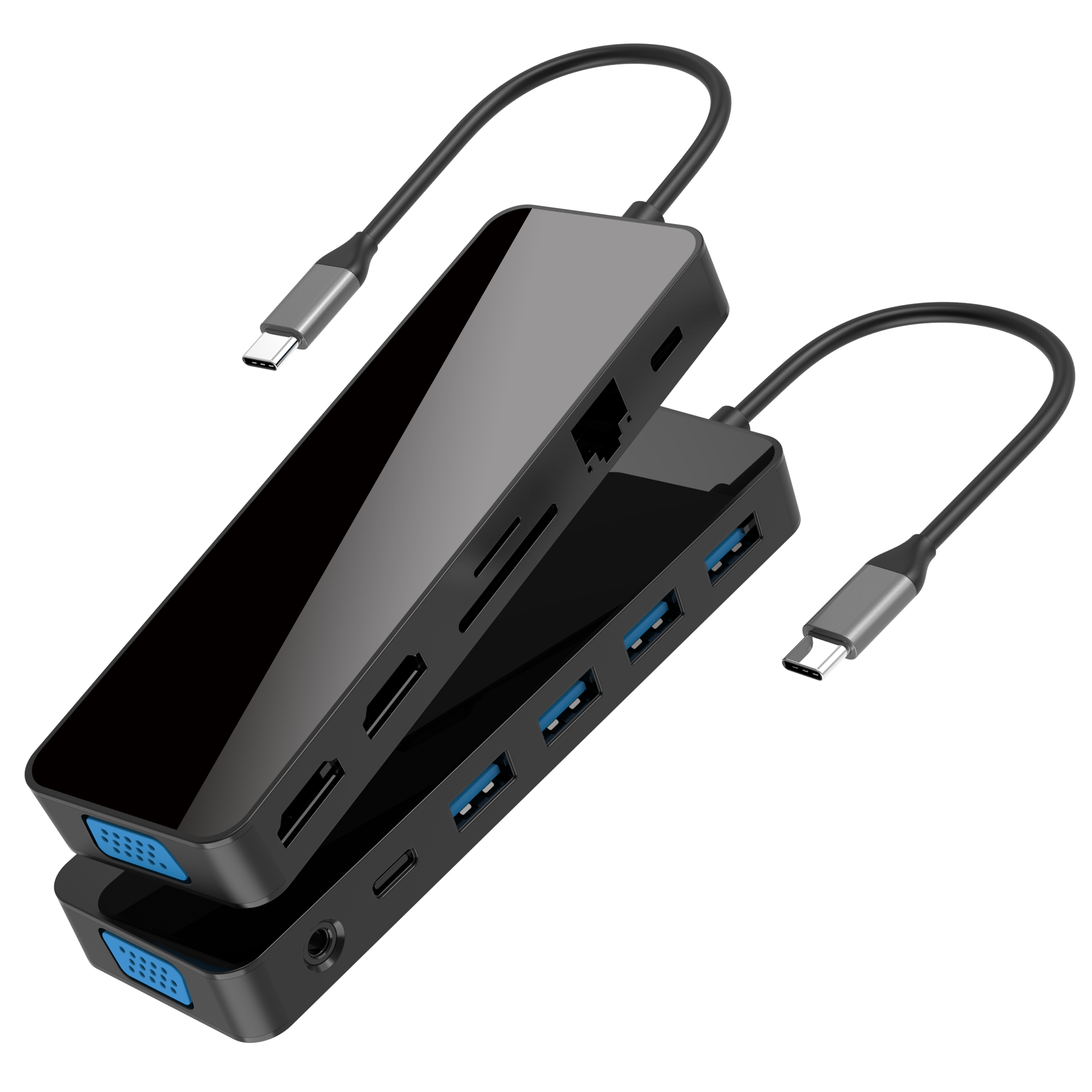
YSTC8713M មានរន្ធ HDMI ពីរ និងទិន្នផល VGA ។ តារាងគ្របដណ្តប់អេក្រង់ HDMI តែមួយ និងការរួមបញ្ចូលគ្នានៃអេក្រង់ HDMI មួយជាមួយនឹងអេក្រង់ VGA មួយ។
ដំណោះស្រាយ និងអត្រាធ្វើឱ្យស្រស់ពណ៌នាផ្នែកផ្សេងៗនៃសញ្ញា។ ទីមួយប្រាប់អ្នកពីចំនួនភីកសែលដែលអេក្រង់ទទួលបាន។ ទីពីរប្រាប់អ្នកថាតើរូបភាពអាចស្រស់បានញឹកញាប់ប៉ុណ្ណា។ នៅលើមជ្ឈមណ្ឌលនេះ ការបន្ថែម VGA កាត់បន្ថយគុណភាពបង្ហាញ HDMI ខណៈពេលដែលផ្លាស់ប្តូរអត្រាធ្វើឱ្យស្រស់ពី HDMI-តែមួយគត់ដែលបានផ្សព្វផ្សាយអតិបរមានៃ 30 Hz នៅ 4K ទៅ 60 Hz នៅ 1080p ។ កត់ត្រាតម្លៃទាំងពីរនៅពេលវាយតម្លៃគំរូ។ ម៉ូនីទ័រដែលលក់ជាអេក្រង់ 4K នៅតែអាចទទួលបានសញ្ញាគុណភាពបង្ហាញទាប ដូច្នេះម៉ូដែលម៉ូនីទ័រតែម្នាក់ឯងប្រាប់អ្នកតិចតួចអំពីអ្វីដែលចតកំពុងផ្ញើនៅក្នុងការដំឡើងនោះ។
ប្រសិនបើបន្ទប់របស់អ្នកនឹងប្រើទិន្នផល HDMI ទីពីរផងដែរ សូមសរសេរការតភ្ជាប់នោះជាការកំណត់ដាច់ដោយឡែកសម្រាប់អ្នកផ្គត់ផ្គង់ដើម្បីបញ្ជាក់។ ផ្តល់ឱ្យអ្នកផ្គត់ផ្គង់នូវសំណុំពេញលេញនៃអេក្រង់ និងគុណភាពបង្ហាញដែលមានបំណងនីមួយៗ។ ចំនួនច្រកមានប្រយោជន៍សម្រាប់ការធ្វើផែនការការតភ្ជាប់ខ្សែ។ លទ្ធផលសម្រាប់ការកំណត់រចនាសម្ព័ន្ធបន្ទប់ពេញលេញស្ថិតនៅក្បែរវា។
ថ្នាក់រៀនបង្ហាញស្លាយដូចគ្នានៅលើអេក្រង់ទាំងពីរ។ គ្រូបង្រៀនចង់ឱ្យសិស្សនៅខាងមុខមើលឃើញសម្ភារៈដូចគ្នានឹងសិស្សកំពុងមើលម៉ាស៊ីនបញ្ចាំង។ សុំឱ្យគ្រូផ្តល់ស្លាយតំណាង។ ជាមួយនឹងការភ្ជាប់ម៉ាស៊ីនបញ្ចាំង សូមពិនិត្យមើលអត្ថបទ ឬដ្យាក្រាមតូចបំផុតនៅលើអេក្រង់ HDMI ពីកន្លែងអង្គុយដែលត្រូវការអានវា។ ប្រសិនបើសម្ភារៈនោះមានភាពច្បាស់លាស់នៅក្នុងការរៀបចំចម្រុះ បន្ទប់អាចប្រើអេក្រង់ទាំងពីរ ខណៈពេលដែលរក្សាម៉ាស៊ីនបញ្ចាំងនៅនឹងកន្លែង។ សម្រាប់ការរៀបចំបន្ទប់ម្តងហើយម្តងទៀត សាកល្បងបន្ទប់តំណាងមួយ មុនពេលអនុវត្តលក្ខណៈជាក់លាក់របស់វាទៅកន្លែងដែលនៅសល់នៃការបញ្ជាទិញ។ របៀបដែលមជ្ឈមណ្ឌល USB-C សមនឹងកន្លែងធ្វើការរួមគ្នា
បន្ទប់ប្រជុំដែលប្រើដើម្បីពិនិត្យមើលគំនូរ សៀវភៅបញ្ជី ឬផ្ទាំងគ្រប់គ្រង។ សួរថាតើនៅពេលណាដែលត្រូវការ 4K ។ ក្រុមប្រហែលជាត្រូវការវាសម្រាប់ការពិនិត្យលម្អិត និងប្រើម៉ាស៊ីនបញ្ចាំងរូបភាពនៅថ្ងៃផ្សេងៗគ្នាសម្រាប់ការធ្វើបទបង្ហាញ។ ទាំងនោះគឺជាការកំណត់រចនាសម្ព័ន្ធបន្ទប់ខុសគ្នាពីរ ហើយអ្នកអាចចងក្រងឯកសារទាំងពីរ។ ប្រសិនបើវគ្គតែមួយត្រូវការម៉ាស៊ីនបញ្ចាំង និងអេក្រង់លម្អិតក្នុងពេលតែមួយ សូមដាក់វានៅលើសំណើទិញ។ ពេលវេលានោះផ្លាស់ប្តូរការកំណត់រចនាសម្ព័ន្ធដែលអ្នកផ្គត់ផ្គង់គួរតែដកស្រង់។
តុបណ្តុះបណ្តាលដែលមានទិដ្ឋភាពគ្រូ និងទិដ្ឋភាពទស្សនិកជន។ សួរថាតើព័ត៌មានណាមួយជាកម្មសិទ្ធិនៅលើអេក្រង់នីមួយៗ។ គ្រូឧទ្ទេសអាចចង់បានឯកសារយោងនៅលើអេក្រង់ខាងក្រៅមួយ និងការបង្ហាញនៅលើម៉ាស៊ីនបញ្ចាំង។ នោះគឺជាសំណើសម្រាប់មាតិកាដាច់ដោយឡែកនៅលើអេក្រង់ខាងក្រៅទាំងពីរ។ បន្ថែមប្លង់បង្ហាញដែលរំពឹងទុកទៅនឹងសំណើទិញរួមជាមួយដំណោះស្រាយ។ កន្លែងដែលកុំព្យូទ័រយួរដៃខ្លួនឯងនឹងបង្ហាញកំណត់ចំណាំរបស់គ្រូ កំណត់អត្តសញ្ញាណអេក្រង់កុំព្យូទ័រយួរដៃឱ្យបានច្បាស់លាស់ ដូច្នេះអ្នកផ្គត់ផ្គង់អាចបង្ហាញប្លង់ដែលមានបំណង។
នៅលើ YSTC8713M កុំព្យូទ័រយួរដៃ Windows ដែលត្រូវគ្នាអាចប្រើ Multi-Stream Transport (MST) ដើម្បីពង្រីកផ្ទៃតុទៅអេក្រង់ខាងក្រៅក្នុងការកំណត់រចនាសម្ព័ន្ធដែលគាំទ្រ។ ផ្តល់ឱ្យអ្នកផ្គត់ផ្គង់នូវម៉ូដែលកុំព្យូទ័រយួរដៃ Windows និងច្រកទិន្នផលពីរដែលអ្នកគ្រោងនឹងប្រើ។ ប្រសិនបើមាតិកាផ្សេងគ្នាត្រូវតែបង្ហាញនៅលើអេក្រង់ HDMI និងម៉ាស៊ីនបញ្ចាំង VGA សូមស្នើសុំការពិនិត្យគំរូនៃការរៀបចំពិតប្រាកដនោះ។
នៅលើ macOS មជ្ឈមណ្ឌលនេះប្រើ Single-Stream Transport (SST) ដូច្នេះការបង្ហាញខាងក្រៅដែលបានភ្ជាប់របស់វាបង្ហាញរូបភាពដូចគ្នា។ នោះអាចសាកសមនឹងថ្នាក់រៀនដែលចង់និយាយឡើងវិញនូវសម្ភារៈរបស់អ្នកធ្វើបទបង្ហាញ។ បន្ទប់ដែលត្រូវការផ្ទៃតុខាងក្រៅឯករាជ្យពីរមានតម្រូវការផ្សេងគ្នា។ បញ្ចូលវាទៅក្នុងសំណើសម្រាប់ការដំឡើង Mac ហើយឱ្យអ្នកផ្គត់ផ្គង់ស្នើសុំការកំណត់ដែលគាំទ្រវា។
សម្រាប់បន្ទប់ដែលអ្នកធ្វើបទបង្ហាញប្តូររវាងកុំព្យូទ័រយួរដៃ Windows និង Mac សូមកត់ត្រាលទ្ធផលរំពឹងទុកដាច់ដោយឡែកសម្រាប់នីមួយៗ។ ការត្រួតពិនិត្យដែលធ្វើឡើងជាមួយម៉ាស៊ីន Windows អាចបញ្ជាក់ពីការរៀបចំរូបភាពសម្រាប់ការដំឡើងវីនដូនោះ។ ការដំឡើង Mac នៅតែត្រូវការការបិទដោយខ្លួនឯង។ នៅក្នុងសំណើ សូមសរសេរថាអេក្រង់ពីរណាដែលគួរបង្ហាញរូបភាពដូចគ្នា និងមួយណាគួរបង្ហាញសម្ភារៈផ្សេងគ្នា។ នោះគឺងាយស្រួលសម្រាប់អ្នកដំឡើងបន្ទប់ដើម្បីធ្វើសកម្មភាពជាងចំណាំដែលនិយាយថា 'អេក្រង់ពីរ។' អ្វីដែលត្រូវពិនិត្យមើលនៅពេលជ្រើសរើសរន្ធ USB-C សម្រាប់ម៉ូនីទ័រពីរ
អ្នកទិញអាចចាប់ផ្តើមជាមួយជួរតែមួយសម្រាប់ប្រភេទបន្ទប់នីមួយៗ។ ដាក់ឈ្មោះជួរនីមួយៗឱ្យខ្លី ដូចជា 'ថ្នាក់រៀនជាមួយ VGA projector' ឬ 'HDMI- only review desk' ដូច្នេះការទិញ អ្នកផ្គត់ផ្គង់ និងអ្នកដំឡើង សំដៅលើការដំឡើងដូចគ្នា។
| វាល | អ្វីដែលអ្នកទិញគួរផ្តល់ |
|---|---|
| ម៉ាស៊ីនកុំព្យូទ័រ | ម៉ូដែលកុំព្យូទ័រយួរដៃ ប្រព័ន្ធប្រតិបត្តិការ និងរន្ធ USB-C ដែលនឹងត្រូវបានប្រើសម្រាប់ការចត |
| បង្ហាញការតភ្ជាប់ | ការបង្ហាញ និងម៉ូដែលម៉ាស៊ីនបញ្ចាំង ការបញ្ចូលរបស់ពួកគេ និងទិន្នផលចតណាមួយនឹងត្រូវបានភ្ជាប់ជាមួយគ្នា |
| តម្រូវការ HDMI | តម្រូវការគុណភាពបង្ហាញអប្បបរមា និងអត្រាធ្វើឱ្យស្រស់ ខណៈពេលដែលអេក្រង់ទាំងនោះត្រូវបានភ្ជាប់ |
| ការរៀបចំរូបភាព | ថាតើអេក្រង់ខាងក្រៅទាំងពីរគួរតែបង្ហាញរូបភាពដូចគ្នា ឬមាតិកាដាច់ដោយឡែក |
| ការប្រើប្រាស់បន្ទប់ធម្មតា។ | ថាតើ VGA នៅតែភ្ជាប់ឬត្រូវបានប្តូរសម្រាប់វគ្គជាក់លាក់ |
ប្រសិនបើម៉ាស៊ីនបញ្ចាំងត្រូវបានខ្សែតាមរយៈបន្ទះជញ្ជាំង ឬខ្សែដែលបានដំឡើងយូរជាងនេះ សូមបញ្ចូលព័ត៌មានលម្អិតនោះនៅក្នុងការពិពណ៌នាបន្ទប់។ វាជួយអ្នកផ្គត់ផ្គង់ឱ្យយល់អំពីមូលហេតុដែលខ្សែខ្លីនៅលើតុធ្វើការអាចជាការដំឡើងខុសពីអ្នកដំឡើងនឹងប្រគល់ឱ្យ។ នៅពេលដែលបន្ទប់ជាច្រើនមើលទៅដូចគ្នាបេះបិទនៅលើផែនការជាន់ សូមពិនិត្យមើលថាតើម៉ាស៊ីនបញ្ចាំង និងការតភ្ជាប់ជញ្ជាំងរបស់ពួកគេពិតជាត្រូវគ្នាមុនពេលដាក់ជាក្រុមនៅក្រោមតម្រូវការដូចគ្នា។
សម្រាប់ការដំឡើងអចិន្ត្រៃយ៍ សុំឱ្យអ្នកទំនាក់ទំនងគេហទំព័រថតរូបការតភ្ជាប់នៅតុរបស់អ្នកធ្វើបទបង្ហាញ និងមួយនៅម៉ាស៊ីនបញ្ចាំង។ បន្ទប់ខ្លះបញ្ជូនម៉ាស៊ីនបញ្ចាំងតាមរយៈបន្ទះជញ្ជាំង កុងតាក់ ឬឧបករណ៍ដែលបានដំឡើងផ្សេងទៀត។ អ្នកផ្គត់ផ្គង់ត្រូវដឹងថាតើការភ្ជាប់ណាមួយចូលទៅក្នុងចត។ សារពើភ័ណ្ឌបន្ទប់ដែលនិយាយយ៉ាងសាមញ្ញថា 'VGA projector' ពិពណ៌នាអំពីការបង្ហាញនៅចុងបញ្ចប់នៃផ្លូវ។ រូបថត ឬកំណត់ចំណាំរបស់អ្នកដំឡើងអាចឆ្លើយសំណួរដាច់ដោយឡែកអំពីថាតើការចតខ្លួនឯងត្រូវបានគេរំពឹងថានឹងប្រើរន្ធ VGA របស់វាដែរឬទេ។ រក្សាព័ត៌មាននោះជាមួយជួរបន្ទប់ ដូច្នេះការរៀបចំត្រឹមត្រូវគឺនៅលើកៅអី នៅពេលគំរូត្រូវបានវាយតម្លៃ។
នេះជាខ្សែគំរូដែលសាលាអាចផ្ញើតាមសំណើរបស់ខ្លួន។
អេក្រង់ HDMI មួយ និងម៉ាស៊ីនបញ្ចាំង VGA មួយនឹងត្រូវបានភ្ជាប់ទៅចតក្នុងពេលតែមួយ។ អេក្រង់ HDMI ត្រូវតែទទួលបាន 1920 × 1080 នៅ 60 Hz ។ សូមបញ្ជាក់ថាអេក្រង់ខាងក្រៅទាំងពីរអាចបង្ហាញបទបង្ហាញដូចគ្នានៅលើកុំព្យូទ័រយួរដៃដែលបានរាយបញ្ជីរបស់យើង ហើយកត់ត្រាលទ្ធផលសម្រាប់ Windows និង macOS ដោយឡែកពីគ្នា។
បន្ទាត់បង្ហាញពីលទ្ធផលរំពឹងទុករបស់អ្នកទិញ។ បន្ទប់ដែលមានតម្រូវការសម្រាប់ HDMI ដើម្បីនៅកម្រិត 4K កំឡុងពេលប្រើម៉ាស៊ីនបញ្ចាំងនឹងត្រូវការខ្សែផ្សេង។ រក្សាច្បាប់ចម្លងនៃតម្រូវការចុងក្រោយជាមួយនឹងកន្លែងចត និងបញ្ជីបន្ទប់ដែលបានអនុម័ត ដូច្នេះការបញ្ជាទិញនៅពេលក្រោយប្រើលក្ខខណ្ឌដូចគ្នា។ អ្វីដែលត្រូវបញ្ចូលក្នុងសន្លឹកបញ្ជាក់អំពីស្ថានីយ៍ចត OEM
ចាប់ផ្តើមជាមួយនឹងម៉ូដែលកុំព្យូទ័រយួរដៃ និងអេក្រង់ HDMI ដែលអតិថិជនកំពុងទិញ។ ភ្ជាប់ម៉ាស៊ីន USB-C របស់ចតនាំទៅរន្ធ USB-C ដែលមានសមត្ថភាពវីដេអូរបស់កុំព្យូទ័រយួរដៃ។ ភ្ជាប់ទិន្នផល HDMI មួយនៅលើចតទៅនឹងការបញ្ចូល HDMI របស់អេក្រង់។ ជាមួយនឹងម៉ាស៊ីនបញ្ចាំង VGA ត្រូវបានផ្តាច់ សូមកត់ត្រាសញ្ញា HDMI សកម្ម ដោយប្រើម៉ឺនុយព័ត៌មាននៃអេក្រង់ ឬការកំណត់ការបង្ហាញរបស់ប្រព័ន្ធប្រតិបត្តិការ ដែលជាកន្លែងដែលមាន។ ប្រសិនបើបន្ទប់សម្រាប់តែ HDMI តម្រូវឱ្យ 4K ចាប់យកលទ្ធផលដែលបង្ហាញពីគុណភាពបង្ហាញ និងអត្រាធ្វើឱ្យស្រស់ជាមួយគ្នា។ ប្រសិនបើការកំណត់បង្ហាញតម្លៃដាច់ដោយឡែកសម្រាប់គុណភាពបង្ហាញផ្ទៃតុ និងដំណោះស្រាយសញ្ញាសកម្ម សូមចម្លងតម្លៃសញ្ញាសកម្មទៅក្នុងកំណត់ត្រាសាកល្បង។ ប្រើប្រភពដូចគ្នានេះសម្រាប់ការអានលើកទីពីរ។
បន្ទាប់មកភ្ជាប់លទ្ធផល VGA របស់ចតទៅនឹងការបញ្ចូល VGA របស់ម៉ាស៊ីនបញ្ចាំង ដោយប្រើខ្សែដែលចង់បានរបស់បន្ទប់ ឬផ្លូវដែលបានដំឡើង។ អានសញ្ញា HDMI សកម្មម្តងទៀត ខណៈពេលដែលម៉ាស៊ីនបញ្ចាំងត្រូវបានភ្ជាប់។ បង្ហាញស្លាយ គំនូរ ឬផ្ទាំងគ្រប់គ្រងដែលពិតជានឹងត្រូវបានប្រើនៅក្នុងបន្ទប់ ហើយពិនិត្យមើលរបៀបដែលការបង្ហាញទាំងពីរមានឥរិយាបថ។ ប្រសិនបើបន្ទប់ត្រូវការមាតិកាខាងក្រៅដាច់ដោយឡែក ដាក់បង្អួចផ្សេងគ្នានៅលើអេក្រង់នីមួយៗ ហើយកត់ត្រានូវអ្វីដែលអេក្រង់នីមួយៗបង្ហាញ។ រូបថតអាចចងក្រងឯកសារប្លង់ ហើយរូបថតអេក្រង់នៃព័ត៌មានបង្ហាញអាចកត់ត្រាសញ្ញា។
ម៉ាស៊ីនបញ្ចាំងអាចនៅជាប់ខ្សែទៅកន្លែងចត ទោះបីជាបុគ្គលិកបិទវានៅចន្លោះថ្នាក់រៀនក៏ដោយ។ ប្រសិនបើនោះជារបៀបដែលបន្ទប់ដំណើរការ សូមសាកល្បងសញ្ញា HDMI ដោយបិទម៉ាស៊ីនបញ្ចាំង ហើយខ្សែ VGA នៅតែភ្ជាប់។ កត់ត្រាថាជាការសង្កេតដាច់ដោយឡែកពីការធ្វើតេស្តសម្រាប់តែ HDMI ដោយខ្សែត្រូវបានផ្តាច់។ សុំឱ្យអ្នកផ្គត់ផ្គង់បញ្ជាក់ពីអាកប្បកិរិយាលើឧបករណ៍ដែលកំពុងទិញ ដូច្នេះកំណត់ត្រាប្រគល់ជូនអាចប្រាប់បុគ្គលិកឱ្យច្បាស់ពីអ្វីដែលត្រូវធ្វើរវាងថ្នាក់រៀន និងវគ្គពិនិត្យលម្អិត។
សម្រាប់បន្ទប់ដែលអ្នកប្រើភ្ជាប់ម៉ាស៊ីនបញ្ចាំងស្លាយតាមរយៈវគ្គ សូមសាកល្បងលំដាប់នោះលើគំរូ។ កត់ត្រានូវអ្វីដែលកើតឡើងនៅពេលដែល VGA ត្រូវបានភ្ជាប់ និងអ្វីដែលអ្នកដំឡើងត្រូវធ្វើនៅពេលដែលបន្ទប់ត្រឡប់ទៅការដំឡើងតែ HDMI របស់វា។ នោះផ្តល់ឱ្យបុគ្គលិកនូវកំណត់ត្រានៃការប្រគល់មានប្រយោជន៍ដោយផ្អែកលើឧបករណ៍បន្ទប់ពិតប្រាកដ។ កន្លែងដែលទាំង Windows និង Mac កំពុងប្រើប្រាស់ សូមអនុវត្តការត្រួតពិនិត្យលើម៉ូដែលដែលបានរាយក្នុងលំដាប់មុននឹងយល់ព្រមលើការរៀបចំបន្ទប់។ របៀបដែលអ្នកទិញអាចសាកល្បងចតពហុម៉ូនីទ័រ មុនពេលផលិតកម្មដ៏ធំ
ប្រសិនបើម៉ាស៊ីនបញ្ចាំងត្រូវតែបន្តប្រើប្រាស់ ខណៈពេលដែលអេក្រង់ HDMI ទទួលបាន 4K សូមសរសេរបន្សំនោះជាលក្ខខណ្ឌទទួលតែមួយ។ រួមបញ្ចូលអត្រាធ្វើឱ្យស្រស់ដែលត្រូវការ ហើយនិយាយថាថាតើអេក្រង់ទាំងពីរត្រូវការមាតិកាដាច់ដោយឡែក។ សួររកលទ្ធផលគំរូជាមួយការបង្ហាញទាំងពីរបានតភ្ជាប់។ ការបង្ហាញដោយប្រើម៉ាស៊ីនបញ្ចាំងស្លាយ បញ្ជាក់ពីការរៀបចំបន្ទប់ផ្សេង។
ការដាក់ចេញខ្លះអាចប្រើបញ្ជីឧបករណ៍ពីរ។ រក្សាការរៀបចំ HDMI និង VGA ចម្រុះនៅក្នុងបន្ទប់ធ្វើបទបង្ហាញដែល 1080p ដំណើរការសម្រាប់សម្ភារៈ ហើយបញ្ជាក់ការកំណត់រចនាសម្ព័ន្ធជាមួយនឹងលទ្ធផល 4K ដែលបានផ្ទៀងផ្ទាត់សម្រាប់បន្ទប់ដែលពិនិត្យមើលលម្អិតល្អ។ ប្រសិនបើគេហទំព័រមួយអាចផ្លាស់ប្តូរការតភ្ជាប់ម៉ាស៊ីនបញ្ចាំងរបស់វាក្នុងអំឡុងពេលដាក់ឱ្យដំណើរការ សូមដកស្រង់ជម្រើសនោះដោយឡែកពីគ្នា ហើយឱ្យកម្មវិធីដំឡើងបញ្ជាក់ពីអ្វីដែលផ្លាស់ប្តូរនៅក្នុងបន្ទប់។ សម្រាប់អ្នកទិញដែលពិចារណាលើការរៀបចំដែលមានគុណភាពបង្ហាញខ្ពស់ជាងនេះ តួលេខដែលត្រូវប្រៀបធៀបគឺជាសំណុំនៃការបង្ហាញពេញលេញដែលនឹងមានសកម្មភាពជាមួយគ្នា។ អ្វីដែលអ្នកបញ្ចូលប្រព័ន្ធគួរតែពិនិត្យមើលនៅក្នុងកន្លែងចត 4K ពីរ
មុនពេលចុះហត្ថលេខាបិទ ផ្តល់ឱ្យអ្នកដំឡើងនូវបន្ទាត់មួយសម្រាប់ការរៀបចំបន្ទប់នីមួយៗដែលត្រូវបានអនុម័តដែលបង្ហាញពីការតភ្ជាប់ពីរ សញ្ញា HDMI និងរូបភាពដែលមានបំណងនៅលើអេក្រង់នីមួយៗ។ បន្ទាត់នោះគឺជាអ្វីដែលកម្មវិធីដំឡើងអាចពិនិត្យមើលនៅពេលដែលម៉ាស៊ីនបញ្ចាំង និងអេក្រង់នៅទីបំផុតនៅលើតុតែមួយ។


