

Views: 0 Author: Site Editor ເວລາເຜີຍແຜ່: 2026-11-17 ຕົ້ນກໍາເນີດ: ເວັບໄຊ
ຫ້ອງຝຶກຊ້ອມມີຈໍສະແດງຜົນ 4K ຢູ່ດ້ານໜ້າ ແລະໂປເຈັກເຕີ VGA ລຸ້ນເກົ່າທີ່ແນໃສ່ຝາຫຼັງ. ທັງສອງແມ່ນຢູ່. ທີມງານທີ່ສັ່ງອຸປະກອນ USB-C docks ຈໍາເປັນຕ້ອງຮູ້ວ່າຮູບພາບໃດທີ່ຈໍສະແດງຜົນ HDMI ຈະໄດ້ຮັບເມື່ອໃຊ້ໂປເຈັກເຕີ. ຄໍາຕອບນັ້ນຢູ່ໃນສະເພາະຂອງຫ້ອງ, ຄຽງຄູ່ກັບຊື່ຂອງສອງເຊື່ອມຕໍ່.
ໃນ Yuanshan YSTC8713M, ຈໍສະແດງຜົນ HDMI ອັນໜຶ່ງສາມາດແລ່ນໄດ້ສູງສຸດ 4K ທີ່ 30 Hz ດ້ວຍການຕັດການເຊື່ອມຕໍ່ VGA. ດ້ວຍຈໍສະແດງຜົນ HDMI ແລະໂປເຈັກເຕີ VGA ທີ່ເຊື່ອມຕໍ່ໃນເວລາດຽວກັນ, ຜົນຜະລິດ HDMI ຂອງ dock ແມ່ນ 1920 × 1080 ທີ່ 60 Hz . ການປ່ຽນແປງແມ່ນສໍາຄັນຖ້າຈໍສະແດງຜົນດ້ານຫນ້າຖືກນໍາໃຊ້ເພື່ອອ່ານລາຍລະອຽດທີ່ດີໃນລະຫວ່າງກອງປະຊຸມດຽວກັນທີ່ໂປເຈັກເຕີເປີດຢູ່. ສໍາລັບຄໍາສັ່ງທີ່ຈະເຂົ້າໄປໃນຫ້ອງຮຽນຫຼາຍຫ້ອງຫຼືຫ້ອງປະຊຸມ, ໃຫ້ຂຽນການຕິດຕັ້ງແຕ່ລະຫ້ອງທີ່ຕ້ອງການກ່ອນທີ່ຈະຮ້ອງຂໍໃຫ້ລາຄາ.
| ສະແດງການເຊື່ອມຕໍ່ໃນການນໍາໃຊ້ | HDMI output | VGA output |
|---|---|---|
| ຈໍສະແດງຜົນ HDMI ຫນຶ່ງ, ທີ່ມີ VGA ຕັດການເຊື່ອມຕໍ່ | ສູງເຖິງ 4K ທີ່ 30 Hz | — |
| ຈໍສະແດງຜົນ HDMI ໜຶ່ງອັນ ແລະຈໍສະແດງຜົນ VGA ອັນໜຶ່ງ | 1920 × 1080 ທີ່ 60 Hz | ຮອງຮັບສູງສຸດ 1920 × 1080 |
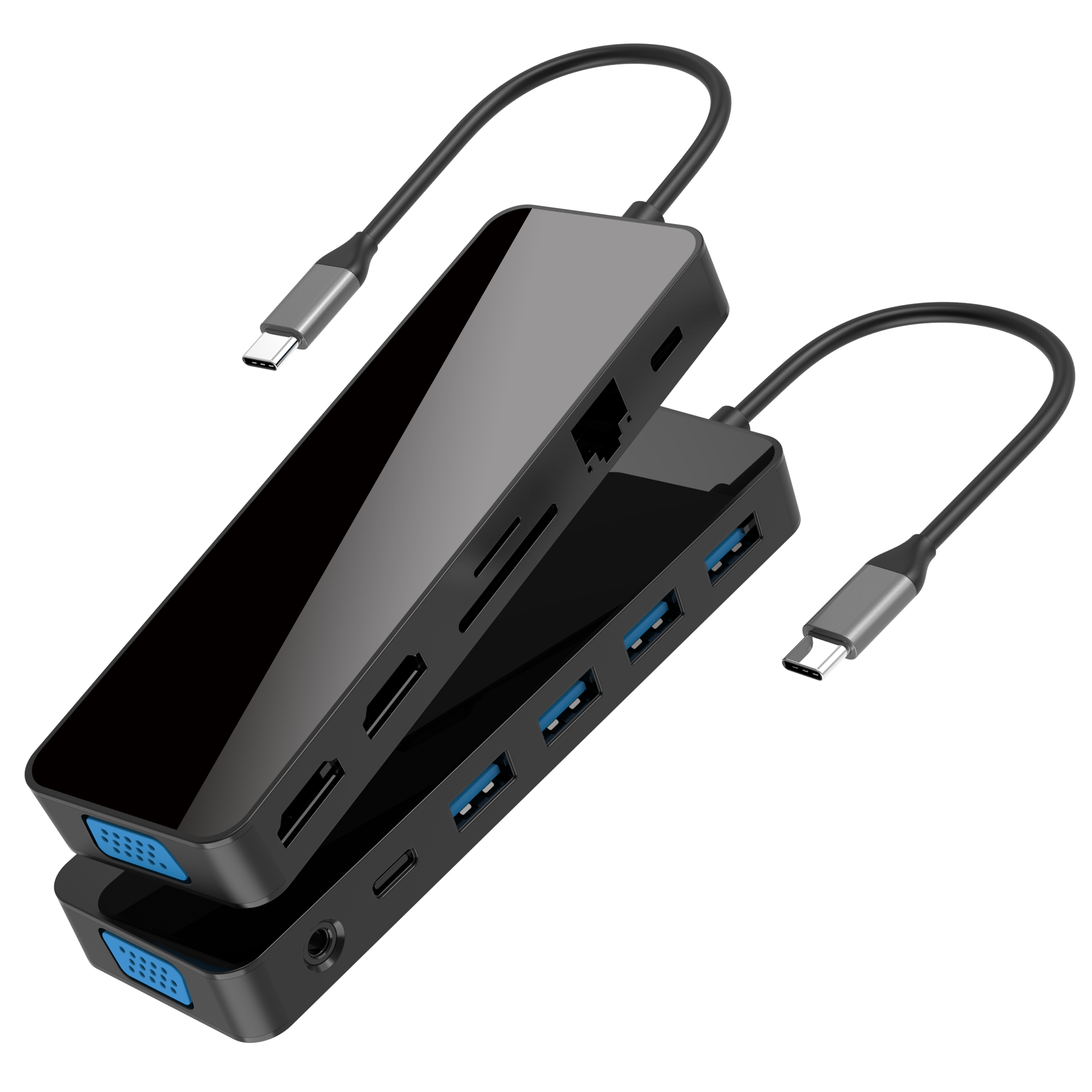
YSTC8713M ມີສອງ HDMI outputs ແລະ VGA output. ຕາຕະລາງກວມເອົາຈໍສະແດງຜົນ HDMI ດຽວແລະການປະສົມປະສານຂອງຫນຶ່ງ HDMI ຈໍສະແດງຜົນ VGA ຫນຶ່ງ.
ຄວາມລະອຽດແລະອັດຕາການໂຫຼດຫນ້າຈໍຄືນອະທິບາຍພາກສ່ວນທີ່ແຕກຕ່າງກັນຂອງສັນຍານ. ທໍາອິດບອກທ່ານວ່າຈໍານວນ pixels ຈໍສະແດງຜົນໄດ້ຮັບ. ອັນທີສອງບອກທ່ານວ່າຮູບພາບສາມາດໂຫຼດຫນ້າຈໍຄືນໄດ້ເລື້ອຍໆສໍ່າໃດ. ໃນ hub ນີ້, ການເພີ່ມ VGA ຫຼຸດຜ່ອນຄວາມລະອຽດ HDMI ໃນຂະນະທີ່ປ່ຽນອັດຕາການໂຫຼດຫນ້າຈໍຄືນຈາກການໂຄສະນາ HDMI ສູງສຸດພຽງແຕ່ 30 Hz ທີ່ 4K ຫາ 60 Hz ຢູ່ 1080p. ບັນທຶກທັງສອງຄ່າໃນເວລາປະເມີນຕົວຢ່າງ. ຈໍສະແດງຜົນທີ່ຂາຍເປັນຈໍສະແດງຜົນ 4K ຍັງສາມາດໄດ້ຮັບສັນຍານທີ່ມີຄວາມລະອຽດຕ່ໍາ, ດັ່ງນັ້ນຮູບແບບຈໍສະແດງຜົນດຽວຈະບອກທ່ານພຽງເລັກນ້ອຍກ່ຽວກັບສິ່ງທີ່ dock ສົ່ງໃນການຕິດຕັ້ງນັ້ນ.
ຖ້າຫ້ອງຂອງທ່ານຈະໃຊ້ຜົນຜະລິດ HDMI ທີສອງເຊັ່ນກັນ, ໃຫ້ຂຽນການເຊື່ອມຕໍ່ນັ້ນເປັນການຕັ້ງຄ່າແຍກຕ່າງຫາກສໍາລັບຜູ້ສະຫນອງເພື່ອຢືນຢັນ. ໃຫ້ຜູ້ສະຫນອງຊຸດເຕັມຂອງຫນ້າຈໍແລະຄວາມລະອຽດທີ່ມີຈຸດປະສົງຂອງແຕ່ລະຄົນ. ການນັບພອດແມ່ນເປັນປະໂຫຍດສໍາລັບການວາງແຜນການເຊື່ອມຕໍ່ສາຍ. ຜົນໄດ້ຮັບສໍາລັບການຕັ້ງຄ່າຫ້ອງທີ່ສົມບູນແມ່ນຢູ່ຂ້າງມັນ.
ຫ້ອງຮຽນສະແດງສະໄລ້ດຽວກັນຢູ່ໃນທັງສອງໜ້າຈໍ. ຜູ້ສອນຕ້ອງການໃຫ້ນັກຮຽນຢູ່ທາງຫນ້າເບິ່ງອຸປະກອນດຽວກັນກັບນັກຮຽນເບິ່ງໂປເຈັກເຕີ. ຂໍໃຫ້ຜູ້ສອນຈັດຫາແຜ່ນສະໄລ້ຕົວແທນ. ເມື່ອເຊື່ອມຕໍ່ໂປເຈັກເຕີ, ກວດເບິ່ງຂໍ້ຄວາມ ຫຼືແຜນວາດທີ່ນ້ອຍສຸດໃນໜ້າຈໍ HDMI ຈາກບ່ອນນັ່ງທີ່ຕ້ອງການອ່ານພວກມັນ. ຖ້າວັດສະດຸນັ້ນມີຄວາມຊັດເຈນໃນການຕິດຕັ້ງແບບປະສົມ, ຫ້ອງສາມາດໃຊ້ຈໍສະແດງຜົນທັງສອງໃນຂະນະທີ່ເກັບຮັກສາໂປເຈັກເຕີໄວ້ແລ້ວ. ສໍາລັບການຈັດວາງຫ້ອງຊ້ໍາຊ້ອນ, ທົດສອບຫນຶ່ງຫ້ອງຕົວແທນກ່ອນທີ່ຈະປະຕິບັດສະເພາະຂອງມັນໄປຫາສ່ວນທີ່ເຫຼືອຂອງຄໍາສັ່ງ. ຮາດ USB-C ເຫມາະກັບພື້ນທີ່ເຮັດວຽກຮ່ວມກັນແນວໃດ
ຫ້ອງປະຊຸມທີ່ໃຊ້ເພື່ອທົບທວນການແຕ້ມຮູບ, ສະເປຣດຊີດ ຫຼືແຜງໜ້າປັດ. ຖາມເມື່ອຕ້ອງການ 4K. ທີມງານອາດຈະຕ້ອງການມັນສໍາລັບການທົບທວນຄືນຢ່າງລະອຽດແລະໃຊ້ໂປເຈັກເຕີໃນມື້ຕ່າງໆສໍາລັບການນໍາສະເຫນີ. ເຫຼົ່ານີ້ແມ່ນສອງການຕັ້ງຄ່າຫ້ອງທີ່ແຕກຕ່າງກັນ, ແລະທ່ານສາມາດບັນທຶກທັງສອງ. ຖ້າກອງປະຊຸມດຽວຕ້ອງການໂປເຈັກເຕີແລະຫນ້າຈໍລາຍລະອຽດໃນເວລາດຽວກັນ, ໃຫ້ໃສ່ຄໍາຮ້ອງຂໍການຊື້. ໄລຍະເວລານັ້ນປ່ຽນແປງການຕັ້ງຄ່າທີ່ຜູ້ສະຫນອງຄວນອ້າງເຖິງ.
ໂຕະຝຶກອົບຮົມທີ່ມີທັດສະນະຂອງຜູ້ສອນແລະທັດສະນະຂອງຜູ້ຊົມ. ຖາມວ່າຂໍ້ມູນໃດຢູ່ໃນແຕ່ລະໜ້າຈໍ. ຄູຝຶກອາດຈະຕ້ອງການເອກະສານອ້າງອິງຢູ່ໃນຈໍສະແດງຜົນພາຍນອກຫນຶ່ງແລະການສາທິດກ່ຽວກັບໂປເຈັກເຕີ. ນັ້ນແມ່ນຄໍາຮ້ອງຂໍສໍາລັບເນື້ອຫາແຍກຕ່າງຫາກໃນສອງຈໍສະແດງຜົນພາຍນອກ. ເພີ່ມຮູບແບບການສະແດງຜົນທີ່ຄາດໄວ້ກັບຄໍາຮ້ອງຂໍການຊື້ພ້ອມກັບຄວາມລະອຽດ. ບ່ອນທີ່ແລັບທັອບເອງຈະສະແດງບັນທຶກຂອງຄູສອນ, ໃຫ້ລະບຸຫນ້າຈໍແລັບທັອບຢ່າງຈະແຈ້ງເພື່ອໃຫ້ຜູ້ສະຫນອງສາມາດສະແດງຮູບແບບທີ່ຕັ້ງໄວ້.
ໃນ YSTC8713M, ແລັບທັອບ Windows ທີ່ເຂົ້າກັນໄດ້ສາມາດໃຊ້ Multi-Stream Transport (MST) ເພື່ອຂະຫຍາຍເດັສທັອບໄປຍັງຈໍສະແດງຜົນພາຍນອກໃນການຕັ້ງຄ່າທີ່ຮອງຮັບ. ໃຫ້ຜູ້ສະໜອງຮູບແບບແລັບທັອບ Windows ແລະພອດຜົນຜະລິດສອງອັນທີ່ທ່ານວາງແຜນຈະໃຊ້. ຖ້າເນື້ອຫາທີ່ແຕກຕ່າງກັນຕ້ອງປາກົດຢູ່ໃນຈໍສະແດງຜົນ HDMI ແລະໂປເຈັກເຕີ VGA, ຂໍໃຫ້ກວດເບິ່ງຕົວຢ່າງຂອງການຈັດການທີ່ແນ່ນອນນັ້ນ.
ໃນ macOS, hub ນີ້ໃຊ້ Single-Stream Transport (SST), ດັ່ງນັ້ນຈໍສະແດງຜົນພາຍນອກທີ່ເຊື່ອມຕໍ່ຂອງມັນສະແດງພາບດຽວກັນ. ທີ່ສາມາດເຫມາະສົມກັບຫ້ອງຮຽນທີ່ຕ້ອງການເຮັດຊ້ໍາເອກະສານຂອງຜູ້ນໍາສະເຫນີ. ຫ້ອງທີ່ຕ້ອງການສອງ desktop ພາຍນອກເອກະລາດມີຄວາມຕ້ອງການທີ່ແຕກຕ່າງກັນ. ລວມມັນຢູ່ໃນຄໍາຮ້ອງຂໍການຕິດຕັ້ງ Mac ແລະໃຫ້ຜູ້ສະຫນອງສະເຫນີການຕັ້ງຄ່າທີ່ສະຫນັບສະຫນູນມັນ.
ສຳລັບຫ້ອງທີ່ຜູ້ນຳສະເໜີປ່ຽນລະຫວ່າງແລັບທັອບ Windows ແລະ Mac, ໃຫ້ບັນທຶກຜົນທີ່ຄາດໄວ້ແຍກຕ່າງຫາກສຳລັບແຕ່ລະອັນ. ການກວດສອບທີ່ເຮັດດ້ວຍເຄື່ອງ Windows ສາມາດຢືນຢັນການຈັດຮູບພາບສໍາລັບການຕິດຕັ້ງ Windows ນັ້ນ. ການຕັ້ງຄ່າ Mac ຍັງຕ້ອງການການເຂົ້າສູ່ລະບົບຂອງຕົນເອງ. ໃນການຮ້ອງຂໍ, ໃຫ້ສະກົດອອກວ່າສອງຫນ້າຈໍໃດຄວນສະແດງຮູບພາບດຽວກັນແລະອັນໃດຄວນສະແດງອຸປະກອນທີ່ແຕກຕ່າງກັນ. ນັ້ນງ່າຍກວ່າສຳລັບຕົວຕິດຕັ້ງຫ້ອງທີ່ຈະປະຕິບັດໄດ້ຫຼາຍກວ່າບັນທຶກທີ່ບອກວ່າ 'ຈໍສະແດງຜົນຄູ່.' ສິ່ງທີ່ຄວນກວດສອບເມື່ອເລືອກບ່ອນຕັ້ງ USB-C ສໍາລັບສອງຈໍພາບ
ຜູ້ຊື້ສາມາດເລີ່ມຕົ້ນດ້ວຍແຖວດຽວສໍາລັບແຕ່ລະປະເພດຫ້ອງ. ໃຫ້ແຕ່ລະແຖວຊື່ສັ້ນ, ເຊັ່ນ: 'ຫ້ອງຮຽນກັບໂປເຈັກເຕີ VGA' ຫຼື 'HDMI-only review desk,' ດັ່ງນັ້ນ, ການຊື້, ຜູ້ສະຫນອງແລະຜູ້ຕິດຕັ້ງຫມາຍເຖິງການຕິດຕັ້ງດຽວກັນ.
| ພາກສະຫນາມ | ສິ່ງທີ່ຜູ້ຊື້ຄວນໃຫ້ |
|---|---|
| ຄອມພິວເຕີເຈົ້າພາບ | ຮູບແບບແລັບທັອບ, ລະບົບປະຕິບັດການ ແລະພອດ USB-C ທີ່ຈະໃຊ້ສຳລັບບ່ອນຈອດເຮືອ |
| ສະແດງການເຊື່ອມຕໍ່ | ຮູບແບບຈໍສະແດງຜົນແລະໂປເຈັກເຕີ, ວັດສະດຸປ້ອນຂອງພວກເຂົາແລະຜົນຜະລິດ dock ໃດຈະຖືກເຊື່ອມຕໍ່ກັນ |
| ຄວາມຕ້ອງການ HDMI | ຄວາມລະອຽດຕໍາ່ສຸດທີ່ແລະອັດຕາການໂຫຼດຫນ້າຈໍຄືນທີ່ຕ້ອງການໃນຂະນະທີ່ການສະແດງຜົນເຫຼົ່ານັ້ນແມ່ນເຊື່ອມຕໍ່ |
| ການຈັດຮູບພາບ | ບໍ່ວ່າສອງຈໍສະແດງຜົນພາຍນອກຄວນສະແດງຮູບພາບດຽວກັນຫຼືເນື້ອຫາແຍກຕ່າງຫາກ |
| ການນໍາໃຊ້ຫ້ອງປົກກະຕິ | ບໍ່ວ່າ VGA ຍັງຄົງເຊື່ອມຕໍ່ຫຼືຖືກປ່ຽນຢູ່ໃນກອງປະຊຸມສະເພາະ |
ຖ້າໂປເຈັກເຕີຖືກສາຍຜ່ານແຜ່ນຕິດຝາຫຼືສາຍທີ່ຕິດຕັ້ງຍາວກວ່າ, ໃຫ້ໃສ່ລາຍລະອຽດນັ້ນຢູ່ໃນຄໍາອະທິບາຍຫ້ອງ. ມັນຊ່ວຍໃຫ້ຜູ້ສະຫນອງເຂົ້າໃຈວ່າເປັນຫຍັງສາຍສັ້ນຢູ່ໃນບ່ອນເຮັດວຽກອາດຈະເປັນການຕິດຕັ້ງທີ່ແຕກຕ່າງຈາກທີ່ຜູ້ຕິດຕັ້ງຈະມອບໃຫ້. ບ່ອນທີ່ຫຼາຍຫ້ອງປາກົດຄືກັນໃນແຜນພື້ນເຮືອນ, ກວດເບິ່ງວ່າໂປເຈັກເຕີແລະການເຊື່ອມຕໍ່ຝາຂອງພວກເຂົາກົງກັນກ່ອນທີ່ຈະຈັດກຸ່ມໃຫ້ພວກເຂົາພາຍໃຕ້ຄວາມຕ້ອງການດຽວກັນ.
ສໍາລັບການຕິດຕັ້ງແບບຖາວອນ, ຂໍໃຫ້ຜູ້ຕິດຕໍ່ຂອງສະຖານທີ່ຖ່າຍຮູບການເຊື່ອມຕໍ່ຢູ່ໂຕະຂອງຜູ້ນໍາສະເຫນີແລະຫນຶ່ງຢູ່ທີ່ໂປເຈັກເຕີ. ບາງຫ້ອງນຳທາງສາຍໂປຣເຈັກເຕີຜ່ານແຜ່ນຕິດຝາ, ສະວິດ ຫຼືອຸປະກອນທີ່ຕິດຕັ້ງອື່ນໆ. ຜູ້ສະຫນອງຈໍາເປັນຕ້ອງຮູ້ວ່າການເຊື່ອມຕໍ່ທີ່ແທ້ຈິງເຂົ້າໄປໃນ dock ໄດ້. ສິນຄ້າຄົງຄັງຂອງຫ້ອງທີ່ເວົ້າງ່າຍໆວ່າ 'VGA projector' ອະທິບາຍຈໍສະແດງຜົນໃນຕອນທ້າຍຂອງເສັ້ນທາງ. ຮູບພາບຫຼືບັນທຶກຂອງຕົວຕິດຕັ້ງສາມາດຕອບຄໍາຖາມແຍກຕ່າງຫາກວ່າ dock ຕົວຂອງມັນເອງຄາດວ່າຈະໃຊ້ເຕົ້າສຽບ VGA ຂອງມັນ. ຮັກສາຂໍ້ມູນນັ້ນໄວ້ກັບແຖວຫ້ອງເພື່ອໃຫ້ການຕັ້ງຄ່າທີ່ຖືກຕ້ອງຢູ່ເທິງເບດເມື່ອຕົວຢ່າງຖືກປະເມີນ.
ນີ້ແມ່ນສາຍຕົວຢ່າງທີ່ໂຮງຮຽນສາມາດສົ່ງກັບຄໍາຮ້ອງຂໍຂອງຕົນ.
ຈໍສະແດງຜົນ HDMI ໜ່ວຍໜຶ່ງ ແລະໂປເຈັກເຕີ VGA ໜ່ວຍໜຶ່ງຈະເຊື່ອມຕໍ່ກັບບ່ອນຈອດລົດໃນເວລາດຽວກັນ. ຈໍສະແດງຜົນ HDMI ຕ້ອງໄດ້ຮັບ 1920 × 1080 ທີ່ 60 Hz. ກະລຸນາຢືນຢັນວ່າທັງສອງຫນ້າຈໍພາຍນອກສາມາດສະແດງການນໍາສະເຫນີດຽວກັນກ່ຽວກັບຄອມພິວເຕີຂອງພວກເຮົາ, ແລະບັນທຶກຜົນໄດ້ຮັບສໍາລັບ Windows ແລະ macOS ແຍກຕ່າງຫາກ.
ເສັ້ນບອກຜົນໄດ້ຮັບທີ່ຄາດໄວ້ຂອງຜູ້ຊື້. ຫ້ອງທີ່ມີຄວາມຕ້ອງການສໍາລັບ HDMI ຢູ່ທີ່ 4K ໃນລະຫວ່າງການໃຊ້ໂປເຈັກເຕີຈະຕ້ອງມີສາຍທີ່ແຕກຕ່າງກັນ. ຮັກສາສໍາເນົາຂອງຂໍ້ກໍານົດສຸດທ້າຍທີ່ມີ dock ແລະບັນຊີລາຍຊື່ຫ້ອງທີ່ໄດ້ຮັບການອະນຸມັດດັ່ງນັ້ນຄໍາສັ່ງຕໍ່ມາໃຊ້ເງື່ອນໄຂດຽວກັນ. ສິ່ງທີ່ຕ້ອງລວມຢູ່ໃນເອກະສານສະເພາະຂອງສະຖານີຈອດ OEM
ເລີ່ມຕົ້ນດ້ວຍຮູບແບບແລັບທັອບແລະຈໍສະແດງຜົນ HDMI ທີ່ລູກຄ້າຊື້ແທ້ໆ. ເຊື່ອມຕໍ່ໂຮສ USB-C ຂອງ dock ນຳໄປສູ່ພອດ USB-C ທີ່ສາມາດວິດີໂອໄດ້ຂອງແລັບທັອບ. ເຊື່ອມຕໍ່ຮູສຽບ HDMI ອັນໜຶ່ງຢູ່ບ່ອນວາງໃສ່ກັບອິນພຸດ HDMI ຂອງຈໍສະແດງຜົນ. ດ້ວຍການຕັດການເຊື່ອມຕໍ່ໂປເຈັກເຕີ VGA, ບັນທຶກສັນຍານ HDMI ທີ່ໃຊ້ໄດ້ໂດຍໃຊ້ເມນູຂໍ້ມູນຂອງຈໍສະແດງຜົນ ຫຼື ການຕັ້ງຄ່າຈໍສະແດງຜົນຂອງລະບົບປະຕິບັດງານ, ບ່ອນທີ່ມີຢູ່. ຖ້າຫ້ອງ HDMI ເທົ່ານັ້ນຕ້ອງການ 4K, ບັນທຶກຜົນໄດ້ຮັບທີ່ສະແດງໃຫ້ເຫັນຄວາມລະອຽດແລະອັດຕາການໂຫຼດຫນ້າຈໍຄືນຮ່ວມກັນ. ຖ້າການຕັ້ງຄ່າສະແດງໃຫ້ເຫັນຄ່າແຍກຕ່າງຫາກສໍາລັບຄວາມລະອຽດຂອງ desktop ແລະຄວາມລະອຽດສັນຍານທີ່ເຮັດວຽກ, ຄັດລອກຄ່າສັນຍານທີ່ໃຊ້ໃນບັນທຶກການທົດສອບ. ໃຊ້ແຫຼ່ງດຽວກັນສໍາລັບການອ່ານທີສອງ.
ຈາກນັ້ນເຊື່ອມຕໍ່ VGA ຂອງ dock ກັບ input VGA ຂອງໂປເຈັກເຕີ, ໂດຍໃຊ້ສາຍທີ່ຕັ້ງໄວ້ຂອງຫ້ອງຫຼືເສັ້ນທາງທີ່ຕິດຕັ້ງ. ອ່ານສັນຍານ HDMI ທີ່ໃຊ້ໄດ້ອີກຄັ້ງໃນຂະນະທີ່ໂປຣເຈັກເຕີເຊື່ອມຕໍ່. ສະແດງສະໄລ້, ຮູບແຕ້ມ ຫຼື dashboard ທີ່ຈະໃຊ້ໃນຫ້ອງຕົວຈິງ ແລະກວດເບິ່ງວ່າຈໍສະແດງຜົນທັງສອງປະຕິບັດແນວໃດ. ຖ້າຫ້ອງຕ້ອງການເນື້ອຫາພາຍນອກແຍກຕ່າງຫາກ, ໃຫ້ໃສ່ປ່ອງຢ້ຽມທີ່ແຕກຕ່າງກັນໃນແຕ່ລະຈໍສະແດງຜົນແລະບັນທຶກສິ່ງທີ່ແຕ່ລະຫນ້າຈໍສະແດງ. ຮູບພາບສາມາດບັນທຶກການຈັດວາງໄດ້, ແລະພາບຫນ້າຈໍຂອງຂໍ້ມູນການສະແດງສາມາດບັນທຶກສັນຍານໄດ້.
ໂປເຈັກເຕີຍັງສາມາດຕິດສາຍກັບບ່ອນຈອດລົດໄດ້ ເຖິງແມ່ນວ່າພະນັກງານຈະປິດມັນລະຫວ່າງຫ້ອງຮຽນ. ຖ້າເປັນແບບນັ້ນຫ້ອງເຮັດວຽກ, ທົດສອບສັນຍານ HDMI ດ້ວຍການປິດໂປຣເຈັກເຕີ ແລະສາຍ VGA ຍັງຕິດຢູ່. ບັນທຶກວ່າເປັນການສັງເກດແຍກຕ່າງຫາກຈາກການທົດສອບ HDMI ເທົ່ານັ້ນທີ່ມີສາຍເຄເບີນຖືກຕັດອອກ. ຂໍໃຫ້ຜູ້ສະຫນອງຢືນຢັນພຶດຕິກໍາໃນອຸປະກອນທີ່ກໍາລັງຊື້ເພື່ອໃຫ້ບັນທຶກການມອບສົ່ງສາມາດບອກພະນັກງານຢ່າງແນ່ນອນວ່າຈະເຮັດແນວໃດລະຫວ່າງຫ້ອງຮຽນແລະກອງປະຊຸມທົບທວນລະອຽດ.
ສໍາລັບຫ້ອງທີ່ຜູ້ໃຊ້ເຊື່ອມຕໍ່ໂປເຈັກເຕີເປັນສ່ວນຫນຶ່ງໂດຍຜ່ານກອງປະຊຸມ, ລອງລໍາດັບນັ້ນຢູ່ໃນຕົວຢ່າງ. ບັນທຶກສິ່ງທີ່ເກີດຂື້ນເມື່ອເຊື່ອມຕໍ່ VGA ແລະສິ່ງທີ່ຜູ້ຕິດຕັ້ງຕ້ອງເຮັດເມື່ອຫ້ອງກັບຄືນໄປຫາການຕັ້ງຄ່າ HDMI ເທົ່ານັ້ນ. ທີ່ເຮັດໃຫ້ພະນັກງານມີບັນທຶກການມອບຮັບທີ່ເປັນປະໂຫຍດໂດຍອີງໃສ່ອຸປະກອນຫ້ອງຕົວຈິງ. ບ່ອນທີ່ທັງ Windows ແລະ Mac ກໍາລັງໃຊ້ຢູ່, ດໍາເນີນການກວດສອບກ່ຽວກັບຕົວແບບທີ່ລະບຸໄວ້ໃນຄໍາສັ່ງກ່ອນທີ່ຈະອະນຸມັດການຕິດຕັ້ງຫ້ອງ. ຜູ້ຊື້ສາມາດທົດສອບ dock ຫຼາຍຈໍໄດ້ແນວໃດກ່ອນການຜະລິດຈໍານວນຫລາຍ
ຖ້າໂປເຈັກເຕີຕ້ອງໃຊ້ຢູ່ໃນຂະນະທີ່ຈໍສະແດງຜົນ HDMI ໄດ້ຮັບ 4K, ໃຫ້ຂຽນການປະສົມປະສານນັ້ນເປັນເງື່ອນໄຂການຍອມຮັບດຽວ. ລວມເອົາອັດຕາການໂຫຼດຫນ້າຈໍຄືນທີ່ຕ້ອງການແລະເວົ້າວ່າທັງສອງຈໍສະແດງຜົນຕ້ອງການເນື້ອຫາແຍກຕ່າງຫາກ. ຖາມຜົນໄດ້ຮັບຕົວຢ່າງທີ່ມີການສະແດງທັງສອງເຊື່ອມຕໍ່. ການສາທິດດ້ວຍການຖອດສາຍໂປຣເຈັກເຕີຢືນຢັນການຕັ້ງຫ້ອງອື່ນ.
ບາງ rollouts ສາມາດນໍາໃຊ້ສອງລາຍການອຸປະກອນ. ຮັກສາການຈັດການ HDMI ແລະ VGA ປະສົມຢູ່ໃນຫ້ອງນໍາສະເຫນີທີ່ 1080p ເຮັດວຽກສໍາລັບອຸປະກອນການ, ແລະລະບຸການຕັ້ງຄ່າທີ່ມີຜົນຜະລິດ 4K ທີ່ຖືກຢືນຢັນສໍາລັບຫ້ອງທີ່ທົບທວນລາຍລະອຽດລະອຽດ. ຖ້າສະຖານທີ່ສາມາດປ່ຽນການເຊື່ອມຕໍ່ໂປເຈັກເຕີໃນລະຫວ່າງການເປີດຕົວ, ໃຫ້ອ້າງອີງທາງເລືອກນັ້ນແຍກຕ່າງຫາກແລະໃຫ້ຜູ້ຕິດຕັ້ງຢືນຢັນສິ່ງທີ່ມີການປ່ຽນແປງຢູ່ໃນຫ້ອງ. ສໍາລັບຜູ້ຊື້ທີ່ພິຈາລະນາການຕັ້ງຄ່າທີ່ມີຄວາມລະອຽດສູງກວ່າ, ຕົວເລກທີ່ຈະປຽບທຽບແມ່ນຕົວສໍາລັບຊຸດເຕັມຂອງຈໍສະແດງຜົນທີ່ຈະມີການເຄື່ອນໄຫວຮ່ວມກັນ. ສິ່ງທີ່ຜູ້ປະສົມປະສານລະບົບຄວນກວດສອບໃນ dock 4K ຄູ່
ກ່ອນທີ່ຈະອອກຈາກລະບົບ, ໃຫ້ຜູ້ຕິດຕັ້ງຫນຶ່ງແຖວສໍາລັບແຕ່ລະຫ້ອງທີ່ອະນຸມັດໂດຍສະແດງໃຫ້ເຫັນການເຊື່ອມຕໍ່ສອງອັນ, ສັນຍານ HDMI ແລະຮູບພາບທີ່ມີຈຸດປະສົງໃນແຕ່ລະຫນ້າຈໍ. ເສັ້ນນັ້ນແມ່ນສິ່ງທີ່ຜູ້ຕິດຕັ້ງສາມາດກວດເບິ່ງເວລາທີ່ໂປເຈັກເຕີແລະຈໍສະແດງຜົນສຸດທ້າຍຢູ່ໃນໂຕະດຽວກັນ.


