VGA ချိတ်ဆက်နေစဉ် USB-C Dock Output 4K HDMI ပေါက်နိုင်ပါသလား။
ကြည့်ရှုမှုများ- 0 စာရေးသူ- Site Editor ထုတ်ဝေချိန်- 2026-11-17 မူရင်း- ဆိုက်
မေးမြန်းပါ။
လေ့ကျင့်ရေးခန်းတစ်ခုတွင် အရှေ့ဘက်တွင် 4K display ပါရှိပြီး နောက်နံရံကို ရည်ရွယ်သည့် အဟောင်း VGA ပရိုဂျက်တာတစ်ခုရှိသည်။ နှစ်ယောက်စလုံး တည်းခိုနေကြသည်။ USB-C အထိုင်များကို မှာယူသည့်အဖွဲ့သည် ပရိုဂျက်တာအသုံးပြုနေချိန်တွင် HDMI ဖန်သားပြင်မှ မည်သည့်ပုံရရှိမည်ကို သိရှိရန် လိုအပ်သည်။ ထိုအဖြေသည် ချိတ်ဆက်မှုနှစ်ခု၏အမည်များနှင့်အတူ အခန်းသတ်မှတ်ချက်တွင် ပါဝင်ပါသည်။
Yuanshan YSTC8713M တွင်၊ VGA ချိတ်ဆက် 30 Hz တွင် 4K အထိ 4K အထိ လုပ်ဆောင်နိုင်သည်။ မှုပြတ်တောက်ပြီး HDMI မျက်နှာပြင်နှင့် VGA ပရိုဂျက်တာတို့ကို တစ်ချိန်တည်းတွင် ချိတ်ဆက်ထားသဖြင့် အထိုင်၏ HDMI အထွက်သည် 1920×1080 ဖြစ်ပြီး 60 Hz ဖြစ်သည် ။ ပရိုဂျက်တာဖွင့်ထားသည့် တူညီသည့်အချိန်အတွင်း ကောင်းမွန်သောအသေးစိတ်အချက်အလက်များကို ဖတ်ရှုရန် ရှေ့မျက်နှာပြင်ကို အသုံးပြုပါက အပြောင်းအလဲသည် အရေးပါသည်။ စာသင်ခန်းများစွာ သို့မဟုတ် အစည်းအဝေးခန်းများသို့ ရောက်သွားမည့် မှာယူမှုတစ်ခုအတွက်၊ ကိုးကားချက်မတောင်းမီ အခန်းတစ်ခုစီ၏ အမှန်တကယ်လိုအပ်သည့် စနစ်ထည့်သွင်းမှုကို ချရေးပါ။
YSTC8713M တွင် ချိတ်ဆက်မှုတစ်ခုစီက မည်သည်တို့ကို ပေးဆောင်သည်။
| ရုပ်ထွက်ချိတ်ဆက်မှုများတွင် |
HDMI အထွက် |
VGA အထွက်ကို အသုံးပြုပါ။ |
| HDMI မျက်နှာပြင်တစ်ခု၊ VGA အဆက်ဖြတ်ထားသည်။ |
30 Hz တွင် 4K အထိ |
— |
| HDMI မျက်နှာပြင်တစ်ခုနှင့် VGA မျက်နှာပြင်တစ်ခု |
60 Hz တွင် 1920 × 1080 |
1920 × 1080 အထိ ထောက်ပံ့ပေးသည်။ |
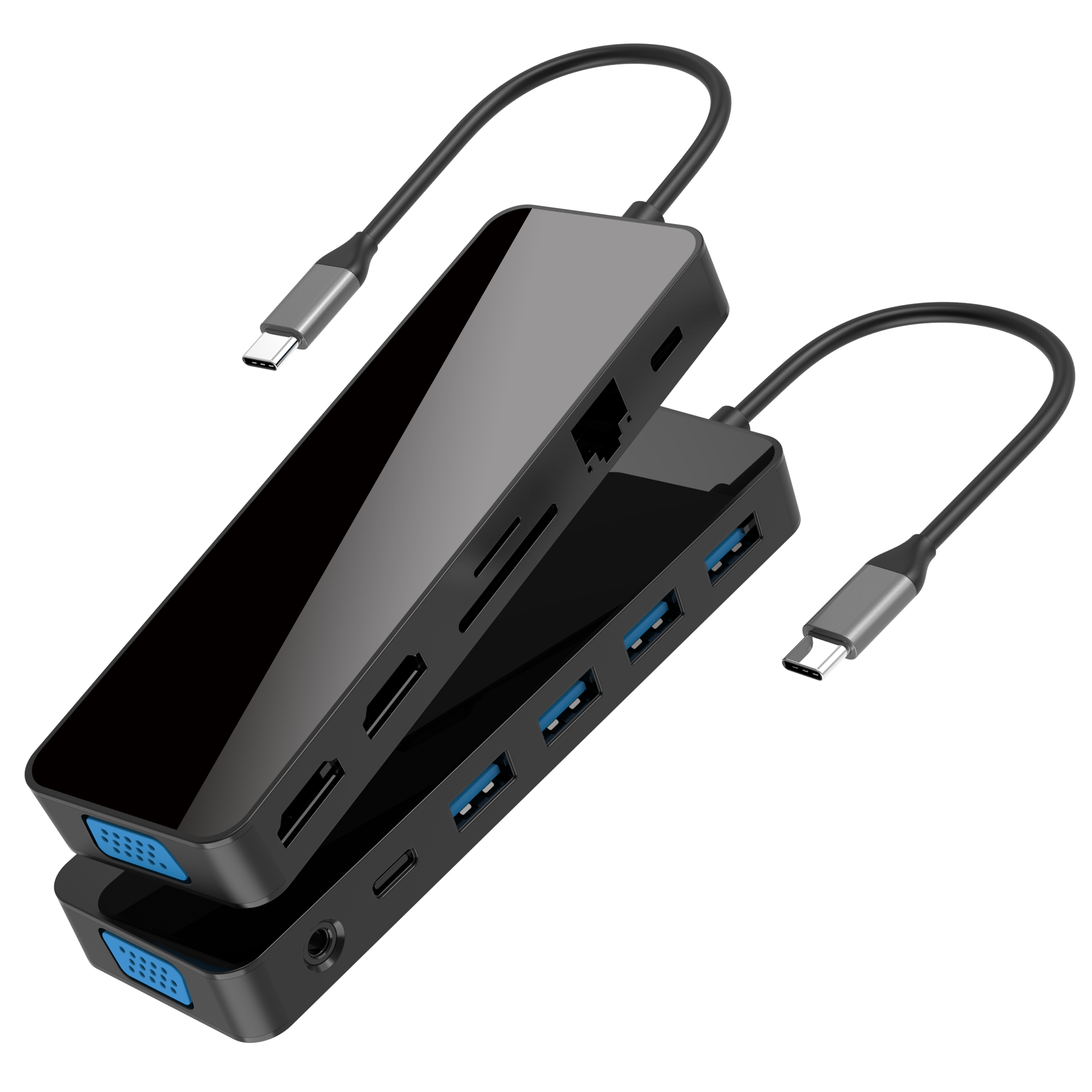
![YSTC8713M USB-C hub ကို ထောင့်နှစ်ခုမှ ပြသထားပြီး HDMI အပေါက်များနှင့် အပြာရောင် VGA ချိတ်ဆက်ကိရိယာတစ်စုံကို မြင်နိုင်သည်]()
YSTC8713M တွင် HDMI အထွက်နှစ်ခုနှင့် VGA အထွက်တစ်ခုပါရှိသည်။ ဇယားတွင် HDMI မျက်နှာပြင်တစ်ခုတည်းနှင့် VGA မျက်နှာပြင်တစ်ခုနှင့် HDMI မျက်နှာပြင်တစ်ခုပေါင်းစပ်ထားသည်။
Resolution နှင့် refresh rate သည် signal ၏ မတူညီသော အစိတ်အပိုင်းများကို ဖော်ပြသည်။ ပထမတစ်ခုက Display က ဘယ်လောက် pixels တွေကို လက်ခံရရှိသလဲဆိုတာကို ပြောပြပါတယ်။ ဒုတိယပုံသည် သင့်အား မည်မျှကြာကြာ ပြန်လည်စတင်နိုင်သည်ကို ပြောပြသည်။ ဤအချက်အချာတွင် VGA ထည့်သွင်းခြင်းသည် ကြော်ငြာထားသော HDMI-only အများဆုံး 30 Hz မှ 1080p တွင် 4K မှ 60 Hz မှ ပြန်လည်ဆန်းသစ်မှုနှုန်းကို ပြောင်းလဲနေစဉ် HDMI ကြည်လင်ပြတ်သားမှုကို လျှော့ချပေးသည်။ နမူနာကို အကဲဖြတ်သည့်အခါ တန်ဖိုးနှစ်ခုလုံးကို မှတ်တမ်းတင်ပါ။ 4K မျက်နှာပြင်အဖြစ် ရောင်းချသည့် မော်နီတာသည် ကြည်လင်ပြတ်သားမှုနည်းသော အချက်ပြမှုကို လက်ခံရရှိဆဲဖြစ်သောကြောင့် မော်နီတာမော်ဒယ်တစ်ခုတည်းက အဆိုပါတပ်ဆင်မှုတွင် အထိုင်ကပေးပို့သည့်အရာအကြောင်း အနည်းငယ်ပြောပြသည်။
အကယ်၍ သင့်အခန်းသည် ဒုတိယ HDMI အထွက်အားလည်း အသုံးပြုမည်ဆိုပါက၊ ပေးသွင်းသူ အတည်ပြုရန်အတွက် သီးခြားဖွဲ့စည်းပုံတစ်ခုအဖြစ် ထိုချိတ်ဆက်မှုကို ရေးချပါ။ ပေးသွင်းသူအား စခရင်အစုံအလင်နှင့် တစ်ခုစီ၏ ရည်ရွယ်ထားသော ကြည်လင်ပြတ်သားမှုကို ပေးပါ။ ကေဘယ်လ်ချိတ်ဆက်မှုများ စီစဉ်ရာတွင် ဆိပ်ကမ်းအရေအတွက်သည် အသုံးဝင်သည်။ ပြီးပြည့်စုံသော အခန်းဖွဲ့စည်းပုံအတွက် ရလဒ်များသည် ၎င်းဘေးတွင် ရှိသည်။
မည်သည့်စခရင်က အသေးစိတ်လိုအပ်သည်ကို ဆုံးဖြတ်ပါ။
မျက်နှာပြင်နှစ်ခုစလုံးတွင် တူညီသောဆလိုက်များကို ပြသထားသည့် စာသင်ခန်း။ နည်းပြဆရာတစ်ဦးသည် ရှေ့မှကျောင်းသားများကို ပရိုဂျက်တာကြည့်နေသည့် ကျောင်းသားများနှင့် တူညီသည့်အရာများကို မြင်စေလိုသည်။ ကိုယ်စားလှယ်ဆလိုက် ပက်လက်ပေးဆောင်ရန် နည်းပြကို မေးပါ။ ပရိုဂျက်တာကို ချိတ်ဆက်ထားခြင်းဖြင့်၊ ၎င်းတို့ကို ဖတ်ရန် လိုအပ်သည့် ထိုင်ခုံများမှ HDMI ဖန်သားပြင်ပေါ်ရှိ အသေးငယ်ဆုံး စာသား သို့မဟုတ် ပုံချပ်များကို ပြန်လည်သုံးသပ်ပါ။ ပေါင်းစပ်ထည့်သွင်းမှုတွင် ထိုအရာအား ရှင်းလင်းပါက၊ အခန်းသည် ပရိုဂျက်တာအား နေရာချထားချိန်တွင် ပြသမှုနှစ်ခုလုံးကို အသုံးပြုနိုင်သည်။ ထပ်ခါတလဲလဲ အခန်းအပြင်အဆင်များအတွက်၊ ၎င်း၏သတ်မှတ်ချက်များကို ကျန်အမှာစာသို့မတင်မီ ကိုယ်စားလှယ်တစ်ခန်းကို စမ်းသပ်ပါ။ USB-C hub များသည် မျှဝေထားသော လုပ်ငန်းခွင်များနှင့် ကိုက်ညီပုံ
ပုံများ၊ စာရင်းဇယားများ သို့မဟုတ် ဒက်ရှ်ဘုတ်များကို ပြန်လည်သုံးသပ်ရန် အသုံးပြုသည့် အစည်းအဝေးခန်း။ 4K လိုအပ်သည့်အခါ မေးပါ။ အဖွဲ့တစ်ဖွဲ့သည် အသေးစိတ်သုံးသပ်ချက်များအတွက် ၎င်းကို လိုအပ်ပြီး တင်ဆက်မှုများအတွက် မတူညီသောနေ့ရက်များတွင် ပရိုဂျက်တာအား အသုံးပြုနိုင်ပါသည်။ ၎င်းတို့သည် ကွဲပြားသော အခန်းဖွဲ့စည်းပုံများဖြစ်ပြီး နှစ်ခုလုံးကို သင်မှတ်တမ်းတင်နိုင်သည်။ စက်ရှင်တစ်ခုသည် ပရိုဂျက်တာနှင့် အသေးစိတ်စခရင်ကို တစ်ပြိုင်နက်တည်း လိုအပ်ပါက ဝယ်ယူမှုတောင်းဆိုမှုတွင် ထည့်သွင်းပါ။ ပေးသွင်းသူတစ်ဦးသည် ကိုးကားသင့်သည့် ဖွဲ့စည်းမှုပုံစံကို ပြောင်းလဲစေသည့်အချိန်ဖြစ်သည်။
နည်းပြအမြင်နှင့် ပရိသတ်အမြင်ပါရှိသော လေ့ကျင့်ရေးစားပွဲ။ ဖန်သားပြင်တစ်ခုစီတွင် မည်သည့်အချက်အလက်ပါရှိသည်ကို မေးပါ။ သင်တန်းဆရာတစ်ဦးသည် ပြင်ပပြသမှုတစ်ခုတွင် ကိုးကားချက်စာရွက်စာတမ်းတစ်ခုနှင့် ပရိုဂျက်တာတွင် သရုပ်ပြမှုကို လိုချင်ပေမည်။ ၎င်းသည် ပြင်ပပြသမှုနှစ်ခုရှိ သီးခြားအကြောင်းအရာအတွက် တောင်းဆိုချက်ဖြစ်သည်။ ကြည်လင်ပြတ်သားမှုနှင့်အတူ ဝယ်ယူမှုတောင်းဆိုမှုတွင် မျှော်လင့်ထားသည့် display အပြင်အဆင်ကို ထည့်ပါ။ လက်ပ်တော့ကိုယ်တိုင်က နည်းပြရဲ့မှတ်စုတွေကို ပြမယ့်နေရာ၊ ပေးသွင်းသူက ရည်ရွယ်ထားတဲ့ အပြင်အဆင်ကို သရုပ်ပြနိုင်အောင် လက်တော့ပ်စခရင်ကို အတိအလင်းခွဲခြားသတ်မှတ်ပါ။
Windows နှင့် macOS ကို သီးခြားစီ စစ်ဆေးပါ။
YSTC8713M တွင်၊ တွဲဖက်အသုံးပြုနိုင်သော Windows လက်တော့ပ်တစ်ခုသည် ပံ့ပိုးထားသောဖွဲ့စည်းပုံတွင် desktop မှ ပြင်ပပြသမှုများကို တိုးချဲ့ရန် Multi-Stream Transport (MST) ကို အသုံးပြုနိုင်သည်။ ပေးသွင်းသူကို Windows လက်တော့ပ်မော်ဒယ်နှင့် သင်အသုံးပြုရန် စီစဉ်ထားသည့် အထွက်ပေါက်နှစ်ခုကို ပေးပါ။ HDMI ဖန်သားပြင်နှင့် VGA ပရိုဂျက်တာတွင် မတူညီသောအကြောင်းအရာများ ပေါ်လာပါက၊ ထိုအစီအစဉ်အတိအကျကို နမူနာစစ်ဆေးရန် တောင်းဆိုပါ။
macOS တွင်၊ ဤအချက်အချာသည် Single-Stream Transport (SST) ကို အသုံးပြုထားသောကြောင့် ၎င်း၏ချိတ်ဆက်ထားသော ပြင်ပမျက်နှာပြင်များသည် တူညီသောရုပ်ပုံကိုပြသသည်။ ၎င်းသည် တင်ဆက်သူ၏ ပစ္စည်းကို ထပ်ခါထပ်ခါလိုသော စာသင်ခန်းနှင့် လိုက်ဖက်နိုင်သည်။ သီးခြားပြင်ပ ဒက်စ်တော့နှစ်ခု လိုအပ်သည့် အခန်းတွင် မတူညီသော လိုအပ်ချက်တစ်ခုရှိသည်။ ၎င်းကို Mac စနစ်ထည့်သွင်းမှုအတွက် တောင်းဆိုမှုတွင် ထည့်သွင်းပြီး ပေးသွင်းသူက ၎င်းကို ပံ့ပိုးနိုင်သော ဖွဲ့စည်းမှုပုံစံတစ်ခုကို အဆိုပြုခိုင်းစေပါ။
တင်ဆက်သူများသည် Windows လက်တော့ပ်နှင့် Mac အကြားပြောင်းသည့်အခန်းများအတွက်၊ တစ်ခုစီအတွက် သီးခြားမျှော်လင့်ထားသည့်ရလဒ်ကို မှတ်တမ်းတင်ပါ။ Windows စက်ဖြင့် ပြုလုပ်ထားသော စစ်ဆေးမှုသည် ထို Windows စနစ်ထည့်သွင်းမှုအတွက် ရုပ်ပုံအစီအစဉ်ကို အတည်ပြုနိုင်သည်။ Mac စနစ်ထည့်သွင်းမှုတွင် ၎င်း၏ကိုယ်ပိုင် အကောင့်ပိတ်ရန် လိုအပ်နေသေးသည်။ တောင်းဆိုချက်တွင် မည်သည့်ဖန်သားပြင်နှစ်ခုသည် တူညီသောပုံကိုပြသသင့်ပြီး မည်သည့်အရာသည် ကွဲပြားသည်ကို ပြသသင့်သည်ကို စာလုံးပေါင်းပါ။ အခန်းထည့်သွင်းသူသည် ' dual display' ဟူသော မှတ်စုထက် လုပ်ဆောင်ရန် ပိုမိုလွယ်ကူသည်။ မော်နီတာနှစ်ခုအတွက် USB-C အထိုင်တစ်ခုကို ရွေးချယ်သည့်အခါ စစ်ဆေးရမည့်အရာ
ဝယ်ယူမှုတောင်းဆိုမှုတွင် ချိတ်ဆက်မှုနှင့် မျှော်လင့်ထားသောပုံကို ထည့်သွင်းပါ။
ဝယ်ယူသူတစ်ဦးသည် အခန်းအမျိုးအစားတစ်ခုစီအတွက် အတန်းတစ်ခုတည်းဖြင့် စတင်နိုင်သည်။ 'Classroom with VGA ပရိုဂျက်တာ' သို့မဟုတ် 'HDMI-only review desk' ကဲ့သို့ အတန်းတစ်ခုစီကို နာမည်အတိုချုံးပေးပါ။ ထို့ကြောင့် ဝယ်ယူခြင်း၊ ပေးသွင်းသူနှင့် ထည့်သွင်းသူသည် တူညီသော တပ်ဆင်မှုကို ရည်ညွှန်းပါသည်။
| ကွင်းဆင်းပါ။ |
ဝယ်သူပေးသင့်သည်များကို |
| လက်ခံကွန်ပြူတာ |
လက်ပ်တော့မော်ဒယ်၊ လည်ပတ်မှုစနစ်နှင့် အထိုင်အတွက် အသုံးပြုမည့် USB-C ပေါက် |
| ချိတ်ဆက်မှုများကို ပြသပါ။ |
ရုပ်ထွက်နှင့် ပရိုဂျက်တာ မော်ဒယ်များ၊ ၎င်းတို့၏ သွင်းအားစုများနှင့် မည်သည့် dock outputs များကို အတူတကွ ချိတ်ဆက်ထားမည်နည်း။ |
| HDMI လိုအပ်ချက် |
ယင်းပြသမှုများကို ချိတ်ဆက်နေချိန်တွင် အနိမ့်ဆုံး ရုပ်ထွက်နှင့် ပြန်လည်ဆန်းသစ်မှုနှုန်း လိုအပ်သည်။ |
| ရုပ်ပုံအစီအစဉ် |
ပြင်ပပြသမှုနှစ်ခုသည် တူညီသောရုပ်ပုံ သို့မဟုတ် သီးခြားအကြောင်းအရာကို ပြသသင့်သလား |
| သာမန်အခန်းအသုံးပြုမှု |
VGA ချိတ်ဆက်နေသလား သို့မဟုတ် သီးခြားစက်ရှင်များအတွက် ပြောင်းထားသည်။ |
ပရိုဂျက်တာအား နံရံပြား သို့မဟုတ် ပိုရှည်သော ကေဘယ်ကြိုးဖြင့် ကြိုးဖြင့် သွယ်ထားပါက အခန်းဖော်ပြချက်တွင် ထိုအသေးစိတ်အချက်အလက်များကို ထည့်သွင်းပါ။ ၎င်းသည် အလုပ်ခုံပေါ်ရှိ ကေဘယ်တိုတစ်ခုသည် တပ်ဆင်သူထံလွှဲပြောင်းပေးမည့် တပ်ဆင်သူနှင့် မတူညီသော တပ်ဆင်မှုတစ်ခု အဘယ်ကြောင့် ပေးသွင်းသူအား နားလည်စေပါသည်။ အခန်းများစွာသည် အထပ်အစီအစဥ်တစ်ခုတွင် ထပ်တူဖြစ်နေပါက၊ ၎င်းတို့၏ပရိုဂျက်တာများနှင့် နံရံချိတ်ဆက်မှုများ အမှန်တကယ်ကိုက်ညီမှုရှိမရှိကို တူညီသောလိုအပ်ချက်အောက်တွင် အုပ်စုဖွဲ့ခြင်းမပြုမီ စစ်ဆေးပါ။
အမြဲတမ်းတပ်ဆင်မှုအတွက်၊ တင်ပြသူ၏စားပွဲခုံနှင့် ပရိုဂျက်တာရှိ ချိတ်ဆက်မှုကို ဓာတ်ပုံရိုက်ရန် ဆိုက်ကို ဆက်သွယ်မေးမြန်းပါ။ အချို့အခန်းများသည် ပရိုဂျက်တာအား နံရံပြားတစ်ခု၊ ခလုတ်တစ်ခု သို့မဟုတ် အခြားတပ်ဆင်ထားသည့် ကိရိယာများမှတစ်ဆင့် လမ်းကြောင်းပေးသည်။ ပေးသွင်းသူသည် မည်သည့်ချိတ်ဆက်မှုသည် dock သို့ အမှန်တကယ်ရောက်ရှိနေသည်ကို သိရန်လိုအပ်ပါသည်။ 'VGA ပရိုဂျက်တာ' ဟု ရိုးရိုးရှင်းရှင်းပြောသော အခန်းစာရင်းသည် လမ်းကြောင်း၏အဆုံးတွင် ပြသမှုကို ဖော်ပြသည်။ ဓာတ်ပုံ သို့မဟုတ် ထည့်သွင်းသူ၏မှတ်စုသည် အထိုင်သည် ၎င်း၏ VGA ပလပ်ပေါက်ကို အသုံးပြုဖွယ်ရှိမရှိ သီးခြားမေးခွန်းကို ဖြေနိုင်သည်။ နမူနာကို အကဲဖြတ်သည့်အခါ မှန်ကန်သော တပ်ဆင်မှုကို ခုံတန်းလျားပေါ်တွင် ထားရှိရန် ထိုအချက်အလက်များကို အခန်းအတန်းတွင် ထားရှိပါ။
ဤသည်မှာ ကျောင်းမှ ၎င်း၏တောင်းဆိုမှုဖြင့် ပေးပို့နိုင်သည့် နမူနာစာကြောင်းဖြစ်ပါသည်။
HDMI မျက်နှာပြင်တစ်ခုနှင့် VGA ပရိုဂျက်တာတစ်ခုသည် အထိုင်သို့ တစ်ချိန်တည်း ချိတ်ဆက်မည်ဖြစ်သည်။ HDMI မျက်နှာပြင်သည် 60 Hz တွင် 1920 × 1080 ရရှိရပါမည်။ ပြင်ပစခရင်နှစ်ခုလုံးသည် ကျွန်ုပ်တို့၏စာရင်းသွင်းလက်ပ်တော့များတွင် တူညီသောတင်ဆက်မှုကိုပြသနိုင်ပြီး Windows နှင့် macOS အတွက် ရလဒ်ကို သီးခြားစီမှတ်တမ်းတင်နိုင်ကြောင်း အတည်ပြုပါ။
လိုင်းသည် ဝယ်သူ၏မျှော်လင့်ထားသည့်ရလဒ်ကို ဖော်ပြသည်။ ပရိုဂျက်တာအသုံးပြုနေစဉ် HDMI အတွက် 4K တွင်ရှိနေရန် လိုအပ်ချက်ရှိသောအခန်းသည် အခြားလိုင်းတစ်ခုလိုအပ်ပါသည်။ အတည်ပြုထားသော dock နှင့် အခန်းစာရင်းနှင့်အတူ နောက်ဆုံးလိုအပ်ချက်၏မိတ္တူကို သိမ်းဆည်းထားပါ ထို့ကြောင့် နောက်ပိုင်းတွင် အော်ဒါများတွင် အလားတူအခြေအနေများကို အသုံးပြုပါ။ OEM docking station သတ်မှတ်ချက်စာရွက်တွင် ထည့်သွင်းရမည့်အရာ
Volume တွင် မှာယူခြင်းမပြုမီ တပ်ဆင်မှုနှစ်ခုကို စစ်ဆေးပါ။
လက်ပ်တော့မော်ဒယ်နှင့် စတင်ဝယ်ယူသူသည် အမှန်တကယ်ဝယ်ယူနေသည့် HDMI မျက်နှာပြင်ဖြင့် စတင်ပါ။ အထိုင်၏ USB-C တန်ဆာပလာကို လက်တော့ပ်၏ ဗီဒီယိုအသုံးပြုနိုင်သော USB-C ပေါက်သို့ ဦးတည်ချိတ်ဆက်ပါ။ အထိုင်ပေါ်ရှိ HDMI အထွက်တစ်ခုအား မျက်နှာပြင်ပြသမှု၏ HDMI ထည့်သွင်းမှုသို့ ချိတ်ဆက်ပါ။ VGA ပရိုဂျက်တာအား ချိတ်ဆက်မှု ဖြတ်တောက်ခြင်းဖြင့်၊ ရရှိနိုင်သောနေရာတွင် မျက်နှာပြင်၏ အချက်အလက်မီနူး သို့မဟုတ် လည်ပတ်မှုစနစ်၏ မျက်နှာပြင်ဆက်တင်များကို အသုံးပြု၍ လက်ရှိ HDMI အချက်ပြမှုကို မှတ်တမ်းတင်ပါ။ HDMI-သီးသန့်အခန်းတွင် 4K လိုအပ်ပါက၊ ကြည်လင်ပြတ်သားမှုနှင့် လန်းဆန်းမှုနှုန်းကို ပြသသည့် ရလဒ်ကို ဖမ်းယူပါ။ ဆက်တင်များသည် desktop resolution နှင့် active signal resolution အတွက် သီးခြားတန်ဖိုးများကို ပြပါက၊ active signal value ကို test record သို့ ကူးယူပါ။ ဒုတိယစာဖတ်ခြင်းအတွက် ထိုတူညီသောအရင်းအမြစ်ကို အသုံးပြုပါ။
ထို့နောက် အခန်း၏ရည်ရွယ်ထားသောကြိုး သို့မဟုတ် တပ်ဆင်ထားသည့်လမ်းကြောင်းကို အသုံးပြု၍ အထိုင်၏ VGA အထွက်အား ပရိုဂျက်တာ၏ VGA အဝင်နှင့် ချိတ်ဆက်ပါ။ ပရိုဂျက်တာချိတ်ဆက်ထားချိန်တွင် လက်ရှိအသုံးပြုနေသော HDMI အချက်ပြမှုကို ထပ်မံဖတ်ရှုပါ။ အခန်းတွင်း အမှန်တကယ်အသုံးပြုမည့် ဆလိုက်များ၊ ပုံဆွဲခြင်း သို့မဟုတ် ဒက်ရှ်ဘုတ်များကို ပြသပြီး ဖန်သားပြင်နှစ်ခုလုံး ပြုမူပုံကို စစ်ဆေးပါ။ အခန်းသည် သီးခြားပြင်ပအကြောင်းအရာ လိုအပ်ပါက၊ မျက်နှာပြင်တစ်ခုစီတွင် မတူညီသောပြတင်းပေါက်တစ်ခုထားရှိကာ မျက်နှာပြင်တစ်ခုစီတွင် ပြသနေသည်ကို မှတ်တမ်းတင်ပါ။ ဓာတ်ပုံတစ်ပုံသည် အပြင်အဆင်ကို မှတ်တမ်းတင်နိုင်ပြီး ပြသမှုအချက်အလက်၏ ဖန်သားပြင်ဓာတ်ပုံသည် အချက်ပြမှုကို မှတ်တမ်းတင်နိုင်သည်။
ဝန်ထမ်းများက အတန်းကြားတွင် ပိတ်ထားသည့်တိုင် ပရိုဂျက်တာအား အထိုင်တွင် ကေဘယ်ကြိုးဖြင့် ဆက်ထားနိုင်သည်။ အခန်းအတွင်း အလုပ်လုပ်ပုံမျိုးဖြစ်ပါက ပရိုဂျက်တာပိတ်ပြီး VGA ကြိုးဖြင့် HDMI အချက်ပြမှုကို စမ်းသပ်ပါ။ HDMI-သီးသန့် စမ်းသပ်မှုမှ သီးခြားကြည့်ရှုမှုအဖြစ် ကေဘယ်လ်ကို ရုပ်ပိုင်းဆိုင်ရာ ချိတ်ဆက်မှု ဖြတ်တောက်ခြင်းဖြင့် မှတ်တမ်းတင်ပါ။ ပေးသွင်းသူအား အတန်းများနှင့် အသေးစိတ်ပြန်လည်သုံးသပ်ခြင်းအစည်းအဝေးများကြားတွင် လုပ်ဆောင်ရမည့်အရာများကို လက်ဆင့်ကမ်းမှတ်စုမှ ဝန်ထမ်းများအား အတိအကျပြောပြနိုင်စေရန် ဝယ်ယူထားသည့်စက်ပစ္စည်းဆိုင်ရာ အပြုအမူကို အတည်ပြုရန် ပေးသွင်းသူအား တောင်းဆိုပါ။
အသုံးပြုသူများသည် စက်ရှင်တစ်ခုမှတစ်ဆင့် ပရိုဂျက်တာအား တစ်စိတ်တစ်ပိုင်းချိတ်ဆက်သည့်အခန်းတစ်ခုအတွက်၊ နမူနာပေါ်ရှိ ယင်းအစီအစဉ်ကို စမ်းကြည့်ပါ။ VGA ချိတ်ဆက်သည့်အခါတွင် ဖြစ်ပျက်ပုံနှင့် အခန်းသည် HDMI-သီးသန့် စနစ်ထည့်သွင်းမှုသို့ ပြန်သွားသည့်အခါ တပ်ဆင်သူ လုပ်ဆောင်ရမည့်အရာများကို မှတ်တမ်းတင်ပါ။ ၎င်းသည် ဝန်ထမ်းများအား အခန်းတွင်းသုံးပစ္စည်းများကို အခြေခံ၍ အသုံးဝင်သော လက်ဆင့်ကမ်းမှတ်စုကို ပေးသည်။ Windows နှင့် Mac နှစ်မျိုးလုံးအသုံးပြုနေသည့်နေရာ၊ အခန်းဆက်တင်ကို အတည်ပြုခြင်းမပြုမီ အမှာစာတွင်ဖော်ပြထားသော မော်ဒယ်များကို စစ်ဆေးကြည့်ပါ။ အမြောက်အမြားထုတ်လုပ်ခြင်းမပြုမီ ဝယ်ယူသူများသည် မော်နီတာအများအပြား အထိုင်များကို မည်သို့စမ်းသပ်နိုင်မည်နည်း။
အခန်းသည် တစ်ချိန်တည်းတွင် 4K နှင့် VGA လိုအပ်သည်။
HDMI မျက်နှာပြင် 4K ကို လက်ခံရရှိချိန်တွင် ပရိုဂျက်တာအား ဆက်လက်အသုံးပြုနေပါက၊ ၎င်းပေါင်းစပ်မှုကို လက်ခံမှုအခြေအနေတစ်ခုအဖြစ် ရေးပါ။ လိုအပ်သော ပြန်လည်ဆန်းသစ်မှုနှုန်းကို ထည့်သွင်းပြီး ဖန်သားပြင်နှစ်ခုတွင် သီးခြားအကြောင်းအရာ လိုအပ်ခြင်းရှိမရှိ ပြောပါ။ ဖန်သားပြင်နှစ်ခုလုံး ချိတ်ဆက်ထားသော နမူနာရလဒ်ကို တောင်းဆိုပါ။ ပရိုဂျက်တာအား ပလပ်ဖြုတ်ထားခြင်းဖြင့် သရုပ်ပြခြင်းသည် မတူညီသော အခန်းဖွဲ့စည်းမှုကို အတည်ပြုသည်။
အချို့သော အစီအစဉ်များသည် စက်ကိရိယာစာရင်းနှစ်ခုကို အသုံးပြုနိုင်သည်။ ရောစပ်ထားသော HDMI နှင့် VGA အစီအစဉ်ကို ပစ္စည်းအတွက် 1080p အလုပ်လုပ်သည့် တင်ဆက်မှုအခန်းများတွင် ထားရှိကာ အသေးစိတ်ပြန်လည်သုံးသပ်သည့် အခန်းများအတွက် အတည်ပြုထားသော 4K output ဖြင့် ဖွဲ့စည်းမှုတစ်ခုကို သတ်မှတ်ပါ။ လွှင့်တင်စဉ်အတွင်း ဝဘ်ဆိုက်တစ်ခုသည် ၎င်း၏ပရိုဂျက်တာချိတ်ဆက်မှုကို ပြောင်းလဲနိုင်ပါက၊ ထိုရွေးချယ်မှုကို သီးခြားကိုးကားပြီး အခန်းတွင်းပြောင်းလဲမှုများကို ထည့်သွင်းသူအား အတည်ပြုခိုင်းစေပါ။ ပိုမိုကြည်လင်ပြတ်သားသည့် စနစ်ထည့်သွင်းမှုကို စဉ်းစားနေသည့် ဝယ်ယူသူများအတွက်၊ နှိုင်းယှဉ်ရန် ကိန်းဂဏန်းများသည် အတူတကွ တက်ကြွစေမည့် ဖန်သားပြင်အစုံအလင်အတွက် တစ်ခုဖြစ်သည်။ ဘယ်စနစ်ပေါင်းစည်းသူများသည် dual-4K အထိုင်တွင်စစ်ဆေးသင့်သည်။
လက်မှတ်မထိုးမီ၊ အတည်ပြုထားသည့် အခန်းဆက်တင်တစ်ခုစီအတွက် တပ်ဆင်သူအား ချိတ်ဆက်မှုနှစ်ခု၊ HDMI အချက်ပြမှုနှင့် ဖန်သားပြင်တစ်ခုစီရှိ ရည်ရွယ်ထားသည့် ရုပ်ပုံများကို ပြသသည့် အချိတ်အဆက်တစ်ခုစီကို ပေးလိုက်ပါ။ ထိုစာကြောင်းသည် ပရိုဂျက်တာနှင့် မျက်နှာပြင်ကို နောက်ဆုံးတွင် စားပွဲပေါ်ရှိ installer မှ စစ်ဆေးနိုင်သည့်အရာဖြစ်သည်။