Une salle de formation dispose d'un écran 4K à l'avant et d'un ancien projecteur VGA orienté vers le mur du fond. Les deux restent. L'équipe qui commande des stations d'accueil USB-C doit savoir quelle image l'écran HDMI recevra lorsque le projecteur est utilisé. Cette réponse appartient aux spécifications de la pièce, aux côtés des noms des deux connexions.
Sur le Yuanshan YSTC8713M, un écran HDMI peut fonctionner jusqu'à 4K à 30 Hz avec VGA déconnecté. Avec un écran HDMI et un projecteur VGA connectés en même temps, la sortie HDMI de la station d'accueil est de 1920 × 1080 à 60 Hz . Le changement est important si l'écran avant est utilisé pour lire des détails fins au cours de la même session pendant laquelle le projecteur est allumé. Pour une commande destinée à plusieurs salles de classe ou de réunion, notez l'aménagement dont chaque salle a réellement besoin avant de demander un devis.
Ce que chaque connexion offre sur le YSTC8713M
| Affichage des connexions utilisées Sortie |
HDMI |
Sortie VGA |
| Un écran HDMI, avec VGA déconnecté |
Jusqu'à 4K à 30 Hz |
— |
| Un écran HDMI et un écran VGA |
1920 × 1080 à 60 Hz |
Prend en charge jusqu'à 1920 × 1080 |
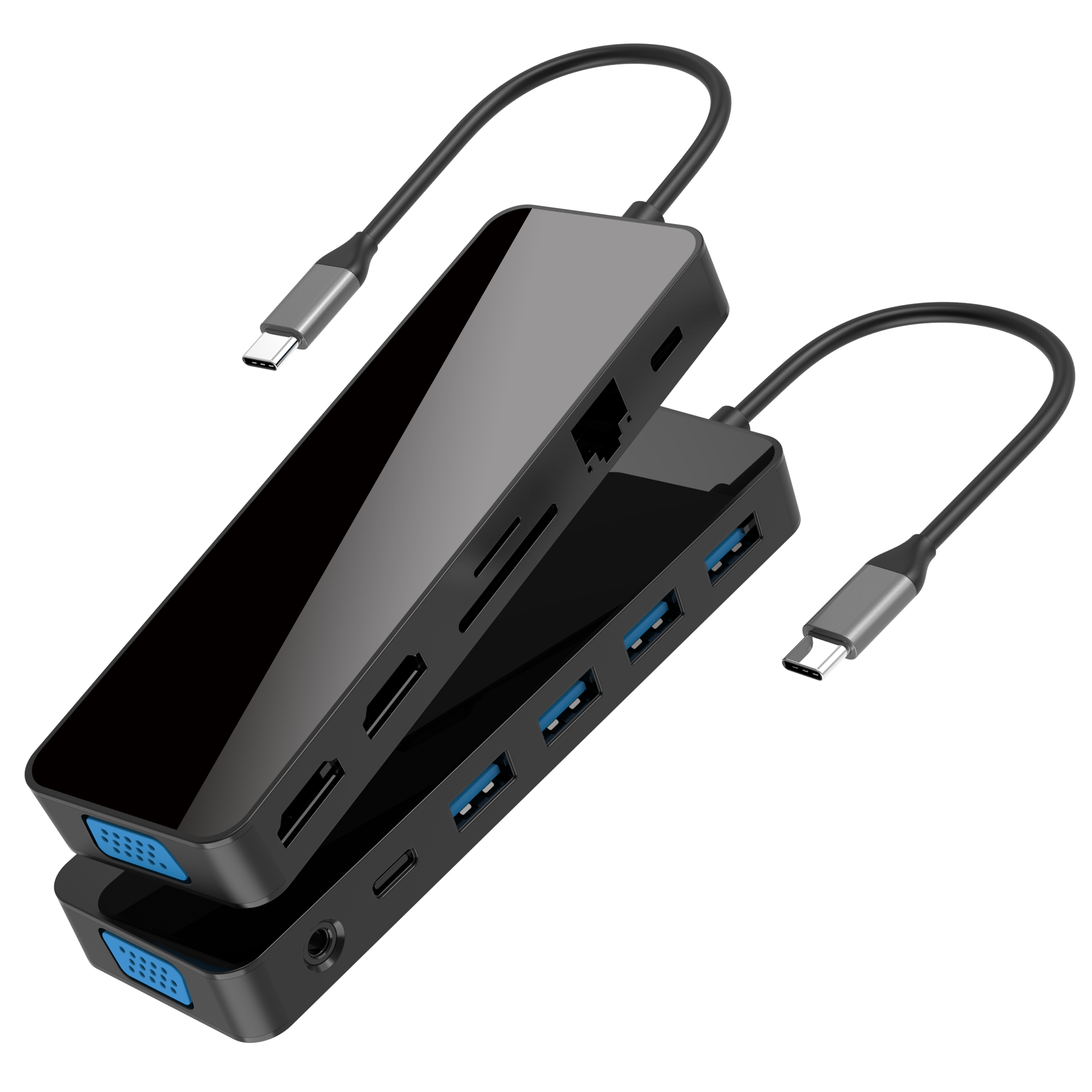
![Hub USB-C YSTC8713M présenté sous deux angles, avec la paire de ports HDMI et le connecteur VGA bleu visibles]()
Le YSTC8713M dispose de deux sorties HDMI et d'une sortie VGA. Le tableau couvre un seul écran HDMI et la combinaison d'un écran HDMI avec un écran VGA.
La résolution et le taux de rafraîchissement décrivent différentes parties du signal. Le premier vous indique combien de pixels l'écran reçoit. La seconde vous indique à quelle fréquence l’image peut être actualisée. Sur ce hub, l'ajout de VGA réduit la résolution HDMI tout en modifiant le taux de rafraîchissement du maximum annoncé pour HDMI uniquement de 30 Hz en 4K à 60 Hz en 1080p. Enregistrez les deux valeurs lors de l’évaluation de l’échantillon. Un moniteur vendu comme écran 4K peut toujours recevoir un signal de résolution inférieure, de sorte que le modèle de moniteur à lui seul vous en dit peu sur ce que la station d'accueil envoie dans cette configuration.
Si votre pièce utilise également la deuxième sortie HDMI, notez cette connexion en tant que configuration distincte pour que le fournisseur puisse la confirmer. Donnez au fournisseur l'ensemble complet des écrans et la résolution prévue pour chacun. Un nombre de ports est utile pour planifier les connexions par câble. Les résultats pour la configuration complète de la pièce se trouvent à côté.
Décidez quel écran a besoin des détails
Une salle de classe montrant les mêmes diapositives sur les deux écrans. Un instructeur souhaite que les étudiants placés devant voient le même matériel que les étudiants qui regardent le projecteur. Demandez à l’instructeur de fournir un diaporama représentatif. Une fois le projecteur connecté, examinez les plus petits textes ou schémas sur l'écran HDMI depuis les sièges qui doivent les lire. Si ce matériau est clair dans la configuration mixte, la salle peut utiliser les deux écrans tout en gardant le projecteur déjà en place. Pour des aménagements de pièces répétés, testez une pièce représentative avant de transférer ses spécifications au reste de la commande. Comment les hubs USB-C s'adaptent aux espaces de travail partagés
Une salle de réunion utilisée pour examiner des dessins, des feuilles de calcul ou des tableaux de bord. Demandez quand la 4K est requise. Une équipe peut en avoir besoin pour des examens détaillés et utiliser le projecteur à différents jours pour des présentations. Ce sont deux configurations de pièces distinctes, et vous pouvez documenter les deux. Si une seule session nécessite le projecteur et l'écran de détail en même temps, indiquez-le sur la demande d'achat. Ce timing modifie la configuration qu'un fournisseur doit proposer.
Un pupitre de formation avec une vue instructeur et une vue public. Demandez quelles informations appartiennent à chaque écran. Un formateur peut souhaiter un document de référence sur un écran externe et une démonstration sur le projecteur. Il s'agit d'une demande de contenu séparé sur les deux écrans externes. Ajoutez la disposition d'affichage attendue à la demande d'achat à côté de la résolution. Lorsque l'ordinateur portable lui-même affichera les notes de l'instructeur, identifiez explicitement l'écran de l'ordinateur portable afin que le fournisseur puisse démontrer la disposition prévue.
Vérifiez Windows et macOS séparément
Sur le YSTC8713M, un ordinateur portable Windows compatible peut utiliser Multi-Stream Transport (MST) pour étendre le bureau aux écrans externes dans une configuration prise en charge. Donnez au fournisseur le modèle d'ordinateur portable Windows et les deux ports de sortie que vous prévoyez d'utiliser. Si un contenu différent doit apparaître sur l'écran HDMI et le projecteur VGA, demandez un échantillon de vérification de cette disposition exacte.
Sur macOS, ce hub utilise Single-Stream Transport (SST), de sorte que ses écrans externes connectés affichent la même image. Cela peut convenir à une classe qui souhaite répéter le matériel du présentateur. Une pièce nécessitant deux ordinateurs de bureau externes indépendants a des exigences différentes. Incluez-le dans la demande de configuration Mac et demandez au fournisseur de proposer une configuration qui le prend en charge.
Pour les salles dans lesquelles les présentateurs basculent entre un ordinateur portable Windows et un Mac, enregistrez un résultat attendu distinct pour chacun. Une vérification effectuée avec une machine Windows peut confirmer la disposition des images pour cette configuration Windows. La configuration Mac a toujours besoin de sa propre approbation. Dans la demande, précisez quels deux écrans doivent afficher la même image et lesquels doivent afficher des éléments différents. Il est plus facile pour un installateur de pièce d'agir sur cela qu'une note indiquant « double affichage ». Que vérifier lors de la sélection d'une station d'accueil USB-C pour deux moniteurs
Mettez la connexion et l'image attendue sur la demande d'achat
Un acheteur peut commencer avec une seule ligne pour chaque type de chambre. Attribuez à chaque ligne un nom court, tel que 'Salle de classe avec projecteur VGA' ou 'Bureau de révision HDMI uniquement', afin que l'achat, le fournisseur et l'installateur fassent référence à la même configuration.
| Champ |
Ce que l'acheteur doit fournir |
| Ordinateur hôte |
Modèle d'ordinateur portable, système d'exploitation et port USB-C qui sera utilisé pour la station d'accueil |
| Afficher les connexions |
Modèles d'écran et de projecteur, leurs entrées et quelles sorties de station d'accueil seront connectées ensemble |
| Exigence HDMI |
La résolution minimale et le taux de rafraîchissement requis lorsque ces écrans sont connectés |
| Disposition des images |
Si les deux écrans externes doivent afficher la même image ou un contenu séparé |
| Utilisation normale de la pièce |
Si le VGA reste connecté ou est activé pour des sessions particulières |
Si le projecteur est câblé via une plaque murale ou un câble installé plus long, incluez ce détail dans la description de la pièce. Cela aide le fournisseur à comprendre pourquoi un câble court sur un établi peut constituer une configuration différente de celle que l'installateur lui remettra. Lorsque plusieurs pièces apparaissent identiques sur un plan, vérifiez si leurs projecteurs et leurs connexions murales correspondent réellement avant de les regrouper sous une même exigence.
Pour une installation permanente, demandez au contact du site de photographier la connexion au bureau du présentateur et celle au projecteur. Certaines pièces acheminent le projecteur via une plaque murale, un interrupteur ou tout autre équipement installé. Le fournisseur doit savoir quelle connexion entre réellement dans le quai. Un inventaire de la salle indiquant simplement « Projecteur VGA » décrit l'affichage au bout du chemin. Une photo ou une note de l'installateur peut répondre à la question distincte de savoir si la station d'accueil elle-même est censée utiliser sa prise VGA. Conservez ces informations avec la rangée de la pièce afin que la configuration correcte soit sur le banc lorsque l'échantillon est évalué.
Voici un exemple de ligne qu’une école pourrait envoyer avec sa demande.
Un écran HDMI et un projecteur VGA seront connectés à la station d'accueil en même temps. L'écran HDMI doit recevoir 1920 × 1080 à 60 Hz. Veuillez confirmer que les deux écrans externes peuvent afficher la même présentation sur nos ordinateurs portables répertoriés et enregistrer le résultat séparément pour Windows et macOS.
La ligne indique le résultat attendu par l'acheteur. Une pièce dans laquelle le HDMI doit rester en 4K pendant l'utilisation du projecteur aurait besoin d'une ligne différente. Conservez une copie de l'exigence finale avec la liste des quais et des chambres approuvés afin que les commandes ultérieures utilisent les mêmes conditions. Ce qu'il faut inclure dans la fiche technique d'une station d'accueil OEM
Vérifiez les deux configurations avant de commander en volume
Commencez par le modèle d’ordinateur portable et l’écran HDMI pour lequel le client achète réellement. Connectez le câble hôte USB-C de la station d'accueil au port USB-C compatible vidéo de l'ordinateur portable. Connectez une sortie HDMI de la station d'accueil à l'entrée HDMI de l'écran. Avec le projecteur VGA déconnecté, enregistrez le signal HDMI actif à l'aide du menu d'informations de l'écran ou des paramètres d'affichage du système d'exploitation, le cas échéant. Si la pièce uniquement HDMI nécessite la 4K, capturez un résultat montrant ensemble la résolution et le taux de rafraîchissement. Si les paramètres affichent des valeurs distinctes pour la résolution du bureau et la résolution du signal actif, copiez la valeur du signal actif dans l'enregistrement de test. Utilisez cette même source pour la deuxième lecture.
Connectez ensuite la sortie VGA de la station d'accueil à l'entrée VGA du projecteur, en utilisant le câble ou le chemin installé prévu dans la pièce. Lisez à nouveau le signal HDMI actif pendant que le projecteur est connecté. Affichez les diapositives, les dessins ou les tableaux de bord qui seront réellement utilisés dans la salle et vérifiez le comportement des deux écrans. Si la pièce nécessite un contenu externe séparé, placez une fenêtre différente sur chaque écran et enregistrez ce que chaque écran montre. Une photo peut documenter la disposition et une capture d'écran des informations affichées peut documenter le signal.
Un projecteur peut également rester connecté à la station d'accueil même lorsque le personnel l'éteint entre les cours. Si tel est le fonctionnement de la pièce, testez le signal HDMI avec le projecteur éteint et le câble VGA toujours connecté. Enregistrez cela comme une observation distincte du test HDMI uniquement avec le câble physiquement déconnecté. Demandez au fournisseur de confirmer le comportement de l'équipement acheté afin que la note de remise puisse indiquer au personnel exactement quoi faire entre les cours et les séances d'examen détaillé.
Pour une salle où les utilisateurs connectent le projecteur au cours d’une session, essayez cette séquence sur l’exemple. Enregistrez ce qui se passe lorsque le VGA est connecté et ce que l'installateur doit faire lorsque la pièce revient à sa configuration HDMI uniquement. Cela donne au personnel une note de transfert utile basée sur l’équipement réel de la salle. Lorsque Windows et Mac sont utilisés, effectuez la vérification des modèles répertoriés dans la commande avant d'approuver la configuration de la salle. Comment les acheteurs peuvent tester les stations d'accueil multi-moniteurs avant la production en série
Quand la pièce a besoin de 4K et de VGA en même temps
Si le projecteur doit rester utilisé pendant que l'écran HDMI reçoit la 4K, écrivez cette combinaison comme condition d'acceptation unique. Incluez le taux de rafraîchissement requis et indiquez si les deux écrans nécessitent un contenu séparé. Demandez un exemple de résultat avec les deux écrans connectés. Une démonstration avec le projecteur débranché confirme une configuration de salle différente.
Certains déploiements peuvent utiliser deux listes d'équipements. Conservez la configuration mixte HDMI et VGA dans les salles de présentation où le 1080p fonctionne pour le matériel, et spécifiez une configuration avec une sortie 4K vérifiée pour les salles qui examinent les moindres détails. Si un site peut modifier la connexion de son projecteur pendant le déploiement, citez cette option séparément et demandez à l'installateur de confirmer les changements dans la pièce. Pour les acheteurs envisageant une configuration à plus haute résolution, les chiffres à comparer sont ceux de l’ensemble des écrans qui seront actifs ensemble. Quels intégrateurs de systèmes devraient vérifier dans une station d'accueil double 4K
Avant de vous déconnecter, donnez à l'installateur une ligne pour chaque configuration de pièce approuvée indiquant les deux connexions, le signal HDMI et l'image prévue sur chaque écran. C'est cette ligne que l'installateur peut vérifier lorsque le projecteur et l'écran sont enfin sur le même bureau.