

Visualizações: 0 Autor: Editor do site Horário de publicação: 17/11/2026 Origem: Site
Uma sala de treinamento tem uma tela 4K na frente e um projetor VGA antigo voltado para a parede posterior. Ambos vão ficar. A equipe que encomenda docks USB-C precisa saber qual imagem o monitor HDMI receberá quando o projetor estiver em uso. Essa resposta pertence à especificação da sala, junto com os nomes das duas conexões.
No Yuanshan YSTC8713M, um monitor HDMI pode funcionar em até 4K a 30 Hz com VGA desconectado. Com um monitor HDMI e um projetor VGA conectados ao mesmo tempo, a saída HDMI do dock é 1920 × 1080 a 60 Hz . A mudança é importante se o display frontal for usado para ler detalhes durante a mesma sessão em que o projetor está ligado. Para um pedido que irá para várias salas de aula ou reuniões, anote a configuração que cada sala realmente precisa antes de solicitar um orçamento.
| Conexões de exibição em uso | Saída HDMI | Saída VGA |
|---|---|---|
| Um monitor HDMI, com VGA desconectado | Até 4K a 30 Hz | - |
| Um monitor HDMI e um monitor VGA | 1920 × 1080 a 60 Hz | Suporta até 1920 × 1080 |
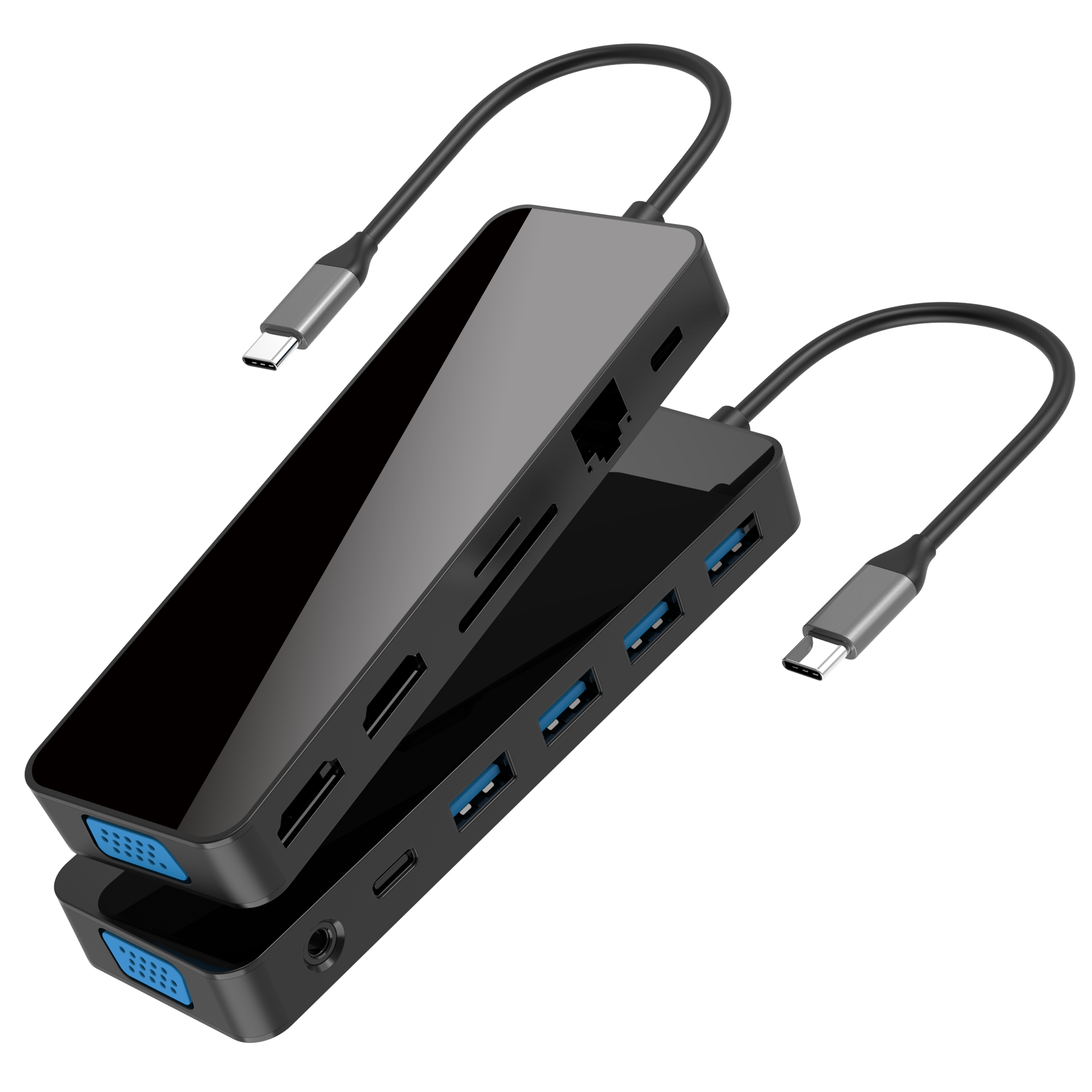
O YSTC8713M possui duas saídas HDMI e uma saída VGA. A tabela abrange um único monitor HDMI e a combinação de um monitor HDMI com um monitor VGA.
A resolução e a taxa de atualização descrevem diferentes partes do sinal. O primeiro informa quantos pixels a tela recebe. A segunda informa com que frequência a imagem pode ser atualizada. Neste hub, adicionar VGA reduz a resolução HDMI enquanto altera a taxa de atualização do máximo anunciado somente HDMI de 30 Hz em 4K para 60 Hz em 1080p. Registre ambos os valores ao avaliar a amostra. Um monitor vendido como tela 4K ainda pode receber um sinal de resolução mais baixa, portanto, o modelo do monitor por si só diz pouco sobre o que o dock está enviando nessa configuração.
Se a sua sala também usar a segunda saída HDMI, anote essa conexão como uma configuração separada para o fornecedor confirmar. Forneça ao fornecedor o conjunto completo de telas e a resolução pretendida de cada uma. Uma contagem de portas é útil para planejar conexões de cabos. Os resultados para a configuração completa da sala ficam ao lado dele.
Uma sala de aula mostrando os mesmos slides em ambas as telas. Um instrutor deseja que os alunos que estão na frente vejam o mesmo material que os alunos que assistem ao projetor. Peça ao instrutor para fornecer uma apresentação de slides representativa. Com o projetor conectado, revise os menores textos ou diagramas na tela HDMI dos assentos que precisam lê-los. Se esse material estiver claro na configuração mista, a sala poderá usar os dois monitores enquanto mantém o projetor já instalado. Para layouts repetidos de salas, teste uma sala representativa antes de transferir suas especificações para o restante do pedido. Como os hubs USB-C se adaptam aos espaços de trabalho compartilhados
Uma sala de reuniões usada para revisar desenhos, planilhas ou painéis. Pergunte quando 4K é necessário. Uma equipe pode precisar dele para revisões detalhadas e usar o projetor em dias diferentes para apresentações. Essas são duas configurações de sala distintas e você pode documentar ambas. Se uma única sessão precisar do projetor e da tela de detalhes ao mesmo tempo, coloque isso na solicitação de compra. Esse momento altera a configuração que um fornecedor deve cotar.
Uma mesa de treinamento com visualização do instrutor e visualização do público. Pergunte quais informações pertencem a cada tela. Um instrutor pode querer um documento de referência em um monitor externo e uma demonstração no projetor. Esse é um pedido de conteúdo separado nos dois monitores externos. Adicione o layout de exibição esperado à solicitação de compra junto com a resolução. Onde o próprio laptop mostrar as anotações do instrutor, identifique explicitamente a tela do laptop para que o fornecedor possa demonstrar o layout pretendido.
No YSTC8713M, um laptop Windows compatível pode usar Multi-Stream Transport (MST) para estender a área de trabalho para monitores externos em uma configuração compatível. Forneça ao fornecedor o modelo do laptop Windows e as duas portas de saída que você planeja usar. Se um conteúdo diferente precisar aparecer no monitor HDMI e no projetor VGA, solicite uma amostra de verificação desse arranjo exato.
No macOS, este hub usa Single-Stream Transport (SST), portanto, seus monitores externos conectados mostram a mesma imagem. Isso pode ser adequado para uma sala de aula que deseja repetir o material do apresentador. Uma sala que precisa de dois desktops externos independentes tem um requisito diferente. Inclua-o na solicitação de configuração do Mac e peça ao fornecedor que proponha uma configuração que o suporte.
Para salas onde os apresentadores alternam entre um laptop Windows e um Mac, registre um resultado esperado separado para cada um. Uma verificação feita em uma máquina Windows pode confirmar a disposição das imagens para aquela configuração do Windows. A configuração do Mac ainda precisa de sua própria aprovação. Na solicitação, especifique quais duas telas devem mostrar a mesma imagem e quais devem mostrar materiais diferentes. Isso é mais fácil para um instalador de sala agir do que uma nota que diz 'tela dupla'. O que verificar ao selecionar um dock USB-C para dois monitores
Um comprador pode começar com uma única linha para cada tipo de quarto. Dê a cada linha um nome curto, como “Sala de aula com projetor VGA” ou “Mesa de revisão somente HDMI”, para que a compra, o fornecedor e o instalador se refiram à mesma configuração.
| Campo | O que o comprador deve fornecer |
|---|---|
| Computador host | Modelo do laptop, sistema operacional e porta USB-C que será usada para o dock |
| Exibir conexões | Modelos de monitores e projetores, suas entradas e quais saídas de acoplamento serão conectadas entre si |
| Requisito HDMI | A resolução mínima e a taxa de atualização necessárias enquanto esses monitores estão conectados |
| Arranjo de imagem | Se os dois monitores externos devem mostrar a mesma imagem ou conteúdo separado |
| Uso normal do quarto | Se o VGA permanece conectado ou ativado para sessões específicas |
Se o projetor estiver conectado através de uma placa de parede ou de um cabo instalado mais longo, inclua esse detalhe na descrição da sala. Isso ajuda o fornecedor a entender por que um cabo curto em uma bancada pode ter uma configuração diferente daquela que o instalador entregará. Quando várias salas parecerem idênticas numa planta baixa, verifique se os seus projetores e as ligações à parede realmente correspondem antes de agrupá-los sob o mesmo requisito.
Para uma instalação permanente, peça ao contato do local para fotografar a conexão na mesa do apresentador e a do projetor. Algumas salas direcionam o projetor através de uma placa de parede, um interruptor ou outro equipamento instalado. O fornecedor precisa saber qual conexão realmente vai para a doca. Um inventário de sala que simplesmente diz “projetor VGA” descreve a exibição no final do caminho. Uma foto ou uma nota do instalador pode responder à questão separada de se o próprio dock deve usar seu soquete VGA. Mantenha essas informações na fileira da sala para que a configuração correta esteja na bancada quando a amostra for avaliada.
Aqui está um exemplo de linha que uma escola pode enviar com sua solicitação.
Um monitor HDMI e um projetor VGA serão conectados ao dock ao mesmo tempo. O display HDMI deve receber 1920×1080 a 60 Hz. Confirme se ambas as telas externas podem mostrar a mesma apresentação em nossos laptops listados e registre o resultado para Windows e macOS separadamente.
A linha indica o resultado esperado do comprador. Uma sala com necessidade de HDMI permanecer em 4K durante o uso do projetor precisaria de uma linha diferente. Mantenha uma cópia do requisito final com a lista de docas e salas aprovadas para que pedidos posteriores utilizem as mesmas condições. O que incluir em uma folha de especificações de estação de acoplamento OEM
Comece com o modelo do laptop e o monitor HDMI que o cliente está realmente comprando. Conecte o cabo host USB-C do dock à porta USB-C com capacidade de vídeo do laptop. Conecte uma saída HDMI do dock à entrada HDMI do monitor. Com o projetor VGA desconectado, grave o sinal HDMI ativo usando o menu de informações do monitor ou as configurações de exibição do sistema operacional, quando disponíveis. Se a sala somente HDMI exigir 4K, capture um resultado mostrando a resolução e a taxa de atualização juntas. Se as configurações mostrarem valores separados para resolução da área de trabalho e resolução do sinal ativo, copie o valor do sinal ativo no registro de teste. Use essa mesma fonte para a segunda leitura.
Em seguida, conecte a saída VGA do dock à entrada VGA do projetor, usando o cabo ou caminho instalado pretendido para a sala. Leia novamente o sinal HDMI ativo enquanto o projetor estiver conectado. Mostre os slides, desenho ou dashboard que realmente serão utilizados na sala e verifique como ambos os displays se comportam. Se a sala exigir conteúdo externo separado, coloque uma janela diferente em cada monitor e registre o que cada tela mostra. Uma foto pode documentar o layout e uma captura de tela das informações exibidas pode documentar o sinal.
Um projetor também pode permanecer conectado à base mesmo quando os funcionários o desligam entre as aulas. Se a sala funcionar assim, teste o sinal HDMI com o projetor desligado e o cabo VGA ainda conectado. Registre isso como uma observação separada do teste somente HDMI com o cabo fisicamente desconectado. Peça ao fornecedor para confirmar o comportamento do equipamento que está sendo adquirido para que a nota de entrega possa informar aos funcionários exatamente o que fazer entre as aulas e as sessões de revisão detalhada.
Para uma sala onde os usuários conectam o projetor no meio de uma sessão, experimente essa sequência no exemplo. Grave o que acontece quando o VGA é conectado e o que o instalador precisa fazer quando a sala retorna à configuração somente HDMI. Isso dá à equipe uma nota de entrega útil com base no equipamento real da sala. Quando estiver em uso Windows e Mac, verifique os modelos listados na ordem antes de aprovar a configuração da sala. Como os compradores podem testar docas com vários monitores antes da produção em massa
Se o projetor precisar permanecer em uso enquanto o monitor HDMI recebe 4K, escreva essa combinação como uma única condição de aceitação. Inclua a taxa de atualização necessária e diga se os dois monitores precisam de conteúdo separado. Solicite um resultado de amostra com os dois monitores conectados. Uma demonstração com o projetor desconectado confirma uma configuração diferente da sala.
Algumas implementações podem usar duas listas de equipamentos. Mantenha o arranjo misto de HDMI e VGA em salas de apresentação onde 1080p funciona para o material e especifique uma configuração com saída 4K verificada para salas que analisam detalhes finos. Se um local puder alterar a conexão do projetor durante a implementação, cite essa opção separadamente e peça ao instalador que confirme o que muda na sala. Para compradores que consideram uma configuração de resolução mais alta, os números a serem comparados são os do conjunto completo de monitores que estarão ativos juntos. O que os integradores de sistema devem verificar em um dock dual-4K
Antes de assinar, forneça ao instalador uma linha para cada configuração de sala aprovada, mostrando as duas conexões, o sinal HDMI e a imagem pretendida em cada tela. Essa linha é o que o instalador pode verificar quando o projetor e o monitor estiverem finalmente na mesma mesa.


