

Zobrazenia: 0 Autor: Editor stránky Čas zverejnenia: 2026-11-17 Pôvod: stránky
Školiaca miestnosť má 4K displej vpredu a starší VGA projektor nasmerovaný na zadnú stenu. Obaja zostávajú. Tím, ktorý si objednáva USB-C dokovacie stanice, potrebuje vedieť, aký obraz dostane displej HDMI, keď sa projektor používa. Táto odpoveď patrí do špecifikácie miestnosti spolu s názvami dvoch spojení.
Na Yuanshan YSTC8713M môže jeden HDMI displej bežať v rozlíšení až 4K pri 30 Hz s odpojeným VGA. So súčasným pripojením HDMI displeja a VGA projektora je výstup HDMI doku 1920 × 1080 pri 60 Hz . Zmena je dôležitá, ak sa predný displej používa na čítanie jemných detailov počas tej istej relácie, pri ktorej je zapnutý projektor. Pri objednávke, ktorá pôjde do niekoľkých tried alebo zasadacích miestností, si pred požiadaním o cenovú ponuku zapíšte nastavenie, ktoré každá miestnosť skutočne potrebuje.
| Používané pripojenia displeja | Výstup HDMI | Výstup VGA |
|---|---|---|
| Jeden displej HDMI s odpojeným VGA | Až 4K pri 30 Hz | — |
| Jeden displej HDMI a jeden VGA displej | 1920 × 1080 pri 60 Hz | Podporuje až 1920 × 1080 |
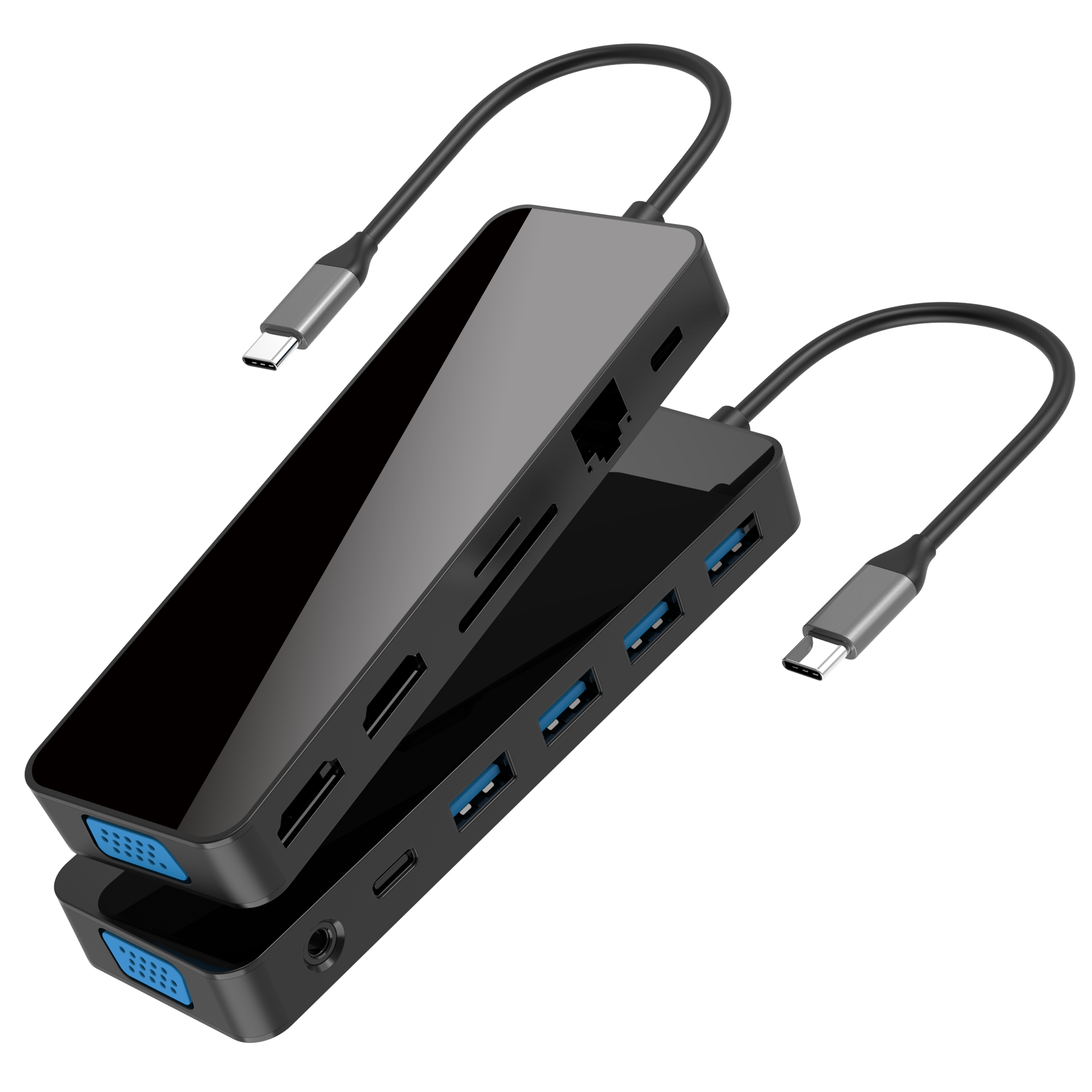
YSTC8713M má dva HDMI výstupy a VGA výstup. Tabuľka pokrýva jeden HDMI displej a kombináciu jedného HDMI displeja s jedným VGA displejom.
Rozlíšenie a obnovovacia frekvencia popisujú rôzne časti signálu. Prvý hovorí, koľko pixelov prijíma displej. Druhý hovorí, ako často sa môže obrázok obnovovať. V tomto rozbočovači pridanie VGA znižuje rozlíšenie HDMI a zároveň mení obnovovaciu frekvenciu z inzerovaného maxima iba pre HDMI 30 Hz pri 4K na 60 Hz pri 1080p. Pri hodnotení vzorky zaznamenajte obe hodnoty. Monitor predávaný ako 4K displej môže stále prijímať signál s nižším rozlíšením, takže samotný model monitora vám povie len málo o tom, čo dokovacia stanica v tomto nastavení posiela.
Ak vaša izba bude používať aj druhý výstup HDMI, zapíšte si toto pripojenie ako samostatnú konfiguráciu, ktorú musí dodávateľ potvrdiť. Poskytnite dodávateľovi celú sadu obrazoviek a zamýšľané rozlíšenie každej z nich. Počet portov je užitočný pri plánovaní káblových pripojení. Výsledky pre kompletnú konfiguráciu miestnosti patria vedľa nej.
Učebňa zobrazujúca rovnaké snímky na oboch obrazovkách. Inštruktor chce, aby študenti vpredu videli rovnaký materiál ako študenti sledujúci projektor. Požiadajte inštruktora, aby vám poskytol reprezentatívnu šmykľavku. S pripojeným projektorom si prezerajte najmenší text alebo diagramy na obrazovke HDMI zo sedadiel, ktoré ich potrebujú prečítať. Ak je tento materiál v zmiešanom nastavení čistý, miestnosť môže používať oba displeje, pričom projektor už zostane na mieste. Pri opakovanom usporiadaní miestností otestujte jednu reprezentatívnu miestnosť a až potom preneste jej špecifikácie do zvyšku objednávky. Ako rozbočovače USB-C zapadajú do zdieľaných pracovných priestorov
Zasadacia miestnosť používaná na prezeranie výkresov, tabuliek alebo informačných panelov. Opýtajte sa, kedy sa vyžaduje 4K. Tím ho môže potrebovať na podrobné kontroly a používať projektor v rôznych dňoch na prezentácie. Ide o dve odlišné konfigurácie miestnosti a obe môžete zdokumentovať. Ak jedna relácia potrebuje súčasne projektor a obrazovku s podrobnosťami, uveďte to v žiadosti o nákup. Toto načasovanie mení konfiguráciu, ktorú by mal dodávateľ ponúkať.
Tréningový stôl s výhľadom pre inštruktora a s výhľadom na publikum. Opýtajte sa, ktoré informácie patria na každú obrazovku. Školiteľ môže chcieť referenčný dokument na jednom externom displeji a ukážku na projektore. To je požiadavka na samostatný obsah na dvoch externých displejoch. Pridajte očakávané rozloženie displeja do požiadavky na nákup spolu s rozlíšením. Tam, kde sa na samotnom notebooku zobrazia poznámky inštruktora, jednoznačne identifikujte obrazovku notebooku, aby dodávateľ mohol ukázať zamýšľané rozloženie.
Na YSTC8713M môže kompatibilný prenosný počítač so systémom Windows použiť Multi-Stream Transport (MST) na rozšírenie pracovnej plochy na externé displeje v podporovanej konfigurácii. Poskytnite dodávateľovi model prenosného počítača so systémom Windows a dva výstupné porty, ktoré plánujete použiť. Ak sa na displeji HDMI a projektore VGA musí zobraziť odlišný obsah, požiadajte o ukážkovú kontrolu tohto presného usporiadania.
V systéme macOS tento hub používa Single-Stream Transport (SST), takže jeho pripojené externé displeje zobrazujú rovnaký obraz. To môže vyhovovať triede, ktorá si chce zopakovať látku prezentujúceho. Miestnosť, ktorá potrebuje dva nezávislé externé pracovné plochy, má iné požiadavky. Zahrňte ho do požiadavky na nastavenie Mac a nechajte dodávateľa navrhnúť konfiguráciu, ktorá ho podporuje.
V miestnostiach, kde prezentujúci prepínajú medzi prenosným počítačom so systémom Windows a počítačom Mac, zaznamenajte pre každú z nich samostatný očakávaný výsledok. Kontrola vykonaná na počítači so systémom Windows môže potvrdiť usporiadanie obrazu pre dané nastavenie systému Windows. Nastavenie Macu stále potrebuje svoje vlastné odhlásenie. V žiadosti uveďte, ktoré dve obrazovky by mali zobrazovať rovnaký obrázok a ktoré by mali zobrazovať iný materiál. Pre inštalatéra miestnosti je to jednoduchšie ako s poznámkou, ktorá hovorí „duálne zobrazenie“. Čo skontrolovať pri výbere dokovacej stanice USB-C pre dva monitory
Kupujúci môže začať s jedným riadkom pre každý typ izby. Každý riadok pomenujte krátkym názvom, napríklad 'Učebňa s projektorom VGA' alebo 'Revízny pult iba pre HDMI', takže pri nákupe sa dodávateľ a inštalačný technik vzťahujú na rovnaké nastavenie.
| Pole | Čo by mal kupujúci poskytnúť |
|---|---|
| Hostiteľský počítač | Model notebooku, operačný systém a port USB-C, ktorý sa bude používať pre dokovaciu stanicu |
| Pripojenia displeja | Modely displeja a projektora, ich vstupy a ktoré výstupy doku budú navzájom prepojené |
| Požiadavka HDMI | Minimálne rozlíšenie a obnovovacia frekvencia vyžadovaná, keď sú tieto displeje pripojené |
| Usporiadanie obrazu | Či majú dva externé displeje zobrazovať rovnaký obrázok alebo samostatný obsah |
| Bežné použitie v miestnosti | Či VGA zostane pripojené alebo sa zapne pre konkrétne relácie |
Ak je projektor zapojený cez nástennú dosku alebo dlhší inštalovaný kábel, uveďte tento detail v popise miestnosti. Dodávateľovi to pomáha pochopiť, prečo môže byť krátky kábel na pracovnom stole inou konfiguráciou ako inštalatér. Ak sa niekoľko miestností javí ako identické na pôdoryse, skontrolujte, či sa ich projektory a spoje stien skutočne zhodujú, skôr než ich zoskupíte podľa rovnakej požiadavky.
Pre trvalú inštaláciu požiadajte kontaktnú osobu na mieste, aby odfotografovala spojenie pri stole moderátora a pri projektore. Niektoré miestnosti vedú projektor cez nástennú dosku, vypínač alebo iné nainštalované zariadenie. Dodávateľ musí vedieť, ktoré pripojenie skutočne ide do doku. Inventár miestnosti, ktorý jednoducho hovorí 'VGA projektor', popisuje displej na konci cesty. Fotografia alebo poznámka inštalatéra môžu odpovedať na samostatnú otázku, či sa očakáva, že samotný dok bude používať zásuvku VGA. Uchovajte tieto informácie spolu s radom miestnosti, aby bolo pri vyhodnocovaní vzorky na stole správne nastavenie.
Tu je vzorový riadok, ktorý môže škola poslať so svojou žiadosťou.
K doku bude súčasne pripojený jeden HDMI displej a jeden VGA projektor. Displej HDMI musí prijímať rozlíšenie 1920 × 1080 pri 60 Hz. Potvrďte, že obe externé obrazovky môžu zobrazovať rovnakú prezentáciu na našich notebookoch uvedených v zozname a zaznamenajte výsledok pre Windows a macOS oddelene.
Riadok uvádza očakávaný výsledok kupujúceho. Miestnosť s požiadavkou, aby HDMI zostalo počas používania projektora v rozlíšení 4K, by potrebovala inú linku. Uschovajte si kópiu konečnej požiadavky so schváleným zoznamom dokov a miestností, aby sa na neskoršie objednávky vzťahovali rovnaké podmienky. Čo zahrnúť do listu so špecifikáciami dokovacej stanice OEM
Začnite s modelom notebooku a displejom HDMI, pre ktorý zákazník skutočne kupuje. Pripojte hostiteľský kábel USB-C doku k portu USB-C prenosného počítača s podporou videa. Pripojte jeden výstup HDMI na doku k vstupu HDMI displeja. Keď je VGA projektor odpojený, nahrajte aktívny signál HDMI pomocou informačnej ponuky displeja alebo nastavení displeja operačného systému, ak sú k dispozícii. Ak miestnosť len s HDMI vyžaduje 4K, zachyťte výsledok zobrazujúci rozlíšenie a obnovovaciu frekvenciu spolu. Ak nastavenia zobrazujú samostatné hodnoty pre rozlíšenie pracovnej plochy a rozlíšenie aktívneho signálu, skopírujte hodnotu aktívneho signálu do záznamu testu. Na druhé čítanie použite ten istý zdroj.
Potom pripojte výstup VGA doku k vstupu VGA projektora pomocou kábla určeného pre miestnosť alebo inštalovanej cesty. Keď je projektor pripojený, znova si prečítajte aktívny signál HDMI. Ukážte snímky, kresbu alebo palubnú dosku, ktoré sa skutočne použijú v miestnosti, a skontrolujte, ako sa správajú oba displeje. Ak miestnosť vyžaduje samostatný externý obsah, umiestnite na každý displej iné okno a zaznamenajte, čo každá obrazovka zobrazuje. Fotografia môže dokumentovať rozloženie a snímka obrazovky informácií na displeji môže dokumentovať signál.
Projektor môže zostať pripojený k doku aj vtedy, keď ho personál medzi vyučovacími hodinami vypne. Ak miestnosť funguje takto, otestujte signál HDMI s vypnutým projektorom a stále pripojeným káblom VGA. Zaznamenajte si to ako samostatné pozorovanie z testu iba HDMI s fyzicky odpojeným káblom. Požiadajte dodávateľa, aby potvrdil správanie sa zariadenia, ktoré sa kupuje, aby odovzdací list mohol zamestnancom presne povedať, čo majú robiť medzi triedami a podrobnými kontrolnými stretnutiami.
V miestnosti, kde používatelia pripájajú projektor počas relácie, vyskúšajte túto sekvenciu na vzorke. Zaznamenajte, čo sa stane po pripojení VGA a čo musí inštalátor urobiť, keď sa miestnosť vráti do nastavenia len cez HDMI. To dáva personálu užitočnú poznámku o odovzdaní na základe skutočného vybavenia miestnosti. Ak sa používa systém Windows aj Mac, pred schválením nastavenia miestnosti vykonajte kontrolu modelov uvedených v objednávke. Ako môžu kupujúci otestovať doky s viacerými monitormi pred hromadnou výrobou
Ak sa projektor musí používať, kým displej HDMI prijíma 4K, napíšte túto kombináciu ako jednu podmienku prijatia. Zahrňte požadovanú obnovovaciu frekvenciu a povedzte, či tieto dva displeje potrebujú samostatný obsah. Požiadajte o vzorku výsledku s oboma pripojenými displejmi. Ukážka s odpojeným projektorom potvrdzuje iné nastavenie miestnosti.
Niektoré zavádzania môžu používať dva zoznamy zariadení. Ponechajte zmiešané usporiadanie HDMI a VGA v prezentačných miestnostiach, kde pre materiál funguje 1080p, a špecifikujte konfiguráciu s overeným výstupom 4K pre miestnosti, ktoré si prezerajú jemné detaily. Ak lokalita môže zmeniť pripojenie projektora počas zavádzania, uveďte túto možnosť samostatne a požiadajte inštalatéra, aby potvrdil zmeny v miestnosti. Pre kupujúcich, ktorí zvažujú nastavenie s vyšším rozlíšením, sú údaje na porovnanie údaje pre celú sadu displejov, ktoré budú aktívne spolu. Čo by systémoví integrátori mali skontrolovať v doku dual-4K
Pred odhlásením dajte inštalatérovi jeden riadok pre každé schválené nastavenie miestnosti, ktorý zobrazuje dve pripojenia, signál HDMI a zamýšľaný obraz na každej obrazovke. Tento riadok môže inštalatér skontrolovať, keď sú projektor a displej konečne na jednom stole.


