

Lượt xem: 0 Tác giả: Site Editor Thời gian xuất bản: 17-11-2026 Nguồn gốc: Địa điểm
Phòng tập có màn hình 4K ở phía trước và một máy chiếu VGA cũ hơn hướng vào bức tường phía sau. Cả hai đều đang ở. Nhóm đặt hàng đế cắm USB-C cần biết màn hình HDMI sẽ nhận được hình ảnh gì khi sử dụng máy chiếu. Câu trả lời đó thuộc về đặc điểm kỹ thuật của phòng, cùng với tên của hai kết nối.
Trên Yuanshan YSTC8713M, một màn hình HDMI có thể chạy ở tốc độ lên tới 4K ở tần số 30 Hz khi ngắt kết nối VGA. Với màn hình HDMI và máy chiếu VGA được kết nối cùng lúc, đầu ra HDMI của đế cắm là 1920 × 1080 ở tần số 60 Hz . Sự thay đổi quan trọng nếu màn hình phía trước được sử dụng để đọc chi tiết đẹp trong cùng một phiên bật máy chiếu. Đối với đơn đặt hàng cho một số phòng học hoặc phòng họp, hãy viết ra cách bố trí mà mỗi phòng thực sự cần trước khi yêu cầu báo giá.
| Hiển thị các kết nối đang sử dụng | Đầu ra HDMI | Đầu ra VGA |
|---|---|---|
| Một màn hình HDMI, bị ngắt kết nối VGA | Lên tới 4K ở tần số 30 Hz | — |
| Một màn hình HDMI và một màn hình VGA | 1920 × 1080 ở tần số 60 Hz | Hỗ trợ lên tới 1920 × 1080 |
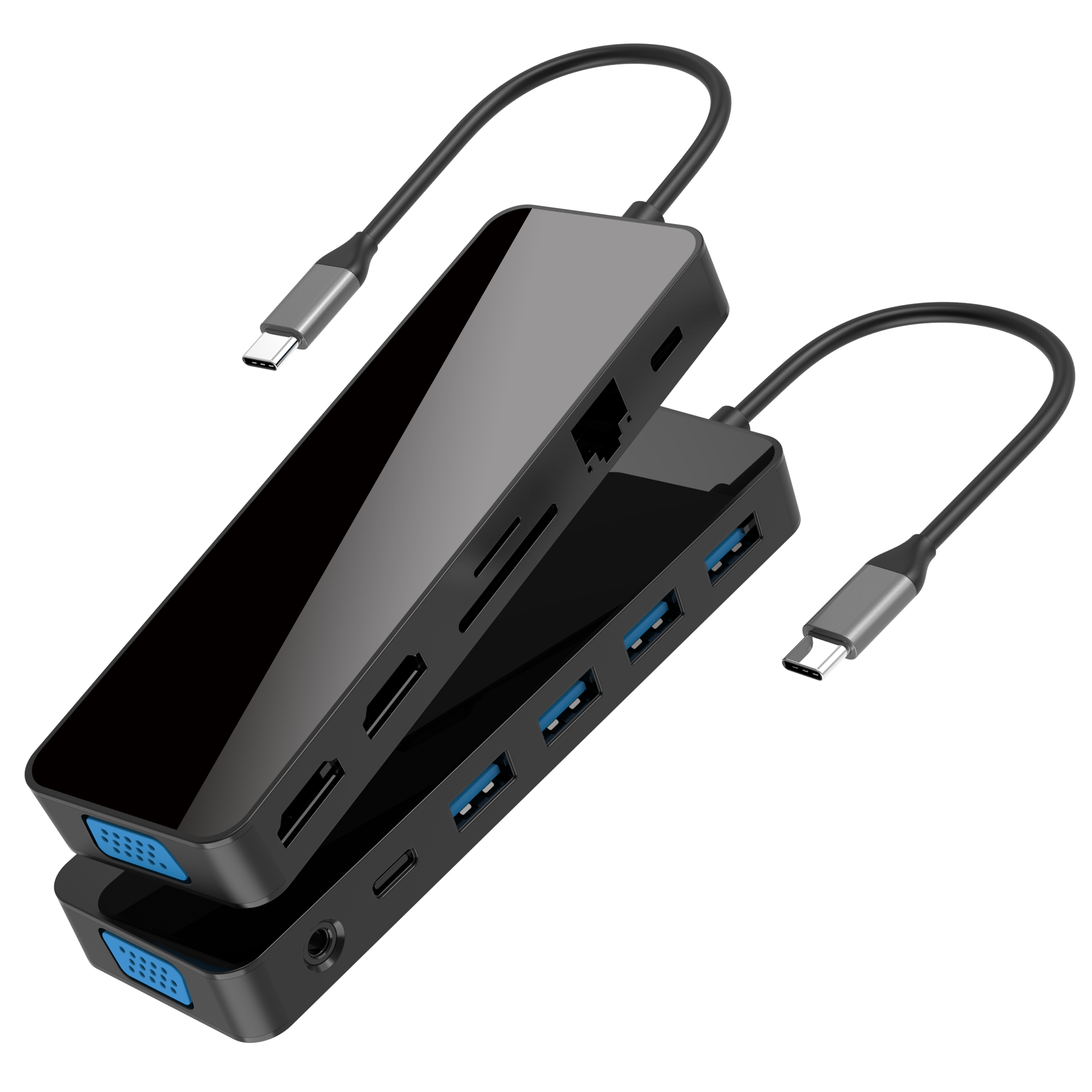
YSTC8713M có hai đầu ra HDMI và một đầu ra VGA. Bảng bao gồm một màn hình HDMI duy nhất và sự kết hợp của một màn hình HDMI với một màn hình VGA.
Độ phân giải và tốc độ làm mới mô tả các phần khác nhau của tín hiệu. Đầu tiên cho bạn biết màn hình nhận được bao nhiêu pixel. Phần thứ hai cho bạn biết tần suất hình ảnh có thể được làm mới. Trên trung tâm này, việc thêm VGA sẽ làm giảm độ phân giải HDMI trong khi thay đổi tốc độ làm mới từ mức tối đa chỉ dành cho HDMI được quảng cáo là 30 Hz ở 4K thành 60 Hz ở 1080p. Ghi lại cả hai giá trị khi đánh giá mẫu. Màn hình được bán dưới dạng màn hình 4K vẫn có thể nhận được tín hiệu có độ phân giải thấp hơn, do đó, chỉ riêng mẫu màn hình sẽ cho bạn biết rất ít về những gì đế cắm gửi trong thiết lập đó.
Nếu phòng của bạn cũng sẽ sử dụng đầu ra HDMI thứ hai, hãy ghi lại kết nối đó dưới dạng cấu hình riêng để nhà cung cấp xác nhận. Cung cấp cho nhà cung cấp bộ màn hình đầy đủ và độ phân giải dự định của từng màn hình. Số lượng cổng rất hữu ích cho việc lập kế hoạch kết nối cáp. Kết quả cho cấu hình phòng hoàn chỉnh nằm bên cạnh nó.
Một lớp học đang hiển thị các slide giống nhau trên cả hai màn hình. Người hướng dẫn muốn học sinh ở phía trước xem tài liệu giống như học sinh xem máy chiếu. Yêu cầu người hướng dẫn cung cấp một slide tiêu biểu. Khi máy chiếu được kết nối, hãy xem lại văn bản hoặc sơ đồ nhỏ nhất trên màn hình HDMI từ những chỗ ngồi cần đọc chúng. Nếu tài liệu đó rõ ràng trong thiết lập hỗn hợp, phòng có thể sử dụng cả hai màn hình trong khi vẫn giữ máy chiếu ở đúng vị trí. Đối với cách bố trí phòng lặp đi lặp lại, hãy kiểm tra một phòng đại diện trước khi áp dụng các thông số kỹ thuật của nó cho phần còn lại của đơn đặt hàng. Cách các hub USB-C phù hợp với không gian làm việc chung
Phòng họp dùng để xem xét bản vẽ, bảng tính hoặc bảng điều khiển. Hỏi khi nào cần 4K. Một nhóm có thể cần nó để đánh giá chi tiết và sử dụng máy chiếu vào những ngày khác nhau để thuyết trình. Đó là hai cấu hình phòng riêng biệt và bạn có thể ghi lại cả hai. Nếu một phiên họp cần máy chiếu và màn hình chi tiết cùng lúc, hãy đưa thông tin đó vào yêu cầu mua hàng. Thời điểm đó thay đổi cấu hình mà nhà cung cấp nên báo giá.
Bàn đào tạo với góc nhìn của người hướng dẫn và góc nhìn của khán giả. Hỏi thông tin nào thuộc về mỗi màn hình. Giảng viên có thể muốn có tài liệu tham khảo trên một màn hình bên ngoài và phần trình diễn trên máy chiếu. Đó là yêu cầu về nội dung riêng biệt trên hai màn hình bên ngoài. Thêm bố cục hiển thị dự kiến vào yêu cầu mua cùng với độ phân giải. Nơi mà chính máy tính xách tay sẽ hiển thị ghi chú của người hướng dẫn, hãy xác định rõ ràng màn hình máy tính xách tay để nhà cung cấp có thể minh họa bố cục dự định.
Trên YSTC8713M, máy tính xách tay Windows tương thích có thể sử dụng Multi-Stream Transport (MST) để mở rộng máy tính để bàn sang màn hình ngoài trong cấu hình được hỗ trợ. Cung cấp cho nhà cung cấp mẫu máy tính xách tay Windows và hai cổng đầu ra mà bạn dự định sử dụng. Nếu nội dung khác nhau phải xuất hiện trên màn hình HDMI và máy chiếu VGA, hãy yêu cầu kiểm tra mẫu về sự sắp xếp chính xác đó.
Trên macOS, hub này sử dụng Truyền tải một luồng (SST), do đó, các màn hình bên ngoài được kết nối của hub này sẽ hiển thị cùng một hình ảnh. Điều đó có thể phù hợp với một lớp học muốn lặp lại tài liệu của người thuyết trình. Một căn phòng cần hai máy tính để bàn bên ngoài độc lập sẽ có yêu cầu khác. Hãy đưa nó vào yêu cầu thiết lập máy Mac và yêu cầu nhà cung cấp đề xuất cấu hình hỗ trợ nó.
Đối với các phòng nơi người thuyết trình chuyển đổi giữa máy tính xách tay Windows và máy Mac, hãy ghi lại kết quả mong đợi riêng cho từng phòng. Việc kiểm tra được thực hiện bằng máy Windows có thể xác nhận cách sắp xếp hình ảnh cho thiết lập Windows đó. Thiết lập Mac vẫn cần có sự đăng xuất riêng. Trong yêu cầu, hãy nêu rõ hai màn hình nào sẽ hiển thị cùng một hình ảnh và màn hình nào sẽ hiển thị nội dung khác nhau. Điều đó sẽ dễ dàng hơn cho người lắp đặt phòng thực hiện hơn là ghi chú có nội dung 'hiển thị kép.' Những điều cần kiểm tra khi chọn đế cắm USB-C cho hai màn hình
Người mua có thể bắt đầu với một hàng duy nhất cho mỗi loại phòng. Đặt cho mỗi hàng một tên ngắn, chẳng hạn như 'Lớp học có máy chiếu VGA' hoặc 'Bàn đánh giá chỉ có HDMI', để việc mua hàng, nhà cung cấp và người cài đặt đều tham chiếu đến cùng một thiết lập.
| Trường | Người mua nên cung cấp những gì |
|---|---|
| Máy chủ | Model laptop, hệ điều hành và cổng USB-C sẽ dùng cho dock |
| Hiển thị kết nối | Các mẫu màn hình và máy chiếu, đầu vào của chúng và đầu ra đế nào sẽ được kết nối với nhau |
| Yêu cầu HDMI | Yêu cầu độ phân giải và tốc độ làm mới tối thiểu khi các màn hình đó được kết nối |
| Sắp xếp hình ảnh | Hai màn hình ngoài sẽ hiển thị cùng một hình ảnh hay nội dung riêng biệt |
| Phòng sử dụng bình thường | Liệu VGA vẫn được kết nối hay được bật cho các phiên cụ thể |
Nếu máy chiếu được nối dây qua tấm tường hoặc cáp lắp đặt dài hơn, hãy đưa chi tiết đó vào mô tả phòng. Nó giúp nhà cung cấp hiểu lý do tại sao cáp ngắn trên bàn làm việc có thể được thiết lập khác với cáp mà người lắp đặt sẽ bàn giao. Trong trường hợp một số phòng trông giống hệt nhau trên sơ đồ tầng, hãy kiểm tra xem máy chiếu và kết nối tường của chúng có thực sự khớp nhau hay không trước khi nhóm chúng theo cùng một yêu cầu.
Để lắp đặt cố định, hãy yêu cầu người liên hệ tại địa điểm chụp ảnh kết nối tại bàn của người thuyết trình và kết nối ở máy chiếu. Một số phòng định tuyến máy chiếu qua tấm tường, công tắc hoặc thiết bị lắp đặt khác. Nhà cung cấp cần biết kết nối nào thực sự đi vào đế cắm. Danh sách phòng chỉ có nội dung 'Máy chiếu VGA' mô tả màn hình hiển thị ở cuối đường dẫn. Một bức ảnh hoặc ghi chú của người cài đặt có thể trả lời câu hỏi riêng về việc liệu bản thân đế cắm có sử dụng ổ cắm VGA hay không. Hãy giữ thông tin đó ở dãy phòng để có thể sắp xếp chính xác khi đánh giá mẫu.
Đây là dòng mẫu mà một trường học có thể gửi cùng với yêu cầu của mình.
Một màn hình HDMI và một máy chiếu VGA sẽ được kết nối với đế cùng lúc. Màn hình HDMI phải nhận được 1920 × 1080 ở 60 Hz. Vui lòng xác nhận rằng cả hai màn hình bên ngoài đều có thể hiển thị cùng một bản trình bày trên máy tính xách tay được liệt kê của chúng tôi và ghi lại kết quả riêng cho Windows và macOS.
Dòng này cho biết kết quả mong đợi của người mua. Một căn phòng có yêu cầu HDMI để duy trì ở mức 4K trong quá trình sử dụng máy chiếu sẽ cần một đường truyền khác. Giữ một bản sao của yêu cầu cuối cùng cùng với danh sách bến tàu và phòng đã được phê duyệt để các đơn đặt hàng sau này sử dụng các điều kiện tương tự. Những gì cần bao gồm trong bảng thông số kỹ thuật của trạm nối OEM
Bắt đầu với mẫu máy tính xách tay và màn hình HDMI mà khách hàng thực sự mua. Kết nối dây dẫn máy chủ USB-C của đế cắm với cổng USB-C hỗ trợ video của máy tính xách tay. Kết nối một đầu ra HDMI trên đế với đầu vào HDMI của màn hình. Khi máy chiếu VGA bị ngắt kết nối, hãy ghi lại tín hiệu HDMI đang hoạt động bằng menu thông tin của màn hình hoặc cài đặt hiển thị của hệ điều hành, nếu có. Nếu phòng chỉ có HDMI yêu cầu 4K, hãy ghi lại kết quả hiển thị độ phân giải và tốc độ làm mới cùng nhau. Nếu cài đặt hiển thị các giá trị riêng biệt cho độ phân giải màn hình và độ phân giải tín hiệu hoạt động, hãy sao chép giá trị tín hiệu hoạt động vào bản ghi kiểm tra. Sử dụng cùng một nguồn cho lần đọc thứ hai.
Sau đó kết nối đầu ra VGA của đế cắm với đầu vào VGA của máy chiếu bằng cáp hoặc đường dẫn đã lắp đặt của phòng. Đọc lại tín hiệu HDMI đang hoạt động trong khi máy chiếu được kết nối. Hiển thị các trang trình bày, bản vẽ hoặc bảng điều khiển sẽ thực sự được sử dụng trong phòng và kiểm tra xem cả hai màn hình hoạt động như thế nào. Nếu phòng yêu cầu nội dung bên ngoài riêng biệt, hãy đặt một cửa sổ khác nhau trên mỗi màn hình và ghi lại nội dung mỗi màn hình hiển thị. Một bức ảnh có thể ghi lại bố cục và ảnh chụp màn hình thông tin hiển thị có thể ghi lại tín hiệu.
Máy chiếu cũng có thể được cắm vào đế ngay cả khi nhân viên tắt máy giữa các giờ học. Nếu phòng hoạt động như vậy, hãy kiểm tra tín hiệu HDMI khi máy chiếu đã tắt và cáp VGA vẫn được gắn. Ghi lại điều đó như một quan sát riêng biệt với thử nghiệm chỉ HDMI với cáp bị ngắt kết nối vật lý. Yêu cầu nhà cung cấp xác nhận hoạt động của thiết bị được mua để biên bản bàn giao có thể cho nhân viên biết chính xác những gì cần làm giữa các lớp học và các buổi đánh giá chi tiết.
Đối với phòng nơi người dùng kết nối máy chiếu giữa phiên, hãy thử trình tự đó trên mẫu. Ghi lại những gì xảy ra khi kết nối VGA và những gì trình cài đặt cần thực hiện khi phòng trở về thiết lập chỉ HDMI. Điều đó mang lại cho nhân viên một biên bản bàn giao hữu ích dựa trên thiết bị thực tế của phòng. Khi sử dụng cả Windows và Mac, hãy tiến hành kiểm tra các kiểu máy được liệt kê theo thứ tự trước khi phê duyệt thiết lập phòng. Cách người mua có thể kiểm tra đế cắm đa màn hình trước khi sản xuất hàng loạt
Nếu máy chiếu phải tiếp tục được sử dụng trong khi màn hình HDMI nhận được 4K, hãy ghi kết hợp đó làm điều kiện chấp nhận duy nhất. Bao gồm tốc độ làm mới cần thiết và cho biết liệu hai màn hình có cần nội dung riêng biệt hay không. Yêu cầu kết quả mẫu với cả hai màn hình được kết nối. Minh họa khi rút phích cắm máy chiếu xác nhận việc thiết lập phòng khác.
Một số đợt triển khai có thể sử dụng hai danh sách thiết bị. Giữ sự sắp xếp HDMI và VGA hỗn hợp trong các phòng thuyết trình nơi tài liệu có độ phân giải 1080p và chỉ định cấu hình có đầu ra 4K đã được xác minh cho các phòng xem xét chi tiết tốt. Nếu một địa điểm có thể thay đổi kết nối máy chiếu trong quá trình triển khai, hãy trích dẫn riêng tùy chọn đó và yêu cầu người cài đặt xác nhận những thay đổi trong phòng. Đối với những người mua đang cân nhắc thiết lập độ phân giải cao hơn, số liệu cần so sánh là số liệu của toàn bộ màn hình sẽ hoạt động cùng nhau. Các nhà tích hợp hệ thống nên kiểm tra những gì trong đế 4K kép
Trước khi đăng xuất, hãy cung cấp cho trình cài đặt một dòng cho mỗi thiết lập phòng được phê duyệt hiển thị hai kết nối, tín hiệu HDMI và hình ảnh mong muốn trên mỗi màn hình. Dòng đó là dòng mà trình cài đặt có thể kiểm tra khi cuối cùng máy chiếu và màn hình nằm trên cùng một bàn.


