Վերապատրաստման սենյակն ունի 4K էկրան առջևում և ավելի հին VGA պրոյեկտոր՝ ուղղված հետևի պատին: Երկուսն էլ մնում են։ USB-C դոկեր պատվիրող թիմը պետք է իմանա, թե ինչ պատկեր կստանա HDMI էկրանը, երբ պրոյեկտորն օգտագործվում է: Այդ պատասխանը պատկանում է սենյակի բնութագրին, երկու կապերի անունների կողքին:
Yuanshan YSTC8713M-ում մեկ HDMI էկրան կարող է աշխատել մինչև 4K 30 Հց հաճախականությամբ VGA-ն անջատված վիճակում: Միաժամանակ միացված HDMI էկրանով և VGA պրոյեկտորով, նավամատույցի HDMI ելքը 1920 × 1080 է 60 Հց հաճախականությամբ : Փոփոխությունը կարևոր է, եթե առջևի էկրանն օգտագործվում է մանր մանրամասներ կարդալու համար նույն աշխատաշրջանի ընթացքում, որտեղ պրոյեկտորը միացված է: Պատվերի համար, որը կմտնի մի քանի դասարաններ կամ հանդիպումների սենյակներ, նախքան գնանշում խնդրելը գրեք այն կարգավորումները, որոնք իրականում անհրաժեշտ են յուրաքանչյուր սենյակին:
Ինչ է տալիս յուրաքանչյուր միացում YSTC8713M-ում
| Ցուցադրել միացումները, որոնք օգտագործվում են |
HDMI ելքային |
VGA ելք |
| Մեկ HDMI էկրան, VGA-ն անջատված է |
Մինչև 4K 30 Հց հաճախականությամբ |
— |
| Մեկ HDMI էկրան և մեկ VGA էկրան |
1920 × 1080 60 Հց հաճախականությամբ |
Աջակցում է մինչև 1920 × 1080 |
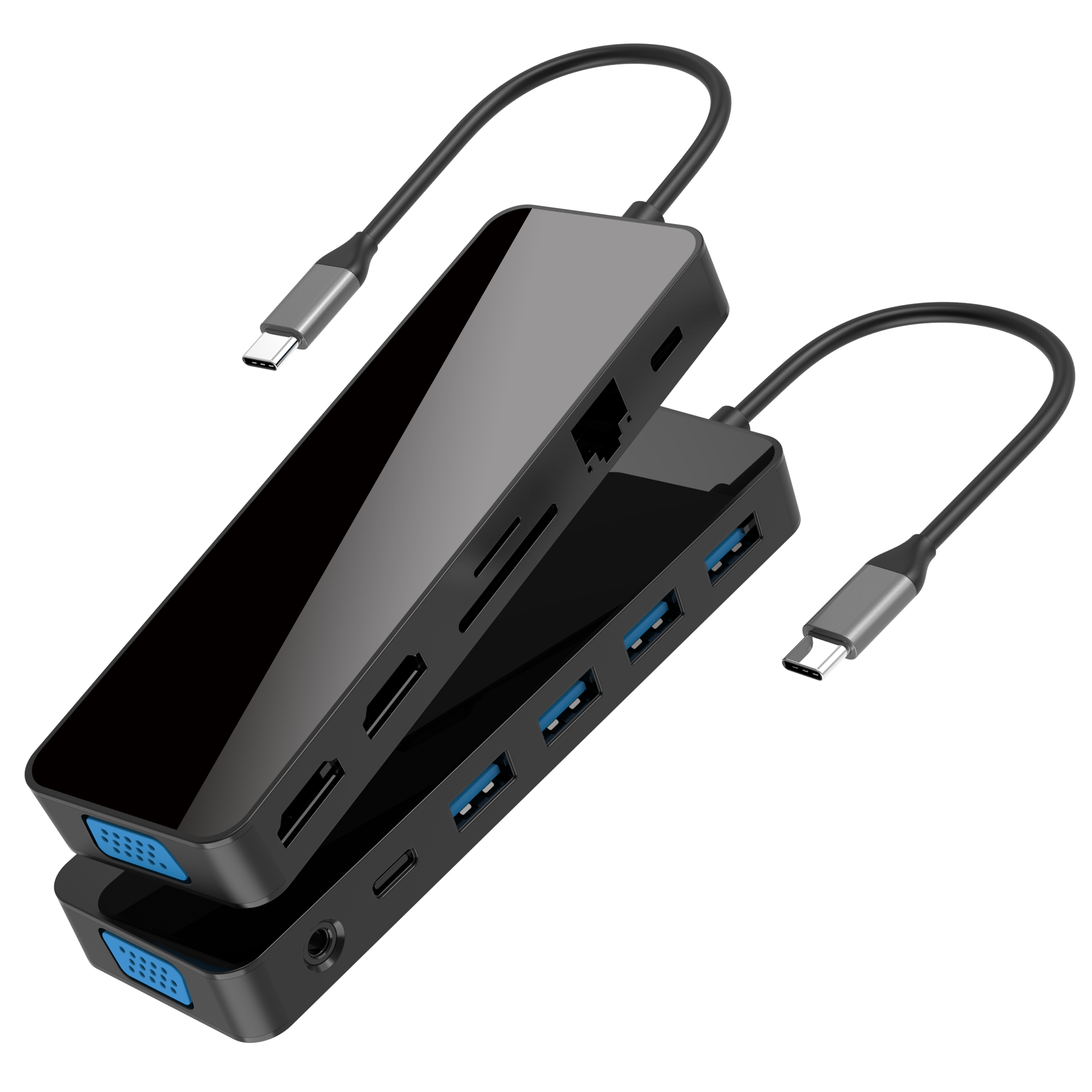
![YSTC8713M USB-C հանգույցը ցուցադրված է երկու անկյունից՝ տեսանելի զույգ HDMI պորտերով և կապույտ VGA միակցիչով]()
YSTC8713M-ն ունի երկու HDMI ելք և VGA ելք: Աղյուսակը ներառում է մեկ HDMI էկրան և մեկ HDMI էկրանի համադրություն մեկ VGA էկրանով:
Բանաձևը և թարմացման արագությունը նկարագրում են ազդանշանի տարբեր մասեր: Առաջինը ցույց է տալիս, թե քանի պիքսել է ստանում էկրանը: Երկրորդը ցույց է տալիս, թե որքան հաճախ է պատկերը թարմացվում: Այս հանգույցում VGA-ի ավելացումը նվազեցնում է HDMI-ի լուծաչափը, մինչդեռ թարմացման արագությունը գովազդված միայն HDMI-ից 30 Հց առավելագույնը 4K-ից մինչև 60 Հց 1080p-ում փոխվում է: Նմուշը գնահատելիս գրանցեք երկու արժեքները: Մոնիտորը, որը վաճառվում է որպես 4K էկրան, դեռևս կարող է ավելի ցածր լուծաչափով ազդանշան ստանալ, այնպես որ միայն մոնիտորի մոդելը քիչ բան է պատմում այն մասին, թե ինչ է ուղարկում դոկը այդ կարգավորումներում:
Եթե ձեր սենյակը կօգտագործի նաև երկրորդ HDMI ելքը, գրեք այդ կապը որպես առանձին կազմաձև, որպեսզի մատակարարը հաստատի: Տվեք մատակարարին էկրանների ամբողջական հավաքածուն և յուրաքանչյուրի համար նախատեսված լուծումը: Նավահանգիստների քանակը օգտակար է մալուխային միացումների պլանավորման համար: Սենյակի ամբողջական կազմաձևման արդյունքները պատկանում են դրան:
Որոշեք, թե որ էկրանին է անհրաժեշտ մանրամասները
Դասասենյակ, որը ցույց է տալիս նույն սլայդները երկու էկրաններին: Ուսուցիչը ցանկանում է, որ առջևի ուսանողները տեսնեն նույն նյութը, ինչ պրոյեկտորը դիտող ուսանողները: Խնդրեք հրահանգիչին տրամադրել ներկայացուցչական սլայդ տախտակամած: Երբ պրոյեկտորը միացված է, դիտեք HDMI էկրանի ամենափոքր տեքստը կամ գծապատկերները այն նստատեղերից, որոնք պետք է կարդալ դրանք: Եթե խառը տեղադրման մեջ այդ նյութը պարզ է, սենյակը կարող է օգտագործել երկու էկրանը՝ պրոյեկտորն արդեն տեղում պահելով: Սենյակների կրկնվող դասավորությունների համար փորձարկեք մեկ ներկայացուցչական սենյակ, նախքան դրա տեխնիկական բնութագրերը պատվերի մնացած մասին փոխանցելը: Ինչպես են USB-C հանգույցները տեղավորվում ընդհանուր աշխատանքային տարածքներում
Հանդիպումների սենյակ, որն օգտագործվում է գծագրերի, աղյուսակների կամ վահանակների վերանայման համար: Հարցրեք, թե երբ է պահանջվում 4K: Թիմին այն կարող է անհրաժեշտ լինել մանրամասն ակնարկների համար և օգտագործել պրոյեկտորը տարբեր օրերի ներկայացումների համար: Սրանք երկու տարբեր սենյակների կոնֆիգուրացիաներ են, և դուք կարող եք երկուսն էլ փաստաթղթավորել: Եթե մեկ սեանսի կարիք ունի պրոյեկտորը և մանրամասների էկրանը, դրեք այն գնման հարցում: Այդ ժամանակացույցը փոխվում է այն կոնֆիգուրացիան, որը պետք է նշի մատակարարը:
Ուսումնական գրասեղան՝ հրահանգչի և հանդիսատեսի տեսարանով: Հարցրեք, թե որ տեղեկատվությունն է պատկանում յուրաքանչյուր էկրանին: Դասընթացավարը կարող է ցանկանալ տեղեկատու փաստաթուղթ մեկ արտաքին էկրանի վրա և ցուցադրություն պրոյեկտորի վրա: Դա երկու արտաքին էկրանների վրա առանձին բովանդակության խնդրանք է: Բանաձևին զուգահեռ ավելացրեք ակնկալվող ցուցադրման դասավորությունը գնման հարցումին: Այնտեղ, որտեղ նոութբուքն ինքը ցույց կտա ուսուցչի գրառումները, հստակորեն նույնականացրեք նոութբուքի էկրանը, որպեսզի մատակարարը կարողանա ցուցադրել նախատեսված դասավորությունը:
Ստուգեք Windows-ը և macOS-ը առանձին
YSTC8713M-ում Windows-ի հետ համատեղելի նոութբուքը կարող է օգտագործել Multi-Stream Transport (MST) աշխատասեղանն արտաքին էկրանների վրա աջակցվող կազմաձևով տարածելու համար: Տվեք մատակարարին Windows նոութբուքի մոդելը և երկու ելքային պորտերը, որոնք նախատեսում եք օգտագործել: Եթե տարբեր բովանդակություն պետք է հայտնվի HDMI էկրանի և VGA պրոյեկտորի վրա, խնդրեք ստուգել այդ ճշգրիտ դասավորությունը:
MacOS-ում այս հանգույցն օգտագործում է Single-Stream Transport (SST), ուստի դրա միացված արտաքին էկրանները ցույց են տալիս նույն պատկերը: Դա կարող է հարմար լինել այն դասարանին, որը ցանկանում է կրկնել հաղորդավարի նյութը: Սենյակը, որը կարիք ունի երկու անկախ արտաքին աշխատասեղանի, ունի այլ պահանջ: Ներառեք այն Mac-ի կարգավորումների հարցում և խնդրեք մատակարարին առաջարկել այն աջակցող կոնֆիգուրացիա:
Սենյակների համար, որտեղ հաղորդավարներն անցնում են Windows նոութբուքի և Mac-ի միջև, գրանցեք առանձին սպասվող արդյունք յուրաքանչյուրի համար: Windows սարքի միջոցով կատարված ստուգումը կարող է հաստատել Windows-ի կարգավորումների պատկերի դասավորությունը: Mac-ի կարգավորումը դեռ կարիք ունի իր սեփական գրանցման: Հարցման մեջ նշեք, թե որ երկու էկրանը պետք է ցույց տա նույն պատկերը, և որը՝ տարբեր նյութ։ Սենյակի տեղադրողի համար դա ավելի հեշտ է գործել, քան «երկակի ցուցադրում» գրությունը: Ինչ պետք է ստուգել երկու մոնիտորների համար USB-C դոկ ընտրելիս
Տեղադրեք կապը և ակնկալվող պատկերը գնման հայտում
Գնորդը կարող է սկսել մեկ տողից յուրաքանչյուր սենյակի տեսակի համար: Յուրաքանչյուր տողին տվեք կարճ անուն, օրինակ՝ 'Դասարան VGA պրոյեկտորով' կամ 'միայն HDMI-գրասեղան', այնպես որ գնումների դեպքում մատակարարը և տեղադրողը վերաբերում են նույն կարգավորումներին:
| Ոլորտ |
Ինչ պետք է տրամադրի գնորդը |
| Հյուրընկալող համակարգիչ |
Նոթբուքի մոդելը, օպերացիոն համակարգը և USB-C պորտը, որը կօգտագործվի դոկի համար |
| Ցուցադրել կապերը |
Ցուցադրման և պրոյեկտորի մոդելները, դրանց մուտքերը և կցամասերի որ ելքերը կմիացվեն միասին |
| HDMI պահանջ |
Նվազագույն լուծաչափը և թարմացման արագությունը, որն անհրաժեշտ է, մինչ այդ էկրանները միացված են |
| Պատկերի դասավորություն |
Երկու արտաքին էկրանները պետք է ցույց տան նույն պատկերը, թե առանձին բովանդակություն |
| Սենյակի նորմալ օգտագործումը |
Անկախ նրանից, թե VGA-ն մնում է միացված, թե միացված է որոշակի նիստերի համար |
Եթե պրոյեկտորը միացված է պատի ափսեի կամ ավելի երկար տեղադրված մալուխի միջոցով, ներառեք այդ մանրամասները սենյակի նկարագրության մեջ: Այն օգնում է մատակարարին հասկանալ, թե ինչու աշխատասեղանի վրա կարճ մալուխը կարող է տարբերվել այն սարքավորումից, որը տեղադրողը կհանձնի: Այն դեպքում, երբ մի քանի սենյակներ նույնական են հատակագծի վրա, ստուգեք, թե արդյոք դրանց պրոյեկտորները և պատերի միացումները իսկապես համընկնում են, նախքան դրանք խմբավորեք նույն պահանջի ներքո:
Մշտական տեղադրման համար խնդրեք կայքի կոնտակտին լուսանկարել կապը հաղորդավարի գրասեղանի մոտ, իսկ այն՝ պրոյեկտորի մոտ: Որոշ սենյակներ պրոյեկտորն ուղղորդում են պատի ափսեի, անջատիչի կամ այլ տեղադրված սարքավորումների միջով: Մատակարարը պետք է իմանա, թե որ կապն իրականում մտնում է նավահանգիստ: Սենյակի գույքագրումը, որը պարզապես ասում է «VGA պրոյեկտոր» նկարագրում է էկրանը ուղու վերջում: Լուսանկարը կամ տեղադրողի նշումը կարող է պատասխանել առանձին հարցին, թե արդյոք նավահանգիստն ինքը կօգտագործի իր VGA վարդակից: Պահպանեք այդ տեղեկատվությունը սենյակի շարքում, որպեսզի ճիշտ տեղադրումը լինի նստարանին, երբ նմուշը գնահատվի:
Ահա մի օրինակելի տող, որը դպրոցը կարող է ուղարկել իր խնդրանքով:
Մեկ HDMI էկրան և մեկ VGA պրոյեկտոր միաժամանակ միացված կլինեն դոկին: HDMI էկրանը պետք է ստանա 1920 × 1080 60 Հց հաճախականությամբ: Խնդրում ենք հաստատել, որ երկու արտաքին էկրանները կարող են ցուցադրել նույն ներկայացումը մեր թվարկված նոութբուքերի վրա և գրանցել արդյունքը Windows-ի և macOS-ի համար առանձին:
Տողում նշվում է գնորդի ակնկալվող արդյունքը։ Այն սենյակը, որի համար պահանջվում է, որ HDMI-ն մնա 4K-ով պրոյեկտորի օգտագործման ժամանակ, այլ գիծ պետք կլինի: Պահպանեք վերջնական պահանջի պատճենը հաստատված նավահանգստի և սենյակների ցանկի հետ, որպեսզի հետագայում պատվերներն օգտագործեն նույն պայմանները: Ինչ ներառել OEM դոկինգ կայանի բնութագրերի թերթիկում
Ստուգեք երկու կարգավորումները նախքան ծավալով պատվիրելը
Սկսեք նոութբուքի մոդելից և HDMI էկրանից, որի համար հաճախորդն իրականում գնում է: Միացրեք նավահանգիստի USB-C հոսանքի լարը նոութբուքի USB-C պորտին, որը կարող է տեսանկարահանել: Միացրեք մեկ HDMI ելք նավամատույցի վրա էկրանի HDMI մուտքին: Եթե VGA պրոյեկտորն անջատված է, ձայնագրեք ակտիվ HDMI ազդանշանը՝ օգտագործելով էկրանի տեղեկատվական ընտրացանկը կամ օպերացիոն համակարգի ցուցադրման կարգավորումները, որտեղ առկա է: Եթե միայն HDMI-ով սենյակը պահանջում է 4K, նկարեք արդյունք, որը ցույց է տալիս լուծաչափը և թարմացման արագությունը միասին: Եթե կարգավորումները ցույց են տալիս աշխատասեղանի լուծման և ակտիվ ազդանշանի լուծման առանձին արժեքներ, պատճենեք ակտիվ ազդանշանի արժեքը փորձարկման գրառման մեջ: Օգտագործեք նույն աղբյուրը երկրորդ ընթերցման համար:
Այնուհետև միացրեք նավահանգստի VGA ելքը պրոյեկտորի VGA մուտքին՝ օգտագործելով սենյակի նախատեսված մալուխը կամ տեղադրված ուղին: Կրկին կարդացեք ակտիվ HDMI ազդանշանը, մինչ պրոյեկտորը միացված է: Ցույց տվեք սլայդները, գծանկարը կամ վահանակը, որոնք իրականում կօգտագործվեն սենյակում և ստուգեք, թե ինչպես են վարվում երկու էկրանները: Եթե սենյակը պահանջում է առանձին արտաքին բովանդակություն, տեղադրեք մեկ այլ պատուհան յուրաքանչյուր էկրանին և գրանցեք, թե ինչ է ցուցադրվում յուրաքանչյուր էկրանին: Լուսանկարը կարող է փաստագրել դասավորությունը, իսկ ցուցադրման տեղեկատվության սքրինշոթը կարող է փաստագրել ազդանշանը:
Պրոյեկտորը կարող է նաև մալուխով մնալ նավահանգիստին, նույնիսկ երբ անձնակազմն այն անջատում է դասերի միջև: Եթե սենյակն այդպես է աշխատում, փորձարկեք HDMI ազդանշանը՝ պրոյեկտորն անջատված է, իսկ VGA մալուխը դեռ միացված է: Գրանցեք դա որպես առանձին դիտարկում միայն HDMI-ի փորձարկումից, երբ մալուխը ֆիզիկապես անջատված է: Խնդրեք մատակարարին հաստատել գնվող սարքավորումների վարքագիծը, որպեսզի հանձնման գրությունը կարողանա անձնակազմին հստակ ասել, թե ինչ անել դասերի և մանրամասն վերանայման նիստերի միջև:
Այն սենյակի համար, որտեղ օգտատերերը միացնում են պրոյեկտորը սեսիայի միջոցով, փորձեք այդ հաջորդականությունը նմուշի վրա: Գրանցեք, թե ինչ է տեղի ունենում, երբ VGA-ն միացված է, և ինչ պետք է անի տեղադրողը, երբ սենյակը վերադառնա իր միայն HDMI-ի կարգավորումներին: Դա անձնակազմին տալիս է օգտակար հանձնման նշում՝ հիմնված սենյակի իրական սարքավորումների վրա: Այնտեղ, որտեղ և՛ Windows-ը, և՛ Mac-ն օգտագործվում են, ստուգեք կարգում նշված մոդելները՝ նախքան սենյակի կարգավորումը հաստատելը: Ինչպես գնորդները կարող են փորձարկել բազմամոնիտորային նավահանգիստները զանգվածային արտադրությունից առաջ
Երբ սենյակին անհրաժեշտ է միաժամանակ 4K և VGA
Եթե պրոյեկտորը պետք է աշխատի, մինչ HDMI էկրանը ստանում է 4K, գրեք այդ համակցությունը որպես մեկ ընդունման պայման: Ներառեք անհրաժեշտ թարմացման արագությունը և ասեք, թե արդյոք երկու էկրաններին առանձին բովանդակություն է հարկավոր: Հարցրեք նմուշի արդյունք՝ երկու էկրանով միացված: Պրոյեկտորն անջատված վարդակից ցուցադրումը հաստատում է սենյակի այլ կարգավորում:
Որոշ տեղադրումներ կարող են օգտագործել սարքավորումների երկու ցուցակ: Պահպանեք խառը HDMI և VGA դասավորությունը ներկայացման սենյակներում, որտեղ 1080p-ն աշխատում է նյութի համար, և նշեք կոնֆիգուրացիա՝ ստուգված 4K ելքով այն սենյակների համար, որոնք ուսումնասիրում են նուրբ մանրամասները: Եթե կայքը կարող է փոխել իր պրոյեկտորի կապը տեղադրման ընթացքում, առանձին մեջբերեք այդ տարբերակը և թող տեղադրողը հաստատի, թե ինչ է փոխվում սենյակում: Գնորդների համար, ովքեր դիտարկում են ավելի բարձր լուծաչափի կարգավորում, համեմատելու համար նախատեսված թվերն են ցուցադրման ամբողջական հավաքածուի համար, որոնք միասին ակտիվ կլինեն: Ինչ համակարգային ինտեգրատորները պետք է ստուգեն dual-4K dock-ում
Նախքան անջատելը, տեղադրողին տվեք մեկ տող յուրաքանչյուր հաստատված սենյակի համար՝ ցույց տալով երկու կապերը, HDMI ազդանշանը և նախատեսված պատկերը յուրաքանչյուր էկրանին: Այդ գիծն այն է, ինչ տեղադրողը կարող է ստուգել, երբ պրոյեկտորն ու էկրանը վերջապես գտնվում են նույն գրասեղանի վրա: