Megtekintések: 0 Szerző: Site Editor Közzététel ideje: 2026-11-18 Eredet: Telek
Egy modern munkaállomás felállításának olyan egyszerűnek kell lennie, mint egyetlen kábel csatlakoztatása. Leül, csatlakoztatja laptopját, és várja, hogy képernyője életre keljen. Ennek ellenére számtalan szakember gyakran találkozik egy frusztráló valósággal: a tartósan üres képernyővel. Sok esetben maga a hardver is hibátlan. A mögöttes kommunikáció megszakadt. Általában a hiányzó szoftver a felelős.
A dokkolóállomások jelentősen eltérő alaptechnológiákon keresztül működnek. Míg egyes hubok natív hardverprotokollokra támaszkodnak, mint például a Thunderbolt vagy az USB-C DisplayPort Alternate Mode, mások szoftvervezérelt technológiát használnak a videoadatok szabványos USB-kapcsolatokon történő továbbítására. Ezzel elérkeztünk a szoftvervezérelt videó alapvető összetevőjéhez: a DisplayLink illesztőprogram . Ez az átfogó útmutató segít a szakembereknek és az informatikai rendszergazdáknak megérteni, hogy egy dokkolóállomásnak mikor van szüksége erre a speciális szoftverre. Megvizsgáljuk, hogyan oldja meg az összetett hardverkorlátozásokat, és megosztjuk a bevált gyakorlatokat a telepítések kezelésével kapcsolatban különféle számítási környezetekben.
Szoftvervezérelt videó: Ha a dokkolóállomás szoftveres algoritmusokat használ a videojelek tömörítésére és szabványos USB-kapcsolatokon keresztüli továbbítására, az illesztőprogramra feltétlenül szükség van, ahelyett, hogy a gazdaszámítógép natív GPU-kimenetére hagyatkozna.
A MacBook megoldás: Az alapszintű Apple szilícium, például az M1, M2 és M3 chipek natívan csak egyetlen külső monitort támogatnak. A megfelelő szoftver telepítése megkerüli ezt a hardveres korlátot, és megkönnyíti a rendkívül funkcionális többképernyős beállítást.
Univerzális kompatibilitás: Az ezzel a technológiával felszerelt dokkok kivételesen hatékonyak vegyes operációs rendszerű környezetekben. Megbízható hídként szolgálnak a natív USB-C videokimeneti képességekkel nem rendelkező régi eszközök számára.
Erőteljes lapkakészletek: A nagy teljesítményű dokkolóállomások gyakran integrálnak fejlett szilíciumot, amely teljes mértékben az illesztőprogramtól függ, és sikeresen kiadja a kettős 4K-s kijelzőt folyékony 60 Hz-es frissítési gyakoriság mellett.
Egyszerűsített IT-telepítés: A vállalati vállalati és oktatási szektorok számára a szoftverek tömeges telepítésének kezelésének és az automatikus frissítések konfigurálásának képessége a zökkenőmentes infrastruktúra-kezelés kritikus összetevője.
Ahhoz, hogy teljesen megértse, mikor van szükség erre a szoftverre, először meg kell értenie a mögöttes technológiát. A DisplayLink egy szabadalmaztatott grafikus átviteli protokoll. A mérnökök számítógépek és kijelzők csatlakoztatására tervezték szabványos USB, Ethernet vagy WiFi kapcsolaton keresztül. Maga az illesztőprogram az alapvető szoftverhíd szerepét tölti be. Lehetővé teszi a gazdagép operációs rendszer számára, hogy hatékonyan kommunikáljon a dokkolóállomáson belüli hardverrel.
Gondoljon a szoftverre virtuális grafikus kártyaként. Ha monitort csatlakoztat egy kompatibilis dokkolóhoz, a CPU és a telepített illesztőprogram párhuzamosan működik a kijelzőkimenet megjelenítése érdekében. Pontosabban, a szoftver tömöríti ezeket a videoadatokat. Ezután szabványos adatcsomagként továbbítja az USB-kapcsolaton keresztül. Amint ezek a csomagok elérik a dokkolóállomást, a belső chip dekódolja az adatokat. Zökkenőmentesen alakítja vissza szabványos videojellé, például HDMI- vagy DisplayPort-jellé, amelyet a monitor képes megjeleníteni.
Miért számít ez a mechanizmus? Leválasztja a videokimenetet a belső grafikus kártya fizikai korlátaitól. Ezenkívül szinte minden működőképes USB-porttal rendelkező számítógép kiváló minőségű videót bocsát ki. Ez attól függetlenül igaz, hogy az adott portot eredetileg a natív videoátvitel kezelésére tervezték.
A dokkolóállomás kiválasztásakor az informatikai szakemberek és a mindennapi fogyasztók jellemzően két elsődleges videoátviteli protokoll közül választanak. Ezek az USB-C DisplayPort alternatív mód és a szoftvervezérelt virtuális grafika. Ennek a megkülönböztetésnek a megértése döntő fontosságú annak eldöntéséhez, hogy szükség van-e szoftvertelepítésre.
Ha nincs szükség illesztőprogramra: A DisplayPort Alternate Mode egy hardverszintű funkció, amely közvetlenül bizonyos USB-C és Thunderbolt portokba van beépítve. Lehetővé teszi a port számára a belső érintkezők fizikai átcsoportosítását. Ez továbbítja a natív videojeleket a belső GPU-ról közvetlenül a monitorra. Mivel teljes mértékben a natív hardverprotokollokra támaszkodik, ez a mód szigorúan plug-and-play. Egyáltalán nem igényel további szoftvert a működéséhez.
Ha az illesztőprogram kötelező: Ezzel szemben, ha egy dokkolóállomást univerzálisként forgalmaznak, régebbi USB-A porton keresztül csatlakozik, vagy kifejezetten szoftvervezérelt logóval rendelkezik, akkor a kezelőalkalmazás telepítése kötelező. E szoftverhíd nélkül a dokkoló nem tudja feldolgozni a videoadatokat. Egy üres képernyőt fog bámulni.
| szoftvervezérelt | USB-C DisplayPort alternatív módú | technológia |
|---|---|---|
| Technológia típusa | Natív hardveres videokimenet | Szoftvervezérelt virtuális grafika |
| Vezetői követelmény | Nincs Plug-and-play | Kötelező telepítés |
| Host port követelmény | Támogatnia kell az alternatív módot vagy a Thunderboltot | Szabványos USB-A vagy USB-C adatport |
| Rendszererőforrás-használat | Belső GPU-ra támaszkodik | CPU-ra támaszkodik a videotömörítéshez |
| Elsődleges használati eset | Játék, nagy képkockás feladatok | Univerzális hot-desking, határértékek megkerülése |
A vállalati hardverek közelmúltbeli változásait tekintve a szoftvervezérelt dokkok iránti kereslet egyre nő. Ahogy a hibrid munka az állandó szabványmá szilárdul, a merev és hardverzárral rendelkező ökoszisztémák gyorsan kiesnek a kegyéből. Egy hatalmas piaci elmozdulást látunk az univerzális központok felé. A szervezeteknek támogatniuk kell az eszközök rendkívül széttagolt környezetét. Egy alkalmazott otthon használhat ARM-alapú szilícium laptopot, az irodában pedig egy régebbi Windows-gépet. Pénzügyi szempontból nem életképes arra kényszeríteni a vállalatokat, hogy teljes informatikai infrastruktúrájukat egy videoprotokollhoz igazítsák. Következésképpen a szoftvervezérelt videoátvitel a szűk körű megoldásról az alapvető vállalati követelményre vált.
Vannak nagyon speciális hardverkörnyezetek és felhasználói követelmények, ahol a szoftvervezérelt dokkoló használata nem csupán opcionális frissítés. Ez szigorú technikai szükséglet.
Az egyik legszembetűnőbb forgatókönyv az Apple legújabb hardverarchitektúrája. Míg az Apple szilícium kivételes feldolgozási teljesítményt kínál, az alap M1, M2 és M3 chipeket merev hardverkorlátozással tervezték. Alapvetően csak egy külső kijelzőt támogatnak. A kreatív szakemberek és elemzők számára, akiknek kettős vagy három monitorra van szükségük a termelékenységükhöz, ez a korlátozás hatalmas szűk keresztmetszetet jelent a munkafolyamat során. A megfelelő szoftver telepítésével a Mac felhasználók könnyen megkerülhetik ezt a hardveres megkötést. Az alkalmazás virtuális kijelzőket hoz létre. Ez lehetővé teszi a felhasználók számára, hogy robusztusat építsenek Többmonitoros beállítás két, három vagy akár több képernyővel, amely egy alapmodell MacBook Air-hez vagy Pro-hoz csatlakozik hardverhibák kiváltása nélkül.
A Windows PC-felhasználók gyakran találkoznak olyan helyzetekkel, amikor natív hardverük fájdalmasan meghibásodik. Képzeljen el egy felhasználót, akinek négy képernyős beállításra van szüksége pénzügyi napi kereskedéshez vagy összetett szoftverprogramozáshoz. A laptopba integrált grafikus kártyájuk azonban legfeljebb két kijelzőt támogathat. Ebben a forgatókönyvben egy szoftvervezérelt dokkoló tökéletesen kitölti a hiányt. A további monitorok videófeldolgozásának az illesztőprogramon keresztül a CPU-ra való áttöltésével a felhasználók a belső GPU fizikai határain túl is bővíthetik munkaállomásukat.
Ezen túlmenően sok szervezet még mindig hatalmas, kizárólag szabványos USB-A 3.0 porttal felszerelt régebbi laptopokat üzemeltet. Ezeket a régebbi portokat szigorúan adatátvitelre tervezték. Nulla natív videokimeneti képességgel rendelkeznek. Ahhoz, hogy ezeket a régebbi gépeket modern, nagy felbontású dokkolóállomásokhoz kössük, a szoftverhíd elengedhetetlen. Lehetővé teszi az USB-A porton tömörített videó adatok továbbítását. Ez hatékonyan modernizálja a régi hardvert, és meghosszabbítja használható élettartamát egy modern irodában.
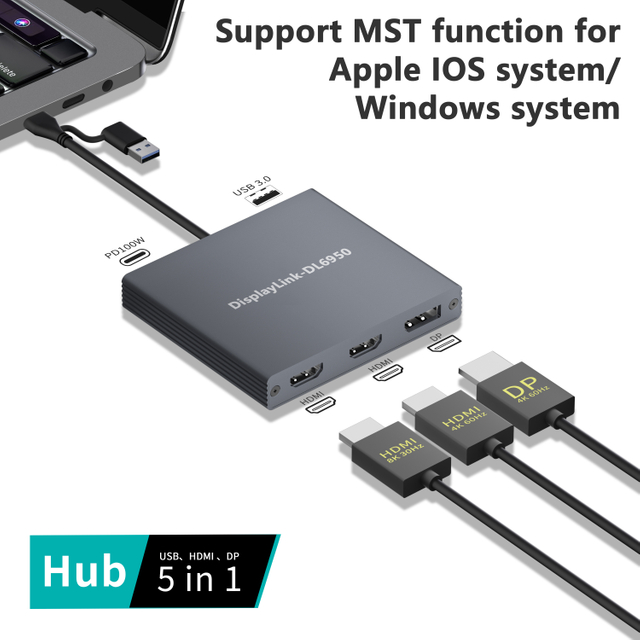
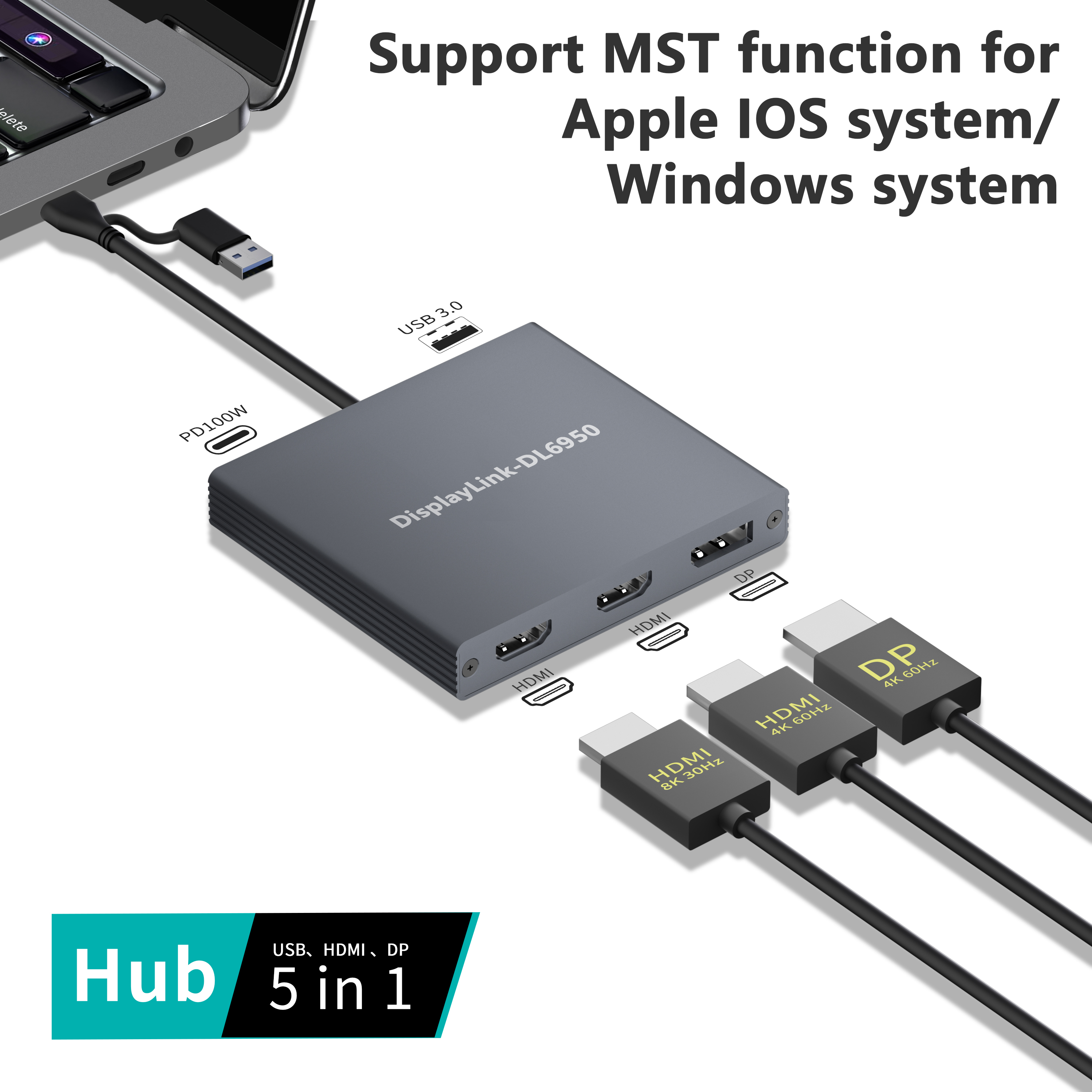
A kijelzőtechnológia rohamos fejlődésével exponenciálisan növekszik a nagyobb felbontások és gyorsabb frissítési gyakoriság iránti igény. Az univerzális dokkolóállomások területén a A DL6950 a zászlóshajó chipkészlet. A mérnökök kifejezetten a modern munkaállomások hatalmas sávszélességigényének kezelésére tervezték.
Mitől olyan kritikus ez a szilícium a vállalati telepítéshez? Az elsődleges teljesítmény-specifikáció, amely megkülönbözteti ezt a lapkakészletet, az a figyelemre méltó képessége, hogy 60 Hz-es frissítési gyakoriság mellett támogatja a kettős 4K kijelzőt. Egyes fejlett megvalósítások még a 8K felbontást is támogatják a Multi-Stream Transport konfigurációkon keresztül, mindezt egyetlen USB-kapcsolaton keresztül irányítva. Ezt a teljesítményt fejlett adaptív tömörítési algoritmusok érik el, amelyek dinamikusan alkalmazkodnak a megjelenített tartalomhoz. Akár éles szöveget olvas, akár zökkenőmentes videolejátszást néz, a lapkakészlet nagy pontosságot biztosít a CPU túlterhelése nélkül.
A munkaterület dokkolójának értékelésekor ne csak a portok számát nézze. Nézze meg a mögöttes architektúrát. A professzionális minőségű dokkolónak DL6950 chippel kell rendelkeznie, hogy garantálja a kettős 4K stabilitást. 100 W-os tápellátást kell kínálnia, hogy a nagy teljesítményű laptopok nagy terhelés mellett is töltve legyenek. Ezenkívül keressen hibrid kapcsolatot. A legjobb egységek USB-C és USB-A 3.0 gazdagépkábeleket is biztosítanak, biztosítva a zökkenőmentes integrációt a modern iOS-eszközök és a régi Windows-gépek számára. Fontos azonban hangsúlyozni ennek a hardvernek a benne rejlő szoftverfüggőségét. A fejlett chipkészletekkel rendelkező dokkok nem működhetnek függetlenül. Az összetett tömörítési és dekódolási folyamatok végrehajtásához a kezelőalkalmazás legújabb verziójára van szükség.
Egy egyéni otthoni felhasználó számára egy alkalmazás letöltése kisebb kényelmetlenséget jelent. Ezzel szemben a vállalati IT-adminisztrátorok és oktatási technológiai koordinátorok számára a szoftverfüggőség olyan logisztikai kihívásokat jelent, amelyek alapos stratégiai tervezést igényelnek.
A modern vállalati és oktatási környezetek egyre inkább támaszkodnak rugalmas munkaterületekre, ahol a felhasználók különféle eszközöket csatlakoztatnak egy megosztott univerzális munkaállomáshoz. Egy adott napon előfordulhat, hogy egy informatikai rendszergazdának egy Windows laptopot, egy M2 MacBook Airt, egy Chromebookot és egy Microsoft Surface Pro-t pontosan ugyanazon az asztalon kell támogatnia. A natív dokkok gyakran meghibásodnak a portok összeférhetetlensége miatt. Az univerzális dokkoló az előnyben részesített megoldás, mert szabványosítja a hardverkapcsolatot. Mindaddig, amíg a megfelelő szoftver jelen van a gazdagépen, bármely felhasználó csatlakoztathatja és azonnal használhatja a kettős monitort, az Ethernetet és a perifériákat.
A szabványosítás megkönnyítése érdekében az informatikai csapatoknak kezelniük kell a Az illesztőprogram-telepítési folyamat méretarányosan. A szoftverek manuális konfigurálása több ezer gépen rendkívül nem hatékony. Windows környezetben a rendszergazdák általában Microsoft Installer csomagokat használnak. Csendesen telepítik őket parancssori kapcsolókon keresztül végpontkezelő eszközökkel, például a Microsoft SCCM vagy az Intune segítségével. A macOS környezetekben az informatikai csapatok olyan mobileszköz-felügyeleti megoldásokat alkalmaznak, mint a Jamf Pro vagy a Kandji. Ezzel az alkalmazás közvetlenül a Mac-flottára kerül, így a szoftver teljesen előre konfigurálva van, mielőtt az alkalmazott még az asztalhoz ér.
Az istálló fenntartásának folyamatos kihívása Az IT-telepítés magában foglalja a szoftver frissítését az állandó operációs rendszer javításokkal való kompatibilitás fenntartása érdekében. Az elavult szoftver a dokkolóállomás meghibásodásának elsődleges oka. A frissítések automatikus kezeléséhez a Windows rendszergazdák konfigurálhatják a csoportházirendeket, hogy lehetővé tegyék a szoftver zökkenőmentes frissítését a Windows Update segítségével. Vállalati Mac-környezetben az alkalmazás MDM-profilokon keresztül konfigurálható, hogy a háttérben csendben ellenőrizze a frissítéseket. Ez minimalizálja a végfelhasználói zavarokat, és drasztikusan csökkenti az üres képernyőkkel kapcsolatos IT-támogatási jegyek mennyiségét.
Mivel a technológia univerzális, a gazdagép operációs rendszerétől függően kissé eltérően működik. Ezen operációs rendszer-specifikus árnyalatok megértése létfontosságú a stabil és megbízható beállítás biztosításához.
macOS: Mac felhasználók számára a beállítási folyamat magában foglalja a dedikált kezelő alkalmazás letöltését. A szigorú adatvédelmi architektúra miatt a felhasználóknak manuálisan kell navigálniuk a Rendszerbeállításokhoz, ki kell választaniuk az Adatvédelem és biztonság lehetőséget, és meg kell adniuk az alkalmazásnak Képernyőrögzítési engedélyeket. Bár ez riasztónak hangzik, ez nem jelenti azt, hogy a szoftver kémkedik a felhasználó után. Inkább egyszerűen a szükséges API a videó kimenet rögzítéséhez és a virtuális kijelzőre való elküldéséhez. A felhasználóknak figyelembe kell venniük a speciális korlátozásokat is. A nagy sávszélességű digitális tartalomvédelem nem támogatott. Ez azt jelenti, hogy az olyan platformokról származó védett tartalmak, mint a Netflix vagy az Apple TV, fekete képernyőt jelenítenek meg, ha a dokkon keresztül vezetik át őket.
Windows és Microsoft Surface: A Windows ökoszisztémán belüli integráció hihetetlenül zökkenőmentes. Windows 10 és Windows 11 esetén az operációs rendszer gyakran automatikusan telepíti a szükséges szoftvert a Windows Update segítségével, amint a dokkoló fizikailag csatlakoztatva van. Ez a súrlódásmentes élmény rendkívül hatékonyvá teszi a Microsoft Surface Pro táblagépeken. Ezek a táblagépek gyakran nem rendelkeznek több dedikált videoporttal, de az univerzális dokkoló azonnal többmonitoros asztali helyettesítővé alakítja őket.
ChromeOS és Ubuntu: Az eszközök kompatibilitása gyönyörűen kiterjed az alternatív operációs rendszerekre is. A ChromeOS natív beépített támogatással rendelkezik ehhez a technológiához, ami azt jelenti, hogy a Chromebookok alapvetően plug-and-play-re épülnek. A Linux-felhasználók számára, különösen az Ubuntu disztribúciókon, dedikált illesztőprogram-csomagok állnak rendelkezésre. A telepítéshez speciális terminálparancsok végrehajtása és az aktív Linux kernelverzióval való kompatibilitás biztosítása szükséges.
Még megfelelő telepítés és robusztus hardver mellett is előfordulhat, hogy a felhasználók időnként technikai akadályokba ütköznek. Szerencsére a legtöbb probléma kisebb szoftverkonfliktusokból vagy rendszererőforrás-korlátozásokból ered, nem pedig katasztrofális hardverhibákból.
Magas CPU-használat vagy késés: Mivel a technológia nagymértékben támaszkodik a gazdagép CPU-ra a videoadatok tömörítéséhez, a régebbi processzorokkal rendelkező felhasználók magas CPU-használatot vagy észrevehető egérkésést tapasztalhatnak. Ez különösen nyilvánvaló gyorsan változó tartalmak, például nagyfelbontású videojátékok megjelenítésekor. Ennek enyhítésére a felhasználóknak be kell zárniuk a szükségtelen háttéralkalmazásokat, hogy értékes CPU-ciklusokat szabadíthassanak fel. Ezenkívül a laptop külső fali áramforráshoz való csatlakoztatása megakadályozza, hogy az operációs rendszer agresszíven korlátozza a CPU teljesítményét.
Üres képernyők az operációs rendszer frissítése után: Nagyon gyakori támogatási probléma merül fel, amikor a dokkok azonnal leállnak az operációs rendszer jelentős frissítése után. A nagyobb operációs rendszer-frissítések gyakran módosítják a kernelkiterjesztéseket, a biztonsági protokollokat vagy a megjelenítési API-kat. Ez átmenetileg megszakíthatja a virtuális kijelző kommunikációs útvonalát. A legegyszerűbb és leghatékonyabb megoldás az aktuális szoftver teljes eltávolítása, a gép újraindítása és a legújabb verzió újratelepítése közvetlenül a hivatalos támogatási webhelyről.
Engedélyhibák: MacOS rendszeren a felhasználók gyakran találkoznak olyan frusztráló hibával, amely szerint a rendszer nem észlel USB-monitort, még akkor sem, ha minden kábel biztonságosan csatlakoztatva van. Ez szinte kizárólag engedélyhiba. Azt jelzi, hogy a képernyőrögzítési engedélyt vagy megtagadták a kezdeti beállítás során, vagy visszavonták az operációs rendszer legutóbbi frissítése során. A Mac adatvédelmi és biztonsági beállításaihoz való visszatérés, az engedély ki- és visszakapcsolása, valamint az alkalmazás újraindítása általában azonnal megoldja a problémát.
Végső soron egy dokkolóállomásnak szüksége van erre a speciális szoftverre, amikor virtuális grafikus feldolgozásra támaszkodik a videó szabványos USB-kapcsolaton keresztüli továbbításához. Akár megpróbálja megkerülni a modern MacBook szigorú monitorozási korlátait, új életet lehelni egy elöregedő USB-A laptopba, vagy szabványosítani egy kiterjedt vállalati irodát univerzális hot-desk-ekkel, ez a szoftverhíd a kulcs a valódi többkijelzős termelékenység feloldásához.
A következő hub vásárlása előtt mindig ellenőrizze a laptop natív specifikációit, és értékelje a többmonitoros speciális igényeit. Ha kettős 4K-monitorra van szüksége egy M2 MacBookon, vagy egy igen változatos irodai laptopparkot szeretne támogatni, a prémium DL6950 lapkakészlettel felszerelt dokkolóba való befektetés kétségtelenül a legjobb megoldás a zökkenőmentes, frusztrációmentes munkaállomáshoz.
Készen áll a munkaterület bővítésére vállalati szintű csatlakozással? Fedezze fel nagy teljesítményű univerzális dokkolómegoldásainkat itt Yuanshan Tech . Akár 8K-támogatásra, 100 W-os tápellátásra, akár robusztus, DL6950-vel meghajtott, kettős 4K hub-ra van szüksége, nálunk a professzionális igényeinek megfelelő hardver áll rendelkezésünkre.
Nem. Csak a szoftvervezérelt virtuális grafikus technológiát használó dokkok szükségesek a telepítéshez. A natív hardverprotokollokat, például a Thunderboltot vagy az USB-C DisplayPort Alternate módot használó dokkok teljesen plug-and-playek, és nem igényelnek további szoftvert ahhoz, hogy a videót közvetlenül a GPU-ról továbbítsák.
Igen, a szoftver teljesen ingyenes. Könnyen letölthető közvetlenül a Synaptics hivatalos webhelyéről vagy az adott dokkológyártó támogatási oldaláról. Erősen ajánlott csak ezekből a hivatalos forrásokból letölteni a maximális biztonság és rendszerstabilitás érdekében.
Általában nem ajánlott high-end vagy versenytárs számítógépes játékokhoz. Mivel a technológia CPU-tömörítést használ a videoadatok USB-sávokon történő csomagolásához és küldéséhez, enyhe késleltetést és alacsonyabb képsebességet vezethet be a közvetlen natív GPU-kapcsolathoz képest. A legalkalmasabb az irodai termelékenységhez, a webböngészéshez és a normál multimédia-fogyasztáshoz.
A macOS rendszer meghibásodásának leggyakoribb oka az, hogy a kezelőalkalmazás nem fut aktívan a háttérben. Ezenkívül kifejezetten meg kell adnia a képernyőrögzítési engedélyeket az alkalmazásnak a Mac adatvédelmi és biztonsági beállításaiban. Ez a különleges engedély szigorúan szükséges ahhoz, hogy a szoftver rögzítse a képernyőt és generálja a virtuális kijelző kimenetét.
Igen, feltéve, hogy a dokkolóegység támogatja a Power Delivery funkciót, és a töltést fogadó USB-C porton keresztül csatlakozik. Maga a videó-illesztőprogram csak a kijelző adatait kezeli, míg a hardveres tápegység chip a töltési teljesítményt tárgyalja. Ez a prémium modelleken gyakran eléri a 100 W-ot.
Általában nem. Az alapvető illesztőprogram telepítéséhez rendszerszintű rendszergazdai jogosultságokra van szükség, különösen Windows és macOS rendszeren. Vállalati környezetekben az informatikai részlegeknek előzetesen telepíteniük kell a szoftvert, vagy ideiglenes rendszergazdai jogokat kell biztosítaniuk, hogy a felhasználók elvégezhessék a telepítést.