Қараулар: 0 Автор: Сайт редакторы Жариялау уақыты: 2026-11-18 Шығу орны: Сайт
Заманауи жұмыс станциясын орнату бір кабельді қосу сияқты оңай болуы керек. Сіз отырасыз, ноутбугыңызды қосасыз және экрандарыңыздың өмірге келуін күтесіз. Дегенмен, сансыз кәсіпқойлар ренжітетін шындықпен жиі кездеседі: тұрақты бос экран. Көптеген жағдайларда аппараттық құралдың өзі мінсіз. Негізгі байланыс үзілген. Жетіспейтін бағдарламалық жасақтама әдетте кінәлі болып табылады.
Қондыру станциялары әртүрлі негізгі технологиялар арқылы жұмыс істейді. Кейбір хабтар Thunderbolt немесе USB-C DisplayPort балама режимі сияқты жергілікті аппараттық протоколдарға сүйенсе, басқалары бейне деректерді стандартты USB қосылымдары арқылы жіберу үшін бағдарламалық құрал басқаратын технологияны пайдаланады. Бұл бізді бағдарламалық жасақтамаға негізделген бейненің негізгі құрамдас бөлігіне әкеледі: DisplayLink драйвері . Бұл жан-жақты нұсқаулық мамандар мен АТ әкімшілеріне қондыру станциясы осы арнайы бағдарламалық құралды қашан қажет ететінін түсінуге көмектеседі. Біз оның күрделі аппараттық шектеулерді қалай шешетінін зерттейміз және әртүрлі есептеу орталарында орнатуларды басқарудың ең жақсы тәжірибелерімен бөлісеміз.
Бағдарламалық құралға негізделген бейне: қондыру станциясы негізгі компьютердің жергілікті GPU шығысына сенбей, стандартты USB қосылымдары арқылы бейне сигналдарды қысу және беру үшін бағдарламалық құрал алгоритмдерін пайдаланған кезде драйвер қатаң талап етіледі.
MacBook шешімі: M1, M2 және M3 чиптері сияқты негізгі деңгейдегі Apple кремнийі тек бір сыртқы мониторды қолдайды. Сәйкес бағдарламалық құралды орнату осы аппараттық шектеуді айналып өтіп, жоғары функционалды көп дисплейді орнатуды жеңілдетеді.
Әмбебап үйлесімділік: Осы технологиямен жабдықталған қондырмалар аралас операциялық жүйе орталарында өте тиімді. Олар USB-C бейне шығару мүмкіндіктері жоқ ескі құрылғылар үшін сенімді көпір ретінде қызмет етеді.
Қуатты чипсеталар: өнімділігі жоғары қондыру станциялары 60 Гц жаңару жиілігінде қос 4K дисплейлерді сәтті шығару үшін толығымен драйвер бағдарламалық құралына тәуелді жетілдірілген кремнийді жиі біріктіреді.
Жеңілдетілген АТ орналастыру: корпоративтік кәсіпорын және білім секторлары үшін бағдарламалық құралды жаппай орнатуды басқару және автоматты жаңартуларды конфигурациялау мүмкіндігі инфрақұрылымды үздіксіз басқарудың маңызды құрамдас бөлігі болып табылады.
Бұл бағдарламалық құралдың қашан қажет екенін толық түсіну үшін алдымен негізгі технологияны түсіну керек. DisplayLink - меншікті графикалық тасымалдау протоколы. Инженерлер оны стандартты USB, Ethernet немесе WiFi қосылымдары арқылы компьютерлер мен дисплейлерді қосу үшін әзірледі. Драйвердің өзі бағдарламалық жасақтаманың маңызды көпірі ретінде қызмет етеді. Ол негізгі операциялық жүйеге қондыру станциясының ішіндегі аппараттық құралмен тиімді байланысуға мүмкіндік береді.
Бағдарламаны виртуалды графикалық карта ретінде қарастырыңыз. Мониторды үйлесімді қондырмаға қосқанда, процессор мен орнатылған драйвер дисплей шығысын көрсету үшін қатар жұмыс істейді. Нақтырақ айтқанда, бағдарламалық құрал бұл бейне деректерін қысады. Содан кейін ол оны USB қосылымы арқылы стандартты деректер пакеттері ретінде жібереді. Бұл пакеттер қондыру станциясына жеткенде, ішкі чип деректерді декодтайды. Ол оны монитор көрсете алатын HDMI немесе DisplayPort сияқты стандартты бейне сигналына еш қиындықсыз түрлендіреді.
Неліктен бұл механизм маңызды? Ол бейне шығысын ішкі графикалық картаның физикалық шектеулерінен ажыратады. Сонымен қатар, ол функционалды USB портымен жабдықталған кез келген дерлік компьютерге жоғары сапалы бейне шығаруға мүмкіндік береді. Бұл нақты порт бастапқыда жергілікті бейне жіберуді өңдеу үшін жасалғанына қарамастан дұрыс болады.
Қондыру станциясын таңдаған кезде АТ мамандары мен күнделікті тұтынушылар әдетте екі негізгі бейне жіберу протоколдарының бірін таңдайды. Бұл USB-C DisplayPort балама режимі және бағдарламалық құрал басқаратын виртуалды графика. Бұл айырмашылықты түсіну бағдарламалық құралды орнату қажет пе екенін анықтау үшін өте маңызды.
Драйвер қажет болмаған кезде: DisplayPort балама режимі – арнайы USB-C және Thunderbolt порттарына тікелей орнатылған аппараттық деңгейдегі мүмкіндік. Ол портқа ішкі түйреуіштерді физикалық түрде қайта бөлуге мүмкіндік береді. Бұл ішкі графикалық процессордан жергілікті бейне сигналдарын тікелей мониторға жібереді. Ол толығымен жергілікті аппараттық протоколдарға сүйенетіндіктен, бұл режим қатаң түрде қосу және ойнату болып табылады. Оның жұмыс істеуі үшін мүлдем қосымша бағдарламалық құрал қажет емес.
Драйвер міндетті болған кезде: Керісінше, қондыру станциясы әмбебап ретінде сатылса, ескі USB-A порты арқылы қосылса немесе бағдарламалық құрал басқаратын логотипі анық болса, менеджер қолданбасын орнату міндетті болып табылады. Бұл бағдарламалық құрал көпірі болмаса, док бейне деректерін өңдей алмайды. Сіз бос экранға қарап қаласыз.
| мүмкіндігі | USB-C DisplayPort балама режимінің | бағдарламалық құралымен басқарылатын технологиясы |
|---|---|---|
| Технология түрі | Жергілікті аппараттық бейне шығысы | Бағдарламалық құралға негізделген виртуалды графика |
| Жүргізуші талабы | None Plug-and-play | Міндетті орнату |
| Хост портының талабы | Alternate Mode немесе Thunderbolt режимін қолдау керек | Стандартты USB-A немесе USB-C деректер порты |
| Жүйе ресурстарын пайдалану | Ішкі графикалық процессорға сүйенеді | Бейнені қысу үшін процессорға сүйенеді |
| Негізгі пайдалану жағдайы | Ойын, жоғары кадрлық тапсырмалар | Әмбебап ыстық үстел, шектеулерді айналып өту |
Кәсіпорынның аппараттық құралдарының соңғы ауысымдарын қарастыратын болсақ, бағдарламалық жасақтамаға негізделген доктарға сұраныс артып келеді. Гибридті жұмыс тұрақты стандартқа айналған сайын, қатаң және аппараттық құлыпталған экожүйелер тез арада ұнамсыз болады. Біз нарықтың әмбебап хабтарға қарай жаппай ауысуын көріп отырмыз. Ұйымдар құрылғылардың өте бөлшектенген пейзажын қолдауы керек. Қызметкер үйде ARM негізіндегі кремний ноутбукті және кеңседе ескірген Windows құрылғысын пайдалана алады. Бір бейне хаттамаға сәйкес келу үшін компанияларды бүкіл АТ-инфрақұрылымын күрделі жөндеуге мәжбүрлеу қаржылық тұрғыдан тиімсіз. Демек, бағдарламалық жасақтамаға негізделген бейне тасымалдау тауашалық шешімнен кәсіпорынның негізгі талабына көшті.
Бағдарламалық құрал басқарылатын докты пайдалану тек қосымша жаңарту ғана емес, жоғары арнайы аппараттық орталар мен пайдаланушы талаптары бар. Бұл қатаң техникалық қажеттілік.
Ең көрнекті сценарийлердің бірі жақында Apple аппараттық архитектурасын қамтиды. Apple кремнийі ерекше өңдеу қуатын ұсынса да, негізгі M1, M2 және M3 чиптері қатаң аппараттық шектеулермен жасалған. Олар тек бір сыртқы дисплейді қолдайды. Өнімділік үшін қос немесе үштік мониторларды қажет ететін шығармашылық мамандар мен талдаушылар үшін бұл шектеу жұмыс процесінде үлкен кедергі тудырады. Сәйкес бағдарламалық құралды орнату арқылы Mac пайдаланушылары бұл аппараттық шектеуді оңай айналып өте алады. Қолданба виртуалды дисплейлерді жасайды. Бұл пайдаланушыларға сенімді құруға мүмкіндік береді мульти мониторды орнату. Аппараттық қателерді тудырмай, негізгі үлгідегі MacBook Air немесе Pro құрылғыларына қосылған екі, үш немесе одан да көп экрандары бар
Windows ДК пайдаланушылары сондай-ақ өздерінің жергілікті аппараттық құралдары өте қысқа болатын сценарийлерді жиі кездестіреді. Қолданушыны қаржылық күндік сауда-саттық немесе күрделі бағдарламалық қамтамасыз ету үшін төрт экранды орнатуды қажет ететінін елестетіп көріңіз. Дегенмен, олардың ноутбукке біріктірілген графикалық картасы ең көбі екі дисплейге қолдау көрсете алады. Бұл сценарийде бағдарламалық құрал басқарылатын қондырма бос орынды тамаша толтырады. Драйвер арқылы қосымша мониторлардың бейне өңдеуін процессорға түсіру арқылы пайдаланушылар өздерінің жұмыс станциясын ішкі GPU физикалық шекараларынан әлдеқайда кеңейте алады.
Сонымен қатар, көптеген ұйымдар әлі күнге дейін тек стандартты USB-A 3.0 порттарымен жабдықталған ескі ноутбуктердің үлкен паркін басқарады. Бұл ескі порттар деректерді тасымалдау үшін қатаң түрде жасалған. Олардың нөлдік бейне шығару мүмкіндіктері бар. Осы ескі машиналарды заманауи жоғары ажыратымдылықтағы қондыру станцияларына қосу үшін бағдарламалық көпір өте маңызды. Ол USB-A портына қысылған бейне деректерін жіберуге мүмкіндік береді. Бұл ескі жабдықты тиімді түрде жаңартады және оның заманауи кеңседе пайдалану мерзімін ұзартады.
Дисплей технологиясы жылдам дамыған сайын жоғары ажыратымдылық пен жылдам жаңарту жылдамдығына сұраныс экспоненциалды түрде артады. Әмбебап док-станциялар саласында DL6950 флагмандық чипсет ретінде ерекшеленеді. Инженерлер оны заманауи жұмыс станцияларының өткізу қабілетінің ауқымды талаптарын орындау үшін арнайы әзірледі.
Бұл кремнийді кәсіпорынды орналастыру үшін соншалықты маңызды ететін не? Бұл чипсетті ерекшелендіретін негізгі өнімділік сипаттамасы оның сұйық 60 Гц жаңарту жиілігінде қос 4K дисплейлерді қолдаудың керемет мүмкіндігі болып табылады. Кейбір жетілдірілген енгізулер тіпті бір USB қосылымы арқылы бағытталатын Multi-Stream Transport конфигурациялары арқылы 8K ажыратымдылығын қолдайды. Бұл ерлікке көрсетілетін мазмұнға динамикалық түрде реттелетін жетілдірілген адаптивті қысу алгоритмдері арқылы қол жеткізіледі. Сіз анық мәтінді оқып жатсаңыз немесе бейнені біркелкі ойнатуды көріп жатсаңыз да, чипсет процессорды шамадан тыс жүктемей-ақ жоғары дәлдікті қамтамасыз етеді.
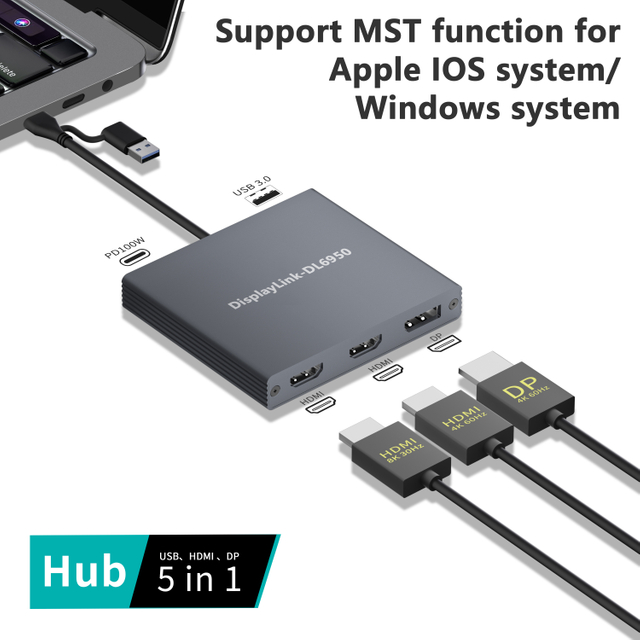
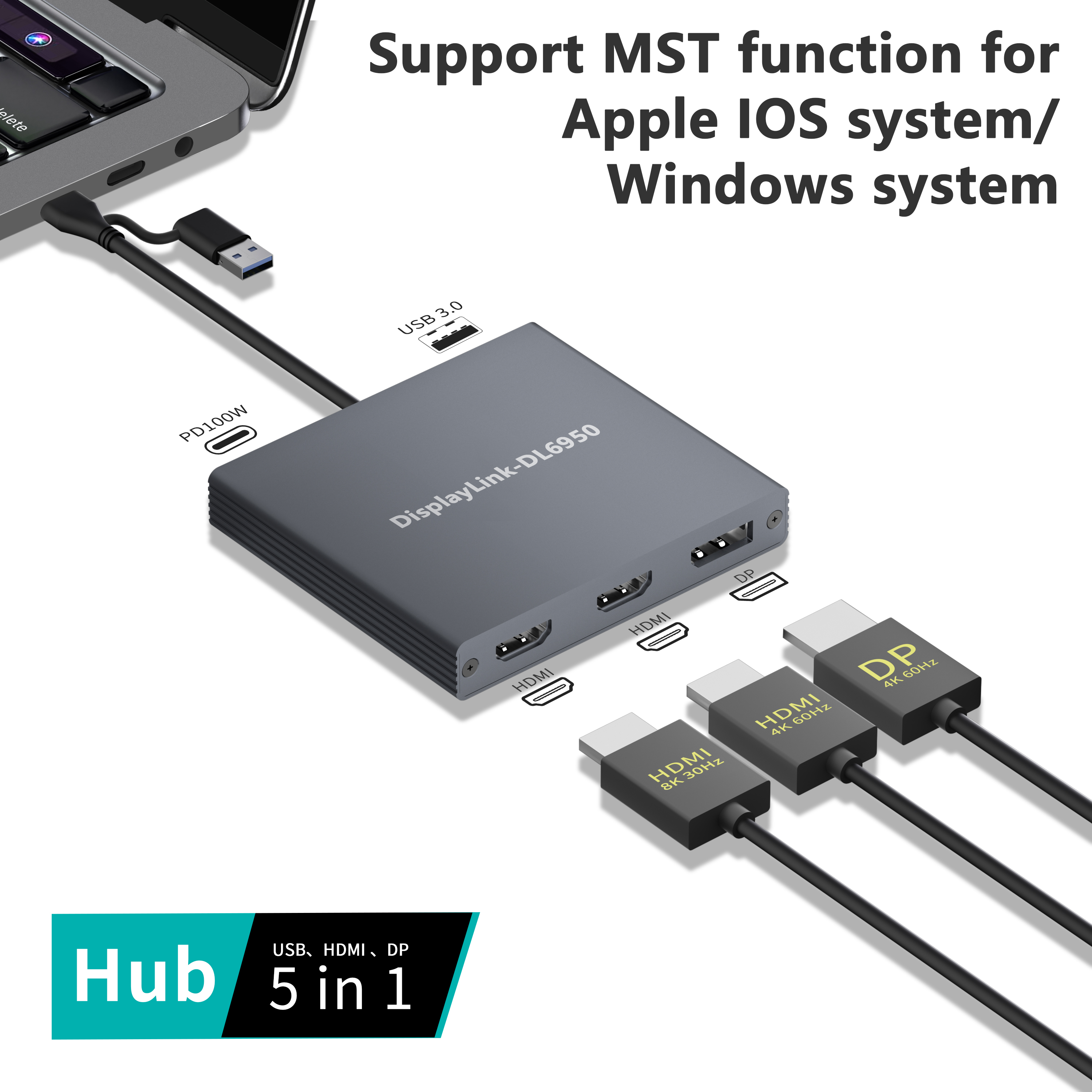
Жұмыс кеңістігіңізге арналған докты бағалау кезінде порттар санына ғана қарамаңыз. Негізгі архитектураға қараңыз. Кәсіби деңгейдегі док қос 4K тұрақтылығын қамтамасыз ету үшін DL6950 чипін қамтуы керек. Ол жоғары өнімді ноутбуктерді ауыр жүктемелер кезінде зарядтау үшін 100 Вт қуатты жеткізуді ұсынуы керек. Оған қоса, гибридті қосылымды іздеңіз. Ең жақсы құрылғылар USB-C және USB-A 3.0 хост кабельдерін қамтамасыз етіп, заманауи iOS құрылғылары мен ескі Windows машиналары үшін үздіксіз интеграцияны қамтамасыз етеді. Дегенмен, бұл жабдықтың бағдарламалық жасақтамаға тән тәуелділігін атап өту өте маңызды. Жетілдірілген чипсеттері бар қондырмалар дербес жұмыс істей алмайды. Олар күрделі қысу және декодтау процестерін орындау үшін менеджер қолданбасының соңғы нұсқасын талап етеді.
Үйде отырған жеке қолданушы үшін қолданбаны жүктеп алу аз ғана қолайсыздық болып табылады. Керісінше, кәсіпорынның АТ әкімшілері мен білім беру технологиясы үйлестірушілері үшін бағдарламалық жасақтамаға тәуелділік мұқият стратегиялық жоспарлауды қажет ететін логистикалық қиындықтарды тудырады.
Қазіргі заманғы корпоративтік және білім беру орталары пайдаланушылар әртүрлі құрылғыларды ортақ әмбебап жұмыс станциясына қосатын икемді жұмыс кеңістігіне көбірек сүйенеді. Кез келген күні АТ әкімшісіне Windows ноутбугы, M2 MacBook Air, Chromebook және Microsoft Surface Pro дәл сол үстелде қолдау көрсету қажет болуы мүмкін. Мұнда порт үйлесімсіздігіне байланысты жергілікті доктар жиі істен шығады. Әмбебап доктар таңдаулы шешім болып табылады, себебі олар аппараттық қосылымды стандарттайды. Хост машиналарында сәйкес бағдарламалық құрал болған кезде кез келген пайдаланушы қос мониторларды, Ethernet желісін және перифериялық құрылғыларды қосып, бірден пайдалана алады.
Бұл стандарттауды жеңілдету үшін АТ командалары жұмыс істеуі керек Драйверді масштабта орнату процесі. Мыңдаған машиналарда бағдарламалық құралды қолмен конфигурациялау өте тиімсіз. Windows орталары үшін әкімшілер әдетте Microsoft Installer бумаларын пайдаланады. Олар Microsoft SCCM немесе Intune сияқты соңғы нүктені басқару құралдарын пайдаланып пәрмен жолы қосқыштары арқылы оларды үнсіз орналастырады. macOS орталары үшін АТ топтары Jamf Pro немесе Kandji сияқты мобильді құрылғыларды басқару шешімдерін пайдаланады. Бұл қолданбаны тікелей Mac флотына итеріп, бағдарламалық қамтамасыз етудің қызметкер үстелге келгенге дейін толық алдын ала конфигурациялануын қамтамасыз етеді.
Тұрақтылықты сақтаудың тұрақты мәселесі АТ орналастыру тұрақты ОЖ патчтарымен үйлесімділікті сақтау үшін бағдарламалық құралды жаңартуды қамтиды. Ескірген бағдарламалық құрал қондыру станциясының ақауларының негізгі себебі болып табылады. Жаңартуларды автоматты түрде басқару үшін Windows әкімшілері бағдарламалық құралды Windows Update арқылы үздіксіз жаңартуға мүмкіндік беретін Топтық саясаттарды конфигурациялай алады. Кәсіпорындық Mac орталарында бағдарламаны фондық режимде үнсіз жаңартуларды тексеру үшін MDM профильдері арқылы конфигурациялауға болады. Бұл түпкілікті пайдаланушының кедергісін азайтады және бос экрандарға қатысты АТ қолдау билеттерінің көлемін күрт азайтады.
Технология әмбебап болғандықтан, ол негізгі операциялық жүйеге байланысты сәл басқаша әрекет етеді. Бұл операциялық жүйеге тән нюанстарды түсіну тұрақты және сенімді орнатуды қамтамасыз ету үшін өте маңызды.
macOS: Mac пайдаланушылары үшін орнату процесі арнайы менеджер қолданбасын жүктеп алуды қамтиды. Қатаң құпиялылық архитектурасына байланысты пайдаланушылар Жүйе параметрлеріне қолмен өтіп, Құпиялылық және қауіпсіздік тармағын таңдап, қолданбаға Экранды жазу рұқсаттарын беруі керек. Бұл қорқынышты естілгенімен, бұл бағдарламалық жасақтама пайдаланушыға тыңшылық жасайды дегенді білдірмейді. Керісінше, бұл жай ғана бейне шығысын түсіріп, оны виртуалды дисплейге жіберу үшін қажетті API. Пайдаланушылар арнайы шектеулерді де ескеруі керек. Жоғары өткізу қабілеттілігі бар сандық мазмұнды қорғауға қолдау көрсетілмейді. Бұл Netflix немесе Apple TV сияқты платформалардан қорғалған мазмұн қондырма арқылы бағытталған кезде қара экранды көрсететінін білдіреді.
Windows және Microsoft Surface: Windows экожүйесіндегі интеграция керемет үздіксіз. Windows 10 және Windows 11 үшін амалдық жүйе жиі қондырма физикалық түрде қосылған кезде Windows Update арқылы қажетті бағдарламалық құралды автоматты түрде орнатады. Бұл үйкеліссіз тәжірибе оны Microsoft Surface Pro планшеттері үшін өте тиімді етеді. Бұл планшеттерде бірнеше арнайы бейне порттары жиі болмайды, бірақ әмбебап док оларды бірден көп мониторлы жұмыс үстелін ауыстыруға айналдырады.
ChromeOS және Ubuntu: Құрылғының үйлесімділігі балама операциялық жүйелерге де жақсы таралады. ChromeOS жүйесінде осы технология үшін жергілікті кірістірілген қолдау бар, яғни Chromebook құрылғылары негізінен қосылатын және ойнатылатын болып табылады. Linux пайдаланушылары үшін, әсіресе Ubuntu дистрибутивтерінде, арнайы драйвер бумалары қол жетімді. Орнату арнайы терминал пәрмендерін орындауды және белсенді Linux ядросының нұсқасымен үйлесімділікті қамтамасыз етуді талап етеді.
Тіпті дұрыс орнату және сенімді жабдық болса да, пайдаланушылар кейде техникалық кедергілерге тап болуы мүмкін. Бақытымызға орай, мәселелердің көпшілігі апатты аппараттық ақаулық емес, кішігірім бағдарламалық қақтығыстар немесе жүйелік ресурс шектеулерінен туындайды.
Жоғары процессорды пайдалану немесе кешігу: технология бейне деректерін сығу үшін негізгі процессорға негізделгендіктен, ескі процессорлары бар пайдаланушылар жоғары процессорды пайдалану немесе тінтуірдің айтарлықтай кешігуін сезінуі мүмкін. Бұл, әсіресе, ажыратымдылығы жоғары бейне ойындары сияқты жылдам өзгеретін мазмұнды көрсету кезінде айқын көрінеді. Мұны азайту үшін пайдаланушылар құнды процессорлық циклдарды босату үшін қажет емес фондық қолданбаларды жабуы керек. Бұған қоса, ноутбуктың сыртқы қабырға қуатына қосылғанын қамтамасыз ету ОЖ-ның процессордың өнімділігін агрессивті түрде төмендетуге жол бермейді.
ОЖ жаңартуларынан кейінгі бос экрандар: негізгі операциялық жүйені жаңартудан кейін қондырмалар бірден жұмысын тоқтатқанда жиі кездесетін қолдау мәселесі туындайды. Негізгі ОЖ жаңартулары жиі ядро кеңейтімдерін, қауіпсіздік протоколдарын немесе дисплей API интерфейстерін өзгертеді. Бұл виртуалды дисплейдің байланыс жолын уақытша бұзуы мүмкін. Ең қарапайым және тиімді түзету - ағымдағы бағдарламалық құралды толығымен жою, құрылғыны қайта жүктеу және соңғы нұсқаны тікелей ресми қолдау веб-сайтынан қайта орнату.
Рұқсаттар қателері: macOS жүйесінде пайдаланушылар, тіпті барлық кабельдер қауіпсіз жалғанған болса да, USB мониторлары анықталмағанын көрсететін көңілсіз қатені жиі кездестіреді. Бұл тек дерлік рұқсат қатесі. Бұл экранды жазу рұқсатының бастапқы орнату кезінде қабылданбағанын немесе соңғы ОЖ жаңартуы кезінде жойылғанын көрсетеді. Mac құпиялылық және қауіпсіздік параметрлеріне қайта өту, рұқсатты өшіру және қайта қосу және қолданбаны қайта іске қосу әдетте мәселені бірден шешеді.
Сайып келгенде, қондыру станциясы бейнені стандартты USB қосылымы арқылы жіберу үшін виртуалды графиканы өңдеуге сүйенетін кез келген уақытта осы арнайы бағдарламалық құралды қажет етеді. Заманауи MacBook мониторының қатаң шектеулерін айналып өтуге, ескірген USB-A ноутбукіне жаңа өмір енгізуге немесе әмбебап ыстық үстелдері бар кең таралған корпоративтік кеңсені стандарттауға тырыссаңыз да, бұл бағдарламалық көпір шынайы көп дисплей өнімділігін ашудың кілті болып табылады.
Келесі хабты сатып алмас бұрын, әрқашан ноутбуктің өзіндік сипаттамаларын тексеріп, көп монитордың нақты қажеттіліктерін бағалаңыз. Егер сізге M2 MacBook компьютерінде қос 4K монитор қажет болса немесе офистік ноутбуктердің әртүрлі паркін қолдау қажет болса, премиум DL6950 чипсетімен жабдықталған қондырмаға инвестиция салу, сөзсіз, біркелкі, кедергісіз жұмыс станциясы үшін ең жақсы шешім болып табылады.
Кәсіпорын деңгейіндегі байланыс мүмкіндігімен жұмыс кеңістігін жаңартуға дайынсыз ба? Біздің жоғары өнімді әмбебап қондыру шешімдерін мына жерден зерттеңіз Yuanshan Tech . Сізге 8K қолдауы, 100 Вт қуат беру немесе сенімді DL6950 қос 4K концентраторы қажет пе, бізде кәсіби талаптарға сәйкес келетін нақты жабдық бар.
Жоқ. Тек бағдарламалық құрал басқаратын виртуалды графикалық технологияны пайдаланатын доктар орнатуды қажет етеді. Thunderbolt немесе USB-C DisplayPort Alternate режимі сияқты жергілікті аппараттық протоколдарды пайдаланатын қондырмалар толығымен қосу және ойнату болып табылады және бейнені GPU-дан тікелей шығару үшін ешқандай қосымша бағдарламалық құралды қажет етпейді.
Иә, бағдарламалық қамтамасыз ету толығымен тегін. Оны Synaptics ресми веб-сайтынан немесе арнайы док өндірушісінің қолдау бетінен оңай жүктеп алуға болады. Максималды қауіпсіздік пен жүйе тұрақтылығын қамтамасыз ету үшін оны тек осы ресми көздерден жүктеп алу ұсынылады.
Бұл әдетте жоғары деңгейлі немесе бәсекеге қабілетті компьютер ойындары үшін ұсынылмайды. Технология USB жолақтары арқылы бейне деректерін буып-түю және жіберу үшін процессорды қысуды пайдаланатындықтан, ол тікелей жергілікті GPU қосылымымен салыстырғанда шамалы кідіріс пен кадр жиілігін төмендете алады. Ол кеңсе өнімділігіне, веб-шолуға және стандартты мультимедиялық тұтынуға ең қолайлы.
MacOS жүйесіндегі сәтсіздіктің ең көп тараған себебі - менеджер қолданбасының фондық режимде белсенді түрде жұмыс істемеуі. Сонымен қатар, Mac құпиялылық және қауіпсіздік параметрлерінде қолданбаға экранды жазу рұқсаттарын нақты беруіңіз керек. Бұл арнайы рұқсат бағдарламалық құралға экранды түсіру және виртуалды дисплей шығысын жасау үшін қатаң талап етіледі.
Иә, қондыру станциясы Power Delivery мүмкіндігін қолдаса және зарядтауды қабылдайтын USB-C порты арқылы қосылған болса. Бейне драйверінің өзі тек дисплей деректерін өңдейді, ал аппараттық қуат жеткізу чипі зарядтау қуатын келіседі. Бұл жиі премиум үлгілерде 100 Вт дейін жетеді.
Жалпы, жоқ. Негізгі драйверді орнату, әсіресе Windows және macOS жүйесінде жүйелік деңгейдегі әкімші артықшылықтарын қажет етеді. Корпоративтік орталар үшін АТ бөлімдері бағдарламалық құралды алдын ала орналастыруы немесе пайдаланушыларға орнатуды аяқтауға мүмкіндік беру үшін уақытша әкімші құқықтарын беруі керек.