การเข้าชม: 0 ผู้แต่ง: บรรณาธิการเว็บไซต์ เวลาเผยแพร่: 11-11-2569 ที่มา: เว็บไซต์
การตั้งค่าเวิร์กสเตชันสมัยใหม่ควรง่ายดายพอๆ กับการเสียบสายเคเบิลเส้นเดียว คุณนั่งลง เชื่อมต่อแล็ปท็อป และคาดหวังให้หน้าจอของคุณมีชีวิตชีวา อย่างไรก็ตาม มืออาชีพจำนวนนับไม่ถ้วนมักเผชิญกับความเป็นจริงที่น่าหงุดหงิด นั่นคือหน้าจอว่างเปล่าที่อยู่ตลอดเวลา ในหลายกรณี ตัวฮาร์ดแวร์เองก็ไม่มีที่ติ การสื่อสารที่ซ่อนอยู่ถูกทำลาย ซอฟต์แวร์ที่หายไปมักเป็นสาเหตุ
สถานีเชื่อมต่อทำงานผ่านเทคโนโลยีพื้นฐานที่แตกต่างกันอย่างมากมาย แม้ว่าฮับบางแห่งต้องใช้โปรโตคอลฮาร์ดแวร์ดั้งเดิม เช่น Thunderbolt หรือ USB-C DisplayPort Alternate Mode แต่ฮับอื่นๆ ก็ใช้เทคโนโลยีที่ขับเคลื่อนด้วยซอฟต์แวร์เพื่อส่งข้อมูลวิดีโอผ่านการเชื่อมต่อ USB มาตรฐาน สิ่งนี้นำเราไปสู่องค์ประกอบหลักของวิดีโอที่ขับเคลื่อนด้วยซอฟต์แวร์: ไดรเวอร์ดิสเพลย์ ลิงค์ คู่มือที่ครอบคลุมนี้ช่วยให้ผู้เชี่ยวชาญและผู้ดูแลระบบ IT เข้าใจได้อย่างชัดเจนว่าเมื่อใดที่ Docking Station ต้องการซอฟต์แวร์เฉพาะนี้ เราจะสำรวจวิธีการแก้ไขข้อจำกัดด้านฮาร์ดแวร์ที่ซับซ้อน และแบ่งปันแนวทางปฏิบัติที่ดีที่สุดในการจัดการการติดตั้งในสภาพแวดล้อมการประมวลผลที่หลากหลาย
วิดีโอที่ขับเคลื่อนด้วยซอฟต์แวร์: จำเป็นต้องใช้ไดรเวอร์อย่างเคร่งครัดเมื่อสถานีเชื่อมต่อใช้อัลกอริธึมซอฟต์แวร์เพื่อบีบอัดและส่งสัญญาณวิดีโอผ่านการเชื่อมต่อ USB มาตรฐาน แทนที่จะอาศัยเอาต์พุต GPU ดั้งเดิมของคอมพิวเตอร์โฮสต์
โซลูชัน MacBook: ซิลิคอน Apple ระดับพื้นฐาน เช่น ชิป M1, M2 และ M3 รองรับจอภาพภายนอกเพียงจอเดียวโดยกำเนิด การติดตั้งซอฟต์แวร์ที่เหมาะสมจะข้ามข้อจำกัดด้านฮาร์ดแวร์นี้ ทำให้การตั้งค่าการแสดงผลหลายจอมีฟังก์ชันการทำงานสูง
ความเข้ากันได้สากล: อุปกรณ์เชื่อมต่อที่ติดตั้งเทคโนโลยีนี้มีประสิทธิภาพเป็นพิเศษในสภาพแวดล้อมระบบปฏิบัติการแบบผสม โดยทำหน้าที่เป็นบริดจ์ที่เชื่อถือได้สำหรับอุปกรณ์รุ่นเก่าที่ไม่มีความสามารถในการเอาท์พุตวิดีโอ USB-C แบบเนทีฟ
ชิปเซ็ตอันทรงพลัง: สถานีเชื่อมต่อประสิทธิภาพสูงมักจะรวมซิลิคอนขั้นสูงซึ่งขึ้นอยู่กับซอฟต์แวร์ไดรเวอร์ทั้งหมดเพื่อให้สามารถส่งออกจอแสดงผล 4K คู่ที่อัตราการรีเฟรชที่ลื่นไหล 60Hz ได้สำเร็จ
การใช้งานไอทีที่คล่องตัว: สำหรับองค์กรองค์กรและภาคการศึกษา ความสามารถในการจัดการการติดตั้งซอฟต์แวร์จำนวนมากและกำหนดค่าการอัปเดตอัตโนมัติเป็นองค์ประกอบสำคัญสำหรับการจัดการโครงสร้างพื้นฐานที่ราบรื่น
เพื่อให้เข้าใจได้อย่างถ่องแท้ว่าซอฟต์แวร์นี้จำเป็นเมื่อใด คุณต้องเข้าใจเทคโนโลยีพื้นฐานก่อน DisplayLink เป็นโปรโตคอลการขนส่งกราฟิกที่เป็นกรรมสิทธิ์ วิศวกรออกแบบมาเพื่อเชื่อมต่อคอมพิวเตอร์และจอแสดงผลโดยใช้การเชื่อมต่อ USB, อีเทอร์เน็ต หรือ WiFi มาตรฐาน ตัวไดรเวอร์ทำหน้าที่เป็นสะพานซอฟต์แวร์ที่จำเป็น ช่วยให้ระบบปฏิบัติการโฮสต์สามารถสื่อสารกับฮาร์ดแวร์ภายในสถานีเชื่อมต่อได้อย่างมีประสิทธิภาพ
คิดว่าซอฟต์แวร์เป็นการ์ดกราฟิกเสมือน เมื่อคุณเชื่อมต่อจอภาพเข้ากับด็อกที่เข้ากันได้ CPU และไดรเวอร์ที่ติดตั้งจะทำงานควบคู่กันเพื่อเรนเดอร์เอาท์พุตของจอแสดงผล โดยเฉพาะซอฟต์แวร์จะบีบอัดข้อมูลวิดีโอนี้ จากนั้นจะส่งเป็นแพ็กเก็ตข้อมูลมาตรฐานผ่านการเชื่อมต่อ USB เมื่อแพ็กเก็ตเหล่านี้ไปถึงสถานีเชื่อมต่อ ชิปภายในจะถอดรหัสข้อมูล โดยจะแปลงกลับเป็นสัญญาณวิดีโอมาตรฐาน เช่น HDMI หรือ DisplayPort ที่จอภาพของคุณสามารถแสดงผลได้อย่างราบรื่น
เหตุใดกลไกนี้จึงมีความสำคัญ? แยกเอาต์พุตวิดีโอออกจากข้อจำกัดทางกายภาพของการ์ดกราฟิกภายใน นอกจากนี้ยังช่วยให้คอมพิวเตอร์เกือบทุกเครื่องที่มีพอร์ต USB ที่ใช้งานได้สามารถส่งออกวิดีโอคุณภาพสูงได้ สิ่งนี้ถือเป็นจริงไม่ว่าพอร์ตเฉพาะนั้นจะได้รับการออกแบบมาให้รองรับการส่งสัญญาณวิดีโอเนทิฟหรือไม่
เมื่อเลือกสถานีเชื่อมต่อ ผู้เชี่ยวชาญด้านไอทีและผู้บริโภคทั่วไปมักจะเลือกระหว่างโปรโตคอลการส่งวิดีโอหลักสองรายการ เหล่านี้คือโหมดสำรอง DisplayPort USB-C และกราฟิกเสมือนที่ขับเคลื่อนด้วยซอฟต์แวร์ การทำความเข้าใจความแตกต่างนี้เป็นสิ่งสำคัญในการพิจารณาว่าจำเป็นต้องติดตั้งซอฟต์แวร์หรือไม่
เมื่อไม่จำเป็นต้องใช้ไดรเวอร์: โหมดสำรอง DisplayPort เป็นคุณสมบัติระดับฮาร์ดแวร์ที่สร้างโดยตรงในพอร์ต USB-C และ Thunderbolt เฉพาะ ช่วยให้พอร์ตสามารถจัดสรรพินภายในทางกายภาพได้ ซึ่งจะส่งสัญญาณวิดีโอเนทีฟจาก GPU ภายในไปยังจอภาพโดยตรง เนื่องจากต้องใช้โปรโตคอลฮาร์ดแวร์ดั้งเดิมทั้งหมด โหมดนี้จึงเป็นโหมด Plug-and-Play อย่างเคร่งครัด ไม่จำเป็นต้องมีซอฟต์แวร์เพิ่มเติมในการทำงานอย่างแน่นอน
เมื่อจำเป็นต้องมีไดรเวอร์: ในทางตรงกันข้าม หากวางตลาดสถานีเชื่อมต่อเป็นแบบสากล เชื่อมต่อผ่านพอร์ต USB-A รุ่นเก่า หรือมีโลโก้ที่ขับเคลื่อนด้วยซอฟต์แวร์อย่างชัดเจน จำเป็นต้องติดตั้งแอปพลิเคชันตัวจัดการ หากไม่มีซอฟต์แวร์บริดจ์นี้ Dock จะไม่สามารถประมวลผลข้อมูลวิดีโอได้ คุณจะถูกทิ้งให้จ้องมองที่หน้าจอว่างเปล่า
| นำเสนอ | โหมดทางเลือก DisplayPort USB-C | เทคโนโลยีที่ขับเคลื่อนด้วยซอฟต์แวร์ |
|---|---|---|
| ประเภทเทคโนโลยี | เอาต์พุตวิดีโอฮาร์ดแวร์เนทิฟ | กราฟิกเสมือนที่ขับเคลื่อนด้วยซอฟต์แวร์ |
| ความต้องการของผู้ขับขี่ | ไม่มี Plug-and-play | ภาคบังคับ การติดตั้ง |
| ข้อกำหนดพอร์ตโฮสต์ | ต้องรองรับโหมดสำรองหรือ Thunderbolt | พอร์ตข้อมูล USB-A หรือ USB-C มาตรฐาน |
| การใช้ทรัพยากรระบบ | อาศัย GPU ภายใน | อาศัย CPU ในการบีบอัดวิดีโอ |
| กรณีการใช้งานหลัก | การเล่นเกม งานที่มีเฟรมเรตสูง | โต๊ะส่วนกลางแบบ hot-desk ข้ามขีดจำกัด |
เมื่อพิจารณาถึงการเปลี่ยนแปลงล่าสุดในฮาร์ดแวร์ระดับองค์กร ความต้องการด็อกที่ขับเคลื่อนด้วยซอฟต์แวร์ก็เพิ่มขึ้นอย่างรวดเร็ว ในขณะที่งานแบบไฮบริดเริ่มแข็งตัวเป็นมาตรฐานถาวร ระบบนิเวศที่เข้มงวดและล็อคด้วยฮาร์ดแวร์ก็หมดความนิยมลงอย่างรวดเร็ว เราเห็นการเปลี่ยนแปลงครั้งใหญ่ของตลาดไปสู่ศูนย์กลางสากล องค์กรต้องสนับสนุนอุปกรณ์ที่มีการกระจายตัวอย่างมาก พนักงานอาจใช้แล็ปท็อปซิลิคอนที่ใช้ ARM ที่บ้าน และใช้เครื่อง Windows รุ่นเก่าในสำนักงาน การบังคับให้บริษัทต่างๆ ยกเครื่องโครงสร้างพื้นฐานด้านไอทีทั้งหมดเพื่อให้ตรงกับโปรโตคอลวิดีโอเดียวนั้นเป็นเรื่องที่ไม่สามารถทำได้ทางการเงิน ด้วยเหตุนี้ การขนส่งวิดีโอที่ขับเคลื่อนด้วยซอฟต์แวร์จึงได้เปลี่ยนจากวิธีแก้ปัญหาเฉพาะกลุ่มไปเป็นข้อกำหนดพื้นฐานระดับองค์กร
มีสภาพแวดล้อมฮาร์ดแวร์ที่เฉพาะเจาะจงสูงและข้อกำหนดของผู้ใช้ ซึ่งการใช้ด็อคที่ขับเคลื่อนด้วยซอฟต์แวร์ไม่ได้เป็นเพียงการอัพเกรดเพิ่มเติมเท่านั้น มันเป็นความจำเป็นทางเทคนิคที่เข้มงวด
หนึ่งในสถานการณ์ที่โดดเด่นที่สุดเกี่ยวข้องกับสถาปัตยกรรมฮาร์ดแวร์ล่าสุดของ Apple แม้ว่าซิลิคอนของ Apple จะมอบพลังการประมวลผลที่ยอดเยี่ยม แต่ชิป M1, M2 และ M3 พื้นฐานได้รับการออกแบบทางวิศวกรรมโดยมีข้อจำกัดด้านฮาร์ดแวร์ที่เข้มงวด โดยธรรมชาติแล้วจะรองรับจอแสดงผลภายนอกเพียงจอเดียวเท่านั้น สำหรับนักสร้างสรรค์มืออาชีพและนักวิเคราะห์ที่ต้องการจอภาพสองหรือสามจอเพื่อประสิทธิภาพการทำงาน ข้อจำกัดนี้ทำให้เกิดปัญหาคอขวดในเวิร์กโฟลว์ขนาดใหญ่ ด้วยการติดตั้งซอฟต์แวร์ที่เหมาะสม ผู้ใช้ Mac สามารถข้ามข้อจำกัดด้านฮาร์ดแวร์นี้ได้อย่างง่ายดาย แอปพลิเคชั่นสร้างจอแสดงผลเสมือนจริง ซึ่งช่วยให้ผู้ใช้สามารถสร้างความแข็งแกร่งได้ การตั้งค่า จอภาพหลายจอ ที่มีหน้าจอสอง สาม หรือมากกว่านั้นเชื่อมต่อกับ MacBook Air หรือ Pro รุ่นพื้นฐานโดยไม่ทำให้เกิดข้อผิดพลาดของฮาร์ดแวร์
ผู้ใช้พีซี Windows มักเผชิญกับสถานการณ์ที่ฮาร์ดแวร์ดั้งเดิมของตนขาดแคลนอย่างเจ็บปวด ลองนึกภาพผู้ใช้ที่ต้องการการตั้งค่าสี่หน้าจอสำหรับการซื้อขายรายวันทางการเงินหรือการเขียนโปรแกรมซอฟต์แวร์ที่ซับซ้อน อย่างไรก็ตาม การ์ดกราฟิกในตัวของแล็ปท็อปอาจรองรับจอแสดงผลได้สูงสุดสองจอเท่านั้น ในสถานการณ์สมมตินี้ ด็อกที่ขับเคลื่อนด้วยซอฟต์แวร์จะเติมเต็มช่องว่างได้อย่างสมบูรณ์แบบ ด้วยการถ่ายการประมวลผลวิดีโอของจอภาพเพิ่มเติมไปยัง CPU ผ่านทางไดรเวอร์ ผู้ใช้สามารถขยายเวิร์กสเตชันได้ไกลเกินขอบเขตทางกายภาพของ GPU ภายใน
นอกจากนี้ หลายองค์กรยังคงใช้งานแล็ปท็อปรุ่นเก่าจำนวนมากซึ่งมีพอร์ต USB-A 3.0 มาตรฐานโดยเฉพาะ พอร์ตรุ่นเก่าเหล่านี้ได้รับการออกแบบมาโดยเฉพาะสำหรับการถ่ายโอนข้อมูล พวกเขาไม่มีความสามารถในการส่งออกวิดีโอเนทิฟ ในการเชื่อมต่อเครื่องรุ่นเก่าเหล่านี้กับสถานีเชื่อมต่อที่มีความละเอียดสูงสมัยใหม่ ซอฟต์แวร์บริดจ์ถือเป็นสิ่งสำคัญอย่างยิ่ง ช่วยให้พอร์ต USB-A สามารถส่งข้อมูลวิดีโอที่ถูกบีบอัดได้ สิ่งนี้จะปรับปรุงฮาร์ดแวร์รุ่นเก่าให้ทันสมัยอย่างมีประสิทธิภาพและขยายวงจรการใช้งานในสำนักงานร่วมสมัย
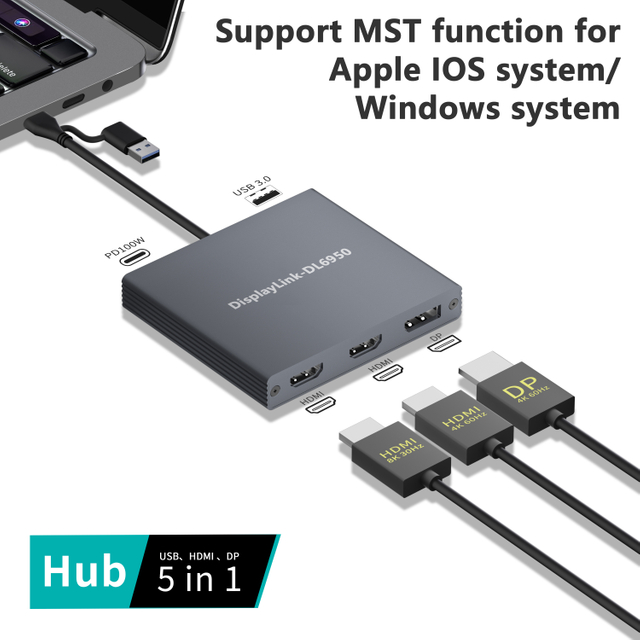
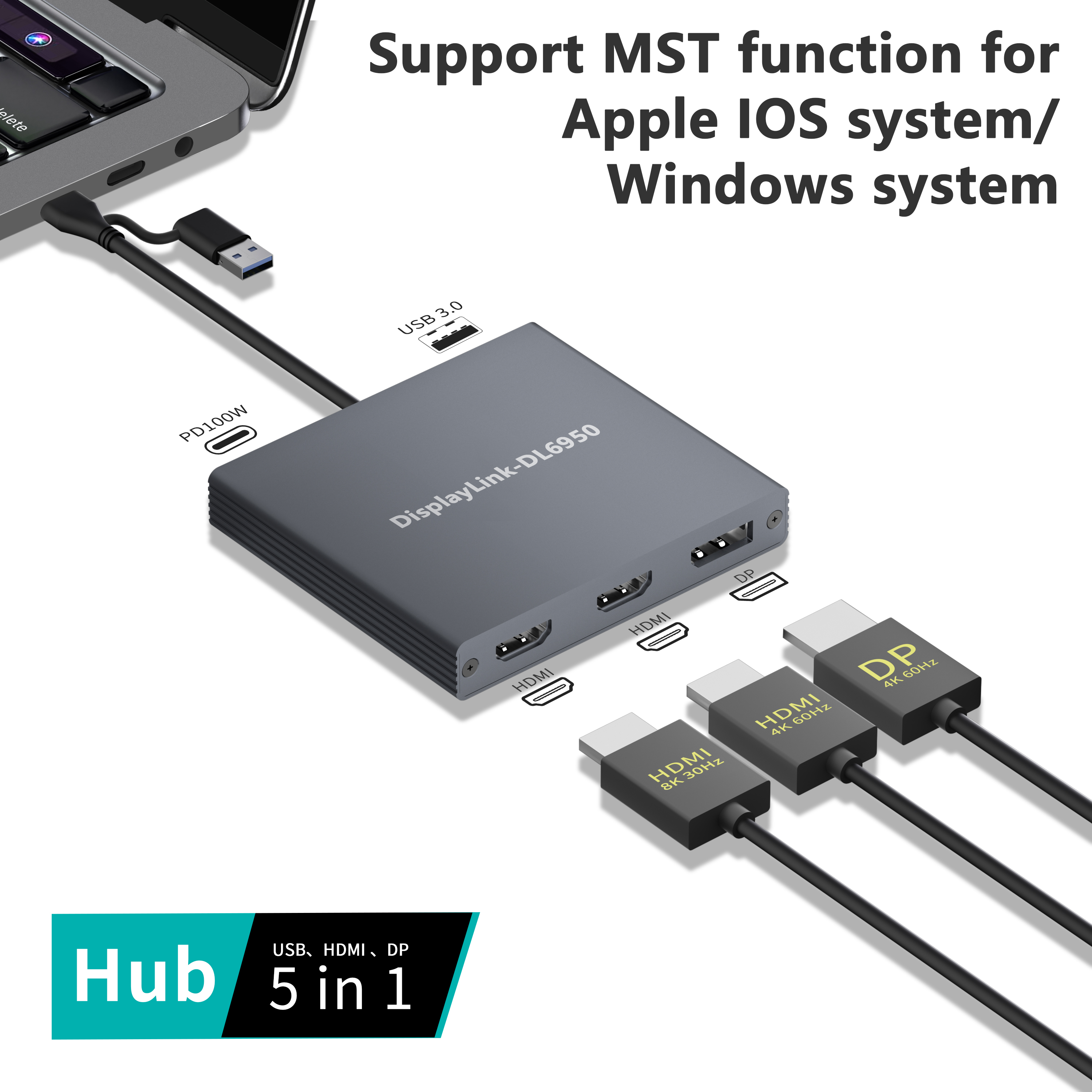
เนื่องจากเทคโนโลยีการแสดงผลก้าวหน้าอย่างรวดเร็ว ความต้องการความละเอียดสูงขึ้นและอัตราการรีเฟรชที่เร็วขึ้นจึงเพิ่มขึ้นอย่างทวีคูณ ในขอบเขตของสถานีเชื่อมต่อสากลนั้น DL6950 โดดเด่นในฐานะชิปเซ็ตเรือธง วิศวกรออกแบบมาโดยเฉพาะเพื่อรองรับความต้องการแบนด์วิธขนาดใหญ่ของเวิร์กสเตชันสมัยใหม่
อะไรทำให้ซิลิคอนนี้มีความสำคัญอย่างยิ่งต่อการปรับใช้ระดับองค์กร ข้อมูลจำเพาะด้านประสิทธิภาพหลักที่ทำให้ชิปเซ็ตนี้แตกต่างออกไปคือความสามารถที่โดดเด่นในการรองรับจอแสดงผล 4K คู่ที่อัตราการรีเฟรชที่ลื่นไหล 60Hz การใช้งานขั้นสูงบางอย่างยังรองรับความละเอียด 8K ผ่านการกำหนดค่า Multi-Stream Transport ซึ่งทั้งหมดกำหนดเส้นทางผ่านการเชื่อมต่อ USB เดียว ความสำเร็จนี้เกิดขึ้นได้จากอัลกอริธึมการบีบอัดแบบปรับตัวขั้นสูงที่ปรับแบบไดนามิกให้เข้ากับเนื้อหาที่กำลังแสดง ไม่ว่าคุณจะอ่านข้อความที่คมชัดหรือรับชมการเล่นวิดีโอที่ราบรื่น ชิปเซ็ตรับประกันความเที่ยงตรงสูงโดยไม่ทำให้ CPU ล้นหลาม
เมื่อประเมินด็อคสำหรับพื้นที่ทำงานของคุณ อย่าดูแค่จำนวนพอร์ตเท่านั้น ดูสถาปัตยกรรมพื้นฐาน ด็อคระดับมืออาชีพควรมีชิป DL6950 เพื่อรับประกันเสถียรภาพ 4K คู่ จะต้องมีการจัดส่งพลังงาน 100W เพื่อให้แล็ปท็อปประสิทธิภาพสูงชาร์จภายใต้ภาระหนัก นอกจากนี้ ให้มองหาการเชื่อมต่อแบบไฮบริด หน่วยที่ดีที่สุดจะมีทั้งสายโฮสต์ USB-C และ USB-A 3.0 ช่วยให้มั่นใจได้ถึงการผสานรวมที่ราบรื่นสำหรับอุปกรณ์ iOS สมัยใหม่และเครื่อง Windows รุ่นเก่า อย่างไรก็ตาม สิ่งสำคัญคือต้องเน้นย้ำถึงการพึ่งพาซอฟต์แวร์โดยธรรมชาติของฮาร์ดแวร์นี้ Dock ที่มีชิปเซ็ตขั้นสูงไม่สามารถทำงานได้อย่างอิสระ พวกเขาต้องการแอปพลิเคชันตัวจัดการเวอร์ชันล่าสุดเพื่อดำเนินการกระบวนการบีบอัดและถอดรหัสที่ซับซ้อน
สำหรับผู้ใช้แต่ละรายที่บ้าน การดาวน์โหลดแอปพลิเคชันถือเป็นความไม่สะดวกเล็กน้อย ในทางตรงกันข้าม สำหรับผู้ดูแลระบบไอทีระดับองค์กรและผู้ประสานงานเทคโนโลยีการศึกษา การพึ่งพาซอฟต์แวร์ทำให้เกิดความท้าทายด้านลอจิสติกส์ที่ต้องมีการวางแผนเชิงกลยุทธ์ที่พิถีพิถัน
สภาพแวดล้อมในองค์กรและการศึกษาสมัยใหม่ต้องพึ่งพาพื้นที่ทำงานที่ยืดหยุ่นมากขึ้น โดยที่ผู้ใช้เชื่อมต่ออุปกรณ์ต่างๆ เข้ากับเวิร์กสเตชันสากลที่ใช้ร่วมกัน ในแต่ละวัน ผู้ดูแลระบบไอทีอาจต้องสนับสนุนแล็ปท็อป Windows, M2 MacBook Air, Chromebook และ Microsoft Surface Pro ที่โต๊ะเดียวกัน Native docks มักจะล้มเหลวที่นี่เนื่องจากความไม่เข้ากันของพอร์ต Universal docks เป็นโซลูชันที่ต้องการเนื่องจากเป็นมาตรฐานในการเชื่อมต่อฮาร์ดแวร์ ตราบใดที่มีซอฟต์แวร์ที่เหมาะสมอยู่บนเครื่องโฮสต์ ผู้ใช้ทุกคนสามารถเสียบปลั๊กและใช้จอภาพคู่ อีเธอร์เน็ต และอุปกรณ์ต่อพ่วงได้ทันที
เพื่ออำนวยความสะดวกในการมาตรฐานนี้ ทีมไอทีจะต้องจัดการ กระบวนการ ติดตั้งไดรเวอร์ ตามขนาด การกำหนดค่าซอฟต์แวร์ด้วยตนเองบนเครื่องหลายพันเครื่องนั้นไม่มีประสิทธิภาพอย่างมาก สำหรับสภาพแวดล้อม Windows ผู้ดูแลระบบมักจะใช้แพ็คเกจ Microsoft Installer โดยจะปรับใช้โดยไม่ต้องแจ้งให้ทราบผ่านสวิตช์บรรทัดคำสั่งโดยใช้เครื่องมือการจัดการอุปกรณ์ปลายทาง เช่น Microsoft SCCM หรือ Intune สำหรับสภาพแวดล้อม macOS ทีมไอทีใช้ประโยชน์จากโซลูชันการจัดการอุปกรณ์เคลื่อนที่ เช่น Jamf Pro หรือ Kandji วิธีนี้จะผลักดันแอปพลิเคชันไปยังกลุ่ม Mac โดยตรง เพื่อให้มั่นใจว่าซอฟต์แวร์ได้รับการกำหนดค่าล่วงหน้าอย่างสมบูรณ์ก่อนที่พนักงานจะมาถึงโต๊ะด้วยซ้ำ
ความท้าทายอย่างต่อเนื่องในการรักษาความมั่นคง การปรับใช้ไอที เกี่ยวข้องกับการอัพเดตซอฟต์แวร์เพื่อรักษาความเข้ากันได้กับแพตช์ระบบปฏิบัติการอย่างต่อเนื่อง ซอฟต์แวร์ที่ล้าสมัยเป็นสาเหตุหลักของความล้มเหลวของสถานีติดตั้ง ในการจัดการการอัปเดตโดยอัตโนมัติ ผู้ดูแลระบบ Windows สามารถกำหนดค่านโยบายกลุ่มเพื่อให้ซอฟต์แวร์อัปเดตได้อย่างราบรื่นผ่าน Windows Update ในสภาพแวดล้อม Mac ระดับองค์กร แอปพลิเคชันสามารถกำหนดค่าผ่านโปรไฟล์ MDM เพื่อตรวจสอบการอัปเดตโดยไม่ต้องแจ้งให้ทราบในเบื้องหลัง ซึ่งช่วยลดการหยุดชะงักของผู้ใช้ปลายทางและลดปริมาณตั๋วสนับสนุนด้านไอทีที่เกี่ยวข้องกับหน้าจอว่างเปล่าได้อย่างมาก
เนื่องจากเทคโนโลยีนี้เป็นสากล การโต้ตอบจึงแตกต่างกันเล็กน้อยขึ้นอยู่กับระบบปฏิบัติการของโฮสต์ การทำความเข้าใจความแตกต่างเฉพาะระบบปฏิบัติการเหล่านี้มีความสำคัญอย่างยิ่งในการรับประกันการตั้งค่าที่เสถียรและเชื่อถือได้
macOS: สำหรับผู้ใช้ Mac ขั้นตอนการตั้งค่าเกี่ยวข้องกับการดาวน์โหลดแอปพลิเคชันตัวจัดการเฉพาะ เนื่องจากสถาปัตยกรรมความเป็นส่วนตัวที่เข้มงวด ผู้ใช้จะต้องไปที่การตั้งค่าระบบด้วยตนเอง เลือกความเป็นส่วนตัวและความปลอดภัย และให้สิทธิ์ในการบันทึกหน้าจอแก่แอปพลิเคชัน แม้ว่าสิ่งนี้อาจดูน่าตกใจ แต่ก็ไม่ได้หมายความว่าซอฟต์แวร์กำลังสอดแนมผู้ใช้ แต่เป็นเพียง API ที่จำเป็นในการจับภาพเอาต์พุตวิดีโอและส่งไปยังจอแสดงผลเสมือน ผู้ใช้ควรทราบข้อจำกัดเฉพาะด้วย ไม่รองรับการป้องกันเนื้อหาดิจิทัลแบนด์วิธสูง ซึ่งหมายความว่าเนื้อหาที่ได้รับการคุ้มครองจากแพลตฟอร์มเช่น Netflix หรือ Apple TV จะแสดงหน้าจอสีดำเมื่อส่งผ่านด็อค
Windows และ Microsoft Surface: การบูรณาการภายในระบบนิเวศของ Windows เป็นไปอย่างราบรื่นอย่างไม่น่าเชื่อ สำหรับ Windows 10 และ Windows 11 ระบบปฏิบัติการมักจะติดตั้งซอฟต์แวร์ที่จำเป็นโดยอัตโนมัติผ่าน Windows Update ทันทีที่เชื่อมต่อด็อค ประสบการณ์ที่ราบรื่นนี้ทำให้แท็บเล็ต Microsoft Surface Pro มีประสิทธิภาพสูง แท็บเล็ตเหล่านี้มักจะขาดพอร์ตวิดีโอเฉพาะหลายพอร์ต แต่ Universal Dock จะแปลงพอร์ตเหล่านั้นให้กลายเป็นเดสก์ท็อปที่ใช้หลายจอภาพได้ทันที
ChromeOS และ Ubuntu: ความเข้ากันได้ของอุปกรณ์ขยายไปสู่ระบบปฏิบัติการอื่นได้อย่างสวยงามเช่นกัน ChromeOS มีการรองรับเทคโนโลยีนี้ในตัว ซึ่งหมายความว่า Chromebook เป็นแบบ Plug-and-Play เป็นหลัก สำหรับผู้ใช้ Linux โดยเฉพาะบน Ubuntu รุ่นต่างๆ จะมีแพ็คเกจไดรเวอร์เฉพาะให้ใช้งาน การติดตั้งจำเป็นต้องดำเนินการคำสั่งเทอร์มินัลเฉพาะและรับรองความเข้ากันได้กับเวอร์ชันเคอร์เนล Linux ที่ใช้งานอยู่
แม้ว่าจะมีการติดตั้งที่เหมาะสมและฮาร์ดแวร์ที่แข็งแกร่ง ผู้ใช้อาจพบอุปสรรคทางเทคนิคในบางครั้ง โชคดีที่ปัญหาส่วนใหญ่เกิดจากข้อขัดแย้งเล็กน้อยของซอฟต์แวร์หรือข้อจำกัดของทรัพยากรระบบ มากกว่าที่จะเกิดจากความล้มเหลวของฮาร์ดแวร์ที่รุนแรง
การใช้งาน CPU สูงหรือความล่าช้า: เนื่องจากเทคโนโลยีอาศัย CPU ของโฮสต์อย่างมากในการบีบอัดข้อมูลวิดีโอ ผู้ใช้ที่มีโปรเซสเซอร์รุ่นเก่าอาจประสบปัญหาการใช้งาน CPU สูงหรือความล่าช้าของเมาส์ที่สังเกตเห็นได้ โดยเฉพาะอย่างยิ่งเมื่อแสดงเนื้อหาที่เปลี่ยนแปลงอย่างรวดเร็ว เช่น วิดีโอเกมที่มีความคมชัดสูง เพื่อบรรเทาปัญหานี้ ผู้ใช้ควรปิดแอปพลิเคชันพื้นหลังที่ไม่จำเป็นเพื่อเพิ่มรอบการทำงานของ CPU อันมีค่า นอกจากนี้ การตรวจสอบให้แน่ใจว่าแล็ปท็อปเชื่อมต่อกับแหล่งจ่ายไฟติดผนังภายนอกเพื่อป้องกันไม่ให้ระบบปฏิบัติการควบคุมประสิทธิภาพของ CPU อย่างรุนแรง
หน้าจอว่างเปล่าหลังจากการอัปเดตระบบปฏิบัติการ: ปัญหาการสนับสนุนที่พบบ่อยมากเกิดขึ้นเมื่อแท่นเชื่อมต่อหยุดทำงานทันทีหลังจากการอัพเดตระบบปฏิบัติการหลัก การอัปเดตระบบปฏิบัติการหลักมักจะเปลี่ยนแปลงส่วนขยายเคอร์เนล โปรโตคอลความปลอดภัย หรือ API การแสดงผล ซึ่งอาจจะทำให้เส้นทางการสื่อสารของจอแสดงผลเสมือนเสียหายชั่วคราว การแก้ไขที่ง่ายและมีประสิทธิภาพมากที่สุดคือการถอนการติดตั้งซอฟต์แวร์ปัจจุบันทั้งหมด รีบูตเครื่อง และติดตั้งเวอร์ชันล่าสุดใหม่โดยตรงจากเว็บไซต์สนับสนุนอย่างเป็นทางการ
ข้อผิดพลาดเกี่ยวกับสิทธิ์: บน macOS ผู้ใช้มักพบข้อผิดพลาดที่น่าหงุดหงิด โดยระบุว่าตรวจไม่พบจอภาพ USB แม้ว่าสายเคเบิลทั้งหมดจะเชื่อมต่ออย่างแน่นหนาแล้วก็ตาม นี่เป็นข้อผิดพลาดเกี่ยวกับการอนุญาตเกือบทั้งหมด บ่งชี้ว่าสิทธิ์ในการบันทึกหน้าจอถูกปฏิเสธระหว่างการตั้งค่าครั้งแรกหรือถูกเพิกถอนระหว่างการอัปเดตระบบปฏิบัติการล่าสุด การกลับไปที่การตั้งค่าความเป็นส่วนตัวและความปลอดภัยของ Mac การสลับการปิดและเปิดการอนุญาต และการรีสตาร์ทแอปพลิเคชันมักจะแก้ไขปัญหาได้ทันที
ท้ายที่สุดแล้ว สถานีเชื่อมต่อต้องใช้ซอฟต์แวร์เฉพาะนี้เมื่อใดก็ตามที่ต้องอาศัยการประมวลผลกราฟิกเสมือนเพื่อส่งวิดีโอผ่านการเชื่อมต่อ USB มาตรฐาน ไม่ว่าคุณจะพยายามหลีกเลี่ยงข้อจำกัดด้านจอภาพที่เข้มงวดของ MacBook ยุคใหม่ เติมชีวิตชีวาให้กับแล็ปท็อป USB-A รุ่นเก่า หรือสร้างมาตรฐานให้กับสำนักงานของบริษัทที่กว้างขวางด้วยโต๊ะทำงานส่วนกลางแบบสากล สะพานซอฟต์แวร์นี้คือกุญแจสำคัญในการปลดล็อกประสิทธิภาพการทำงานหลายจอภาพที่แท้จริง
ก่อนที่จะซื้อฮับเครื่องถัดไป ให้ตรวจสอบข้อมูลจำเพาะของเครื่องแล็ปท็อปของคุณเสมอ และประเมินความต้องการจอภาพหลายจอของคุณโดยเฉพาะ หากคุณต้องการจอภาพ 4K คู่บน M2 MacBook หรือต้องการรองรับกลุ่มแล็ปท็อปในสำนักงานที่มีความหลากหลายสูง การลงทุนในด็อคที่ติดตั้งชิปเซ็ต DL6950 ระดับพรีเมียมถือเป็นทางออกที่ดีที่สุดของคุณอย่างไม่ต้องสงสัยสำหรับเวิร์กสเตชันที่ราบรื่นไร้ข้อขัดข้อง
พร้อมที่จะอัพเกรดพื้นที่ทำงานของคุณด้วยการเชื่อมต่อระดับองค์กรแล้วหรือยัง? สำรวจโซลูชันแท่นเชื่อมต่ออเนกประสงค์ประสิทธิภาพสูงของเราได้ที่ หยวนซานเท ค ไม่ว่าคุณจะต้องการการรองรับ 8K, Power Delivery 100W หรือฮับ 4K คู่ที่ขับเคลื่อนด้วย DL6950 ที่แข็งแกร่ง เรามีฮาร์ดแวร์ที่ตรงกับความต้องการระดับมืออาชีพของคุณ
ไม่ เฉพาะด็อคที่ใช้เทคโนโลยีกราฟิกเสมือนที่ขับเคลื่อนด้วยซอฟต์แวร์เท่านั้นที่ต้องติดตั้ง Dock ที่ใช้โปรโตคอลฮาร์ดแวร์แบบเนทิฟ เช่น Thunderbolt หรือ USB-C DisplayPort Alternate mode เป็นระบบ Plug-and-Play โดยสมบูรณ์ และไม่ต้องใช้ซอฟต์แวร์เพิ่มเติมเพื่อส่งสัญญาณวิดีโอโดยตรงจาก GPU ของคุณ
ใช่ ซอฟต์แวร์นี้ไม่มีค่าใช้จ่ายใดๆ ทั้งสิ้น สามารถดาวน์โหลดได้โดยตรงจากเว็บไซต์ Synaptics อย่างเป็นทางการหรือจากหน้าสนับสนุนผู้ผลิตท่าเรือเฉพาะของคุณ ขอแนะนำอย่างยิ่งให้ดาวน์โหลดจากแหล่งที่มาอย่างเป็นทางการเหล่านี้เท่านั้นเพื่อความปลอดภัยสูงสุดและความเสถียรของระบบ
โดยทั่วไปไม่แนะนำสำหรับการเล่นเกมพีซีระดับไฮเอนด์หรือการแข่งขัน เนื่องจากเทคโนโลยีนี้ใช้การบีบอัด CPU เพื่อจัดแพ็กเกจและส่งข้อมูลวิดีโอผ่านช่องทาง USB จึงสามารถแนะนำเวลาแฝงเล็กน้อยและอัตราเฟรมที่ต่ำกว่าเมื่อเทียบกับการเชื่อมต่อ GPU แบบเนทีฟโดยตรง เหมาะที่สุดสำหรับการทำงานในสำนักงาน การท่องเว็บ และการใช้มัลติมีเดียมาตรฐาน
สาเหตุที่พบบ่อยที่สุดสำหรับความล้มเหลวบน macOS คือแอปพลิเคชันตัวจัดการไม่ได้ทำงานอยู่ในเบื้องหลัง นอกจากนี้ คุณต้องให้สิทธิ์ในการบันทึกหน้าจอแก่แอปพลิเคชันอย่างชัดเจนในการตั้งค่าความเป็นส่วนตัวและความปลอดภัยของ Mac ของคุณ การอนุญาตเฉพาะนี้จำเป็นอย่างเคร่งครัดสำหรับซอฟต์แวร์ในการจับภาพหน้าจอและสร้างเอาต์พุตการแสดงผลเสมือน
ใช่ โดยมีเงื่อนไขว่าแท่นวางรองรับ Power Delivery และเชื่อมต่อผ่านพอร์ต USB-C ที่รองรับการชาร์จ ไดรเวอร์วิดีโอจะจัดการเฉพาะข้อมูลการแสดงผล ในขณะที่ชิปจ่ายไฟของฮาร์ดแวร์จะต่อรองกับกำลังไฟในการชาร์จ ซึ่งมักจะสูงถึง 100W ในรุ่นพรีเมียม
โดยทั่วไปไม่มี การติดตั้งไดรเวอร์หลักต้องใช้สิทธิ์ผู้ดูแลระบบระดับระบบ โดยเฉพาะบน Windows และ macOS สำหรับสภาพแวดล้อมขององค์กร แผนกไอทีต้องปรับใช้ซอฟต์แวร์ล่วงหน้าหรือให้สิทธิ์ผู้ดูแลระบบชั่วคราวเพื่ออนุญาตให้ผู้ใช้ทำการติดตั้งให้เสร็จสมบูรณ์