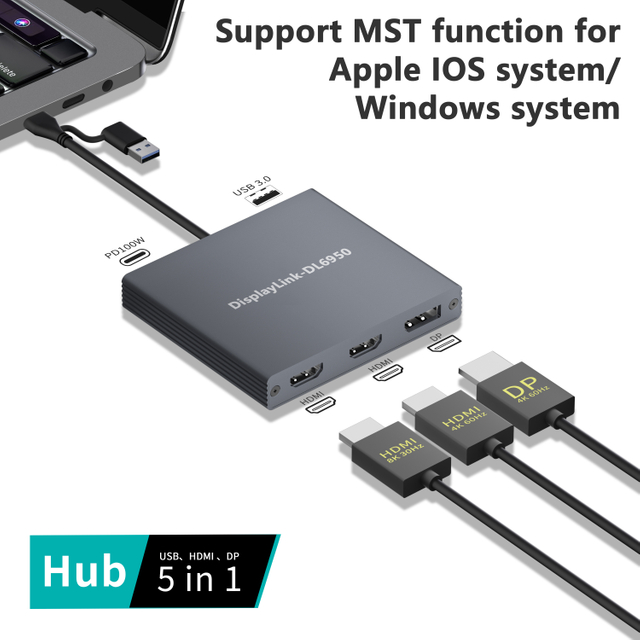
Zobrazení: 0 Autor: Editor webu Čas publikování: 2026-11-18 Původ: místo
Nastavení moderní pracovní stanice by mělo být stejně snadné jako zapojení jediného kabelu. Posadíte se, připojíte svůj notebook a očekáváte, že vaše obrazovky ožijí. Přesto se bezpočet profesionálů často setkává s frustrující realitou: trvale prázdná obrazovka. V mnoha případech je samotný hardware bezchybný. Základní komunikace je přerušena. Na vině je obvykle chybějící software.
Dokovací stanice fungují prostřednictvím velmi odlišných základních technologií. Zatímco některé rozbočovače se spoléhají na nativní hardwarové protokoly, jako je Thunderbolt nebo USB-C DisplayPort Alternate Mode, jiné využívají softwarově řízenou technologii pro přenos video dat přes standardní USB připojení. Tím se dostáváme k hlavní součásti softwarově řízeného videa: Ovladač DisplayLink . Tato komplexní příručka pomáhá profesionálům a správcům IT přesně pochopit, kdy dokovací stanice vyžaduje tento konkrétní software. Prozkoumáme, jak řeší složitá hardwarová omezení, a podělíme se o nejlepší postupy pro správu instalací v různých počítačových prostředích.
Softwarově řízené video: Ovladač je bezpodmínečně nutný, když dokovací stanice využívá softwarové algoritmy ke kompresi a přenosu video signálů přes standardní USB připojení, místo aby se spoléhala na nativní výstup GPU hostitelského počítače.
Řešení pro MacBook: Silikon Apple základní úrovně, jako jsou čipy M1, M2 a M3, nativně podporuje pouze jeden externí monitor. Instalace příslušného softwaru obchází toto hardwarové omezení a usnadňuje vysoce funkční nastavení více displejů.
Univerzální kompatibilita: Doky vybavené touto technologií jsou výjimečně účinné v prostředích smíšených operačních systémů. Slouží jako spolehlivý most pro starší zařízení, která postrádají nativní možnosti výstupu videa USB-C.
Výkonné čipové sady: Vysoce výkonné dokovací stanice často integrují pokročilý křemík, který zcela závisí na softwaru ovladače pro úspěšný výstup dvou 4K displejů s plynulou obnovovací frekvencí 60 Hz.
Zjednodušené nasazení IT: Pro podnikové podniky a vzdělávací sektory je schopnost řídit hromadnou instalaci softwaru a konfigurovat automatické aktualizace kritickou součástí pro bezproblémovou správu infrastruktury.
Abyste plně pochopili, kdy je tento software nezbytný, musíte nejprve porozumět základní technologii. DisplayLink je proprietární protokol pro přenos grafiky. Inženýři jej navrhli pro připojení počítačů a displejů pomocí standardních USB, Ethernet nebo WiFi připojení. Samotný ovladač slouží jako nezbytný softwarový most. Umožňuje hostitelskému operačnímu systému efektivně komunikovat s hardwarem uvnitř dokovací stanice.
Představte si software jako virtuální grafickou kartu. Když připojíte monitor ke kompatibilní dokovací stanici, CPU a nainstalovaný ovladač spolupracují na vykreslení výstupu zobrazení. Konkrétně software komprimuje tato video data. Poté je přenáší jako standardní datové pakety přes USB připojení. Jakmile se tyto pakety dostanou do dokovací stanice, interní čip dekóduje data. Bezproblémově jej převádí zpět na standardní video signál, jako je HDMI nebo DisplayPort, který váš monitor dokáže zobrazit.
Proč na tomto mechanismu záleží? Odděluje video výstup od fyzických omezení interní grafické karty. Navíc umožňuje téměř každému počítači vybavenému funkčním USB portem výstup vysoce kvalitního videa. To platí bez ohledu na to, zda byl tento konkrétní port původně navržen pro přenos nativního videa.
Při výběru dokovací stanice si IT profesionálové a každodenní spotřebitelé obvykle vybírají mezi dvěma primárními protokoly přenosu videa. Jedná se o alternativní režim USB-C DisplayPort a softwarově řízenou virtuální grafiku. Pochopení tohoto rozdílu je zásadní pro určení, zda je nutná instalace softwaru.
Když není potřeba žádný ovladač: DisplayPort Alternate Mode je funkce na úrovni hardwaru zabudovaná přímo do konkrétních portů USB-C a Thunderbolt. Umožňuje portu fyzicky přerozdělit interní piny. To přenáší nativní video signály z interního GPU přímo na monitor. Protože se zcela spoléhá na nativní hardwarové protokoly, je tento režim přísně plug-and-play. Ke svému fungování nepotřebuje absolutně žádný další software.
Když je ovladač povinný: Naproti tomu, pokud je dokovací stanice prodávána jako univerzální, připojuje se přes starší port USB-A nebo má explicitně softwarové logo, je instalace manažerské aplikace povinná. Bez tohoto softwarového mostu nemůže dokovací stanice zpracovávat video data. Zůstanete zírat na prázdnou obrazovku.
| Funkce | USB-C DisplayPort Alternate Mode | Software-Driven Technology |
|---|---|---|
| Typ technologie | Nativní hardwarový video výstup | Softwarově řízená virtuální grafika |
| Požadavek na řidiče | Žádné Plug-and-play | Povinná instalace |
| Požadavek na hostitelský port | Musí podporovat Alternate Mode nebo Thunderbolt | Standardní datový port USB-A nebo USB-C |
| Využití systémových zdrojů | Spoléhá na interní GPU | Pro kompresi videa se spoléhá na CPU |
| Primární případ použití | Hraní, úkoly s vysokým snímkováním | Univerzální hot-desking, obcházení limitů |
Když se podíváme na nedávné změny v podnikovém hardwaru, poptávka po softwarově řízených docích roste. Jak se hybridní práce upevňují do trvalého standardu, rigidní a hardwarově uzamčené ekosystémy rychle upadají v nemilost. Jsme svědky masivního posunu trhu směrem k univerzálním uzlům. Organizace musí podporovat vysoce fragmentovanou oblast zařízení. Zaměstnanec může doma používat křemíkový notebook na bázi ARM a v kanceláři stárnoucí starší počítač s Windows. Nutit společnosti, aby přepracovaly celou svou IT infrastrukturu tak, aby odpovídala jednomu videoprotokolu, je finančně neživotaschopné. V důsledku toho se softwarově řízený přenos videa změnil z okrajového řešení na základní podnikový požadavek.
Existují velmi specifická hardwarová prostředí a požadavky uživatelů, kde použití softwarově řízené dokovací stanice není jen volitelný upgrade. Je to striktní technická nutnost.
Jeden z nejvýznamnějších scénářů zahrnuje nedávnou hardwarovou architekturu Apple. Zatímco křemík Apple nabízí výjimečný výpočetní výkon, základní čipy M1, M2 a M3 jsou navrženy s pevným hardwarovým omezením. Nativně podporují pouze jeden externí displej. Pro kreativní profesionály a analytiky, kteří vyžadují dva nebo tři monitory pro produktivitu, představuje toto omezení masivní překážku pracovního postupu. Instalací příslušného softwaru mohou uživatelé počítačů Mac toto hardwarové omezení snadno obejít. Aplikace vytváří virtuální displeje. To umožňuje uživatelům vytvořit robustní Nastavení více monitorů se dvěma, třemi nebo dokonce více obrazovkami připojenými k základnímu modelu MacBook Air nebo Pro bez spouštění hardwarových chyb.
Uživatelé počítačů se systémem Windows se také často setkávají se scénáři, kdy jejich nativní hardware bolestně zaostává. Představte si uživatele, který vyžaduje nastavení se čtyřmi obrazovkami pro finanční denní obchodování nebo složité programování softwaru. Integrovaná grafická karta v notebooku však může podporovat maximálně dva displeje. V tomto scénáři mezeru dokonale vyplní softwarově řízený dok. Přenesením zpracování videa z přídavných monitorů na CPU prostřednictvím ovladače mohou uživatelé rozšířit svou pracovní stanici daleko za fyzické hranice jejich interního GPU.
Kromě toho mnoho organizací stále provozuje rozsáhlé flotily starších notebooků vybavených výhradně standardními porty USB-A 3.0. Tyto starší porty byly navrženy výhradně pro přenos dat. Nemají nulové možnosti nativního výstupu videa. Pro připojení těchto starších strojů k moderním dokovacím stanicím s vysokým rozlišením je softwarový most naprosto nezbytný. Umožňuje portu USB-A přenášet komprimovaná video data. To efektivně modernizuje starší hardware a prodlužuje jeho použitelný životní cyklus v současné kanceláři.
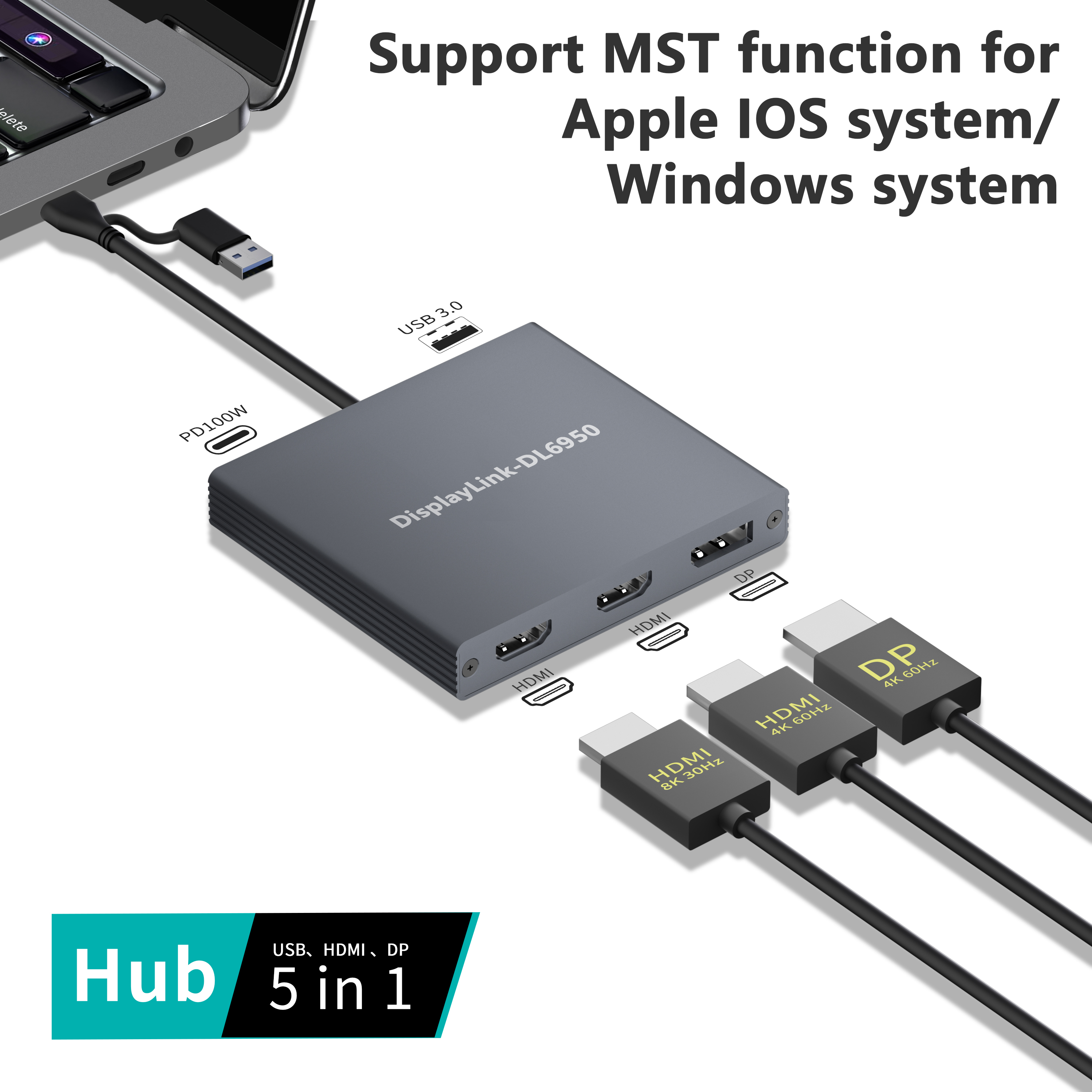
S rychlým pokrokem zobrazovací technologie se exponenciálně zvyšuje poptávka po vyšším rozlišení a rychlejší obnovovací frekvenci. V oblasti univerzálních dokovacích stanic je DL6950 vyniká jako vlajková loď čipsetu. Inženýři jej speciálně navrhli tak, aby zvládl požadavky na masivní šířku pásma moderních pracovních stanic.
Proč je tento křemík tak důležitý pro podnikové nasazení? Primární výkonová specifikace, která odlišuje tuto čipovou sadu, je její pozoruhodná schopnost podporovat duální 4K displeje při plynulé obnovovací frekvenci 60 Hz. Některé pokročilé implementace dokonce podporují rozlišení 8K prostřednictvím konfigurací Multi-Stream Transport, všechny směrované přes jediné připojení USB. Tohoto výkonu je dosaženo pomocí pokročilých adaptivních kompresních algoritmů, které se dynamicky přizpůsobují zobrazovanému obsahu. Ať už čtete ostrý text nebo sledujete plynulé přehrávání videa, čipová sada zajišťuje vysokou věrnost bez zahlcení CPU.
Při hodnocení doku pro váš pracovní prostor se nedívejte pouze na počet portů. Podívejte se na základní architekturu. Profesionální dokovací stanice by měla obsahovat čip DL6950, aby byla zaručena duální stabilita 4K. Musí nabízet 100W Power Delivery, aby udržely vysoce výkonné notebooky nabité i při velkém zatížení. Kromě toho hledejte hybridní připojení. Nejlepší jednotky poskytují hostitelské kabely USB-C i USB-A 3.0, což zajišťuje bezproblémovou integraci pro moderní zařízení iOS i starší stroje se systémem Windows. Je však důležité zdůraznit inherentní softwarovou závislost tohoto hardwaru. Doky s pokročilými čipsety nemohou fungovat samostatně. K provádění složitých procesů komprese a dekódování vyžadují nejnovější verzi manažerské aplikace.
Pro jednotlivého uživatele doma je stažení aplikace drobnou nepříjemností. Naproti tomu pro podnikové IT administrátory a koordinátory vzdělávacích technologií představuje závislost na softwaru logistické výzvy, které vyžadují pečlivé strategické plánování.
Moderní firemní a vzdělávací prostředí stále více spoléhají na flexibilní pracovní prostory, kde uživatelé připojují různá zařízení ke sdílené univerzální pracovní stanici. V kterýkoli den může správce IT potřebovat podporu notebooku se systémem Windows, M2 MacBook Air, Chromebooku a Microsoft Surface Pro na stejném stole. Nativní doky zde často selhávají kvůli nekompatibilitě portů. Univerzální doky jsou preferovaným řešením, protože standardizují hardwarové připojení. Pokud je na hostitelských počítačích přítomen příslušný software, může se každý uživatel připojit a okamžitě používat dva monitory, ethernet a periferní zařízení.
Pro usnadnění této standardizace musí IT týmy zvládnout Proces instalace ovladače v měřítku. Ruční konfigurace softwaru na tisících strojů je vysoce neefektivní. Pro prostředí Windows správci obvykle využívají balíčky Microsoft Installer. Tiše je nasazují pomocí přepínačů příkazového řádku pomocí nástrojů pro správu koncových bodů, jako je Microsoft SCCM nebo Intune. Pro prostředí macOS využívají IT týmy řešení pro správu mobilních zařízení, jako jsou Jamf Pro nebo Kandji. Tím se aplikace přesune přímo do flotily počítačů Mac, což zajišťuje, že software je plně předkonfigurován ještě předtím, než zaměstnanec vůbec dorazí ke stolu.
Pokračující výzva k udržení stáje IT Deployment zahrnuje udržování aktualizace softwaru, aby byla zachována kompatibilita s neustálými záplatami OS. Zastaralý software je hlavní příčinou selhání dokovací stanice. Pro automatickou správu aktualizací mohou správci systému Windows nakonfigurovat zásady skupiny tak, aby umožňovaly bezproblémovou aktualizaci softwaru prostřednictvím služby Windows Update. V podnikových prostředích Mac lze aplikaci nakonfigurovat pomocí profilů MDM tak, aby na pozadí tiše zjišťovala aktualizace. To minimalizuje narušení koncových uživatelů a výrazně snižuje objem lístků podpory IT souvisejících s prázdnými obrazovkami.
Protože je tato technologie univerzální, interaguje mírně odlišně v závislosti na hostitelském operačním systému. Pochopení těchto nuancí specifických pro OS je zásadní pro zajištění stabilního a spolehlivého nastavení.
macOS: Pro uživatele Macu proces nastavení zahrnuje stažení specializované aplikace správce. Kvůli přísné architektuře ochrany osobních údajů musí uživatelé ručně přejít do Nastavení systému, vybrat Soukromí a zabezpečení a udělit aplikaci oprávnění k nahrávání obrazovky. I když to zní alarmující, neznamená to, že software uživatele špehuje. Spíše je to prostě požadované API pro zachycení video výstupu a jeho odeslání na virtuální displej. Uživatelé by si také měli uvědomit specifická omezení. Ochrana digitálního obsahu s velkou šířkou pásma není podporována. To znamená, že chráněný obsah z platforem, jako je Netflix nebo Apple TV, zobrazí při směrování přes dok černou obrazovku.
Windows a Microsoft Surface: Integrace v rámci ekosystému Windows je neuvěřitelně bezproblémová. U Windows 10 a Windows 11 operační systém často automaticky nainstaluje potřebný software prostřednictvím služby Windows Update v okamžiku fyzického připojení doku. Díky této plynulosti je vysoce efektivní pro tablety Microsoft Surface Pro. Tyto tablety často postrádají více vyhrazených video portů, ale univerzální dok je okamžitě přemění na náhradu stolního počítače s více monitory.
ChromeOS a Ubuntu: Kompatibilita zařízení se krásně rozšiřuje i na alternativní operační systémy. ChromeOS obsahuje nativní vestavěnou podporu pro tuto technologii, což znamená, že Chromebooky jsou v podstatě plug-and-play. Pro uživatele Linuxu, konkrétně na distribucích Ubuntu, jsou k dispozici vyhrazené balíčky ovladačů. Instalace vyžaduje provádění specifických terminálových příkazů a zajištění kompatibility s aktivní verzí linuxového jádra.
I při správné instalaci a robustním hardwaru se mohou uživatelé občas setkat s technickými překážkami. Naštěstí většina problémů pramení spíše z menších softwarových konfliktů nebo omezení systémových prostředků než z katastrofálního selhání hardwaru.
Vysoké využití procesoru nebo zpoždění: Protože technologie při komprimaci video dat silně spoléhá na hostitelský procesor, uživatelé se staršími procesory mohou zaznamenat vysoké využití procesoru nebo znatelné zpoždění myši. To je zvláště patrné při zobrazování rychle se měnícího obsahu, jako jsou videohry ve vysokém rozlišení. Aby se to zmírnilo, uživatelé by měli zavřít nepotřebné aplikace na pozadí, aby uvolnili cenné cykly CPU. Zajištění připojení notebooku k externímu napájení ze zdi navíc brání operačního systému v agresivním omezování výkonu procesoru.
Prázdné obrazovky po aktualizacích OS: Velmi častý problém s podporou nastává, když doky přestanou fungovat okamžitě po velké aktualizaci operačního systému. Hlavní aktualizace OS často mění rozšíření jádra, bezpečnostní protokoly nebo rozhraní API zobrazení. To může dočasně přerušit komunikační cestu virtuálního displeje. Nejjednodušší a nejúčinnější opravou je úplně odinstalovat aktuální software, restartovat počítač a znovu nainstalovat nejnovější verzi přímo z oficiálního webu podpory.
Chyby oprávnění: V systému macOS se uživatelé často setkávají s frustrující chybou, že nebyly zjištěny žádné monitory USB, i když jsou všechny kabely bezpečně připojeny. Toto je téměř výhradně chyba oprávnění. Znamená to, že oprávnění k nahrávání obrazovky bylo buď odepřeno během počátečního nastavení, nebo odvoláno během nedávné aktualizace operačního systému. Přechod zpět do nastavení Mac Privacy & Security, vypnutí a opětovné zapnutí oprávnění a restartování aplikace obvykle problém okamžitě vyřeší.
Koneckonců, dokovací stanice potřebuje tento specifický software vždy, když se spoléhá na virtuální grafické zpracování pro přenos videa přes standardní USB připojení. Ať už se snažíte obejít přísná omezení monitoru moderního MacBooku, vdechnout nový život stárnoucímu USB-A notebooku nebo standardizovat rozlehlou firemní kancelář pomocí univerzálních hot-desků, tento softwarový most je klíčem k odemknutí skutečné produktivity na více displejích.
Před zakoupením dalšího rozbočovače vždy zkontrolujte nativní specifikace vašeho notebooku a zhodnoťte své specifické potřeby pro více monitorů. Pokud na MacBooku M2 požadujete dva 4K monitory nebo potřebujete podporovat velmi rozmanitou flotilu kancelářských notebooků, investice do doku vybaveného prémiovou čipovou sadou DL6950 je nepochybně vaším nejlepším řešením pro bezproblémovou pracovní stanici bez frustrace.
Jste připraveni upgradovat svůj pracovní prostor pomocí podnikového připojení? Prozkoumejte naše vysoce výkonná univerzální dokovací řešení na Yuanshan Tech . Ať už potřebujete podporu 8K, 100W Power Delivery nebo robustní duální 4K rozbočovače s napájením DL6950, máme přesně ten hardware, který odpovídá vašim profesionálním požadavkům.
Ne. Instalaci vyžadují pouze doky, které využívají softwarově řízenou technologii virtuální grafiky. Doky využívající nativní hardwarové protokoly, jako je Thunderbolt nebo USB-C DisplayPort Alternate mode, jsou kompletně plug-and-play a nevyžadují žádný další software pro výstup videa přímo z GPU.
Ano, software je zcela zdarma. Lze jej snadno stáhnout přímo z oficiálního webu Synaptics nebo ze stránky podpory výrobce vašeho konkrétního doku. Důrazně se doporučuje stahovat jej pouze z těchto oficiálních zdrojů, aby byla zajištěna maximální bezpečnost a stabilita systému.
Obecně se nedoporučuje pro špičkové nebo konkurenční hry na PC. Vzhledem k tomu, že tato technologie využívá kompresi CPU k balení a odesílání video dat přes USB linky, může zavést mírnou latenci a nižší snímkové frekvence ve srovnání s přímým nativním GPU připojením. Je nejvhodnější pro kancelářskou produktivitu, procházení webu a standardní spotřebu multimédií.
Nejčastějším důvodem selhání v systému macOS je, že aplikace správce aktivně neběží na pozadí. Kromě toho musíte aplikaci výslovně udělit oprávnění k nahrávání obrazovky v nastavení soukromí a zabezpečení Macu. Toto specifické oprávnění je striktně vyžadováno, aby software mohl zachytit obrazovku a generovat výstup virtuálního zobrazení.
Ano, za předpokladu, že dokovací stanice podporuje Power Delivery a je připojena přes port USB-C, který umožňuje nabíjení. Samotný grafický ovladač zpracovává pouze zobrazovaná data, zatímco hardwarový čip dodávky energie vyjednává o nabíjecím výkonu. To u prémiových modelů často dosahuje až 100 W.
Obecně ne. Instalace základního ovladače vyžaduje oprávnění správce na úrovni systému, zejména ve Windows a macOS. Pro podniková prostředí musí IT oddělení předem nasadit software nebo udělit dočasná administrátorská práva, aby uživatelé mohli instalaci dokončit.