צפיות: 0 מחבר: עורך האתר זמן פרסום: 2026-11-18 מקור: אֲתַר
הקמת תחנת עבודה מודרנית צריכה להיות קלה כמו חיבור כבל יחיד. אתה מתיישב, מחבר את המחשב הנייד שלך ומצפה שהמסכים שלך יתעוררו לחיים. עם זאת, אינספור אנשי מקצוע נתקלים לעתים קרובות במציאות מתסכלת: מסך ריק מתמשך. במקרים רבים, החומרה עצמה ללא רבב. התקשורת הבסיסית שבורה. תוכנה חסרה היא בדרך כלל האשמה.
תחנות עגינה פועלות באמצעות טכנולוגיות בסיסיות שונות בתכלית. בעוד שרכזות מסוימות מסתמכות על פרוטוקולי חומרה מקוריים כמו Thunderbolt או USB-C DisplayPort Alternate Mode, אחרים משתמשים בטכנולוגיה מונעת תוכנה כדי להעביר נתוני וידאו דרך חיבורי USB סטנדרטיים. זה מביא אותנו למרכיב הליבה של וידאו מונע תוכנה: ה מנהל התקן DisplayLink . מדריך מקיף זה עוזר לאנשי מקצוע ומנהלי IT להבין בדיוק מתי תחנת עגינה דורשת תוכנה ספציפית זו. נחקור כיצד הוא פותר מגבלות חומרה מורכבות ונחלוק שיטות עבודה מומלצות לניהול התקנות בסביבות מחשוב מגוונות.
וידאו מונע על ידי תוכנה: מנהל התקן נדרש בהחלט כאשר תחנת עגינה משתמשת באלגוריתמי תוכנה לדחיסת והעברת אותות וידאו דרך חיבורי USB סטנדרטיים, במקום להסתמך על פלט ה-GPU המקורי של המחשב המארח.
פתרון ה-MacBook: סיליקון אפל ברמה הבסיסית כגון שבבי M1, M2 ו-M3 תומך באופן טבעי רק בצג חיצוני יחיד. התקנת התוכנה המתאימה עוקפת מגבלת חומרה זו, ומאפשרת הגדרה מרובת תצוגה פונקציונלית ביותר.
תאימות אוניברסלית: רציפים המצוידים בטכנולוגיה זו יעילים במיוחד בסביבות מערכות הפעלה מעורבות. הם משמשים כגשר אמין למכשירים מדור קודם חסרי יכולות פלט וידאו מקוריות מסוג USB-C.
ערכות שבבים עוצמתיות: תחנות עגינה בעלות ביצועים גבוהים משלבות לעתים קרובות סיליקון מתקדם התלוי לחלוטין בתוכנת הנהג כדי להפיק בהצלחה צגי 4K כפולים בקצב רענון נוזלי של 60 הרץ.
פריסת IT יעילה: עבור מגזרי ארגונים וחינוך, היכולת לנהל התקנת תוכנה המונית ולהגדיר עדכונים אוטומטיים היא מרכיב קריטי לניהול תשתיות חלק.
כדי להבין באופן מלא מתי תוכנה זו נחוצה, תחילה עליך להבין את הטכנולוגיה הבסיסית. DisplayLink הוא פרוטוקול תחבורה גרפי קנייני. מהנדסים תכננו אותו כדי לחבר מחשבים וצגים באמצעות חיבורי USB, Ethernet או WiFi סטנדרטיים. הדרייבר עצמו משמש כגשר התוכנה החיוני. זה מאפשר למערכת ההפעלה המארחת לתקשר ביעילות עם החומרה בתוך תחנת העגינה.
תחשוב על התוכנה ככרטיס גרפי וירטואלי. כאשר אתה מחבר צג לתחנת עגינה תואמת, המעבד ומנהל ההתקן המותקן פועלים במקביל כדי להציג את פלט התצוגה. באופן ספציפי, התוכנה דוחסת את נתוני הווידאו האלה. לאחר מכן הוא משדר אותו כמנות נתונים סטנדרטיות דרך חיבור ה-USB. ברגע שהמנות הללו מגיעות לתחנת העגינה, השבב הפנימי מפענח את הנתונים. זה ממיר אותו בצורה חלקה בחזרה לאות וידאו סטנדרטי כמו HDMI או DisplayPort שהצג שלך יכול להציג.
למה המנגנון הזה חשוב? זה מנתק את פלט הווידאו מהמגבלות הפיזיות של הכרטיס הגרפי הפנימי. יתר על כן, הוא מאפשר כמעט לכל מחשב המצויד ביציאת USB פונקציונלית להפיק וידאו באיכות גבוהה. זה נכון ללא קשר לשאלה אם היציאה הספציפית הזו תוכננה במקור לטפל בשידור וידאו מקורי.
בעת בחירת תחנת עגינה, מומחי IT וצרכנים רגילים בוחרים בדרך כלל בין שני פרוטוקולי שידור וידאו ראשיים. אלה הם USB-C DisplayPort Alternate Mode וגרפיקה וירטואלית מונעת על ידי תוכנה. הבנת ההבחנה הזו חיונית לקביעה אם נדרשת התקנת תוכנה.
כאשר אין צורך במנהל התקן: DisplayPort Alternate Mode הוא תכונה ברמת החומרה המובנית ישירות ביציאות USB-C ו-Thunderbolt ספציפיות. זה מאפשר ליציאה פיזית להקצות מחדש פינים פנימיים. זה מעביר אותות וידאו מקוריים מה-GPU הפנימי היישר אל הצג. מכיוון שהוא מסתמך לחלוטין על פרוטוקולי חומרה מקוריים, מצב זה הוא אך ורק הכנס והפעל. זה לא דורש שום תוכנה נוספת כדי לתפקד.
כאשר מנהל ההתקן הוא חובה: לעומת זאת, אם תחנת עגינה משווקת כאוניברסלי, מתחברת דרך יציאת USB-A ישנה יותר, או כוללת במפורש לוגו מונע תוכנה, התקנת אפליקציית המנהל היא חובה. ללא גשר תוכנה זה, המזח לא יכול לעבד את נתוני הווידאו. אתה תישאר בוהה במסך ריק.
| תכונה | USB-C DisplayPort מצב חלופי | טכנולוגיה מונעת על ידי תוכנה |
|---|---|---|
| סוג טכנולוגיה | פלט וידאו מקורי של חומרה | גרפיקה וירטואלית מונעת תוכנה |
| דרישת מנהל ההתקן | אין הכנס והפעל | חובה התקנה |
| דרישת יציאת מארח | חייב לתמוך במצב חלופי או ב-Thunderbolt | יציאת נתונים USB-A או USB-C רגילה |
| שימוש במשאבי מערכת | מסתמך על GPU פנימי | מסתמך על מעבד לדחיסת וידאו |
| מקרה שימוש ראשוני | גיימינג, משימות במסגרות גבוהות | שולחן עבודה חם אוניברסלי, עוקף מגבלות |
בהסתכלות על השינויים האחרונים בחומרה הארגונית, הביקוש לרציפים מונעי תוכנה גואה. ככל שעבודה היברידית מתמצקת לתוך התקן הקבוע, מערכות אקולוגיות נוקשות ונעולות חומרה נושרות במהירות. אנו רואים שינוי מסיבי בשוק לעבר מוקדים אוניברסליים. ארגונים חייבים לתמוך בנוף מפוצל מאוד של מכשירים. עובד עשוי להשתמש במחשב נייד מסיליקון מבוסס ARM בבית ובמכשיר Windows מיושן במשרד. לאלץ חברות לשפץ את כל תשתית ה-IT שלהן כך שתתאים לפרוטוקול וידאו אחד אינו כדאי מבחינה כלכלית. כתוצאה מכך, העברת וידאו מונעת על ידי תוכנה עברה מפתרון נישה לדרישה בסיסית של הארגון.
ישנן סביבות חומרה ודרישות משתמש ספציפיות ביותר שבהן השימוש ברציף מונע תוכנה אינו רק שדרוג אופציונלי. זהו צורך טכני קפדני.
אחד התרחישים הבולטים ביותר כולל ארכיטקטורת החומרה העדכנית של אפל. בעוד שסיליקון אפל מציע כוח עיבוד יוצא דופן, שבבי הבסיס M1, M2 ו-M3 מתוכננים עם מגבלת חומרה נוקשה. הם תומכים באופן טבעי רק בתצוגה חיצונית אחת. עבור אנשי מקצוע ואנליסטים יצירתיים שדורשים צגים כפולים או משולשים לצורך פרודוקטיביות, מגבלה זו מציגה צוואר בקבוק אדיר של זרימת עבודה. על ידי התקנת התוכנה המתאימה, משתמשי Mac יכולים לעקוף בקלות את אילוץ החומרה הזה. האפליקציה יוצרת תצוגות וירטואליות. זה מאפשר למשתמשים לבנות מערכת חזקה הגדרה מרובה צג עם שניים, שלושה או אפילו יותר מסכים המחוברים ל-MacBook Air או Pro מדגם בסיס מבלי להפעיל שגיאות חומרה.
משתמשי Windows PC נתקלים לעתים קרובות בתרחישים שבהם החומרה המקורית שלהם נופלת עד כאב. תארו לעצמכם משתמש שדורש הגדרה של ארבעה מסכים עבור מסחר יומי פיננסי או תכנות תוכנה מורכבות. עם זאת, כרטיס המסך המשולב של המחשב הנייד שלהם עשוי לתמוך רק בשתי צגים לכל היותר. בתרחיש זה, רציף מונע תוכנה ממלא את הפער בצורה מושלמת. על ידי הורדת עיבוד הווידאו של המסכים הנוספים למעבד באמצעות הדרייבר, משתמשים יכולים להרחיב את תחנת העבודה שלהם הרבה מעבר לגבולות הפיזיים של ה-GPU הפנימי שלהם.
יתר על כן, ארגונים רבים עדיין מפעילים ציי ענק של מחשבים ניידים ישנים יותר המצוידים אך ורק ביציאות USB-A 3.0 סטנדרטיות. יציאות מדור קודם אלו תוכננו אך ורק להעברת נתונים. יש להם אפס יכולות פלט וידאו מקוריות. כדי לחבר את המכונות הישנות הללו לתחנות עגינה מודרניות ברזולוציה גבוהה, גשר התוכנה חיוני לחלוטין. זה מאפשר ליציאת USB-A להעביר נתוני וידאו דחוסים. זה הופך למעשה לחדשנות של חומרה מדור קודם ומאריך את מחזור החיים השמיש שלה במשרד עכשווי.
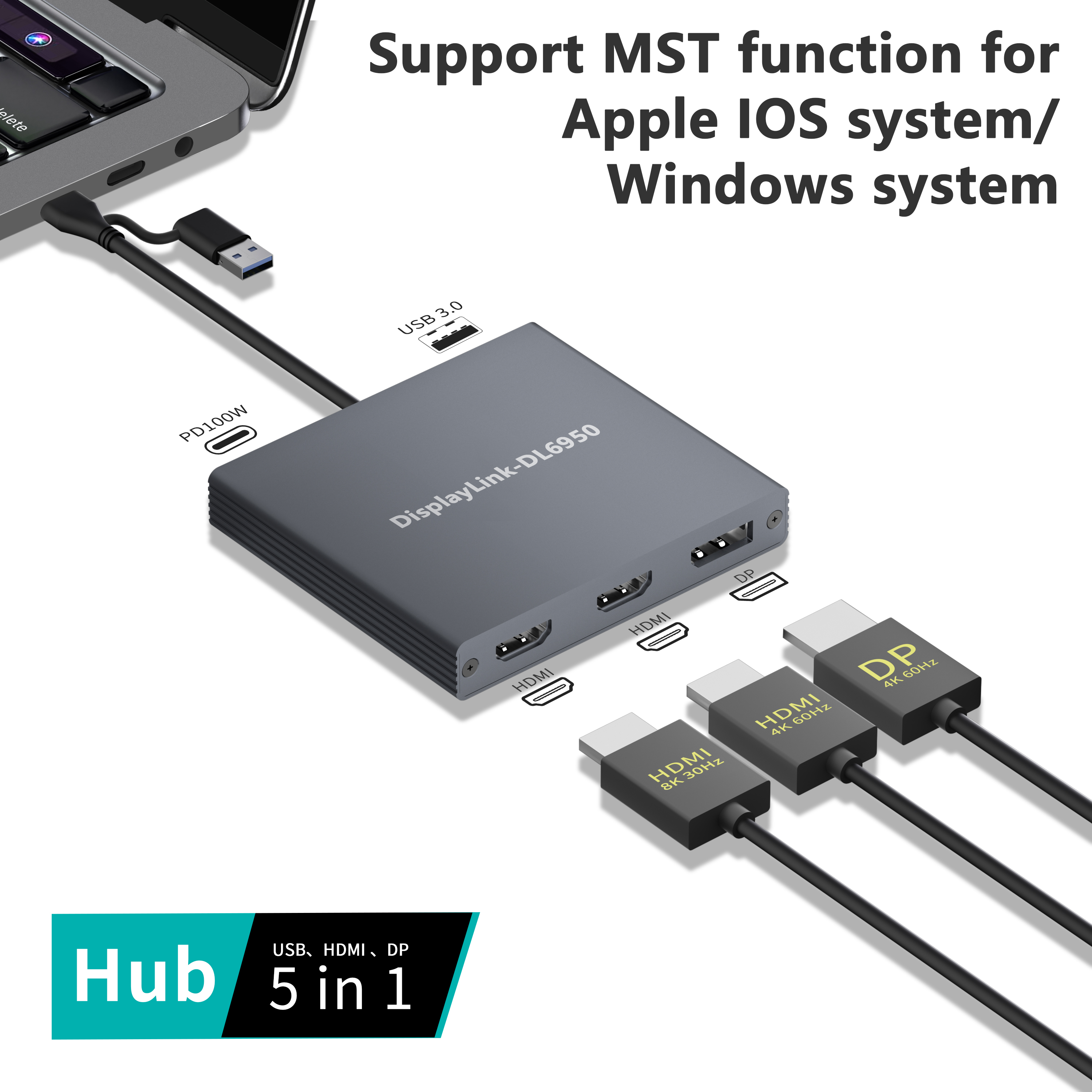
ככל שטכנולוגיית התצוגה מתקדמת במהירות, הדרישה לרזולוציות גבוהות יותר ולקצבי רענון מהירים עולה באופן אקספוננציאלי. בתחום תחנות העגינה האוניברסליות, ה DL6950 בולט בתור ערכת השבבים הדגל. מהנדסים תכננו אותו במיוחד כדי להתמודד עם דרישות רוחב הפס האדיר של תחנות עבודה מודרניות.
מה הופך את הסיליקון הזה לכל כך קריטי לפריסה ארגונית? מפרט הביצועים העיקרי שמייחד את ערכת השבבים הזו הוא היכולת המדהימה שלו לתמוך בצגי 4K כפולים בקצב רענון נוזלי של 60 הרץ. כמה יישומים מתקדמים אפילו תומכים ברזולוציית 8K באמצעות תצורות Multi-Stream Transport, כולם מנותבים דרך חיבור USB יחיד. הישג זה מושג באמצעות אלגוריתמי דחיסה אדפטיביים מתקדמים המותאמים באופן דינמי לתוכן המוצג. בין אם אתה קורא טקסט חד או צופה בהשמעת וידאו חלקה, ערכת השבבים מבטיחה נאמנות גבוהה מבלי להכריע את המעבד.
בעת הערכה של רציף עבור סביבת העבודה שלך, אל תסתכל רק על ספירת היציאות. תסתכל על הארכיטקטורה הבסיסית. תחנת עגינה בדרגה מקצועית צריכה לכלול את שבב DL6950 כדי להבטיח יציבות 4K כפולה. הוא חייב להציע אספקת חשמל של 100W כדי לשמור על מחשבים ניידים בעלי ביצועים גבוהים טעונים תחת עומסים כבדים. בנוסף, חפש קישוריות היברידית. היחידות הטובות ביותר מספקות כבלי USB-C ו-USB-A 3.0 כאחד, מה שמבטיח אינטגרציה חלקה הן למכשירי iOS מודרניים והן למכונות Windows מדור קודם. עם זאת, חשוב להדגיש את התלות התוכנה הטבועה בחומרה זו. רציפים הכוללים ערכות שבבים מתקדמות אינם יכולים לתפקד באופן עצמאי. הם דורשים את הגרסה העדכנית ביותר של אפליקציית המנהל כדי לבצע את תהליכי הדחיסה והפענוח המורכבים.
עבור משתמש בודד בבית, הורדת אפליקציה היא אי נוחות קלה. לעומת זאת, עבור מנהלי IT ארגוניים ורכזי טכנולוגיות חינוך, התלות בתוכנה מציגה אתגרים לוגיסטיים הדורשים תכנון אסטרטגי קפדני.
סביבות ארגוניות וחינוכיות מודרניות מסתמכות יותר ויותר על סביבות עבודה גמישות בהן משתמשים מחברים מכשירים שונים לתחנת עבודה אוניברסלית משותפת. בכל יום נתון, ייתכן שמנהל IT יצטרך לתמוך במחשב נייד Windows, M2 MacBook Air, Chromebook ו-Microsoft Surface Pro באותו שולחן עבודה בדיוק. רציפים מקומיים נכשלים כאן לעתים קרובות בגלל חוסר תאימות בנמל. רציפים אוניברסליים הם הפתרון המועדף מכיוון שהם מתקנים את חיבור החומרה. כל עוד התוכנה המתאימה קיימת במכונות המארחות, כל משתמש יכול לחבר ולהשתמש באופן מיידי בצגים הכפולים, ה-ethernet והציוד ההיקפי.
כדי להקל על סטנדרטיזציה זו, צוותי IT חייבים לטפל ב תהליך התקנת מנהל ההתקן בקנה מידה. הגדרה ידנית של תוכנה באלפי מכונות אינה יעילה ביותר. עבור סביבות Windows, מנהלי מערכת משתמשים בדרך כלל בחבילות Microsoft Installer. הם פורסים אותם בשקט באמצעות מתגי שורת פקודה באמצעות כלי ניהול נקודות קצה כמו Microsoft SCCM או Intune. עבור סביבות macOS, צוותי IT ממנפים פתרונות ניהול מכשירים ניידים כמו Jamf Pro או Kandji. זה דוחף את האפליקציה ישירות לצי ה-Mac, ומבטיח שהתוכנה מוגדרת מראש במלואה עוד לפני שהעובד מגיע לשולחן.
האתגר המתמשך של שמירה על אורווה פריסת IT כוללת עדכון תוכנה כדי לשמור על תאימות עם תיקוני מערכת הפעלה קבועים. תוכנה מיושנת היא הגורם העיקרי לתקלות בתחנת עגינה. כדי לנהל עדכונים באופן אוטומטי, מנהלי מערכת של Windows יכולים להגדיר מדיניות קבוצתית כדי לאפשר לתוכנה להתעדכן בצורה חלקה באמצעות Windows Update. בסביבות Mac ארגוניות, ניתן להגדיר את היישום באמצעות פרופילי MDM כדי לחפש עדכונים בשקט ברקע. זה ממזער את ההפרעה למשתמש הקצה ומפחית באופן דרסטי את נפח כרטיסי תמיכת ה-IT הקשורים למסכים ריקים.
מכיוון שהטכנולוגיה היא אוניברסלית, היא מקיימת אינטראקציה מעט שונה בהתאם למערכת ההפעלה המארחת. הבנת הניואנסים הספציפיים למערכת ההפעלה הללו חיונית להבטחת הגדרה יציבה ואמינה.
macOS: עבור משתמשי Mac, תהליך ההגדרה כולל הורדת יישום המנהל הייעודי. בשל ארכיטקטורת פרטיות קפדנית, המשתמשים חייבים לנווט ידנית להגדרות מערכת, לבחור פרטיות ואבטחה ולהעניק לאפליקציה הרשאות הקלטת מסך. למרות שזה נשמע מדאיג, זה לא אומר שהתוכנה מרגלת אחרי המשתמש. במקום זאת, זהו פשוט ה-API הנדרש כדי ללכוד את פלט הווידאו ולשלוח אותו לתצוגה הוירטואלית. משתמשים צריכים גם לשים לב למגבלות ספציפיות. הגנת תוכן דיגיטלי ברוחב פס גבוה אינה נתמכת. המשמעות היא שתוכן מוגן מפלטפורמות כמו נטפליקס או Apple TV יציג מסך שחור כאשר הוא מנותב דרך תחנת העגינה.
Windows ו-Microsoft Surface: האינטגרציה בתוך המערכת האקולוגית של Windows היא חלקה להפליא. עבור Windows 10 ו-Windows 11, לעתים קרובות מערכת ההפעלה מתקינה אוטומטית את התוכנה הדרושה דרך Windows Update ברגע שהרציף מחובר פיזית. חוויה נטולת חיכוך זו הופכת אותו ליעיל ביותר עבור טאבלטים של Microsoft Surface Pro. לרוב חסרות לטאבלטים הללו יציאות וידאו ייעודיות מרובות, אך תחנת עגינה אוניברסלי הופכת אותם מיידית להחלפת שולחן עבודה מרובה צגים.
ChromeOS ואובונטו: תאימות המכשיר משתרעת יפה גם למערכות הפעלה חלופיות. ChromeOS כולל תמיכה מקורית מובנית עבור טכנולוגיה זו, כלומר, מחשבי Chromebook הם למעשה Plug-and-Play. עבור משתמשי לינוקס, במיוחד בהפצות אובונטו, זמינות חבילות מנהלי התקנים ייעודיות. ההתקנה דורשת ביצוע פקודות מסוף ספציפיות והבטחת תאימות לגרסת ליבת לינוקס הפעילה.
אפילו עם התקנה נכונה וחומרה חזקה, משתמשים עלולים להיתקל מדי פעם במכשולים טכניים. למרבה המזל, רוב הבעיות נובעות מתנגשויות תוכנה קלות או מגבלות משאבי מערכת ולא מכשל חומרה קטסטרופלי.
שימוש גבוה ב-CPU או השהיה: מכיוון שהטכנולוגיה מסתמכת במידה רבה על ה-CPU המארח כדי לדחוס נתוני וידאו, משתמשים עם מעבדים ישנים יותר עשויים לחוות שימוש גבוה ב-CPU או השהיית עכבר בולטת. זה בולט במיוחד בעת הצגת תוכן המשתנה במהירות, כגון משחקי וידאו בחדות גבוהה. כדי להפחית זאת, על המשתמשים לסגור יישומי רקע מיותרים כדי לפנות מחזורי CPU יקרי ערך. בנוסף, הקפדה על חיבור המחשב הנייד לחשמל חיצוני בקיר מונעת ממערכת ההפעלה לחסום באופן אגרסיבי את ביצועי המעבד.
מסכים ריקים לאחר עדכוני מערכת ההפעלה: בעיית תמיכה נפוצה מאוד מתעוררת כאשר רציפים מפסיקים לפעול מיד לאחר עדכון גדול של מערכת ההפעלה. עדכוני מערכת הפעלה עיקריים משנים לעתים קרובות הרחבות ליבה, פרוטוקולי אבטחה או ממשקי API לתצוגה. זה יכול לשבור זמנית את נתיב תקשורת התצוגה הווירטואלית. התיקון הפשוט והיעיל ביותר הוא להסיר לחלוטין את התוכנה הנוכחית, לאתחל את המחשב ולהתקין מחדש את הגרסה העדכנית ביותר ישירות מאתר התמיכה הרשמי.
שגיאות הרשאות: ב-macOS, משתמשים נתקלים לעתים קרובות בשגיאה מתסכלת המציינת שלא מזוהים צגי USB, גם כאשר כל הכבלים מחוברים היטב. זו כמעט אך ורק שגיאת הרשאות. זה מציין שהרשאת הקלטת מסך נדחתה במהלך ההגדרה הראשונית או בוטלה במהלך עדכון מערכת הפעלה אחרון. ניווט חזרה להגדרות הפרטיות והאבטחה של Mac, כיבוי והדלקה של ההרשאה והפעלה מחדש של היישום בדרך כלל פותרים את הבעיה באופן מיידי.
בסופו של דבר, תחנת עגינה צריכה את התוכנה הספציפית הזו בכל פעם שהיא מסתמכת על עיבוד גרפי וירטואלי כדי להעביר וידאו דרך חיבור USB רגיל. בין אם אתה מנסה לעקוף את מגבלות הצג הקפדניות של MacBook מודרני, להפיח חיים חדשים במחשב נייד USB-A מזדקן, או לתקן משרד תאגידי רחב ידיים עם שולחנות חמים אוניברסליים, גשר התוכנה הזה הוא המפתח לפתיחת פרודוקטיביות אמיתית של ריבוי מסכים.
לפני רכישת הרכז הבא שלך, בדוק תמיד את המפרט המקורי של המחשב הנייד שלך והעריך את הצרכים הספציפיים של ריבוי צגים. אם אתה זקוק לצגי 4K כפולים ב-M2 MacBook או צריך לתמוך בצי מגוון מאוד של מחשבים ניידים משרדיים, השקעה בתחנת עגינה המצוידת בערכת שבבים פרימיום DL6950 היא ללא ספק הפתרון הטוב ביותר שלך לתחנת עבודה חלקה ונטולת תסכולים.
מוכן לשדרג את סביבת העבודה שלך עם קישוריות ברמה ארגונית? חקור את פתרונות העגינה האוניברסליים בעלי הביצועים הגבוהים שלנו ב Yuanshan Tech . בין אם אתם זקוקים לתמיכה ב-8K, אספקת חשמל של 100W או רכזות 4K כפולות עם עוצמה של DL6950, יש לנו את החומרה המדויקת שתתאים לדרישות המקצועיות שלכם.
לא. רק רציפים המשתמשים בטכנולוגיית גרפיקה וירטואלית מונעת תוכנה דורשים התקנה. תחנת עגינה המשתמשת בפרוטוקולי חומרה מקוריים, כגון Thunderbolt או USB-C DisplayPort Alternate mode, הם הכנס-הפעל לחלוטין ואינם דורשים שום תוכנה נוספת כדי להוציא וידאו ישירות מה-GPU שלך.
כן, התוכנה היא לגמרי בחינם. ניתן להוריד אותו בקלות ישירות מהאתר הרשמי של Synaptics או מדף התמיכה של יצרן המזח הספציפי שלך. מומלץ מאוד להוריד אותו רק ממקורות רשמיים אלו כדי להבטיח אבטחה מרבית ויציבות המערכת.
בדרך כלל זה לא מומלץ למשחקי מחשב מתקדמים או תחרותיים. מכיוון שהטכנולוגיה משתמשת בדחיסת CPU כדי לארוז ולשלוח נתוני וידאו דרך נתיבי USB, היא יכולה להציג חביון קל וקצבי פריימים נמוכים יותר בהשוואה לחיבור GPU מקורי ישיר. הוא מתאים ביותר לפרודוקטיביות משרדית, גלישה באינטרנט וצריכת מולטימדיה רגילה.
הסיבה הנפוצה ביותר לכשל ב-macOS היא שיישום המנהל אינו פועל ברקע באופן פעיל. יתר על כן, עליך להעניק לאפליקציה הרשאות הקלטת מסך במפורש בהגדרות הפרטיות והאבטחה של ה-Mac שלך. ההרשאה הספציפית הזו נדרשת בהחלט כדי שהתוכנה ללכוד את המסך ולייצר את פלט התצוגה הוירטואלית.
כן, בתנאי שתחנת העגינה תומכת באספקת חשמל ומחוברת באמצעות יציאת USB-C המקבלת טעינה. מנהל ההתקן של הווידאו עצמו מטפל רק בנתוני התצוגה, בעוד שבב אספקת החשמל של החומרה מנהל משא ומתן על הספק הטעינה. לרוב זה מגיע עד 100W בדגמי פרימיום.
באופן כללי, לא. התקנת מנהל ההתקן הליבה דורשת הרשאות מנהל ברמת המערכת, במיוחד ב-Windows וב-macOS. עבור סביבות ארגוניות, מחלקות IT חייבות לפרוס מראש את התוכנה או להעניק זכויות אדמין זמניות כדי לאפשר למשתמשים להשלים את ההתקנה.