Zobrazenia: 0 Autor: Editor stránky Čas zverejnenia: 2026-11-18 Pôvod: stránky
Nastavenie modernej pracovnej stanice by malo byť také jednoduché ako zapojenie jediného kábla. Sadnete si, pripojíte notebook a očakávate, že vaše obrazovky ožijú. Napriek tomu sa nespočetné množstvo profesionálov často stretáva s frustrujúcou realitou: pretrvávajúcou prázdnou obrazovkou. V mnohých prípadoch je samotný hardvér bezchybný. Základná komunikácia je prerušená. Na vine je zvyčajne chýbajúci softvér.
Dokovacie stanice fungujú prostredníctvom veľmi odlišných základných technológií. Zatiaľ čo niektoré rozbočovače sa spoliehajú na natívne hardvérové protokoly ako Thunderbolt alebo USB-C DisplayPort Alternate Mode, iné využívajú softvérovo riadenú technológiu na prenos obrazových dát cez štandardné USB pripojenia. To nás privádza k základnej zložke softvérovo riadeného videa: Ovládač DisplayLink . Táto komplexná príručka pomáha odborníkom a správcom IT presne pochopiť, kedy dokovacia stanica vyžaduje tento špecifický softvér. Preskúmame, ako rieši zložité hardvérové obmedzenia a podelíme sa o osvedčené postupy na správu inštalácií v rôznych počítačových prostrediach.
Softvérom riadené video: Ovládač je bezpodmienečne potrebný, keď dokovacia stanica využíva softvérové algoritmy na kompresiu a prenos video signálov cez štandardné USB pripojenia, namiesto toho, aby sa spoliehala na natívny výstup GPU hostiteľského počítača.
Riešenie pre MacBook: Základný kremík Apple, ako sú čipy M1, M2 a M3 natívne podporuje iba jeden externý monitor. Inštalácia vhodného softvéru obchádza toto hardvérové obmedzenie a umožňuje vysoko funkčné nastavenie viacerých displejov.
Univerzálna kompatibilita: Doky vybavené touto technológiou sú mimoriadne účinné v prostrediach zmiešaných operačných systémov. Slúžia ako spoľahlivý most pre staršie zariadenia, ktoré nemajú natívne možnosti výstupu videa cez USB-C.
Výkonné čipové sady: Vysokovýkonné dokovacie stanice často obsahujú pokročilý kremík, ktorý úplne závisí od softvéru ovládača, aby úspešne reprodukoval duálne 4K displeje s plynulou obnovovacou frekvenciou 60 Hz.
Zjednodušené nasadenie IT: Pre podnikové podniky a sektory vzdelávania je schopnosť riadiť hromadnú inštaláciu softvéru a konfigurovať automatické aktualizácie kritickým komponentom pre bezproblémovú správu infraštruktúry.
Aby ste plne pochopili, kedy je tento softvér potrebný, musíte najprv porozumieť základnej technológii. DisplayLink je proprietárny protokol prenosu grafiky. Inžinieri ho navrhli na pripojenie počítačov a displejov pomocou štandardných pripojení USB, Ethernet alebo WiFi. Samotný ovládač slúži ako nevyhnutný softvérový mostík. Umožňuje hostiteľskému operačnému systému efektívne komunikovať s hardvérom vo vnútri dokovacej stanice.
Predstavte si softvér ako virtuálnu grafickú kartu. Keď pripojíte monitor ku kompatibilnej dokovacej stanici, CPU a nainštalovaný ovládač spolupracujú na vykreslení výstupu zobrazenia. Softvér konkrétne komprimuje tieto video dáta. Potom ich odošle ako štandardné dátové pakety cez USB pripojenie. Keď sa tieto pakety dostanú do dokovacej stanice, interný čip dekóduje dáta. Bez problémov ho konvertuje späť na štandardný video signál, ako je HDMI alebo DisplayPort, ktorý dokáže váš monitor zobraziť.
Prečo je tento mechanizmus dôležitý? Oddeľuje video výstup od fyzických obmedzení internej grafickej karty. Okrem toho umožňuje takmer každému počítaču vybavenému funkčným portom USB výstup vysokokvalitného videa. To platí bez ohľadu na to, či bol tento konkrétny port pôvodne navrhnutý na prenos natívneho videa.
Pri výbere dokovacej stanice si IT profesionáli a každodenní spotrebitelia zvyčajne vyberajú medzi dvoma primárnymi protokolmi prenosu videa. Ide o alternatívny režim USB-C DisplayPort a softvérovo riadenú virtuálnu grafiku. Pochopenie tohto rozdielu je kľúčové pre určenie, či je potrebná inštalácia softvéru.
Keď nie je potrebný žiadny ovládač: Alternatívny režim DisplayPort je funkcia na úrovni hardvéru zabudovaná priamo do konkrétnych portov USB-C a Thunderbolt. Umožňuje portu fyzicky prerozdeliť interné kolíky. To prenáša natívne video signály z interného GPU priamo na monitor. Pretože sa úplne spolieha na natívne hardvérové protokoly, tento režim je striktne plug-and-play. Na fungovanie nepotrebuje absolútne žiadny ďalší softvér.
When the Driver is Mandatory: In contrast, if a docking station is marketed as universal, connects via an older USB-A port, or explicitly features a software-driven logo, installing the manager application is mandatory. Bez tohto softvérového mostíka dokovacia stanica nedokáže spracovať video dáta. Ostanete hľadieť na prázdnu obrazovku.
| Funkcia | USB-C DisplayPort alternatívneho režimu | softvérom riadená technológia |
|---|---|---|
| Typ technológie | Natívny hardvérový video výstup | Softvérová virtuálna grafika |
| Požiadavka na vodiča | Žiadne Plug-and-play | Povinná inštalácia |
| Požiadavka na hostiteľský port | Musí podporovať alternatívny režim alebo Thunderbolt | Štandardný dátový port USB-A alebo USB-C |
| Využitie systémových zdrojov | Spolieha sa na interný GPU | Pri kompresii videa sa spolieha na CPU |
| Primárny prípad použitia | Hranie, úlohy s vysokou snímkovou frekvenciou | Univerzálny hot-desking, obchádzanie limitov |
Pri pohľade na nedávne zmeny v podnikovom hardvéri dopyt po softvérovo riadených dokoch prudko stúpa. Ako sa hybridná práca stáva stálym štandardom, rigidné a hardvérovo uzamknuté ekosystémy rýchlo upadajú do nemilosti. Sme svedkami masívneho posunu trhu smerom k univerzálnym centrám. Organizácie musia podporovať vysoko fragmentovanú škálu zariadení. Zamestnanec môže doma používať kremíkový prenosný počítač založený na ARM a v kancelárii starnúci starý počítač so systémom Windows. Nútiť spoločnosti, aby prepracovali celú svoju IT infraštruktúru tak, aby zodpovedala jednému videoprotokolu, je finančne neudržateľné. V dôsledku toho sa softvérovo riadený prenos videa zmenil z okrajového riešenia na základnú podnikovú požiadavku.
Existujú vysoko špecifické hardvérové prostredia a požiadavky používateľov, kde používanie softvérovo ovládanej dokovacej stanice nie je len voliteľnou inováciou. Je to striktná technická nevyhnutnosť.
Jeden z najvýznamnejších scenárov zahŕňa nedávnu hardvérovú architektúru Apple. Zatiaľ čo kremík Apple ponúka výnimočný výpočtový výkon, základné čipy M1, M2 a M3 sú navrhnuté s pevným hardvérovým obmedzením. Natívne podporujú iba jeden externý displej. Pre kreatívnych profesionálov a analytikov, ktorí vyžadujú dva alebo tri monitory na zvýšenie produktivity, predstavuje toto obmedzenie masívne prekážku pracovného toku. Inštaláciou vhodného softvéru môžu používatelia počítačov Mac toto hardvérové obmedzenie jednoducho obísť. Aplikácia vytvára virtuálne displeje. To umožňuje používateľom vybudovať robustný Nastavenie viacerých monitorov s dvomi, tromi alebo dokonca viacerými obrazovkami pripojenými k základnému modelu MacBooku Air alebo Pro bez spúšťania hardvérových chýb.
Používatelia počítačov so systémom Windows sa tiež často stretávajú so scenármi, v ktorých ich natívny hardvér bolestivo zaostáva. Predstavte si používateľa, ktorý vyžaduje nastavenie štyroch obrazoviek na finančné denné obchodovanie alebo komplexné programovanie softvéru. Ich integrovaná grafická karta však môže podporovať maximálne dva displeje. V tomto scenári medzeru dokonale vyplní softvérovo riadený dok. Prenesením spracovania videa z prídavných monitorov na CPU cez ovládač môžu používatelia rozšíriť svoju pracovnú stanicu ďaleko za fyzické hranice svojho interného GPU.
Okrem toho mnohé organizácie stále prevádzkujú obrovské flotily starších notebookov vybavených výhradne štandardnými portami USB-A 3.0. Tieto staršie porty boli navrhnuté výhradne na prenos údajov. Nemajú nulové možnosti natívneho výstupu videa. Na pripojenie týchto starších strojov k moderným dokovacím staniciam s vysokým rozlíšením je softvérový most absolútne nevyhnutný. Umožňuje portu USB-A prenášať komprimované video dáta. To efektívne modernizuje starý hardvér a predlžuje jeho použiteľný životný cyklus v súčasnej kancelárii.
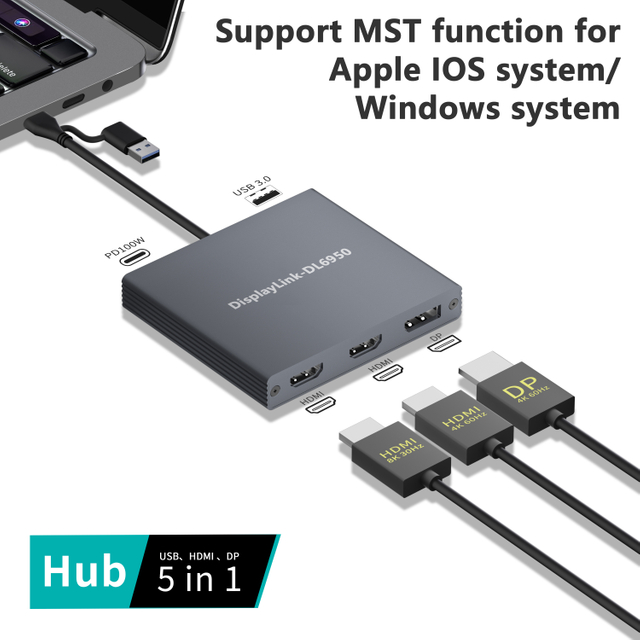
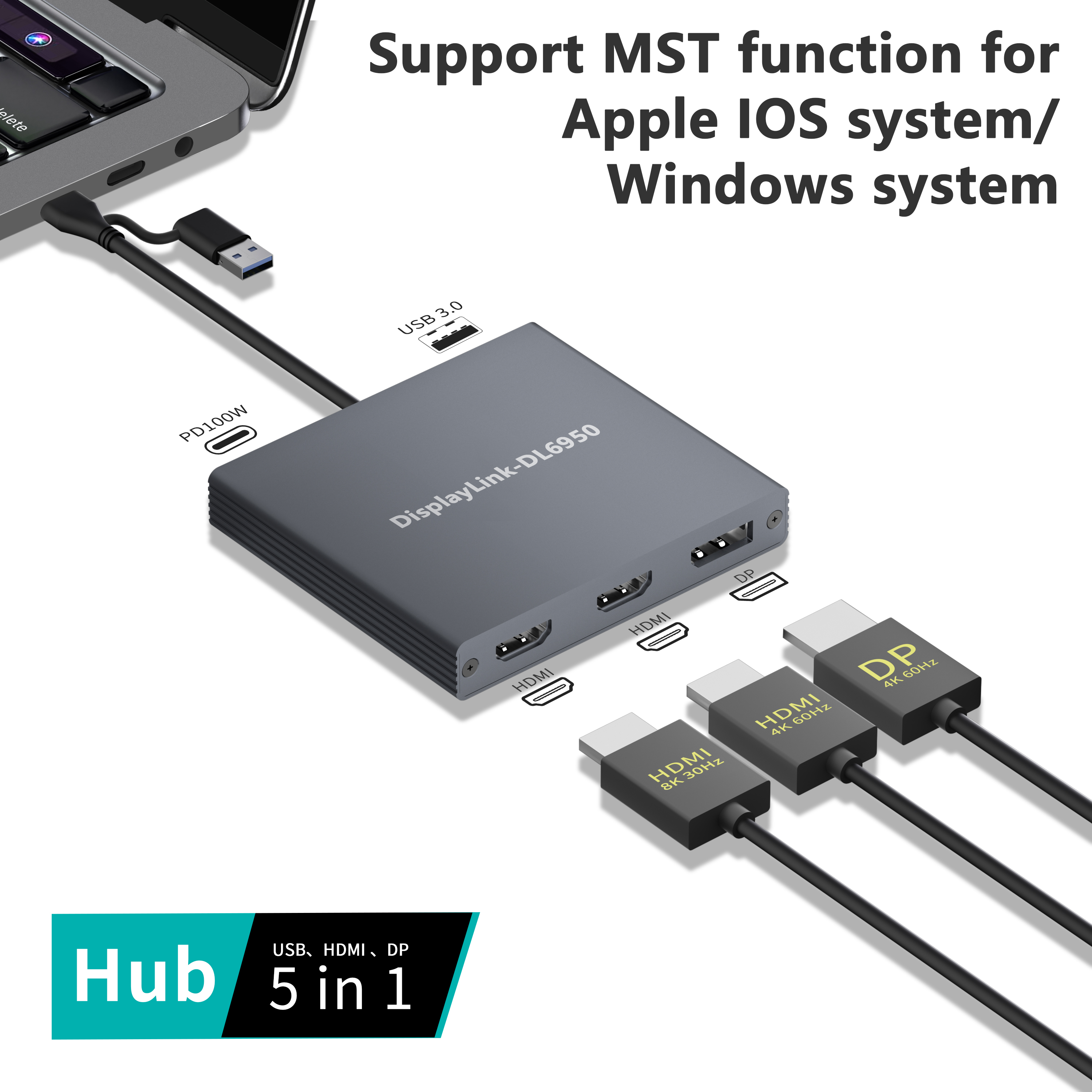
S rýchlym pokrokom zobrazovacej technológie sa exponenciálne zvyšuje dopyt po vyššom rozlíšení a rýchlejšej obnovovacej frekvencii. V oblasti univerzálnych dokovacích staníc je DL6950 vyniká ako vlajková loď čipsetu. Inžinieri ho špeciálne navrhli tak, aby zvládal obrovské požiadavky na šírku pásma moderných pracovných staníc.
Prečo je tento kremík taký dôležitý pre podnikové nasadenie? Primárna výkonová špecifikácia, ktorá odlišuje tento čipset, je jeho pozoruhodná schopnosť podporovať duálne 4K displeje s plynulou obnovovacou frekvenciou 60 Hz. Niektoré pokročilé implementácie dokonca podporujú rozlíšenie 8K prostredníctvom konfigurácií Multi-Stream Transport, ktoré sú všetky smerované cez jediné pripojenie USB. Tento výkon je dosiahnutý prostredníctvom pokročilých adaptívnych kompresných algoritmov, ktoré sa dynamicky prispôsobujú zobrazovanému obsahu. Či už čítate ostrý text alebo sledujete plynulé prehrávanie videa, čipset zaisťuje vysokú vernosť bez preťaženia procesora.
Pri hodnotení doku pre váš pracovný priestor sa nepozerajte len na počet portov. Pozrite sa na základnú architektúru. Profesionálna dokovacia stanica by mala obsahovať čip DL6950, aby bola zaručená dvojitá stabilita 4K. Musí ponúkať 100 W Power Delivery, aby udržal vysokovýkonné notebooky nabité pri veľkom zaťažení. Okrem toho hľadajte hybridnú konektivitu. Najlepšie jednotky poskytujú hostiteľské káble USB-C aj USB-A 3.0, čo zaisťuje bezproblémovú integráciu pre moderné zariadenia so systémom iOS a staršie počítače so systémom Windows. Je však dôležité zdôrazniť prirodzenú softvérovú závislosť tohto hardvéru. Doky s pokročilými čipsetmi nemôžu fungovať samostatne. Na vykonanie zložitých procesov kompresie a dekódovania vyžadujú najnovšiu verziu manažérskej aplikácie.
Pre jednotlivého používateľa doma je sťahovanie aplikácie menšou nepríjemnosťou. Naproti tomu pre podnikových IT administrátorov a koordinátorov vzdelávacích technológií predstavuje softvérová závislosť logistické výzvy, ktoré si vyžadujú starostlivé strategické plánovanie.
Moderné firemné a vzdelávacie prostredia sa čoraz viac spoliehajú na flexibilné pracovné priestory, kde používatelia pripájajú rôzne zariadenia k zdieľanej univerzálnej pracovnej stanici. V ktorýkoľvek daný deň môže správca IT potrebovať podporu prenosného počítača so systémom Windows, M2 MacBook Air, Chromebooku a Microsoft Surface Pro na rovnakom stole. Natívne doky tu často zlyhávajú kvôli nekompatibilite portov. Univerzálne doky sú preferovaným riešením, pretože štandardizujú hardvérové pripojenie. Pokiaľ je na hostiteľských počítačoch prítomný príslušný softvér, každý používateľ sa môže pripojiť a okamžite využívať dva monitory, ethernet a periférne zariadenia.
Na uľahčenie tejto štandardizácie musia tímy IT zvládnuť Proces inštalácie ovládača v mierke. Manuálna konfigurácia softvéru na tisíckach strojov je vysoko neefektívna. V prostrediach Windows správcovia zvyčajne využívajú balíky Microsoft Installer. Nasadzujú ich potichu pomocou prepínačov príkazového riadka pomocou nástrojov na správu koncových bodov, ako sú Microsoft SCCM alebo Intune. V prostrediach macOS využívajú IT tímy riešenia správy mobilných zariadení, ako sú Jamf Pro alebo Kandji. To posúva aplikáciu priamo do flotily počítačov Mac, čím sa zaistí, že softvér je plne predkonfigurovaný ešte predtým, ako zamestnanec vôbec príde k stolu.
Pretrvávajúca výzva na udržanie stabilného stavu IT Deployment zahŕňa aktualizáciu softvéru, aby bola zachovaná kompatibilita s neustálymi opravami OS. Zastaraný softvér je hlavnou príčinou zlyhania dokovacej stanice. Na automatickú správu aktualizácií môžu správcovia systému Windows nakonfigurovať skupinové politiky, ktoré umožnia bezproblémovú aktualizáciu softvéru prostredníctvom služby Windows Update. V podnikových prostrediach Mac možno aplikáciu nakonfigurovať pomocou profilov MDM tak, aby na pozadí ticho kontrolovala aktualizácie. To minimalizuje rušenie koncových používateľov a výrazne znižuje objem lístkov podpory IT súvisiacich s prázdnymi obrazovkami.
Pretože je táto technológia univerzálna, interaguje mierne odlišne v závislosti od hostiteľského operačného systému. Pochopenie týchto nuancií špecifických pre OS je nevyhnutné na zabezpečenie stabilného a spoľahlivého nastavenia.
macOS: Pre používateľov počítačov Mac proces nastavenia zahŕňa stiahnutie vyhradenej aplikácie správcu. Kvôli prísnej architektúre ochrany osobných údajov musia používatelia manuálne prejsť na Nastavenia systému, vybrať položku Súkromie a zabezpečenie a udeliť aplikácii povolenia na nahrávanie obrazovky. Aj keď to znie alarmujúco, neznamená to, že softvér špehuje používateľa. Skôr je to jednoducho požadované API na zachytenie video výstupu a jeho odoslanie na virtuálny displej. Používatelia by si tiež mali uvedomiť špecifické obmedzenia. Ochrana digitálneho obsahu s veľkou šírkou pásma nie je podporovaná. To znamená, že chránený obsah z platforiem ako Netflix alebo Apple TV zobrazí pri smerovaní cez dok čiernu obrazovku.
Windows a Microsoft Surface: Integrácia v rámci ekosystému Windows je neuveriteľne bezproblémová. V prípade Windows 10 a Windows 11 operačný systém často automaticky nainštaluje potrebný softvér prostredníctvom služby Windows Update v momente fyzického pripojenia doku. Vďaka tomuto hladkému zážitku je vysoko efektívny pre tablety Microsoft Surface Pro. Tieto tablety často nemajú viacero vyhradených video portov, ale univerzálna dokovacia stanica ich okamžite premení na náhradu pracovnej plochy s viacerými monitormi.
ChromeOS a Ubuntu: Kompatibilita zariadení sa krásne rozširuje aj na alternatívne operačné systémy. ChromeOS obsahuje natívnu vstavanú podporu pre túto technológiu, čo znamená, že Chromebooky sú v podstate plug-and-play. Pre používateľov Linuxu, konkrétne v distribúciách Ubuntu, sú k dispozícii špeciálne balíčky ovládačov. Inštalácia vyžaduje spustenie špecifických príkazov terminálu a zabezpečenie kompatibility s aktívnou verziou linuxového jadra.
Aj pri správnej inštalácii a robustnom hardvéri sa môžu používatelia občas stretnúť s technickými prekážkami. Našťastie väčšina problémov pochádza skôr z menších softvérových konfliktov alebo obmedzení systémových prostriedkov než z katastrofálneho zlyhania hardvéru.
Vysoké využitie procesora alebo oneskorenie: Keďže technológia sa pri komprimácii video údajov vo veľkej miere spolieha na hostiteľský procesor, používatelia so staršími procesormi môžu zaznamenať vysoké využitie procesora alebo výrazné oneskorenie myši. Je to zrejmé najmä pri zobrazovaní rýchlo sa meniaceho obsahu, ako je napríklad hranie videa vo vysokom rozlíšení. Aby sa to zmiernilo, používatelia by mali zatvoriť nepotrebné aplikácie na pozadí, aby uvoľnili cenné cykly CPU. Zabezpečenie pripojenia notebooku k externému napájaniu navyše zabraňuje OS v agresívnom obmedzovaní výkonu procesora.
Prázdne obrazovky po aktualizáciách OS: Veľmi častý problém s podporou nastáva, keď doky prestanú fungovať ihneď po hlavnej aktualizácii operačného systému. Hlavné aktualizácie operačného systému často menia rozšírenia jadra, bezpečnostné protokoly alebo zobrazovacie rozhrania API. To môže dočasne prerušiť komunikačnú cestu virtuálneho displeja. Najjednoduchšia a najefektívnejšia oprava je úplne odinštalovať aktuálny softvér, reštartovať počítač a znova nainštalovať najnovšiu verziu priamo z oficiálnej webovej stránky podpory.
Chyby povolení: V systéme macOS sa používatelia často stretávajú s frustrujúcou chybou, ktorá oznamuje, že sa nezistili žiadne monitory USB, aj keď sú všetky káble bezpečne pripojené. Ide takmer výlučne o chybu povolení. Znamená to, že povolenie na nahrávanie obrazovky bolo buď odmietnuté počas počiatočného nastavenia alebo zrušené počas nedávnej aktualizácie operačného systému. Prechod späť do nastavení ochrany osobných údajov a zabezpečenia Mac, vypnutie a opätovné zapnutie povolenia a reštartovanie aplikácie zvyčajne problém okamžite vyrieši.
V konečnom dôsledku potrebuje dokovacia stanica tento špecifický softvér vždy, keď sa spolieha na virtuálne grafické spracovanie na prenos videa cez štandardné USB pripojenie. Či už sa snažíte obísť prísne obmedzenia monitora moderného MacBooku, vdýchnuť nový život starnúcemu USB-A notebooku alebo štandardizovať rozľahlú firemnú kanceláriu s univerzálnymi hot-deskmi, tento softvérový most je kľúčom k odomknutiu skutočnej produktivity viacerých displejov.
Pred zakúpením ďalšieho rozbočovača si vždy skontrolujte natívne špecifikácie svojho notebooku a zhodnoťte svoje špecifické potreby pre viac monitorov. Ak potrebujete dva 4K monitory na MacBooku M2 alebo potrebujete podporovať veľmi rôznorodú flotilu kancelárskych notebookov, investícia do doku vybaveného prémiovou čipovou sadou DL6950 je nepochybne vaším najlepším riešením pre bezproblémovú pracovnú stanicu bez frustrácie.
Ste pripravení upgradovať svoj pracovný priestor pomocou pripojenia na podnikovej úrovni? Preskúmajte naše vysokovýkonné univerzálne dokovacie riešenia na Yuanshan Tech . Či už potrebujete podporu 8K, 100W Power Delivery alebo robustné duálne 4K rozbočovače s napájaním DL6950, máme presný hardvér, ktorý vyhovuje vašim profesionálnym požiadavkám.
Nie. Inštaláciu vyžadujú iba doky, ktoré využívajú softvérovo riadenú technológiu virtuálnej grafiky. Doky využívajúce natívne hardvérové protokoly, ako je Thunderbolt alebo alternatívny režim USB-C DisplayPort, sú úplne plug-and-play a nevyžadujú žiadny ďalší softvér na výstup videa priamo z GPU.
Áno, softvér je úplne zadarmo. Dá sa ľahko stiahnuť priamo z oficiálnej webovej stránky Synaptics alebo z vašej konkrétnej stránky podpory výrobcu doku. Dôrazne sa odporúča stiahnuť si ho iba z týchto oficiálnych zdrojov, aby ste zaistili maximálnu bezpečnosť a stabilitu systému.
Vo všeobecnosti sa neodporúča pre špičkové alebo konkurenčné PC hry. Pretože táto technológia využíva kompresiu CPU na balenie a odosielanie video dát cez USB linky, môže v porovnaní s priamym natívnym GPU pripojením zaviesť miernu latenciu a nižšiu snímkovú frekvenciu. Je najvhodnejší pre kancelársku produktivitu, prehliadanie webu a štandardnú spotrebu multimédií.
Najčastejším dôvodom zlyhania v systéme macOS je, že aplikácia manažéra aktívne nebeží na pozadí. Okrem toho musíte aplikácii explicitne udeliť povolenia na nahrávanie obrazovky v nastaveniach ochrany osobných údajov a zabezpečenia Macu. Toto špecifické povolenie je striktne vyžadované pre softvér na zachytenie obrazovky a generovanie výstupu virtuálneho displeja.
Áno, za predpokladu, že dokovacia stanica podporuje napájanie a je pripojená cez port USB-C, ktorý umožňuje nabíjanie. Samotný ovládač videa spracováva iba údaje na displeji, zatiaľ čo hardvérový čip dodávajúci energiu vyjednáva o príkone nabíjania. To často dosahuje až 100 W na prémiových modeloch.
Vo všeobecnosti nie. Inštalácia základného ovládača vyžaduje oprávnenia správcu na úrovni systému, najmä v systémoch Windows a macOS. V podnikových prostrediach musia IT oddelenia vopred nasadiť softvér alebo udeliť dočasné práva správcu, aby používatelia mohli dokončiť inštaláciu.