Visningar: 0 Författare: Webbplatsredaktör Publiceringstid: 2026-11-18 Ursprung: Plats
Att installera en modern arbetsstation ska vara lika enkelt som att koppla in en enda kabel. Du sätter dig ner, ansluter din bärbara dator och förväntar dig att dina skärmar ska få liv. Ändå möter otaliga proffs ofta en frustrerande verklighet: en ihållande tom skärm. I många fall är själva hårdvaran felfri. Den underliggande kommunikationen är bruten. Saknade programvara är oftast boven.
Dockningsstationer fungerar genom mycket olika underliggande teknologier. Medan vissa hubbar förlitar sig på inbyggda hårdvaruprotokoll som Thunderbolt eller USB-C DisplayPort Alternate Mode, använder andra mjukvarudriven teknik för att överföra videodata över vanliga USB-anslutningar. Detta för oss till kärnkomponenten i mjukvarudriven video: den DisplayLink-drivrutin . Den här omfattande guiden hjälper proffs och IT-administratörer att förstå exakt när en dockningsstation kräver denna specifika programvara. Vi kommer att utforska hur det löser komplexa hårdvarubegränsningar och dela bästa praxis för att hantera installationer över olika datormiljöer.
Programvarudriven video: En drivrutin krävs strikt när en dockningsstation använder mjukvarualgoritmer för att komprimera och överföra videosignaler över vanliga USB-anslutningar, snarare än att förlita sig på den inbyggda GPU-utgången från värddatorn.
MacBook-lösningen: Apple-kisel på basnivå som M1-, M2- och M3-chips stöder inbyggt endast en enda extern bildskärm. Installation av lämplig programvara kringgår denna hårdvarubegränsning, vilket underlättar en mycket funktionell konfiguration med flera skärmar.
Universell kompatibilitet: Dockar utrustade med denna teknik är exceptionellt effektiva i blandade operativsystemmiljöer. De fungerar som en pålitlig brygga för äldre enheter som saknar inbyggda USB-C-videoutgångsmöjligheter.
Kraftfulla kretsuppsättningar: Högpresterande dockningsstationer integrerar ofta avancerad kisel som helt beror på drivrutinens programvara för att framgångsrikt mata ut dubbla 4K-skärmar med en flytande 60Hz uppdateringsfrekvens.
Strömlinjeformad IT-distribution: För företags- och utbildningssektorer är möjligheten att hantera massinstallation av programvara och konfigurera automatiska uppdateringar en kritisk komponent för sömlös infrastrukturhantering.
För att fullt ut förstå när denna programvara är nödvändig måste du först förstå den underliggande tekniken. DisplayLink är ett patentskyddat grafiktransportprotokoll. Ingenjörer designade den för att ansluta datorer och bildskärmar med standard USB-, Ethernet- eller WiFi-anslutningar. Själva drivrutinen fungerar som den väsentliga mjukvarubryggan. Det gör att värdoperativsystemet kan kommunicera effektivt med hårdvaran inuti dockningsstationen.
Se programvaran som ett virtuellt grafikkort. När du ansluter en bildskärm till en kompatibel docka, samarbetar CPU:n och den installerade drivrutinen för att återge bildskärmsutgången. Specifikt komprimerar programvaran denna videodata. Den överför det sedan som standarddatapaket via USB-anslutningen. När dessa paket når dockningsstationen avkodar det interna chippet data. Den omvandlar den sömlöst tillbaka till en vanlig videosignal som HDMI eller DisplayPort som din bildskärm kan visa.
Varför spelar denna mekanism någon roll? Den frikopplar videoutgången från de fysiska begränsningarna för det interna grafikkortet. Dessutom tillåter det nästan alla datorer utrustade med en funktionell USB-port att mata ut högkvalitativ video. Detta gäller oavsett om den specifika porten ursprungligen utformades för att hantera inbyggd videoöverföring.
När de väljer en dockningsstation väljer IT-proffs och vanliga konsumenter vanligtvis mellan två primära videoöverföringsprotokoll. Dessa är USB-C DisplayPort Alternate Mode och mjukvarudriven virtuell grafik. Att förstå denna skillnad är avgörande för att avgöra om en programvaruinstallation krävs.
När ingen drivrutin behövs: DisplayPort Alternate Mode är en funktion på hårdvarunivå som är inbyggd direkt i specifika USB-C- och Thunderbolt-portar. Det tillåter porten att fysiskt omfördela interna stift. Detta överför inbyggda videosignaler från den interna GPU:n direkt till monitorn. Eftersom det helt förlitar sig på inbyggda hårdvaruprotokoll är det här läget strikt plug-and-play. Det kräver absolut ingen extra programvara för att fungera.
När drivrutinen är obligatorisk: Däremot, om en dockningsstation marknadsförs som universell, ansluts via en äldre USB-A-port eller uttryckligen har en mjukvarudriven logotyp, är installation av managerapplikationen obligatorisk. Utan denna mjukvarubrygga kan dockan inte bearbeta videodata. Du kommer att bli kvar och stirra på en tom skärm.
| Funktioner | USB-C DisplayPort alternativt läge | mjukvarudriven teknologi |
|---|---|---|
| Teknik Typ | Inbyggd hårdvaruvideoutgång | Programvarudriven virtuell grafik |
| Drivrutinskrav | Ingen Plug-and-play | Obligatorisk installation |
| Värdportkrav | Måste stödja alternativt läge eller Thunderbolt | Standard USB-A eller USB-C dataport |
| Systemresursanvändning | Förlitar sig på intern GPU | Förlitar sig på CPU för videokomprimering |
| Primärt användningsfall | Spel, uppgifter med hög framerate | Universell hot-deking, förbi gränser |
Om man tittar på de senaste förändringarna i företagshårdvara ökar efterfrågan på mjukvarudrivna dockor. När hybridarbete stelnar till den permanenta standarden, faller stela och hårdvarulåsta ekosystem snabbt i onåd. Vi ser en massiv marknadsförskjutning mot universella nav. Organisationer måste stödja ett mycket fragmenterat landskap av enheter. En anställd kan använda en ARM-baserad bärbar dator av silikon hemma och en äldre Windows-maskin på kontoret. Att tvinga företag att se över hela sin IT-infrastruktur för att matcha ett videoprotokoll är ekonomiskt olönsamt. Följaktligen har mjukvarudriven videotransport övergått från en nischlösning till ett grundläggande företagskrav.
Det finns mycket specifika hårdvarumiljöer och användarkrav där användningen av en mjukvarudriven docka inte bara är en valfri uppgradering. Det är en strikt teknisk nödvändighet.
Ett av de mest framträdande scenarierna är Apples senaste maskinvaruarkitektur. Medan Apple-kisel erbjuder exceptionell processorkraft, är basen M1, M2 och M3 konstruerade med en stel hårdvarubegränsning. De stöder endast en extern skärm. För kreativa yrkesmän och analytiker som behöver dubbla eller trippelmonitorer för produktivitet, utgör denna begränsning en massiv flaskhals i arbetsflödet. Genom att installera lämplig programvara kan Mac-användare enkelt kringgå denna hårdvarubegränsning. Applikationen skapar virtuella skärmar. Detta tillåter användare att bygga en robust Multi Monitor- inställning med två, tre eller till och med fler skärmar anslutna till en basmodell MacBook Air eller Pro utan att utlösa hårdvarufel.
Windows PC-användare stöter också ofta på scenarier där deras inbyggda hårdvara kommer smärtsamt kort. Föreställ dig en användare som behöver en fyraskärmsinstallation för finansiell dagshandel eller komplex mjukvaruprogrammering. Men deras integrerade grafikkort för bärbar dator kanske bara stöder högst två skärmar. I det här scenariot fyller en mjukvarudriven docka luckan perfekt. Genom att överföra videobearbetningen av de extra bildskärmarna till CPU:n via drivrutinen kan användare utöka sin arbetsstation långt utanför de fysiska gränserna för sin interna GPU.
Dessutom driver många organisationer fortfarande massiva flottor av äldre bärbara datorer utrustade exklusivt med standard USB-A 3.0-portar. Dessa äldre portar utformades strikt för dataöverföring. De har noll inbyggda videoutgångsmöjligheter. För att ansluta dessa äldre maskiner till moderna högupplösta dockningsstationer är mjukvarubryggan absolut nödvändig. Det gör att USB-A-porten kan överföra komprimerad videodata. Detta moderniserar effektivt äldre hårdvara och förlänger dess användbara livscykel i ett modernt kontor.
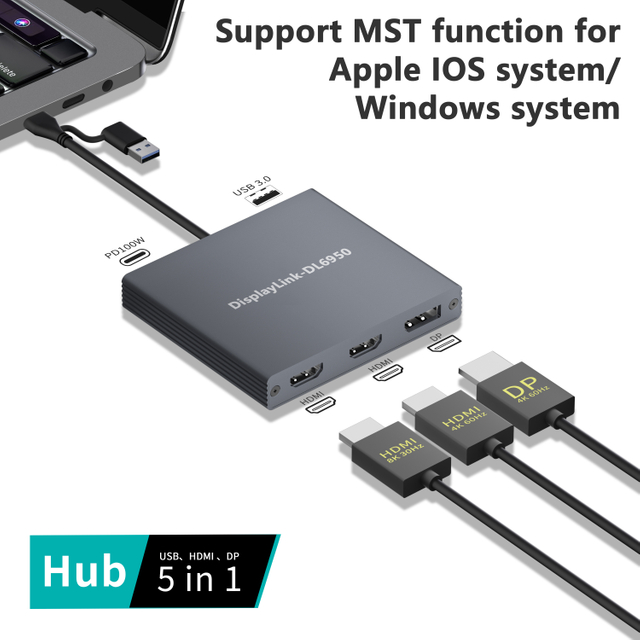
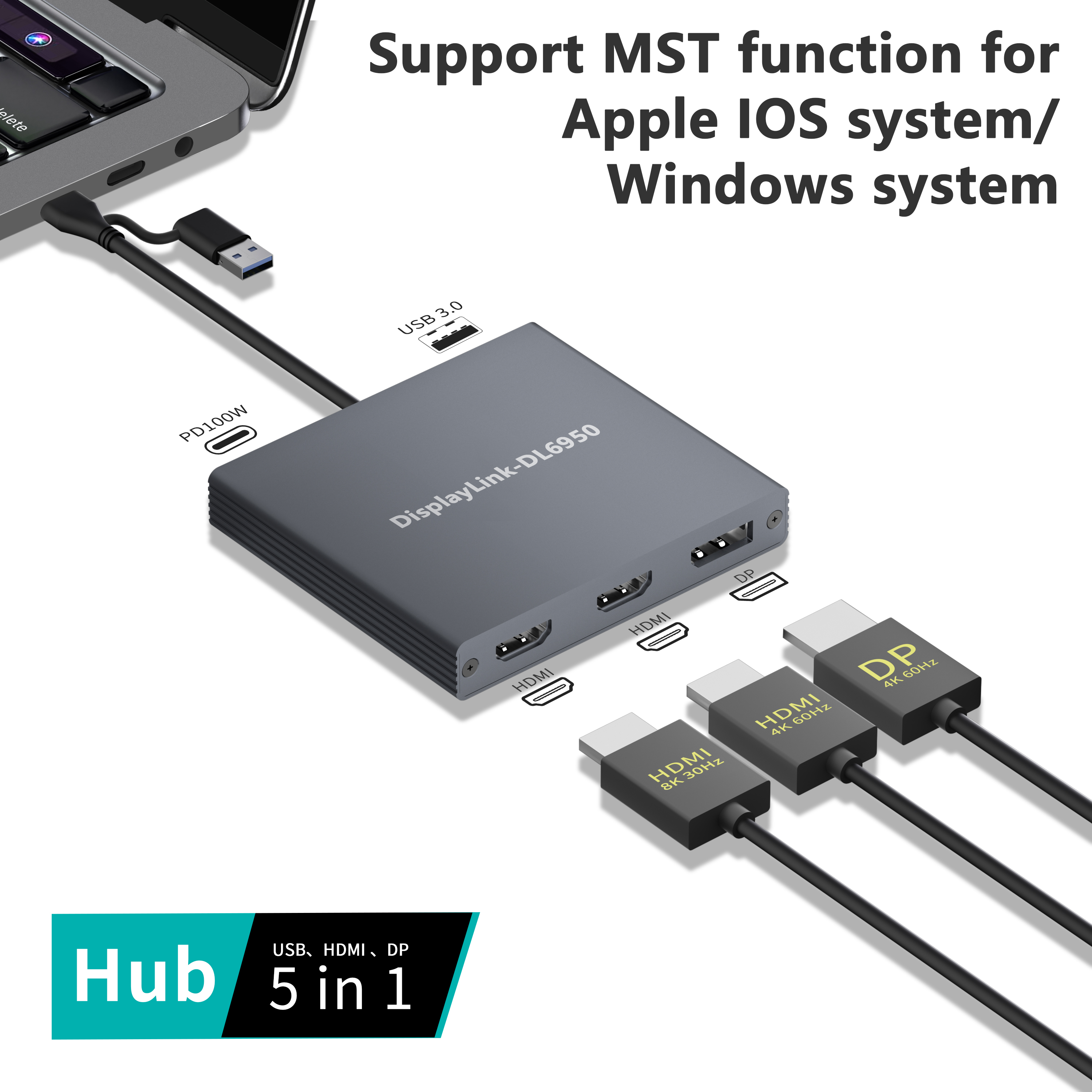
När bildskärmstekniken går snabbt framåt ökar efterfrågan på högre upplösningar och snabbare uppdateringshastigheter exponentiellt. I sfären av universella dockningsstationer DL6950 sticker ut som flaggskeppskretsuppsättningen. Ingenjörer utformade den specifikt för att klara de enorma bandbreddskraven för moderna arbetsstationer.
Vad är det som gör detta kisel så viktigt för företagsinstallation? Den primära prestandaspecifikationen som skiljer denna chipset åt är dess anmärkningsvärda förmåga att stödja dubbla 4K-skärmar med en flytande uppdateringsfrekvens på 60 Hz. Vissa avancerade implementeringar stöder till och med 8K-upplösning via Multi-Stream Transport-konfigurationer, alla dirigerade via en enda USB-anslutning. Denna bedrift uppnås genom avancerade adaptiva komprimeringsalgoritmer som dynamiskt anpassar sig till innehållet som visas. Oavsett om du läser skarp text eller tittar på smidig videouppspelning, säkerställer chipsetet hög kvalitet utan att överväldiga processorn.
När du utvärderar en docka för din arbetsyta, titta inte bara på porträkningen. Titta på den underliggande arkitekturen. En docka av professionell kvalitet bör ha DL6950-chippet för att garantera dubbel 4K-stabilitet. Den måste erbjuda 100 W Power Delivery för att hålla högpresterande bärbara datorer laddade under tung belastning. Leta dessutom efter hybridanslutning. De bästa enheterna tillhandahåller både USB-C och USB-A 3.0 värdkablar, vilket säkerställer sömlös integration för både moderna iOS-enheter och äldre Windows-maskiner. Det är dock viktigt att betona det inneboende mjukvaruberoendet hos denna hårdvara. Dockningar med avancerade chipset kan inte fungera oberoende. De kräver den senaste versionen av managerapplikationen för att utföra de komplexa komprimerings- och avkodningsprocesserna.
För en enskild användare hemma är nedladdningen av en applikation en mindre olägenhet. Däremot, för IT-administratörer och utbildningstekniksamordnare, introducerar mjukvaruberoende logistiska utmaningar som kräver noggrann strategisk planering.
Moderna företags- och utbildningsmiljöer förlitar sig allt mer på flexibla arbetsytor där användare ansluter olika enheter till en delad universell arbetsstation. Varje dag kan en IT-administratör behöva stödja en bärbar dator med Windows, en M2 MacBook Air, en Chromebook och en Microsoft Surface Pro vid exakt samma skrivbord. Inhemska dockor misslyckas ofta här på grund av hamninkompatibilitet. Universaldockor är den föredragna lösningen eftersom de standardiserar hårdvaruanslutningen. Så länge som lämplig programvara finns på värddatorerna kan alla användare koppla in och omedelbart använda de dubbla bildskärmarna, Ethernet och kringutrustning.
För att underlätta denna standardisering måste IT-team hantera Installationsprocess för drivrutiner i stor skala. Att manuellt konfigurera programvara på tusentals maskiner är mycket ineffektivt. För Windows-miljöer använder administratörer vanligtvis Microsoft Installer-paket. De distribuerar dem tyst via kommandoradsväxlar med hjälp av verktyg för slutpunktshantering som Microsoft SCCM eller Intune. För macOS-miljöer använder IT-team lösningar för Mobile Device Management som Jamf Pro eller Kandji. Detta skickar programmet direkt till Mac-flottan, vilket säkerställer att programvaran är helt förkonfigurerad innan den anställde ens kommer till skrivbordet.
Den pågående utmaningen att upprätthålla ett stall IT-distribution innebär att hålla programvaran uppdaterad för att bibehålla kompatibilitet med konstanta OS-korrigeringar. Föråldrad programvara är en primär orsak till dockningsstationsfel. För att hantera uppdateringar automatiskt kan Windows-administratörer konfigurera grupppolicyer så att programvaran kan uppdateras sömlöst via Windows Update. I företags Mac-miljöer kan programmet konfigureras via MDM-profiler för att söka efter uppdateringar tyst i bakgrunden. Detta minimerar slutanvändaravbrott och minskar drastiskt volymen av IT-supportbiljetter relaterade till tomma skärmar.
Eftersom tekniken är universell interagerar den lite olika beroende på värdoperativsystemet. Att förstå dessa OS-specifika nyanser är avgörande för att säkerställa en stabil och pålitlig installation.
macOS: För Mac-användare innebär installationsprocessen att ladda ner det dedikerade managerprogrammet. På grund av strikt integritetsarkitektur måste användare manuellt navigera till Systeminställningar, välja Sekretess och säkerhet och ge applikationen behörigheter för skärminspelning. Även om detta låter alarmerande, betyder det inte att programvaran spionerar på användaren. Snarare är det helt enkelt det API som krävs för att fånga videoutgången och skicka den till den virtuella skärmen. Användare bör också notera specifika begränsningar. Skydd för digitalt innehåll med hög bandbredd stöds inte. Detta innebär att skyddat innehåll från plattformar som Netflix eller Apple TV kommer att visa en svart skärm när det dirigeras genom dockan.
Windows & Microsoft Surface: Integration inom Windows-ekosystemet är otroligt sömlös. För Windows 10 och Windows 11 installerar operativsystemet ofta den nödvändiga programvaran automatiskt via Windows Update i samma ögonblick som dockan är fysiskt ansluten. Denna friktionsfria upplevelse gör den mycket effektiv för surfplattor med Microsoft Surface Pro. Dessa surfplattor saknar ofta flera dedikerade videoportar, men en universell docka förvandlar dem omedelbart till skrivbordsersättningar för flera bildskärmar.
ChromeOS och Ubuntu: Enhetskompatibilitet sträcker sig vackert till alternativa operativsystem också. ChromeOS har inbyggt stöd för den här tekniken, vilket innebär att Chromebooks i princip är plug-and-play. För Linux-användare, speciellt på Ubuntu-distributioner, finns dedikerade drivrutinspaket tillgängliga. Installationen kräver att specifika terminalkommandon körs och att kompatibilitet med den aktiva Linux-kärnversionen säkerställs.
Även med korrekt installation och robust hårdvara kan användare ibland stöta på tekniska hinder. Lyckligtvis beror de flesta problem på mindre programvarukonflikter eller systemresursbegränsningar snarare än katastrofala hårdvarufel.
Hög CPU-användning eller fördröjning: Eftersom tekniken är starkt beroende av värdprocessorn för att komprimera videodata, kan användare med äldre processorer uppleva hög CPU-användning eller märkbar musfördröjning. Detta är särskilt tydligt när du visar snabbt föränderligt innehåll, till exempel högupplöst videospel. För att mildra detta bör användare stänga onödiga bakgrundsapplikationer för att frigöra värdefulla CPU-cykler. Att dessutom säkerställa att den bärbara datorn är ansluten till extern väggström förhindrar operativsystemet från att aggressivt strypa CPU-prestandan.
Tomma skärmar efter OS-uppdateringar: Ett mycket frekvent supportproblem uppstår när dockningsstationer slutar fungera direkt efter en större uppdatering av operativsystemet. Större OS-uppdateringar ändrar ofta kärntillägg, säkerhetsprotokoll eller visnings-API:er. Detta kan tillfälligt bryta den virtuella displayens kommunikationsväg. Den enklaste och mest effektiva lösningen är att helt avinstallera den aktuella programvaran, starta om maskinen och installera om den senaste versionen direkt från den officiella supportwebbplatsen.
Behörighetsfel: På macOS stöter användare ofta på ett frustrerande fel som säger att inga USB-skärmar upptäcks, även när alla kablar är ordentligt anslutna. Detta är nästan uteslutande ett behörighetsfel. Det indikerar att skärminspelningsbehörigheten antingen nekades under den första installationen eller återkallades under en nyligen uppdaterad OS-uppdatering. Att navigera tillbaka till Mac-inställningarna för sekretess och säkerhet, växla tillstånd av och på igen och starta om programmet löser vanligtvis problemet omedelbart.
I slutändan behöver en dockningsstation denna specifika programvara när den förlitar sig på virtuell grafikbehandling för att överföra video över en vanlig USB-anslutning. Oavsett om du försöker kringgå de strikta bildskärmsbegränsningarna hos en modern MacBook, blåsa nytt liv i en åldrande USB-A-bärbar dator eller standardisera ett vidsträckt företagskontor med universella hot-desks, är denna mjukvarubrygga nyckeln till att låsa upp verklig produktivitet med flera skärmar.
Innan du köper ditt nästa nav, kontrollera alltid din bärbara dators inbyggda specifikationer och utvärdera dina specifika behov för flera bildskärmar. Om du behöver dubbla 4K-skärmar på en M2 MacBook eller behöver stödja en mycket mångsidig flotta av bärbara kontorsdatorer, är en investering i en docka utrustad med en premium DL6950-chipset utan tvekan den bästa lösningen för en sömlös, frustrationsfri arbetsstation.
Är du redo att uppgradera din arbetsyta med anslutningsmöjligheter i företagsklass? Utforska våra högpresterande universella dockningslösningar på Yuanshan Tech . Oavsett om du behöver 8K-support, 100W strömförsörjning eller robusta DL6950-drivna dubbla 4K-hubbar, har vi den exakta hårdvaran som matchar dina professionella krav.
Nej. Endast dockningar som använder mjukvarudriven virtuell grafikteknik kräver installationen. Dockningar som använder inbyggda hårdvaruprotokoll, som Thunderbolt eller USB-C DisplayPort Alternate-läge, är helt plug-and-play och kräver ingen extra programvara för att mata ut video direkt från din GPU.
Ja, programvaran är helt kostnadsfri. Det kan enkelt laddas ner direkt från den officiella Synaptics-webbplatsen eller från din specifika dockningstillverkares supportsida. Det rekommenderas starkt att ladda ner det endast från dessa officiella källor för att säkerställa maximal säkerhet och systemstabilitet.
Det rekommenderas i allmänhet inte för avancerade eller konkurrenskraftiga PC-spel. Eftersom tekniken använder CPU-komprimering för att paketera och skicka videodata över USB-banor, kan den introducera liten latens och lägre bildhastigheter jämfört med en direkt inbyggd GPU-anslutning. Den är bäst lämpad för kontorsproduktivitet, webbsurfning och standard multimediakonsumtion.
Den vanligaste orsaken till fel på macOS är att managerapplikationen inte aktivt körs i bakgrunden. Dessutom måste du uttryckligen ge programmet skärminspelningsbehörigheter i din Macs inställningar för sekretess och säkerhet. Detta specifika tillstånd krävs strikt för att programvaran ska fånga skärmen och generera den virtuella visningsutgången.
Ja, förutsatt att dockningsstationen stöder Power Delivery och är ansluten via en USB-C-port som accepterar laddning. Videodrivrutinen själv hanterar endast bildskärmsdata, medan hårdvaruchippet förhandlar laddningseffekten. Detta når ofta upp till 100W på premiummodeller.
I allmänhet nej. Installation av kärndrivrutinen kräver administratörsbehörigheter på systemnivå, särskilt på Windows och macOS. För företagsmiljöer måste IT-avdelningar förinstallera programvaran eller bevilja tillfälliga administratörsrättigheter för att tillåta användare att slutföra installationen.