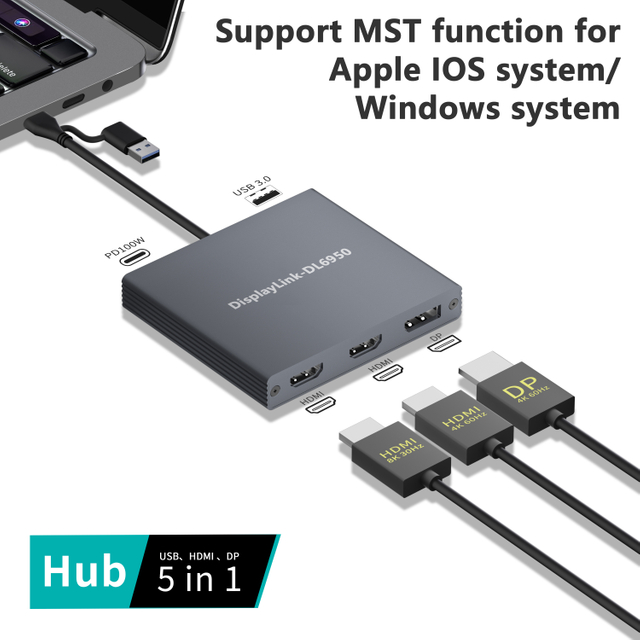
最新のワークステーションのセットアップは、ケーブルを 1 本接続するのと同じくらい簡単です。座ってラップトップを接続すると、画面が生き生きと動き出すことを期待します。しかし、数え切れないほどの専門家が、常に空白の画面が表示されるというイライラする現実に遭遇することがよくあります。多くの場合、ハードウェア自体は完璧です。根本的なコミュニケーションが壊れています。通常、ソフトウェアが見つからないことが原因です。
ドッキング ステーションは、非常に異なる基盤テクノロジーを通じて動作します。一部のハブは Thunderbolt や USB-C DisplayPort 代替モードなどのネイティブ ハードウェア プロトコルに依存していますが、その他のハブはソフトウェア駆動のテクノロジーを利用して標準 USB 接続経由でビデオ データを送信します。これにより、ソフトウェア駆動型ビデオのコア コンポーネントがわかります。 DisplayLinkドライバー。この包括的なガイドは、専門家や IT 管理者がドッキング ステーションにこの特定のソフトウェアが必要になる場合を正確に理解するのに役立ちます。複雑なハードウェア制限をどのように解決するかを検討し、さまざまなコンピューティング環境にわたるインストールを管理するためのベスト プラクティスを共有します。
ソフトウェア駆動型ビデオ: ドッキング ステーションが、ホスト コンピューターのネイティブ GPU 出力に依存するのではなく、ソフトウェア アルゴリズムを利用してビデオ信号を圧縮し、標準 USB 接続経由で送信する場合には、ドライバーが厳密に必要です。
MacBook のソリューション: M1、M2、M3 チップなどのベースレベルの Apple シリコンは、単一の外部モニターのみをネイティブにサポートします。適切なソフトウェアをインストールすると、このハードウェアの制限が回避され、高機能なマルチディスプレイのセットアップが容易になります。
ユニバーサルな互換性: このテクノロジーを搭載したドックは、オペレーティング システムが混在する環境で非常に効果的です。これらは、ネイティブ USB-C ビデオ出力機能を持たないレガシー デバイスの信頼性の高いブリッジとして機能します。
強力なチップセット: 高性能ドッキング ステーションには、ドライバー ソフトウェアに完全に依存する高度なシリコンが頻繁に統合されており、滑らかな 60 Hz のリフレッシュ レートでデュアル 4K ディスプレイを正常に出力できます。
合理化された IT 導入: 企業および教育部門にとって、大量のソフトウェアのインストールを管理し、自動アップデートを構成する機能は、シームレスなインフラストラクチャ管理にとって重要なコンポーネントです。
このソフトウェアがいつ必要になるかを完全に把握するには、まず基礎となるテクノロジーを理解する必要があります。 DisplayLink は独自のグラフィックス トランスポート プロトコルです。エンジニアは、標準の USB、イーサネット、または WiFi 接続を使用してコンピュータとディスプレイを接続できるように設計しました。ドライバー自体は、重要なソフトウェア ブリッジとして機能します。これにより、ホスト オペレーティング システムがドッキング ステーション内のハードウェアと効果的に通信できるようになります。
ソフトウェアを仮想グラフィックス カードと考えてください。モニターを互換性のあるドックに接続すると、CPU とインストールされたドライバーが連携してディスプレイ出力をレンダリングします。具体的には、ソフトウェアはこのビデオ データを圧縮します。次に、それを標準データ パケットとして USB 接続経由で送信します。これらのパケットがドッキング ステーションに到着すると、内部チップがデータをデコードします。シームレスに変換して、モニターに表示できる HDMI や DisplayPort などの標準ビデオ信号に戻します。
なぜこのメカニズムが重要なのでしょうか?ビデオ出力を内部グラフィックス カードの物理的制限から切り離します。さらに、機能的な USB ポートを備えたほぼすべてのコンピュータで高品質のビデオを出力できます。これは、その特定のポートが元々ネイティブ ビデオ送信を処理するように設計されているかどうかに関係なく当てはまります。
ドッキング ステーションを選択するとき、IT プロフェッショナルと一般消費者は通常、2 つの主要なビデオ伝送プロトコルのいずれかを選択します。これらは、USB-C DisplayPort 代替モードとソフトウェア駆動の仮想グラフィックスです。この違いを理解することは、ソフトウェアのインストールが必要かどうかを判断するために重要です。
ドライバーが必要ない場合: DisplayPort 代替モードは、特定の USB-C および Thunderbolt ポートに直接組み込まれたハードウェア レベルの機能です。これにより、ポートが内部ピンを物理的に再割り当てできるようになります。これにより、ネイティブ ビデオ信号が内部 GPU からモニターに直接送信されます。このモードはネイティブ ハードウェア プロトコルに完全に依存しているため、厳密にプラグ アンド プレイです。機能するために追加のソフトウェアはまったく必要ありません。
ドライバーが必須の場合: 対照的に、ドッキング ステーションがユニバーサルとして販売されている場合、古い USB-A ポート経由で接続している場合、またはソフトウェア駆動のロゴが明示的に付いている場合は、マネージャー アプリケーションのインストールが必須です。このソフトウェア ブリッジがないと、ドックはビデオ データを処理できません。空白の画面を見つめることになります。
| 機能 | USB-C DisplayPort 代替モード | ソフトウェア駆動テクノロジー |
|---|---|---|
| テクノロジーの種類 | ネイティブハードウェアビデオ出力 | ソフトウェア主導の仮想グラフィックス |
| ドライバーの要件 | なし プラグアンドプレイ | 必須の インストール |
| ホストポートの要件 | 代替モードまたは Thunderbolt をサポートする必要があります | 標準 USB-A または USB-C データ ポート |
| システムリソースの使用量 | 内蔵GPUに依存 | ビデオ圧縮には CPU を使用します |
| 主な使用例 | ゲーム、高フレームレートのタスク | ユニバーサルホットデスク、制限を回避 |
エンタープライズ ハードウェアの最近の変化を見ると、ソフトウェア駆動ドックの需要が急増しています。ハイブリッド ワークが恒久的な標準として定着するにつれて、厳格でハードウェアにロックされたエコシステムは急速に人気がなくなりつつあります。私たちは、市場がユニバーサルハブへと大規模に移行しているのを目の当たりにしています。組織は、高度に断片化されたデバイスの状況をサポートする必要があります。従業員は自宅では ARM ベースのシリコン ラップトップを使用し、オフィスでは古いレガシー Windows マシンを使用している可能性があります。企業に 1 つのビデオ プロトコルに合わせて IT インフラストラクチャ全体の見直しを強制することは、財政的に不可能です。その結果、ソフトウェア主導のビデオ転送は、ニッチな回避策から基本的な企業要件に移行しました。
ソフトウェア駆動ドックの利用が単なるオプションのアップグレードではない、非常に特殊なハードウェア環境とユーザー要件があります。それは厳密な技術的必要性です。
最も顕著なシナリオの 1 つは、最近の Apple ハードウェア アーキテクチャに関係しています。 Apple シリコンは優れた処理能力を提供しますが、ベースとなる M1、M2、および M3 チップはハードウェアに厳しい制限を設けて設計されています。ネイティブでサポートされる外部ディスプレイは 1 つだけです。生産性を高めるためにデュアルまたはトリプル モニターを必要とするクリエイティブな専門家やアナリストにとって、この制限はワークフローの大きなボトルネックとなります。適切なソフトウェアをインストールすることで、Mac ユーザーはこのハードウェアの制約を簡単に回避できます。アプリケーションは仮想ディスプレイを作成します。これにより、ユーザーは堅牢なシステムを構築できるようになります。 マルチモニターセットアップ。 ハードウェアエラーを引き起こすことなく、ベースモデルのMacBook AirまたはProに接続された2つ、3つ、またはそれ以上の画面による
Windows PC ユーザーは、ネイティブ ハードウェアが著しく不足しているシナリオにも頻繁に遭遇します。金融デイトレードや複雑なソフトウェア プログラミングのために 4 画面セットアップが必要なユーザーを想像してください。ただし、ラップトップに統合されたグラフィックス カードは最大 2 台のディスプレイしかサポートしない場合があります。このシナリオでは、ソフトウェア駆動のドックがギャップを完全に埋めます。ドライバーを介して追加モニターのビデオ処理を CPU にオフロードすることで、ユーザーは内部 GPU の物理的境界をはるかに超えてワークステーションを拡張できます。
さらに、多くの組織は依然として、標準 USB-A 3.0 ポートのみを搭載した古いラップトップを大量に運用しています。これらのレガシー ポートは、データ転送専用に設計されました。ネイティブビデオ出力機能はありません。これらの古いマシンを最新の高解像度ドッキング ステーションに接続するには、ソフトウェア ブリッジが不可欠です。 USB-A ポートで圧縮ビデオ データを送信できるようになります。これにより、従来のハードウェアが効果的に最新化され、現代のオフィスで使用可能なライフサイクルが延長されます。
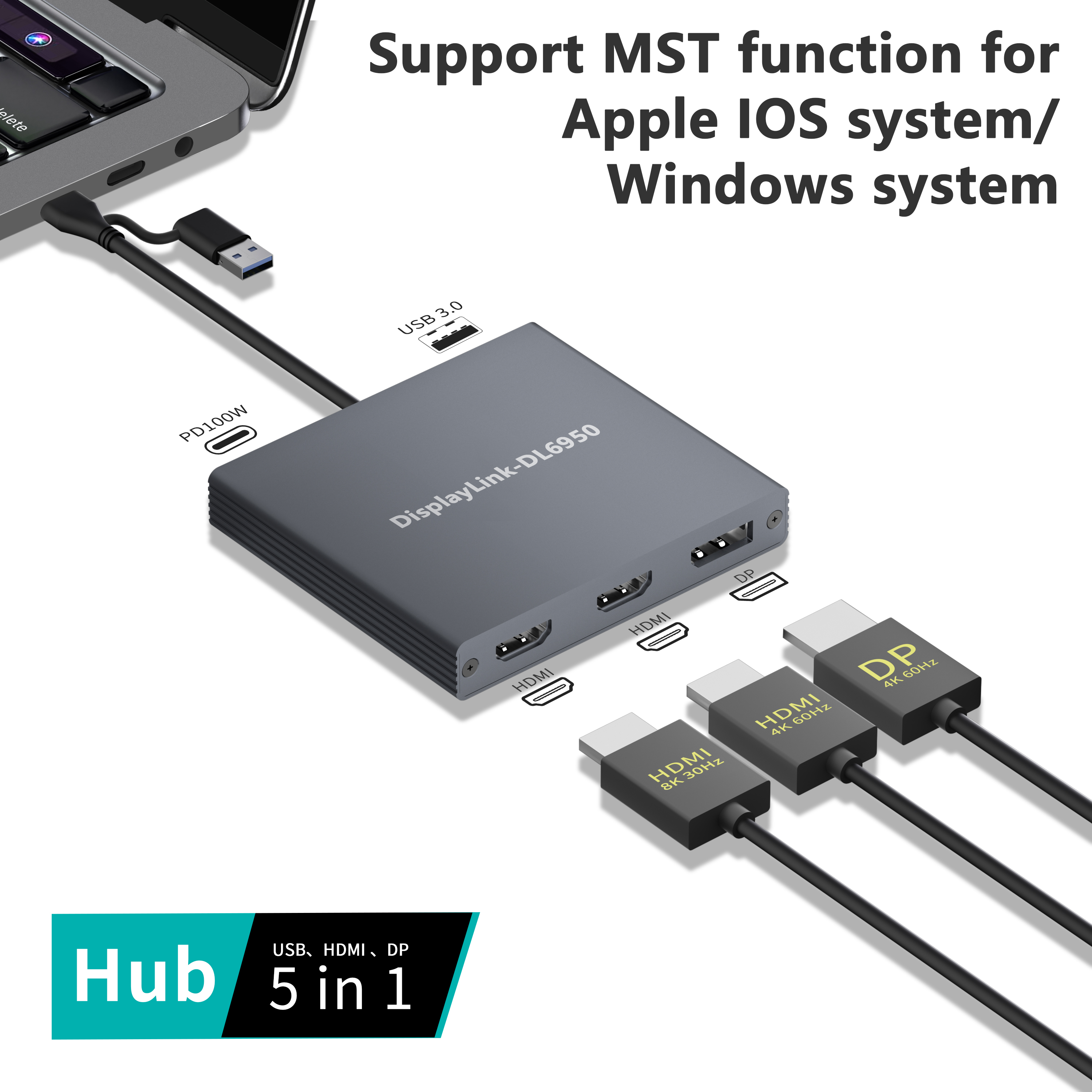
ディスプレイ技術が急速に進歩するにつれて、より高い解像度とより高速なリフレッシュ レートに対する需要が急激に増加しています。ユニバーサル ドッキング ステーションの領域では、 DL6950 は フラッグシップ チップセットとして際立っています。エンジニアは、最新のワークステーションの膨大な帯域幅要件を処理できるように特別に設計しました。
このシリコンが企業の導入にとって非常に重要なのはなぜでしょうか?このチップセットを際立たせる主な性能仕様は、滑らかな 60Hz リフレッシュ レートでデュアル 4K ディスプレイをサポートする驚くべき能力です。一部の高度な実装では、マルチストリーム トランスポート構成を介して 8K 解像度をサポートしており、すべて単一の USB 接続を介してルーティングされます。この偉業は、表示されているコンテンツに合わせて動的に調整する高度な適応圧縮アルゴリズムによって実現されます。鮮明なテキストを読んでいる場合でも、スムーズなビデオ再生を見ている場合でも、チップセットは CPU に負担をかけることなく高い忠実度を保証します。
ワークスペースのドックを評価するときは、ポート数だけを見てはいけません。基礎となるアーキテクチャを見てください。プロ仕様のドックには、デュアル 4K の安定性を保証する DL6950 チップが搭載されている必要があります。高性能ラップトップを高負荷下でも充電し続けるには、100W の電力供給を提供する必要があります。さらに、ハイブリッド接続も検討してください。最適なユニットには USB-C と USB-A 3.0 の両方のホスト ケーブルが備わっており、最新の iOS デバイスと従来の Windows マシンの両方をシームレスに統合できます。ただし、このハードウェアの固有のソフトウェア依存性を強調することが重要です。高度なチップセットを搭載したドックは、単独では機能できません。複雑な圧縮およびデコード処理を実行するには、最新バージョンのマネージャー アプリケーションが必要です。
自宅にいる個人ユーザーにとって、アプリケーションをダウンロードするのは少し面倒です。対照的に、企業の IT 管理者や教育テクノロジ コーディネーターにとっては、ソフトウェアの依存関係により、綿密な戦略計画が必要となる物流上の課題が生じます。
現代の企業環境や教育環境では、ユーザーがさまざまなデバイスを共有のユニバーサル ワークステーションに接続する柔軟なワークスペースへの依存が高まっています。 IT 管理者は、Windows ラップトップ、M2 MacBook Air、Chromebook、および Microsoft Surface Pro をまったく同じデスクでサポートする必要がある日もあります。ネイティブ ドックは、ポートの互換性がないためにここで失敗することがよくあります。ユニバーサル ドックはハードウェア接続を標準化するため、推奨されるソリューションです。適切なソフトウェアがホスト マシン上に存在する限り、どのユーザーもデュアル モニタ、イーサネット、周辺機器を接続してすぐに利用できます。
この標準化を促進するには、IT チームが次のことを処理する必要があります。 大規模なドライバーのインストール プロセス。何千ものマシン上でソフトウェアを手動で構成するのは非常に非効率です。 Windows 環境の場合、管理者は通常、Microsoft インストーラー パッケージを利用します。 Microsoft SCCM や Intune などのエンドポイント管理ツールを使用して、コマンド ライン スイッチ経由でサイレントに展開します。 macOS 環境の場合、IT チームは Jamf Pro や Kandji などのモバイル デバイス管理ソリューションを活用します。これにより、アプリケーションが Mac フリートに直接プッシュされ、従業員がデスクに着く前にソフトウェアが完全に事前設定されることが保証されます。
安定した経営を維持するという継続的な課題 IT の導入には、 一定の OS パッチとの互換性を維持するためにソフトウェアを常に最新の状態に保つことが含まれます。ドッキング ステーションの故障の主な原因は、古いソフトウェアです。更新を自動的に管理するために、Windows 管理者はグループ ポリシーを構成して、ソフトウェアが Windows Update 経由でシームレスに更新できるようにすることができます。エンタープライズ Mac 環境では、MDM プロファイルを介してアプリケーションを構成し、バックグラウンドでサイレントに更新をチェックできます。これにより、エンドユーザーの混乱が最小限に抑えられ、空白の画面に関連する IT サポート チケットの量が大幅に削減されます。
このテクノロジーは普遍的なものであるため、ホスト オペレーティング システムに応じて相互作用が若干異なります。これらの OS 固有の微妙な違いを理解することは、安定した信頼性の高いセットアップを確保するために不可欠です。
macOS: Mac ユーザーの場合、セットアップ プロセスには専用のマネージャー アプリケーションのダウンロードが含まれます。厳格なプライバシー アーキテクチャのため、ユーザーは手動でシステム設定に移動し、プライバシーとセキュリティを選択し、アプリケーションに画面録画のアクセス許可を付与する必要があります。これは憂慮すべきことのように聞こえますが、ソフトウェアがユーザーを監視しているという意味ではありません。むしろ、これはビデオ出力をキャプチャして仮想ディスプレイに送信するために必要な API にすぎません。ユーザーは特定の制限にも注意する必要があります。高帯域幅のデジタル コンテンツ保護はサポートされていません。つまり、Netflix や Apple TV などのプラットフォームからの保護されたコンテンツは、ドック経由で転送されると黒い画面が表示されます。
Windows と Microsoft Surface: Windows エコシステム内の統合は驚くほどシームレスです。 Windows 10 および Windows 11 の場合、ドックが物理的に接続された瞬間に、オペレーティング システムが Windows Update 経由で必要なソフトウェアを自動インストールすることがよくあります。この摩擦のないエクスペリエンスは、Microsoft Surface Pro タブレットにとって非常に効果的です。これらのタブレットには複数の専用ビデオ ポートがないことがよくありますが、ユニバーサル ドックを使用すると、タブレットが即座にマルチモニター デスクトップの代替品に変わります。
ChromeOS と Ubuntu: デバイスの互換性は、代替オペレーティング システムにも見事に拡張されています。 ChromeOS には、このテクノロジーに対するネイティブの組み込みサポートが備わっており、Chromebook は基本的にプラグ アンド プレイであることを意味します。 Linux ユーザー、特に Ubuntu ディストリビューションでは、専用のドライバー パッケージが利用可能です。インストールには、特定の端末コマンドを実行し、アクティブな Linux カーネル バージョンとの互換性を確保する必要があります。
適切な設置と堅牢なハードウェアがあっても、ユーザーは時折技術的なハードルに遭遇することがあります。幸いなことに、ほとんどの問題は、致命的なハードウェア障害ではなく、軽微なソフトウェアの競合またはシステム リソースの制限に起因します。
高い CPU 使用率または遅延: このテクノロジーはビデオ データの圧縮にホスト CPU に大きく依存しているため、古いプロセッサを使用しているユーザーは、高い CPU 使用率または顕著なマウスの遅延を経験する可能性があります。これは、高解像度ビデオ ゲームなど、急速に変化するコンテンツを表示する場合に特に顕著です。これを軽減するには、ユーザーは不要なバックグラウンド アプリケーションを閉じて、貴重な CPU サイクルを解放する必要があります。さらに、ラップトップが外部の壁の電源に接続されていることを確認すると、OS が CPU パフォーマンスを積極的に調整することがなくなります。
OS アップデート後の空白の画面: オペレーティング システムのメジャー アップデートの直後にドックが機能しなくなると、非常に頻繁にサポートの問題が発生します。 OS のメジャー アップデートでは、カーネル拡張機能、セキュリティ プロトコル、またはディスプレイ API が変更されることがよくあります。これにより、仮想ディスプレイの通信パスが一時的に切断される可能性があります。最も簡単で効果的な修正は、現在のソフトウェアを完全にアンインストールし、マシンを再起動して、最新バージョンを公式サポート Web サイトから直接再インストールすることです。
権限エラー: macOS では、すべてのケーブルがしっかりと接続されている場合でも、USB モニターが検出されないというイライラするエラーが頻繁に発生します。これはほぼ例外なく権限エラーです。これは、画面録画のアクセス許可が初期セットアップ中に拒否されたか、最近の OS アップデート中に取り消されたことを示します。通常、Mac のプライバシーとセキュリティの設定に戻り、アクセス許可をオフにしてからオンに戻し、アプリケーションを再起動すると、問題はすぐに解決されます。
最終的に、ドッキング ステーションが仮想グラフィックス処理に依存して標準 USB 接続経由でビデオを送信する場合には、この特定のソフトウェアが必要になります。最新の MacBook の厳しいモニター制限を回避しようとしている場合でも、老朽化した USB-A ラップトップに新しい命を吹き込もうとしている場合でも、ユニバーサル ホットデスクで広大な企業オフィスを標準化しようとしている場合でも、このソフトウェア ブリッジは真のマルチディスプレイの生産性を解放する鍵となります。
次のハブを購入する前に、必ずラップトップのネイティブ仕様を確認し、特定のマルチモニターのニーズを評価してください。 M2 MacBook にデュアル 4K モニターが必要な場合、または非常に多様なオフィス ラップトップをサポートする必要がある場合は、プレミアム DL6950 チップセットを搭載したドックに投資することが、シームレスでストレスのないワークステーションを実現するための最良のソリューションであることは間違いありません。
エンタープライズ グレードの接続でワークスペースをアップグレードする準備はできていますか?当社の高性能ユニバーサル ドッキング ソリューションについては、こちらをご覧ください。 圓山テック。 8K サポート、100W 電力供給、または堅牢な DL6950 搭載デュアル 4K ハブが必要な場合でも、当社はお客様のプロフェッショナルな要件に適合する正確なハードウェアを提供します。
いいえ。ソフトウェア主導の仮想グラフィックス テクノロジを利用するドックのみにインストールが必要です。 Thunderbolt や USB-C DisplayPort 代替モードなどのネイティブ ハードウェア プロトコルを使用するドックは完全にプラグ アンド プレイであり、GPU から直接ビデオを出力するために追加のソフトウェアは必要ありません。
はい、ソフトウェアは完全に無料です。 Synaptics の公式 Web サイトまたは特定のドック メーカーのサポート ページから直接簡単にダウンロードできます。最大限のセキュリティとシステムの安定性を確保するために、これらの公式ソースからのみダウンロードすることを強くお勧めします。
通常、ハイエンドまたは競争力のある PC ゲームには推奨されません。このテクノロジーは CPU 圧縮を使用してビデオ データをパッケージ化し、USB レーン経由で送信するため、直接ネイティブ GPU 接続と比較してわずかな遅延と低いフレーム レートが発生する可能性があります。オフィスの生産性、Web ブラウジング、および標準的なマルチメディアの利用に最適です。
macOS での失敗の最も一般的な理由は、マネージャー アプリケーションがバックグラウンドでアクティブに実行されていないことです。さらに、Mac のプライバシーとセキュリティ設定でアプリケーションに画面録画のアクセス許可を明示的に付与する必要があります。この特定の許可は、ソフトウェアが画面をキャプチャして仮想ディスプレイ出力を生成するために厳密に必要です。
はい。ドッキング ステーションが Power Delivery をサポートし、充電可能な USB-C ポート経由で接続されている場合に限ります。ビデオ ドライバー自体は表示データのみを処理し、ハードウェアの電力供給チップが充電ワット数をネゴシエートします。多くの場合、プレミアム モデルでは最大 100 W に達します。
一般的には、いいえ。コア ドライバーをインストールするには、特に Windows および macOS で、システム レベルの管理者権限が必要です。企業環境の場合、IT 部門はソフトウェアを事前に展開するか、ユーザーがインストールを完了できるように一時的な管理者権限を付与する必要があります。