Visualizzazioni: 0 Autore: Editor del sito Orario di pubblicazione: 2026-11-18 Origine: Sito
Configurare una workstation moderna dovrebbe essere semplice quanto collegare un singolo cavo. Ti siedi, colleghi il tuo laptop e ti aspetti che i tuoi schermi prendano vita. Eppure, innumerevoli professionisti si scontrano spesso con una realtà frustrante: uno schermo costantemente vuoto. In molti casi, l'hardware stesso è impeccabile. La comunicazione sottostante è interrotta. Il software mancante è solitamente il colpevole.
Le docking station funzionano attraverso tecnologie sottostanti molto diverse. Mentre alcuni hub si affidano a protocolli hardware nativi come Thunderbolt o USB-C DisplayPort Alternate Mode, altri utilizzano una tecnologia basata su software per trasmettere dati video tramite connessioni USB standard. Questo ci porta al componente principale del video basato su software: il Driver DisplayLink . Questa guida completa aiuta i professionisti e gli amministratori IT a capire esattamente quando una docking station richiede questo software specifico. Esploreremo come risolve le complesse limitazioni hardware e condivideremo le migliori pratiche per la gestione delle installazioni in diversi ambienti informatici.
Video basato su software: un driver è strettamente necessario quando una docking station utilizza algoritmi software per comprimere e trasmettere segnali video su connessioni USB standard, anziché fare affidamento sull'output GPU nativo del computer host.
La soluzione MacBook: il silicio Apple di livello base come i chip M1, M2 e M3 supporta nativamente solo un singolo monitor esterno. L'installazione del software appropriato aggira questa limitazione hardware, facilitando una configurazione multi-display altamente funzionale.
Compatibilità universale: i dock dotati di questa tecnologia sono eccezionalmente efficaci in ambienti con sistemi operativi misti. Fungono da ponte affidabile per i dispositivi legacy privi di funzionalità di uscita video USB-C native.
Chipset potenti: le docking station ad alte prestazioni spesso integrano silicio avanzato che dipende interamente dal software del driver per riprodurre con successo due display 4K con una frequenza di aggiornamento fluida di 60 Hz.
Distribuzione IT semplificata: per le aziende e i settori dell'istruzione, la capacità di gestire l'installazione di software di massa e di configurare gli aggiornamenti automatici è un componente fondamentale per una gestione fluida dell'infrastruttura.
Per comprendere appieno quando è necessario questo software, è necessario prima comprendere la tecnologia sottostante. DisplayLink è un protocollo di trasporto grafico proprietario. Gli ingegneri lo hanno progettato per collegare computer e display utilizzando connessioni USB, Ethernet o WiFi standard. Il driver stesso funge da ponte software essenziale. Consente al sistema operativo host di comunicare in modo efficace con l'hardware all'interno della docking station.
Pensa al software come a una scheda grafica virtuale. Quando si collega un monitor a un dock compatibile, la CPU e il driver installato funzionano in tandem per eseguire il rendering dell'output del display. Nello specifico, il software comprime questi dati video. Quindi lo trasmette come pacchetti di dati standard tramite la connessione USB. Una volta che questi pacchetti raggiungono la docking station, il chip interno decodifica i dati. Lo riconverte perfettamente in un segnale video standard come HDMI o DisplayPort che il tuo monitor può visualizzare.
Perché questo meccanismo è importante? Disaccoppia l'uscita video dalle limitazioni fisiche della scheda grafica interna. Inoltre, consente a quasi tutti i computer dotati di una porta USB funzionale di riprodurre video di alta qualità. Ciò vale indipendentemente dal fatto che quella porta specifica sia stata originariamente progettata per gestire la trasmissione video nativa.
Quando scelgono una docking station, i professionisti IT e i consumatori di tutti i giorni scelgono in genere tra due protocolli di trasmissione video primari. Si tratta della modalità alternativa USB-C DisplayPort e della grafica virtuale basata su software. Comprendere questa distinzione è fondamentale per determinare se è necessaria l'installazione del software.
Quando non è necessario alcun driver: la modalità alternativa DisplayPort è una funzionalità a livello hardware integrata direttamente in specifiche porte USB-C e Thunderbolt. Consente alla porta di riallocare fisicamente i pin interni. Questo trasmette i segnali video nativi dalla GPU interna direttamente al monitor. Poiché si basa interamente su protocolli hardware nativi, questa modalità è strettamente plug-and-play. Non richiede assolutamente alcun software aggiuntivo per funzionare.
Quando il driver è obbligatorio: al contrario, se una docking station è commercializzata come universale, si collega tramite una porta USB-A più vecchia o presenta esplicitamente un logo basato su software, l'installazione dell'applicazione di gestione è obbligatoria. Senza questo bridge software il dock non può elaborare i dati video. Rimarrai a fissare uno schermo vuoto.
| Presenta | USB-C DisplayPort in modalità alternativa | la tecnologia basata su software |
|---|---|---|
| Tipo di tecnologia | Uscita video hardware nativa | Grafica virtuale basata su software |
| Requisito del conducente | Nessuno Plug-and-play | obbligatoria Installazione |
| Requisiti della porta host | Deve supportare la modalità alternativa o Thunderbolt | Porta dati USB-A o USB-C standard |
| Utilizzo delle risorse di sistema | Si basa sulla GPU interna | Si basa sulla CPU per la compressione video |
| Caso d'uso primario | Giochi e attività con frame rate elevato | Hot-desking universale, superando i limiti |
Osservando i recenti cambiamenti nell’hardware aziendale, la domanda di dock basati su software è in aumento. Man mano che il lavoro ibrido si consolida in uno standard permanente, gli ecosistemi rigidi e bloccati dall’hardware stanno rapidamente perdendo il favore. Stiamo assistendo a un massiccio spostamento del mercato verso gli hub universali. Le organizzazioni devono supportare un panorama di dispositivi altamente frammentato. Un dipendente potrebbe utilizzare un laptop in silicio basato su ARM a casa e un vecchio computer Windows legacy in ufficio. Obbligare le aziende a rivedere l'intera infrastruttura IT per adattarla a un unico protocollo video è finanziariamente impraticabile. Di conseguenza, il trasporto video basato su software è passato da una soluzione di nicchia a un requisito aziendale fondamentale.
Esistono ambienti hardware e requisiti utente altamente specifici in cui l'utilizzo di un dock basato su software non è solo un aggiornamento opzionale. Si tratta di una rigorosa necessità tecnica.
Uno degli scenari più importanti riguarda la recente architettura hardware Apple. Sebbene il silicio Apple offra una potenza di elaborazione eccezionale, i chip base M1, M2 e M3 sono progettati con rigide limitazioni hardware. Supportano nativamente un solo display esterno. Per i professionisti creativi e gli analisti che necessitano di due o tre monitor per la produttività, questa limitazione rappresenta un enorme collo di bottiglia nel flusso di lavoro. Installando il software appropriato, gli utenti Mac possono facilmente aggirare questo vincolo hardware. L'applicazione crea display virtuali. Ciò consente agli utenti di creare un robusto Configurazione multi monitor con due, tre o anche più schermi collegati a un MacBook Air o Pro modello base senza causare errori hardware.
Gli utenti di PC Windows si trovano spesso a dover affrontare scenari in cui il loro hardware nativo risulta estremamente insufficiente. Immagina un utente che necessita di una configurazione a quattro schermi per il trading giornaliero finanziario o la programmazione di software complessi. Tuttavia, la scheda grafica integrata del laptop potrebbe supportare solo un massimo di due display. In questo scenario, un dock basato su software colma perfettamente il divario. Scaricando l'elaborazione video dei monitor aggiuntivi sulla CPU tramite il driver, gli utenti possono espandere la propria workstation ben oltre i limiti fisici della GPU interna.
Inoltre, molte organizzazioni gestiscono ancora enormi flotte di laptop più vecchi dotati esclusivamente di porte USB-A 3.0 standard. Queste porte legacy sono state progettate esclusivamente per il trasferimento dei dati. Possiedono zero capacità di output video nativo. Per collegare queste macchine più vecchie alle moderne docking station ad alta risoluzione, il bridge software è assolutamente indispensabile. Consente alla porta USB-A di trasmettere dati video compressi. Ciò modernizza efficacemente l'hardware legacy e ne estende il ciclo di vita utilizzabile in un ufficio contemporaneo.
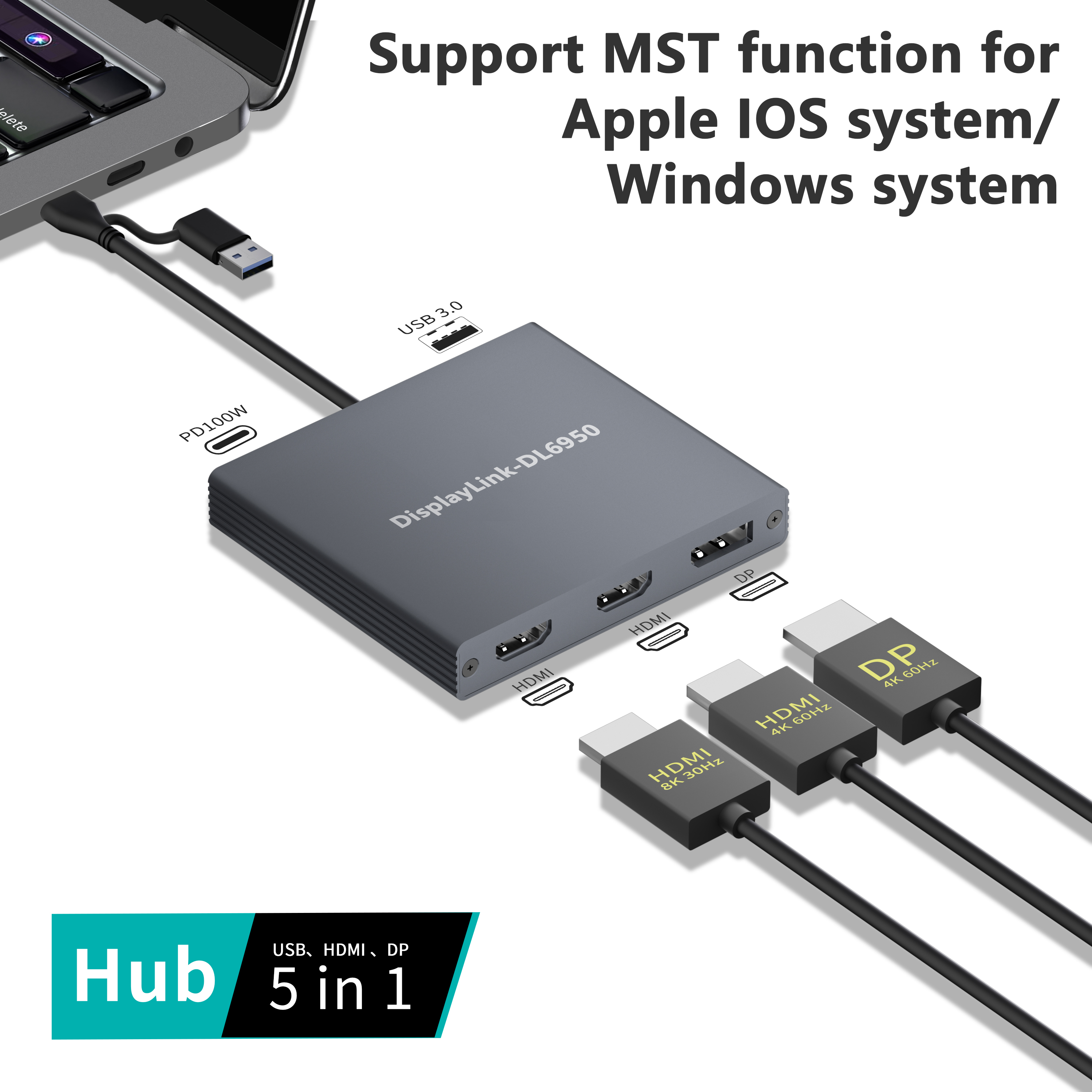
Con il rapido progresso della tecnologia dei display, la richiesta di risoluzioni più elevate e frequenze di aggiornamento più rapide aumenta in modo esponenziale. Nel regno delle docking station universali, il DL6950 si distingue come il chipset di punta. Gli ingegneri lo hanno progettato specificatamente per gestire gli enormi requisiti di larghezza di banda delle moderne workstation.
Cosa rende questo silicio così importante per l'implementazione aziendale? La specifica prestazionale principale che distingue questo chipset è la sua straordinaria capacità di supportare doppi display 4K con una frequenza di aggiornamento fluida di 60 Hz. Alcune implementazioni avanzate supportano anche la risoluzione 8K tramite configurazioni di trasporto multi-stream, tutte instradate tramite un'unica connessione USB. Questa impresa è ottenuta attraverso algoritmi avanzati di compressione adattiva che si adattano dinamicamente al contenuto visualizzato. Che tu stia leggendo un testo nitido o guardando una riproduzione video fluida, il chipset garantisce un'alta fedeltà senza sovraccaricare la CPU.
Quando valuti un dock per il tuo spazio di lavoro, non limitarti a guardare il numero di porte. Guarda l'architettura sottostante. Un dock di livello professionale dovrebbe essere dotato del chip DL6950 per garantire la doppia stabilità 4K. Deve offrire Power Delivery da 100 W per mantenere carichi i laptop ad alte prestazioni anche sotto carichi pesanti. Inoltre, cerca la connettività ibrida. Le unità migliori forniscono cavi host sia USB-C che USB-A 3.0, garantendo un'integrazione perfetta sia per i moderni dispositivi iOS che per le macchine Windows legacy. Tuttavia, è fondamentale sottolineare la dipendenza software intrinseca di questo hardware. I dock dotati di chipset avanzati non possono funzionare in modo indipendente. Richiedono la versione più recente dell'applicazione di gestione per eseguire i complessi processi di compressione e decodifica.
Per un singolo utente a casa, il download di un'applicazione rappresenta un piccolo inconveniente. Al contrario, per gli amministratori IT aziendali e i coordinatori delle tecnologie didattiche, la dipendenza dal software introduce sfide logistiche che richiedono una meticolosa pianificazione strategica.
I moderni ambienti aziendali ed educativi si affidano sempre più a spazi di lavoro flessibili in cui gli utenti connettono diversi dispositivi a una postazione di lavoro universale condivisa. In un dato giorno, un amministratore IT potrebbe dover supportare un laptop Windows, un MacBook Air M2, un Chromebook e un Microsoft Surface Pro sulla stessa identica scrivania. I dock nativi spesso falliscono a causa di incompatibilità delle porte. I dock universali sono la soluzione preferita perché standardizzano la connessione hardware. Finché sulle macchine host è presente il software appropriato, qualsiasi utente può collegarsi e utilizzare immediatamente il doppio monitor, Ethernet e le periferiche.
Per facilitare questa standardizzazione, i team IT devono gestire il Processo di installazione dei driver su larga scala. La configurazione manuale del software su migliaia di macchine è altamente inefficiente. Per gli ambienti Windows, gli amministratori in genere utilizzano i pacchetti Microsoft Installer. Li distribuiscono silenziosamente tramite opzioni della riga di comando utilizzando strumenti di gestione degli endpoint come Microsoft SCCM o Intune. Per gli ambienti macOS, i team IT sfruttano soluzioni di gestione dei dispositivi mobili come Jamf Pro o Kandji. Questo invia l'applicazione direttamente al parco Mac, garantendo che il software sia completamente preconfigurato prima ancora che il dipendente arrivi alla scrivania.
La sfida continua di mantenere una stabilità La distribuzione IT prevede il mantenimento dell'aggiornamento del software per mantenere la compatibilità con le patch costanti del sistema operativo. Il software obsoleto è la causa principale dei guasti della docking station. Per gestire automaticamente gli aggiornamenti, gli amministratori di Windows possono configurare Criteri di gruppo per consentire al software di aggiornarsi senza problemi tramite Windows Update. Negli ambienti Mac aziendali, l'applicazione può essere configurata tramite profili MDM per verificare la presenza di aggiornamenti silenziosamente in background. Ciò riduce al minimo le interruzioni per l'utente finale e riduce drasticamente il volume dei ticket di supporto IT relativi alle schermate vuote.
Poiché la tecnologia è universale, interagisce in modo leggermente diverso a seconda del sistema operativo host. Comprendere queste sfumature specifiche del sistema operativo è vitale per garantire una configurazione stabile e affidabile.
macOS: per gli utenti Mac, il processo di configurazione prevede il download dell'applicazione di gestione dedicata. A causa della rigorosa architettura della privacy, gli utenti devono accedere manualmente alle Impostazioni di sistema, selezionare Privacy e sicurezza e concedere le autorizzazioni di registrazione dello schermo all'applicazione. Anche se questo sembra allarmante, non significa che il software stia spiando l'utente. Piuttosto, è semplicemente l'API richiesta per acquisire l'output video e inviarlo al display virtuale. Gli utenti dovrebbero inoltre prendere nota delle limitazioni specifiche. La protezione dei contenuti digitali a larghezza di banda elevata non è supportata. Ciò significa che i contenuti protetti da piattaforme come Netflix o Apple TV visualizzeranno una schermata nera quando vengono instradati attraverso il dock.
Windows e Microsoft Surface: l'integrazione all'interno dell'ecosistema Windows è incredibilmente fluida. Per Windows 10 e Windows 11, il sistema operativo spesso installa automaticamente il software necessario tramite Windows Update nel momento in cui il dock viene collegato fisicamente. Questa esperienza fluida lo rende estremamente efficace per i tablet Microsoft Surface Pro. Questi tablet spesso non dispongono di più porte video dedicate, ma un dock universale li trasforma istantaneamente in sostituti del desktop multi-monitor.
ChromeOS e Ubuntu: la compatibilità dei dispositivi si estende magnificamente anche a sistemi operativi alternativi. ChromeOS offre il supporto integrato nativo per questa tecnologia, il che significa che i Chromebook sono essenzialmente plug-and-play. Per gli utenti Linux, in particolare sulle distribuzioni Ubuntu, sono disponibili pacchetti driver dedicati. L'installazione richiede l'esecuzione di comandi specifici del terminale e la garanzia della compatibilità con la versione attiva del kernel Linux.
Anche con un'installazione corretta e un hardware robusto, gli utenti potrebbero occasionalmente incontrare ostacoli tecnici. Fortunatamente, la maggior parte dei problemi deriva da conflitti software minori o limitazioni delle risorse di sistema piuttosto che da guasti hardware catastrofici.
Utilizzo o ritardo elevato della CPU: poiché la tecnologia fa molto affidamento sulla CPU host per comprimere i dati video, gli utenti con processori più vecchi potrebbero riscontrare un utilizzo elevato della CPU o un notevole ritardo del mouse. Ciò è particolarmente evidente quando si visualizzano contenuti in rapida evoluzione, come i videogiochi ad alta definizione. Per mitigare questo problema, gli utenti dovrebbero chiudere le applicazioni in background non necessarie per liberare preziosi cicli della CPU. Inoltre, garantire che il laptop sia collegato all'alimentazione esterna impedisce al sistema operativo di limitare in modo aggressivo le prestazioni della CPU.
Schermate vuote dopo gli aggiornamenti del sistema operativo: un problema di supporto molto frequente si verifica quando i dock smettono di funzionare immediatamente dopo un importante aggiornamento del sistema operativo. I principali aggiornamenti del sistema operativo spesso alterano le estensioni del kernel, i protocolli di sicurezza o le API di visualizzazione. Ciò può interrompere temporaneamente il percorso di comunicazione del display virtuale. La soluzione più semplice ed efficace è disinstallare completamente il software corrente, riavviare il computer e reinstallare la versione più recente direttamente dal sito Web di supporto ufficiale.
Errori di autorizzazione: su macOS, gli utenti riscontrano spesso un errore frustrante che indica che non viene rilevato alcun monitor USB, anche quando tutti i cavi sono collegati saldamente. Si tratta quasi esclusivamente di un errore di autorizzazione. Indica che l'autorizzazione alla registrazione dello schermo è stata negata durante la configurazione iniziale o revocata durante un recente aggiornamento del sistema operativo. Tornare alle impostazioni di Privacy e sicurezza del Mac, disattivare e riattivare l'autorizzazione e riavviare l'applicazione in genere risolve immediatamente il problema.
In definitiva, una docking station necessita di questo software specifico ogni volta che si affida all'elaborazione grafica virtuale per trasmettere video tramite una connessione USB standard. Che tu stia cercando di aggirare le rigide limitazioni del monitor di un moderno MacBook, di dare nuova vita a un vecchio laptop USB-A o di standardizzare un vasto ufficio aziendale con hot-desk universali, questo ponte software è la chiave per sbloccare la vera produttività multi-display.
Prima di acquistare il tuo prossimo hub, controlla sempre le specifiche native del tuo laptop e valuta le tue specifiche esigenze multi-monitor. Se hai bisogno di due monitor 4K su un MacBook M2 o devi supportare una flotta molto diversificata di laptop da ufficio, investire in un dock dotato di chipset DL6950 premium è senza dubbio la soluzione migliore per una workstation fluida e senza frustrazioni.
Pronto per aggiornare il tuo spazio di lavoro con connettività di livello aziendale? Esplora le nostre soluzioni di docking universali ad alte prestazioni su Yuanshan Tech . Che tu abbia bisogno di supporto 8K, Power Delivery da 100 W o robusti hub doppi 4K alimentati da DL6950, abbiamo l'hardware esatto per soddisfare le tue esigenze professionali.
No. Solo i dock che utilizzano la tecnologia grafica virtuale basata su software richiedono l'installazione. I dock che utilizzano protocolli hardware nativi, come Thunderbolt o la modalità alternativa USB-C DisplayPort, sono completamente plug-and-play e non richiedono alcun software aggiuntivo per riprodurre il video direttamente dalla GPU.
Sì, il software è completamente gratuito. Può essere facilmente scaricato direttamente dal sito Web ufficiale di Synaptics o dalla pagina di supporto specifica del produttore del dock. Si consiglia vivamente di scaricarlo solo da queste fonti ufficiali per garantire la massima sicurezza e stabilità del sistema.
Generalmente non è consigliato per i giochi per PC di fascia alta o competitivi. Poiché la tecnologia utilizza la compressione della CPU per impacchettare e inviare dati video su linee USB, può introdurre una leggera latenza e frame rate inferiori rispetto a una connessione GPU nativa diretta. È più adatto per la produttività in ufficio, la navigazione sul Web e il consumo multimediale standard.
Il motivo più comune di errore su macOS è che l'applicazione di gestione non è attivamente in esecuzione in background. Inoltre, devi concedere esplicitamente le autorizzazioni di registrazione dello schermo dell'applicazione nelle impostazioni di privacy e sicurezza del tuo Mac. Questa autorizzazione specifica è strettamente necessaria affinché il software possa acquisire lo schermo e generare l'output del display virtuale.
Sì, a condizione che la docking station supporti Power Delivery e sia collegata tramite una porta USB-C che accetta la ricarica. Il driver video stesso gestisce solo i dati di visualizzazione, mentre il chip di alimentazione hardware negozia la potenza di ricarica. Questo spesso raggiunge fino a 100 W sui modelli premium.
In generale no. L'installazione del driver principale richiede privilegi di amministratore a livello di sistema, in particolare su Windows e macOS. Per gli ambienti aziendali, i reparti IT devono pre-distribuire il software o concedere diritti di amministratore temporanei per consentire agli utenti di completare l'installazione.