Ժամանակակից աշխատակայանի տեղադրումը պետք է լինի նույնքան հեշտ, որքան մեկ մալուխի միացումը: Դուք նստում եք, միացնում եք ձեր նոութբուքը և սպասում, որ ձեր էկրանները կյանքի կկոչվեն: Այնուամենայնիվ, անթիվ մասնագետներ հաճախ հանդիպում են հիասթափեցնող իրականության՝ մշտական դատարկ էկրանին: Շատ դեպքերում սարքավորումն ինքնին անթերի է: Հիմքում ընկած հաղորդակցությունը խզված է: Բացակայող ծրագրակազմը սովորաբար մեղավորն է:
Դոկինգ կայանները գործում են շատ տարբեր հիմքում ընկած տեխնոլոգիաների միջոցով: Թեև որոշ հանգույցներ հիմնվում են տեղական ապարատային արձանագրությունների վրա, ինչպիսիք են Thunderbolt-ը կամ USB-C DisplayPort այլընտրանքային ռեժիմը, մյուսները օգտագործում են ծրագրային ապահովման վրա հիմնված տեխնոլոգիա՝ ստանդարտ USB միացումներով վիդեո տվյալները փոխանցելու համար: Սա մեզ բերում է ծրագրային ապահովման վրա հիմնված տեսանյութի հիմնական բաղադրիչին DisplayLink վարորդ . Այս համապարփակ ուղեցույցն օգնում է մասնագետներին և ՏՏ ադմինիստրատորներին հասկանալ, թե կոնկրետ երբ է դոկինգ կայանը պահանջում այս հատուկ ծրագրաշարը: Մենք կուսումնասիրենք, թե ինչպես է այն լուծում բարդ ապարատային սահմանափակումները և կկիսվեն տարբեր հաշվողական միջավայրերում տեղադրումները կառավարելու լավագույն փորձով:
Հիմնական Takeaways
Ծրագրային ապահովման վրա հիմնված տեսանյութ. վարորդը խստորեն պահանջվում է, երբ դոկինգ կայանը օգտագործում է ծրագրային ալգորիթմներ՝ սեղմելու և փոխանցելու վիդեո ազդանշանները ստանդարտ USB միացումների միջոցով, այլ ոչ թե հենվելով հյուրընկալող համակարգչի բնածին GPU ելքի վրա:
MacBook-ի լուծում. բազային մակարդակի Apple սիլիցիում, ինչպիսիք են M1, M2 և M3 չիպերն աջակցում են միայն մեկ արտաքին մոնիտորին: Համապատասխան ծրագրաշարի տեղադրումը շրջանցում է ապարատային այս սահմանափակումը՝ հեշտացնելով բարձր ֆունկցիոնալ բազմակի ցուցադրման կարգավորումը:
Համընդհանուր համատեղելիություն. այս տեխնոլոգիայով հագեցած նավահանգիստները բացառիկ արդյունավետ են խառը օպերացիոն համակարգերի միջավայրերում: Նրանք ծառայում են որպես հուսալի կամուրջ հին սարքերի համար, որոնք չունեն հայրենի USB-C վիդեո ելքային հնարավորություններ:
չիպեր. Հզոր
Հեշտացված ՏՏ տեղակայում. կորպորատիվ ձեռնարկությունների և կրթական ոլորտների համար զանգվածային ծրագրային ապահովման տեղադրումը կառավարելու և ավտոմատ թարմացումները կարգավորելու կարողությունը կարևոր բաղադրիչ է ենթակառուցվածքի անխափան կառավարման համար:
Ինչ է DisplayLink վարորդը և ինչպես է այն աշխատում:
Որպեսզի լիովին հասկանաք, թե երբ է այս ծրագրաշարն անհրաժեշտ, նախ պետք է հասկանաք հիմքում ընկած տեխնոլոգիան: DisplayLink-ը սեփական գրաֆիկական տրանսպորտային արձանագրություն է: Ինժեներները այն նախագծել են համակարգիչներն ու էկրանները միացնելու համար՝ օգտագործելով ստանդարտ USB, Ethernet կամ WiFi միացումներ: Վարորդն ինքնին ծառայում է որպես հիմնական ծրագրային կամուրջ: Այն թույլ է տալիս հյուրընկալող օպերացիոն համակարգին արդյունավետորեն հաղորդակցվել դոկինգ կայանի ներսում գտնվող սարքաշարի հետ:
Ծրագրաշարը պատկերացրեք որպես վիրտուալ գրաֆիկայի քարտ: Երբ մոնիտորը միացնում եք համատեղելի դոկին, պրոցեսորը և տեղադրված դրայվերը համատեղ աշխատում են էկրանի ելքը ցուցադրելու համար: Մասնավորապես, ծրագրաշարը սեղմում է այս տեսանյութի տվյալները: Այն այնուհետև այն փոխանցում է որպես ստանդարտ տվյալների փաթեթներ USB միացման միջոցով: Երբ այս փաթեթները հասնում են միացման կայան, ներքին չիպը վերծանում է տվյալները: Այն անխափան կերպով վերածում է այն ստանդարտ վիդեո ազդանշանի, ինչպիսին է HDMI կամ DisplayPort, որը կարող է ցուցադրել ձեր մոնիտորը:
Ինչու է այս մեխանիզմը կարևոր: Այն անջատում է վիդեո ելքը ներքին գրաֆիկական քարտի ֆիզիկական սահմանափակումներից: Ավելին, այն թույլ է տալիս գրեթե ցանկացած համակարգչի, որը հագեցած է ֆունկցիոնալ USB պորտով, թողարկել բարձրորակ տեսանյութ: Սա ճշմարիտ է, անկախ նրանից, թե այդ հատուկ նավահանգիստն ի սկզբանե նախագծված է եղել տեղական վիդեո փոխանցման համար:
USB-C DP Alt ռեժիմ ընդդեմ DisplayLink. Ո՞րն է տարբերությունը:
Դոկային կայան ընտրելիս ՏՏ մասնագետները և ամենօրյա սպառողները սովորաբար ընտրում են տեսահաղորդման երկու հիմնական արձանագրությունները: Սրանք են USB-C DisplayPort այլընտրանքային ռեժիմը և ծրագրային ապահովման վրա հիմնված վիրտուալ գրաֆիկան: Այս տարբերակումը հասկանալը կարևոր է որոշելու համար, թե արդյոք պահանջվում է ծրագրային ապահովման տեղադրում:
Երբ վարորդի կարիք չկա. DisplayPort այլընտրանքային ռեժիմը ապարատային մակարդակի հատկություն է, որը ներկառուցված է անմիջապես հատուկ USB-C և Thunderbolt պորտերի մեջ: Այն թույլ է տալիս նավահանգստին ֆիզիկապես վերաբաշխել ներքին կապերը: Սա ներքին վիդեո ազդանշաններ է փոխանցում ներքին GPU-ից ուղիղ դեպի մոնիտոր: Քանի որ այն ամբողջությամբ հենվում է բնիկ ապարատային արձանագրությունների վրա, այս ռեժիմը խստորեն plug-and-play է: Գործելու համար բացարձակապես ոչ մի լրացուցիչ ծրագիր չի պահանջվում:
Երբ վարորդը պարտադիր է. Ի հակադրություն, եթե դոկային կայանը վաճառվում է որպես ունիվերսալ, միանում է ավելի հին USB-A պորտի միջոցով կամ բացահայտորեն պարունակում է ծրագրային ապահովման վրա հիմնված պատկերանշան, կառավարչի հավելվածի տեղադրումը պարտադիր է: Առանց այս ծրագրաշարի կամուրջի, նավահանգիստը չի կարող մշակել տեսանյութի տվյալները: Դուք կմնաք՝ նայելով դատարկ էկրանին:
| տեխնոլոգիա |
USB-C DisplayPort Այլընտրանքային ռեժիմի |
ծրագրային ապահովման վրա հիմնված |
| Տեխնոլոգիայի տեսակը |
Մայրենի ապարատային վիդեո ելք |
Ծրագրային ապահովման վրա հիմնված վիրտուալ գրաֆիկա |
| Վարորդի պահանջ |
Ոչ մի Plug-and-play |
Պարտադիր տեղադրում |
| Հյուրընկալող պորտի պահանջը |
Պետք է աջակցի Այլընտրանքային ռեժիմին կամ Thunderbolt-ին |
Ստանդարտ USB-A կամ USB-C տվյալների պորտ |
| Համակարգի ռեսուրսների օգտագործում |
Հենվում է ներքին GPU-ի վրա |
Տեսանյութերի սեղմման համար ապավինում է պրոցեսորին |
| Առաջնային օգտագործման դեպք |
Մոլեխաղեր, բարձր կադրային առաջադրանքներ |
Ունիվերսալ տաք սեղան՝ շրջանցելով սահմանները |
Արդյունաբերության միտումները. անցում դեպի համընդհանուր կապակցում
Նայելով ձեռնարկության սարքավորումների վերջին տեղաշարժերին՝ ծրագրային ապահովման վրա հիմնված նավահանգիստների պահանջարկը մեծանում է: Քանի որ հիբրիդային աշխատանքը ամրապնդվում է մշտական ստանդարտի մեջ, կոշտ և ապարատային կողպված էկոհամակարգերը արագորեն դառնում են անօգուտ: Մենք տեսնում ենք շուկայի զանգվածային տեղաշարժ դեպի ունիվերսալ կենտրոններ: Կազմակերպությունները պետք է աջակցեն սարքերի խիստ մասնատված լանդշաֆտին: Աշխատակիցը կարող է օգտագործել ARM-ի վրա հիմնված սիլիկոնե նոութբուք տանը և հին հին Windows մեքենա գրասենյակում: Ընկերություններին ստիպելը հիմնանորոգել իրենց ամբողջ ՏՏ ենթակառուցվածքը, որպեսզի համապատասխանի մեկ տեսագրության արձանագրությանը, ֆինանսապես ոչ կենսունակ է: Հետևաբար, ծրագրային ապահովման վրա հիմնված վիդեո տրանսպորտը անցում է կատարել նիշային լուծումից դեպի հիմնարար ձեռնարկության պահանջ:
![DisplayLink դոկինգ կայանի կարգավորում]()
Ե՞րբ է Dock-ին անհրաժեշտ DisplayLink վարորդ:
Կան խիստ հատուկ ապարատային միջավայրեր և օգտատերերի պահանջներ, որտեղ ծրագրային ապահովման վրա հիմնված դոկ օգտագործելը պարզապես կամընտիր արդիականացում չէ: Դա խիստ տեխնիկական անհրաժեշտություն է։
Հաղթահարելով MacBook Multi-Monitor-ի սահմանափակումները
Ամենահայտնի սցենարներից մեկը ներառում է Apple-ի վերջին ապարատային ճարտարապետությունը: Մինչ Apple սիլիկոնն առաջարկում է բացառիկ մշակման հզորություն, հիմնական M1, M2 և M3 չիպերը մշակված են կոշտ ապարատային սահմանափակումներով: Նրանք բնիկորեն աջակցում են միայն մեկ արտաքին էկրան: Ստեղծագործական մասնագետների և վերլուծաբանների համար, ովքեր արտադրողականության համար պահանջում են կրկնակի կամ եռակի մոնիտորներ, այս սահմանափակումը աշխատանքային հոսքի հսկայական խոչընդոտ է ներկայացնում: Տեղադրելով համապատասխան ծրագրակազմը, Mac-ի օգտվողները կարող են հեշտությամբ շրջանցել ապարատային այս սահմանափակումը: Հավելվածը ստեղծում է վիրտուալ էկրաններ: Սա թույլ է տալիս օգտվողներին կառուցել ամուր Մուլտի մոնիտորների կարգավորում երկու, երեք կամ նույնիսկ ավելի էկրաններով, որոնք միացված են բազային մոդելի MacBook Air-ին կամ Pro-ին, առանց ապարատային սխալներ առաջացնելու:
Ընդլայնելով GPU-ի սահմաններից դուրս
Windows-ի ԱՀ-ի օգտատերերը նաև հաճախ հանդիպում են այնպիսի սցենարների, որոնցում իրենց հայրենի ապարատը ցավալիորեն պակասում է: Պատկերացրեք, որ օգտվողը պահանջում է չորս էկրանի կարգավորում ֆինանսական ամենօրյա առևտրի կամ բարդ ծրագրային ապահովման ծրագրավորման համար: Այնուամենայնիվ, նրանց նոութբուքի ինտեգրված գրաֆիկական քարտը կարող է աջակցել առավելագույնը երկու էկրան: Այս սցենարում ծրագրային ապահովման վրա հիմնված նավահանգիստը հիանալի լրացնում է բացը: Վարորդի միջոցով լրացուցիչ մոնիտորների տեսամշակումը պրոցեսորում բեռնաթափելով՝ օգտվողները կարող են ընդլայնել իրենց աշխատանքային կայանը իրենց ներքին GPU-ի ֆիզիկական սահմաններից դուրս:
Հին նոութբուքերի միացում
Ավելին, շատ կազմակերպություններ դեռևս աշխատում են հին նոութբուքերի հսկայական նավատորմով, որոնք հագեցած են բացառապես ստանդարտ USB-A 3.0 պորտերով: Այս ժառանգական նավահանգիստները նախատեսված էին խիստ տվյալների փոխանցման համար: Նրանք օժտված են զրոյական վիդեո ելքային հնարավորություններով: Այս հին մեքենաները ժամանակակից բարձր լուծաչափով միացման կայաններին միացնելու համար ծրագրային կամուրջը բացարձակապես կարևոր է: Այն հնարավորություն է տալիս USB-A պորտին փոխանցել սեղմված վիդեո տվյալներ: Սա արդյունավետորեն արդիականացնում է հին ապարատը և երկարացնում դրա օգտագործման կյանքի ցիկլը ժամանակակից գրասենյակում:
DL6950 չիպսեթի դերը և ընտրության գործնական ուղեցույցը
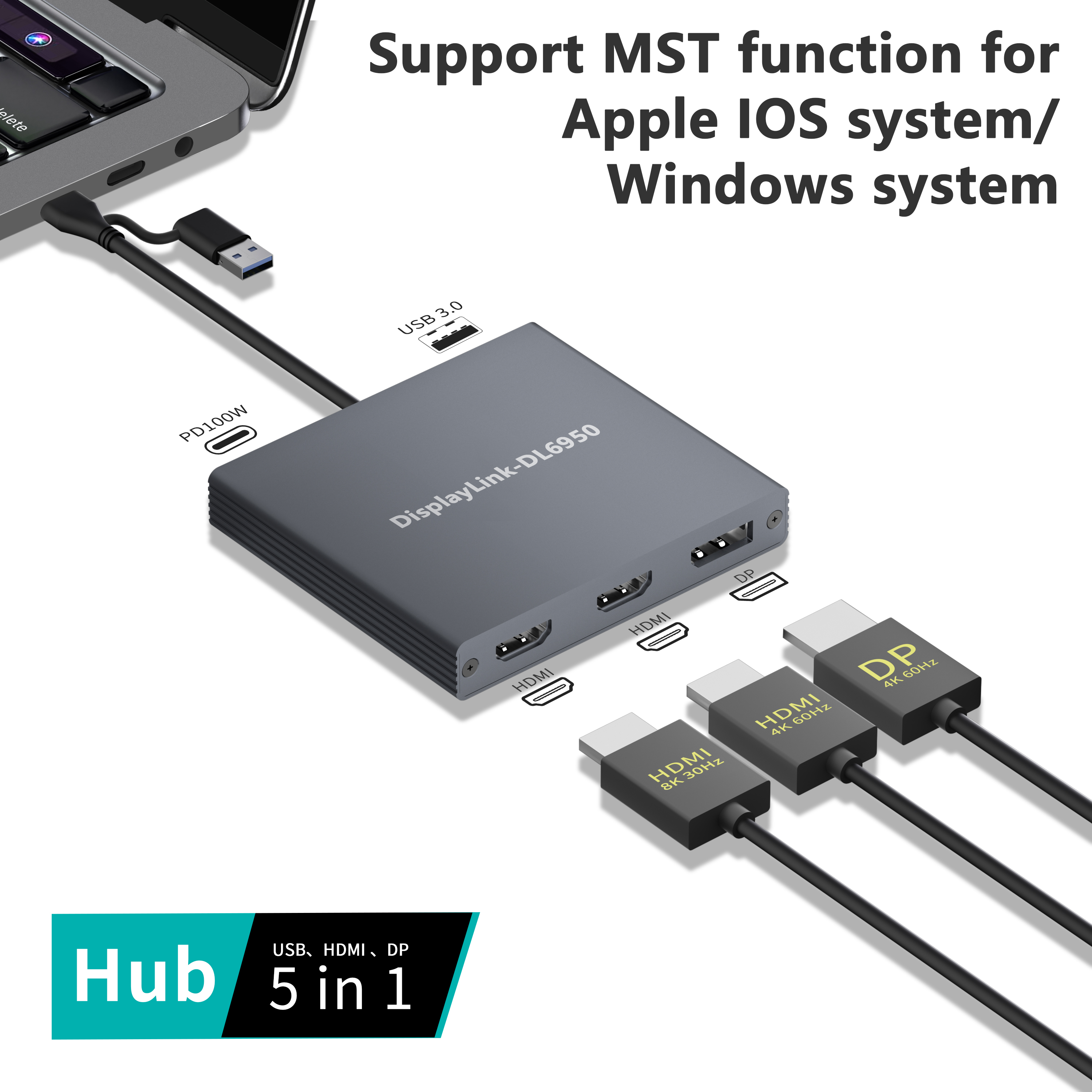
Քանի որ ցուցադրման տեխնոլոգիան արագորեն զարգանում է, ավելի բարձր լուծաչափերի և թարմացման ավելի արագ տեմպերի պահանջարկը էքսպոնենցիալ աճում է: Ունիվերսալ դոկինգ կայանների տիրույթում DL6950-ն առանձնանում է որպես առաջատար չիպսեթ: Ինժեներները հատուկ նախագծել են այն ժամանակակից աշխատակայանների թողունակության հսկայական պահանջներին համապատասխանելու համար:
Ի՞նչն է դարձնում այս սիլիկոնն այդքան կարևոր ձեռնարկությունների տեղակայման համար: Առաջնային կատարողականի առանձնահատկությունը, որն առանձնացնում է այս չիպսեթը, նրա ուշագրավ կարողությունն է աջակցել կրկնակի 4K էկրաններին 60 Հց թարմացման արագությամբ: Որոշ առաջադեմ իրականացումներ նույնիսկ աջակցում են 8K լուծումը Multi-Stream Transport կոնֆիգուրացիաների միջոցով, որոնք բոլորն ուղղորդվում են մեկ USB կապի միջոցով: Այս նվաճումը ձեռք է բերվում առաջադեմ հարմարվողական սեղմման ալգորիթմների միջոցով, որոնք դինամիկ կերպով հարմարվում են ցուցադրվող բովանդակությանը: Անկախ նրանից, թե դուք կարդում եք հստակ տեքստ կամ դիտում եք սահուն վիդեո նվագարկումը, չիպսեթը ապահովում է բարձր հավատարմություն՝ առանց պրոցեսորի ճնշելու:
Ձեր աշխատանքային տարածքի համար նավահանգիստը գնահատելիս մի նայեք միայն նավահանգիստների քանակին: Նայեք հիմքում ընկած ճարտարապետությանը: Պրոֆեսիոնալ կարգի նավահանգիստը պետք է ունենա DL6950 չիպ, որը երաշխավորում է կրկնակի կայունություն 4K: Այն պետք է առաջարկի 100W Power Delivery՝ բարձր արդյունավետությամբ նոութբուքերը ծանր բեռների տակ լիցքավորված պահելու համար: Բացի այդ, փնտրեք հիբրիդային կապ: Լավագույն միավորներն ապահովում են ինչպես USB-C, այնպես էլ USB-A 3.0 հոսթ մալուխներ՝ ապահովելով անխափան ինտեգրում ինչպես ժամանակակից iOS սարքերի, այնպես էլ հին Windows սարքերի համար: Այնուամենայնիվ, կարևոր է ընդգծել այս սարքաշարի ներհատուկ ծրագրային կախվածությունը: Առաջադեմ չիպսեթներով նավահանգիստները չեն կարող ինքնուրույն գործել: Նրանք պահանջում են մենեջերի հավելվածի վերջին տարբերակը՝ կոմպրեսիոն և ապակոդավորման բարդ գործընթացներն իրականացնելու համար:
Ձեռնարկություն և կրթություն. ՏՏ տեղակայման ռազմավարություններ
Տանը անհատ օգտատիրոջ համար հավելված ներբեռնելը աննշան անհարմարություն է: Ի հակադրություն, ձեռնարկությունների ՏՏ ադմինիստրատորների և կրթական տեխնոլոգիաների համակարգողների համար ծրագրային ապահովման կախվածությունը ներկայացնում է լոգիստիկ մարտահրավերներ, որոնք պահանջում են մանրակրկիտ ռազմավարական պլանավորում:
Hot-Desk երկընտրանքի լուծում
Ժամանակակից կորպորատիվ և կրթական միջավայրերը ավելի ու ավելի են հիմնվում ճկուն աշխատանքային տարածքների վրա, որտեղ օգտվողները միացնում են տարբեր սարքեր ընդհանուր ունիվերսալ աշխատակայանին: Ցանկացած օր, ՏՏ ադմինիստրատորին կարող է անհրաժեշտ լինել ճիշտ նույն աշխատասեղանի մոտ աջակցել Windows նոութբուքին, M2 MacBook Air-ին, Chromebook-ին և Microsoft Surface Pro-ին: Տեղական նավահանգիստները հաճախ ձախողվում են այստեղ նավահանգիստների անհամատեղելիության պատճառով: Ունիվերսալ դոկերը նախընտրելի լուծումն են, քանի որ դրանք ստանդարտացնում են ապարատային կապը: Քանի դեռ համապատասխան ծրագրակազմը առկա է հյուրընկալող մեքենաների վրա, ցանկացած օգտվող կարող է միացնել և անմիջապես օգտագործել երկակի մոնիտորները, էթերնետը և ծայրամասային սարքերը:
Զանգվածային տեղակայման ռազմավարություններ
Այս ստանդարտացումը հեշտացնելու համար ՏՏ թիմերը պետք է կարգավորեն Վարորդի տեղադրման գործընթացը մասշտաբով: Հազարավոր մեքենաների վրա ծրագրակազմի ձեռքով կարգավորելը խիստ անարդյունավետ է: Windows միջավայրերի համար ադմինիստրատորները սովորաբար օգտագործում են Microsoft Installer փաթեթները: Նրանք դրանք անձայն տեղակայում են հրամանի տող անջատիչների միջոցով՝ օգտագործելով վերջնական կետերի կառավարման գործիքներ, ինչպիսիք են Microsoft SCCM-ը կամ Intune-ը: MacOS միջավայրերի համար ՏՏ թիմերը օգտագործում են բջջային սարքերի կառավարման լուծումներ, ինչպիսիք են Jamf Pro-ն կամ Kandji-ն: Սա մղում է հավելվածն անմիջապես դեպի Mac նավատորմ՝ ապահովելով, որ ծրագրաշարը լիովին նախապես կազմաձևված է մինչև աշխատողը նույնիսկ աշխատասեղանի մոտ հասնելը:
Թարմացումների ավտոմատ կառավարում
Կայուն պահելու շարունակական մարտահրավերը ՏՏ տեղակայումը ներառում է ծրագրակազմի թարմացում՝ OS-ի մշտական պատչերի հետ համատեղելիությունը պահպանելու համար: Հնացած ծրագրաշարը միացման կայանի խափանումների հիմնական պատճառն է: Թարմացումներն ինքնաբերաբար կառավարելու համար Windows-ի ադմինիստրատորները կարող են կարգավորել Խմբի քաղաքականությունը, որպեսզի ծրագրաշարը անխափան թարմացվի Windows Update-ի միջոցով: Ձեռնարկատիրական Mac միջավայրերում հավելվածը կարող է կազմաձևվել MDM պրոֆիլների միջոցով՝ հետին պլանում անաղմուկ թարմացումների առկայությունը ստուգելու համար: Սա նվազագույնի է հասցնում վերջնական օգտագործողի խափանումները և կտրուկ նվազեցնում է ՏՏ աջակցության տոմսերի ծավալը՝ կապված դատարկ էկրանների հետ:
Սարքի համատեղելիություն՝ Mac, Windows և Surface Devices
Քանի որ տեխնոլոգիան ունիվերսալ է, այն փոխազդում է մի փոքր այլ կերպ՝ կախված հյուրընկալող օպերացիոն համակարգից: ՕՀ-ին հատուկ այս նրբերանգները հասկանալը կենսական նշանակություն ունի կայուն և հուսալի կարգավորում ապահովելու համար:
macOS. Mac օգտատերերի համար տեղադրման գործընթացը ներառում է հատուկ կառավարիչ հավելվածի ներբեռնում: Գաղտնիության խիստ ճարտարապետության պատճառով օգտատերերը պետք է ձեռքով անցնեն Համակարգի կարգավորումներ, ընտրեն Գաղտնիություն և անվտանգություն և ծրագրին տրամադրեն Էկրանի ձայնագրման թույլտվություններ: Թեև սա տագնապալի է հնչում, դա չի նշանակում, որ ծրագրաշարը լրտեսում է օգտատիրոջը: Ավելի շուտ, դա պարզապես պահանջվող API-ն է՝ վիդեո ելքը գրավելու և այն վիրտուալ էկրան ուղարկելու համար: Օգտագործողները պետք է նաև նշեն հատուկ սահմանափակումներ: Բարձր թողունակությամբ թվային բովանդակության պաշտպանությունը չի աջակցվում: Սա նշանակում է, որ պաշտպանված բովանդակությունը այնպիսի հարթակներից, ինչպիսիք են Netflix-ը կամ Apple TV-ն, կցուցադրեն սև էկրան, երբ ուղևորվում են նավամատույցով:
Windows և Microsoft Surface. Windows էկոհամակարգում ինտեգրումը աներևակայելի անխափան է: Windows 10-ի և Windows 11-ի համար օպերացիոն համակարգը հաճախ ավտոմատ կերպով տեղադրում է անհրաժեշտ ծրագրակազմը Windows Update-ի միջոցով այն պահին, երբ նավահանգիստը ֆիզիկապես միացված է: Այս առանց շփման փորձը այն շատ արդյունավետ է դարձնում Microsoft Surface Pro պլանշետների համար: Այս պլանշետները հաճախ բացակայում են մի քանի հատուկ վիդեո նավահանգիստների վրա, սակայն ունիվերսալ կափարիչը ակնթարթորեն դրանք վերածում է բազմամոնիտորի աշխատասեղանի փոխարինման:
ChromeOS և Ubuntu. Սարքի համատեղելիությունը հիանալի կերպով տարածվում է նաև այլընտրանքային օպերացիոն համակարգերի վրա: ChromeOS-ն ունի այս տեխնոլոգիայի ներկառուցված աջակցությունը, ինչը նշանակում է, որ Chromebook-ներն ըստ էության միացված են: Linux-ի օգտատերերի համար, մասնավորապես Ubuntu բաշխումների վրա, հասանելի են հատուկ դրայվերների փաթեթներ: Տեղադրումը պահանջում է կոնկրետ տերմինալի հրամանների կատարում և համատեղելիության ապահովում Linux միջուկի ակտիվ տարբերակի հետ:
Ընդհանուր խնդիրներ և խնդիրների լուծում
Նույնիսկ պատշաճ տեղադրման և ամուր սարքավորման դեպքում օգտվողները երբեմն կարող են հանդիպել տեխնիկական խոչընդոտների: Բարեբախտաբար, խնդիրների մեծ մասը բխում է ծրագրային ապահովման փոքր կոնֆլիկտներից կամ համակարգի ռեսուրսների սահմանափակումներից, այլ ոչ թե ապարատային աղետալի ձախողումից:
CPU-ի բարձր օգտագործում կամ ուշացում. Քանի որ տեխնոլոգիան մեծապես հենվում է հյուրընկալող պրոցեսորի վրա՝ վիդեո տվյալները սեղմելու համար, ավելի հին պրոցեսորներով օգտվողները կարող են զգալ պրոցեսորի բարձր օգտագործում կամ նկատելի մկնիկի ուշացում: Սա հատկապես ակնհայտ է, երբ ցուցադրվում է արագ փոփոխվող բովանդակություն, օրինակ՝ բարձր հստակությամբ տեսախաղեր: Սա մեղմելու համար օգտվողները պետք է փակեն ավելորդ ֆոնային հավելվածները՝ արժեքավոր պրոցեսորի ցիկլերը ազատելու համար: Բացի այդ, ապահովելով, որ նոութբուքը միացված է արտաքին պատի հոսանքին, թույլ չի տալիս ՕՀ-ին ագրեսիվորեն ճնշել պրոցեսորի աշխատանքը:
Դատարկ էկրաններ ՕՀ-ի թարմացումներից հետո. շատ հաճախակի աջակցության խնդիր է առաջանում, երբ դոկերը դադարում են գործել անմիջապես օպերացիոն համակարգի հիմնական թարմացումից հետո: ՕՀ-ի հիմնական թարմացումները հաճախ փոխում են միջուկի ընդլայնումները, անվտանգության արձանագրությունները կամ ցուցադրվող API-ները: Սա կարող է ժամանակավորապես կոտրել վիրտուալ ցուցադրման հաղորդակցման ուղին: Ամենապարզ և ամենաարդյունավետ ուղղումը ընթացիկ ծրագրաշարի ամբողջական հեռացումն է, մեքենան վերագործարկելը և վերջին տարբերակը ուղղակիորեն աջակցության պաշտոնական կայքից նորից տեղադրելն է:
Թույլտվությունների սխալներ. macOS-ում օգտատերերը հաճախ հանդիպում են զայրացնող սխալի, որում ասվում է, որ USB մոնիտորներ չեն հայտնաբերվել, նույնիսկ երբ բոլոր մալուխները ապահով միացված են: Սա գրեթե բացառապես թույլտվությունների սխալ է: Այն ցույց է տալիս, որ Էկրանի ձայնագրման թույլտվությունը կա՛մ մերժվել է նախնական տեղադրման ժամանակ, կա՛մ չեղյալ է հայտարարվել ՕՀ-ի վերջին թարմացման ժամանակ: Mac-ի Գաղտնիության և անվտանգության կարգավորումներին վերադառնալը, թույլտվությունն անջատելը և նորից միացնելը և հավելվածը վերագործարկելը սովորաբար անմիջապես լուծում է խնդիրը:
Եզրակացություն
Ի վերջո, միացման կայանին անհրաժեշտ է այս հատուկ ծրագրաշարը, երբ այն հիմնվում է վիրտուալ գրաֆիկայի մշակման վրա՝ ստանդարտ USB միացման միջոցով տեսանյութ փոխանցելու համար: Անկախ նրանից, թե դուք փորձում եք շրջանցել ժամանակակից MacBook-ի մոնիտորների խիստ սահմանափակումները, նոր շունչ հաղորդել հին USB-A նոութբուքին, թե ստանդարտացնել կորպորատիվ գրասենյակը ունիվերսալ տաք սեղաններով, այս ծրագրային կամուրջը բանալին է իրական բազմակի էկրանների արտադրողականությունը բացելու համար:
Նախքան ձեր հաջորդ հանգույցը գնելը, միշտ ստուգեք ձեր նոութբուքի բնօրինակ բնութագրերը և գնահատեք ձեր հատուկ բազմամոնիտորի կարիքները: Եթե Ձեզ անհրաժեշտ է կրկնակի 4K մոնիտորներ M2 MacBook-ի վրա կամ պետք է աջակցեք գրասենյակային նոութբուքերի շատ բազմազան նավատորմի, ապա պրեմիում դասի DL6950 չիպսեթով հագեցած դոկում ներդրումներ կատարելը, անկասկած, ձեր լավագույն լուծումն է անխափան, վրդովմունքից զերծ աշխատակայանի համար:
Պատրա՞ստ եք արդիականացնել ձեր աշխատանքային տարածքը ձեռնարկությունների մակարդակի կապի միջոցով: Բացահայտեք մեր բարձր արդյունավետության ունիվերսալ դոկավորման լուծումները Յուանշան Տեխ . Անկախ նրանից, թե ձեզ անհրաժեշտ է 8K աջակցություն, 100 Վտ էներգիայի մատակարարում կամ DL6950-ով աշխատող կրկնակի 4K հանգույցներ, մենք ունենք ճշգրիտ սարքավորում, որը կհամապատասխանի ձեր մասնագիտական պահանջներին:
ՀՏՀ
Պե՞տք է տեղադրել DisplayLink դրայվեր յուրաքանչյուր դոկի համար:
Ոչ: Տեղադրում են պահանջում միայն այն նավահանգիստները, որոնք օգտագործում են ծրագրային ապահովման վրա հիմնված վիրտուալ գրաֆիկայի տեխնոլոգիա: Տեղական ապարատային արձանագրություններ օգտագործող նավահանգիստները, ինչպիսիք են Thunderbolt-ը կամ USB-C DisplayPort Alternate ռեժիմը, լիովին միացված են և չեն պահանջում որևէ լրացուցիչ ծրագրակազմ՝ տեսանյութն անմիջապես ձեր GPU-ից դուրս հանելու համար:
Արդյո՞ք DisplayLink դրայվերն անվճար է ներբեռնելու համար:
Այո, ծրագիրը լիովին անվճար է: Այն կարելի է հեշտությամբ ներբեռնել անմիջապես Synaptics-ի պաշտոնական կայքից կամ ձեր հատուկ նավամատույց արտադրողի աջակցության էջից: Խստորեն խորհուրդ է տրվում ներբեռնել այն միայն այս պաշտոնական աղբյուրներից՝ առավելագույն անվտանգություն և համակարգի կայունություն ապահովելու համար:
Կարո՞ղ եմ օգտագործել DisplayLink դոկը համակարգչի խաղերի համար:
Այն սովորաբար խորհուրդ չի տրվում բարձրակարգ կամ մրցունակ PC խաղերի համար: Քանի որ տեխնոլոգիան օգտագործում է պրոցեսորի սեղմումը՝ վիդեո տվյալները USB գծերի միջոցով փաթեթավորելու և ուղարկելու համար, այն կարող է ներկայացնել թեթև ուշացում և ավելի ցածր կադրերի արագություն՝ համեմատած ուղղակի բնիկ GPU միացման հետ: Այն լավագույնս հարմար է գրասենյակային արտադրողականության, վեբ զննարկման և ստանդարտ մուլտիմեդիա սպառման համար:
Ինչու՞ իմ DisplayLink դոկը չի աշխատում իմ Mac-ում:
MacOS-ի ձախողման ամենատարածված պատճառն այն է, որ կառավարիչ հավելվածն ակտիվորեն չի աշխատում հետին պլանում: Ավելին, դուք պետք է հստակորեն ծրագրին տրամադրեք Էկրանի ձայնագրման թույլտվություններ ձեր Mac-ի Գաղտնիության և անվտանգության կարգավորումներում: Այս հատուկ թույլտվությունը խստորեն պահանջվում է, որպեսզի ծրագրաշարը գրավի էկրանը և ստեղծի վիրտուալ ցուցադրման արդյունքը:
Արդյո՞ք DisplayLink դոկը լիցքավորում է իմ նոութբուքը:
Այո, պայմանով, որ միացման կայանը աջակցում է Power Delivery-ին և միացված է USB-C միացքի միջոցով, որն ընդունում է լիցքավորումը: Տեսանյութի դրայվերն ինքն է մշակում միայն ցուցադրման տվյալները, մինչդեռ ապարատային էներգիայի մատակարարման չիպը համաձայնեցնում է լիցքավորման հզորությունը: Պրեմիում մոդելներում այն հաճախ հասնում է մինչև 100 Վտ:
Կարո՞ղ եմ տեղադրել DisplayLink ծրագրակազմն առանց ադմինիստրատորի իրավունքների:
Ընդհանրապես, ոչ: Հիմնական դրայվերի տեղադրումը պահանջում է համակարգի մակարդակի ադմինիստրատորի արտոնություններ, հատկապես Windows-ում և macOS-ում: Կորպորատիվ միջավայրերի համար ՏՏ բաժինները պետք է նախապես տեղակայեն ծրագրակազմը կամ տրամադրեն ժամանակավոր ադմինիստրատորի իրավունքներ՝ թույլ տալու օգտվողներին ավարտելու տեղադրումը: