Ang pag-set up ng isang modernong workstation ay dapat na kasing hirap ng pag-plug sa isang cable. Umupo ka, ikonekta ang iyong laptop, at asahan na bubuhayin ang iyong mga screen. Gayunpaman, ang hindi mabilang na mga propesyonal ay madalas na nakakaranas ng isang nakakabigo na katotohanan: isang patuloy na blangkong screen. Sa maraming pagkakataon, ang hardware mismo ay walang kamali-mali. Nasira ang pinagbabatayan na komunikasyon. Ang nawawalang software ay karaniwang ang salarin.
Gumagana ang mga docking station sa pamamagitan ng iba't ibang pinagbabatayan na teknolohiya. Habang umaasa ang ilang hub sa mga native na protocol ng hardware tulad ng Thunderbolt o USB-C DisplayPort Alternate Mode, ang iba ay gumagamit ng software-driven na teknolohiya upang magpadala ng data ng video sa mga karaniwang USB na koneksyon. Dinadala tayo nito sa pangunahing bahagi ng video na hinimok ng software: ang DisplayLink Driver . Ang komprehensibong gabay na ito ay tumutulong sa mga propesyonal at IT administrator na maunawaan nang eksakto kung kailan kinakailangan ng isang docking station ang partikular na software na ito. Susuriin namin kung paano nito nireresolba ang mga kumplikadong limitasyon ng hardware at nagbabahagi ng mga pinakamahuhusay na kagawian para sa pamamahala ng mga pag-install sa iba't ibang kapaligiran ng computing.
Mga Pangunahing Takeaway
Software-Driven Video: Ang isang driver ay mahigpit na kinakailangan kapag ang isang docking station ay gumagamit ng mga software algorithm upang mag-compress at magpadala ng mga signal ng video sa mga karaniwang USB na koneksyon, sa halip na umasa sa native na output ng GPU ng host computer.
Ang MacBook Solution: Base-level na Apple silicon tulad ng M1, M2, at M3 chips ay native na sumusuporta lamang sa isang panlabas na monitor. Ang pag-install ng naaangkop na software ay lumalampas sa limitasyon ng hardware na ito, na nagpapadali sa isang mahusay na gumaganang multi-display setup.
Universal Compatibility: Ang mga pantalan na nilagyan ng teknolohiyang ito ay pambihirang epektibo sa magkahalong mga kapaligiran ng operating system. Ang mga ito ay nagsisilbing isang maaasahang tulay para sa mga legacy na device na kulang sa native USB-C video output na mga kakayahan.
Mahuhusay na Chipset: Ang mga high-performance na docking station ay madalas na nagsasama ng advanced na silicon na ganap na nakadepende sa driver software upang matagumpay na makapag-output ng dalawahang 4K na display sa isang tuluy-tuloy na 60Hz refresh rate.
Naka-streamline na IT Deployment: Para sa corporate enterprise at sektor ng edukasyon, ang kakayahang pamahalaan ang malawakang pag-install ng software at i-configure ang mga awtomatikong update ay isang kritikal na bahagi para sa tuluy-tuloy na pamamahala sa imprastraktura.
Ano ang DisplayLink Driver at Paano Ito Gumagana?
Upang lubos na maunawaan kung kailan kinakailangan ang software na ito, dapat mo munang maunawaan ang pinagbabatayan na teknolohiya. Ang DisplayLink ay isang proprietary graphics transport protocol. Dinisenyo ito ng mga inhinyero upang ikonekta ang mga computer at display gamit ang karaniwang USB, Ethernet, o mga koneksyon sa WiFi. Ang driver mismo ay nagsisilbing mahalagang tulay ng software. Pinapayagan nito ang host operating system na makipag-ugnayan nang epektibo sa hardware sa loob ng docking station.
Isipin ang software bilang isang virtual graphics card. Kapag ikinonekta mo ang isang monitor sa isang katugmang dock, gumagana ang CPU at ang naka-install na driver nang magkasabay upang i-render ang display output. Sa partikular, kino-compress ng software ang data ng video na ito. Pagkatapos ay ipinapadala ito bilang mga karaniwang packet ng data sa koneksyon ng USB. Kapag naabot na ng mga packet na ito ang docking station, ide-decode ng internal chip ang data. Walang putol nitong ibinabalik ito sa isang karaniwang signal ng video tulad ng HDMI o DisplayPort na maaaring ipakita ng iyong monitor.
Bakit mahalaga ang mekanismong ito? Pinihiwalay nito ang output ng video mula sa mga pisikal na limitasyon ng panloob na graphics card. Higit pa rito, pinapayagan nito ang halos anumang computer na nilagyan ng functional USB port na mag-output ng mataas na kalidad na video. Ito ay totoo kahit na ang partikular na port na iyon ay orihinal na idinisenyo upang pangasiwaan ang native na pagpapadala ng video.
USB-C DP Alt Mode vs. DisplayLink: Ano ang Pagkakaiba?
Kapag pumipili ng docking station, karaniwang pumipili ang mga propesyonal sa IT at pang-araw-araw na consumer sa pagitan ng dalawang pangunahing protocol ng paghahatid ng video. Ang mga ito ay USB-C DisplayPort Alternate Mode at software-driven virtual graphics. Ang pag-unawa sa pagkakaibang ito ay mahalaga para sa pagtukoy kung kinakailangan ang pag-install ng software.
Kapag Walang Kailangang Driver: Ang DisplayPort Alternate Mode ay isang feature sa antas ng hardware na direktang binuo sa mga partikular na USB-C at Thunderbolt port. Nagbibigay-daan ito sa port na pisikal na i-relocate ang mga panloob na pin. Nagpapadala ito ng mga native na signal ng video mula sa panloob na GPU diretso sa monitor. Dahil ganap itong umaasa sa mga native na protocol ng hardware, ang mode na ito ay mahigpit na plug-and-play. Ito ay ganap na walang karagdagang software upang gumana.
Kapag Ang Driver ay Mandatory: Sa kabaligtaran, kung ang isang docking station ay ibinebenta bilang unibersal, kumokonekta sa pamamagitan ng isang mas lumang USB-A port, o tahasang nagtatampok ng isang software-driven na logo, ang pag-install ng manager application ay sapilitan. Kung wala ang software bridge na ito, hindi mapoproseso ng dock ang data ng video. Maiiwan kang nakatitig sa isang blangkong screen.
| Tampok na |
USB-C DisplayPort Alternate Mode |
Software-Driven Technology |
| Uri ng Teknolohiya |
Native Hardware Video Output |
Virtual Graphics na Batay sa Software |
| Kinakailangan sa Driver |
Walang Plug-and-play |
Mandatoryong pag-install |
| Kinakailangan sa Host Port |
Dapat suportahan ang Alternate Mode o Thunderbolt |
Karaniwang USB-A o USB-C data port |
| Paggamit ng System Resource |
Umaasa sa panloob na GPU |
Umaasa sa CPU para sa video compression |
| Pangunahing Kaso ng Paggamit |
Paglalaro, mga high-framerate na gawain |
Universal hot-desking, mga limitasyon sa pag-bypass |
Mga Trend sa Industriya: Ang Pagbabago Patungo sa Pangkalahatang Pagkakakonekta
Kung titingnan ang mga kamakailang pagbabago sa hardware ng enterprise, tumataas ang demand para sa mga dock na hinimok ng software. Habang tumitibay ang hybrid work sa permanenteng pamantayan, ang mga ecosystem na matibay at naka-lock sa hardware ay mabilis na nawawalan ng pabor. Nakikita namin ang isang napakalaking paglipat ng merkado patungo sa mga unibersal na hub. Dapat suportahan ng mga organisasyon ang isang napakahiwa-hiwalay na tanawin ng mga device. Maaaring gumamit ang isang empleyado ng isang ARM-based na silicon na laptop sa bahay at isang luma na legacy na Windows machine sa opisina. Ang pagpilit sa mga kumpanya na i-overhaul ang kanilang buong imprastraktura ng IT upang tumugma sa isang video protocol ay hindi mabubuhay sa pananalapi. Dahil dito, ang software-driven na video transport ay lumipat mula sa isang angkop na solusyon sa isang pangunahing kinakailangan sa enterprise.
![DisplayLink Docking Station Setup]()
Kailan Kailangan ng Dock ng DisplayLink Driver?
Mayroong mga partikular na kapaligiran ng hardware at mga kinakailangan ng user kung saan ang paggamit ng dock na hinimok ng software ay hindi lamang isang opsyonal na pag-upgrade. Ito ay isang mahigpit na teknikal na pangangailangan.
Pagtagumpayan ang Mga Limitasyon ng Multi-Monitor sa MacBook
Ang isa sa mga pinakatanyag na sitwasyon ay nagsasangkot ng kamakailang arkitektura ng hardware ng Apple. Habang nag-aalok ang Apple silicon ng pambihirang kapangyarihan sa pagpoproseso, ang base M1, M2, at M3 chips ay inengineered na may mahigpit na limitasyon sa hardware. Katutubo nilang sinusuportahan ang isang panlabas na display. Para sa mga malikhaing propesyonal at analyst na nangangailangan ng dalawahan o triple na monitor para sa pagiging produktibo, ang limitasyong ito ay nagpapakita ng napakalaking bottleneck sa daloy ng trabaho. Sa pamamagitan ng pag-install ng naaangkop na software, ang mga gumagamit ng Mac ay madaling makalampas sa hadlang sa hardware na ito. Lumilikha ang application ng mga virtual na pagpapakita. Nagbibigay-daan ito sa mga user na bumuo ng matatag Multi Monitor setup na may dalawa, tatlo, o higit pang mga screen na konektado sa isang base-modelong MacBook Air o Pro nang hindi nagti-trigger ng mga error sa hardware.
Pagpapalawak na Lampas sa Mga Limitasyon ng GPU
Ang mga gumagamit ng Windows PC ay madalas ding nakakaranas ng mga sitwasyon kung saan ang kanilang katutubong hardware ay nahuhulog nang masakit. Isipin ang isang user na nangangailangan ng apat na screen na setup para sa financial day-trading o kumplikadong software programming. Gayunpaman, ang kanilang laptop integrated graphics card ay maaaring sumusuporta lamang sa maximum na dalawang display. Sa sitwasyong ito, perpektong pinupunan ng dock na hinimok ng software ang puwang. Sa pamamagitan ng pag-offload ng pagpoproseso ng video ng mga karagdagang monitor sa CPU sa pamamagitan ng driver, mapapalawak ng mga user ang kanilang workstation nang lampas sa pisikal na mga hangganan ng kanilang panloob na GPU.
Pagkonekta ng mga Legacy na Laptop
Higit pa rito, maraming organisasyon pa rin ang nagpapatakbo ng malalaking fleet ng mga lumang laptop na eksklusibong nilagyan ng karaniwang USB-A 3.0 port. Ang mga legacy port na ito ay idinisenyo nang mahigpit para sa paglipat ng data. Ang mga ito ay nagtataglay ng zero na katutubong kakayahan sa paglabas ng video. Para ikonekta ang mga mas lumang machine na ito sa mga modernong high-resolution na docking station, ang software bridge ay talagang mahalaga. Nagbibigay-daan ito sa USB-A port na magpadala ng naka-compress na data ng video. Ito ay epektibong nagmo-modernize ng legacy na hardware at nagpapalawak ng magagamit nitong lifecycle sa isang kontemporaryong opisina.
Ang Papel ng DL6950 Chipset at Praktikal na Gabay sa Pagpili
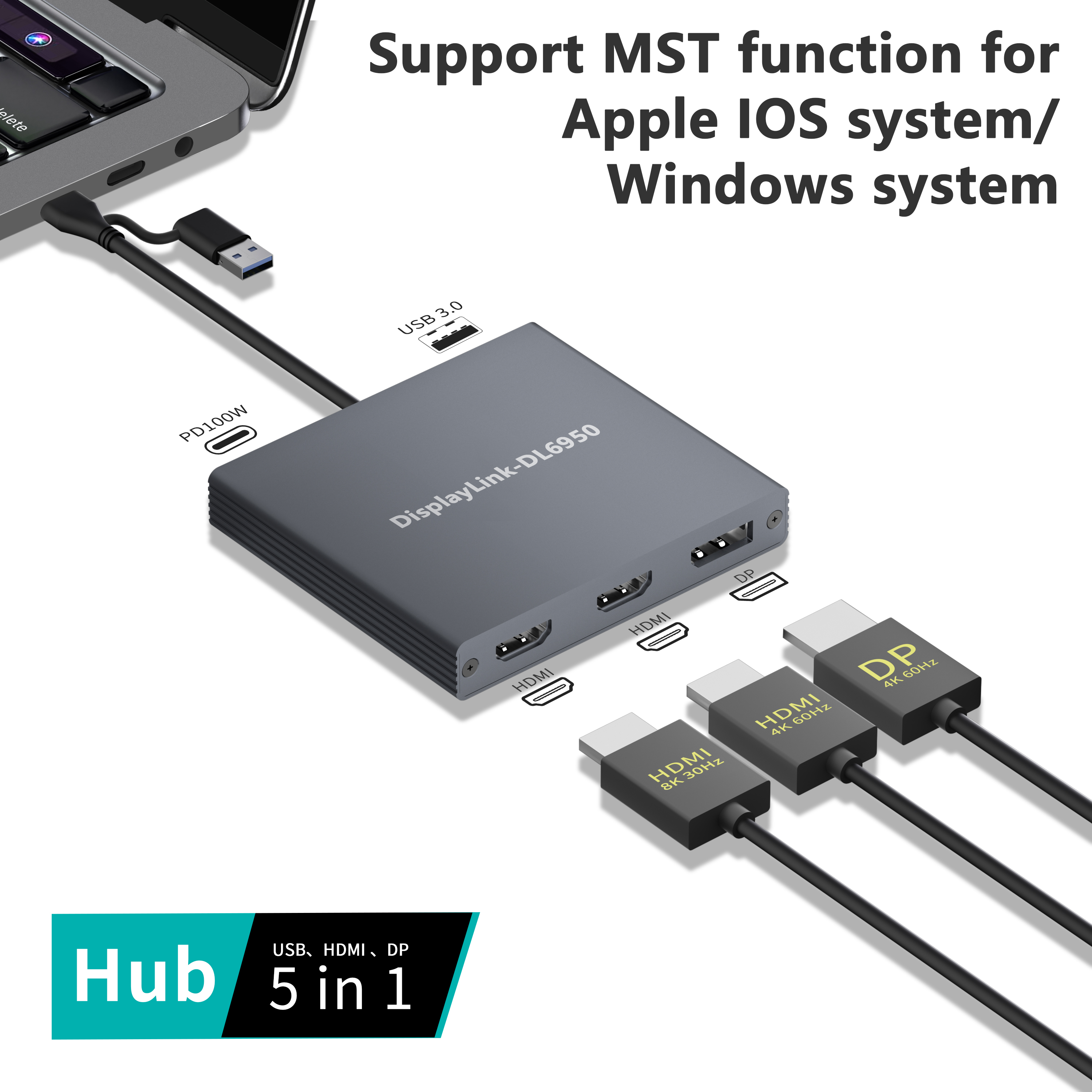
Habang mabilis na umuunlad ang teknolohiya ng display, ang pangangailangan para sa mas matataas na resolution at mas mabilis na refresh rate ay tumataas nang husto. Sa larangan ng mga universal docking station, ang Ang DL6950 ay namumukod-tangi bilang pangunahing chipset. Partikular na idinisenyo ito ng mga inhinyero upang mahawakan ang napakalaking pangangailangan ng bandwidth ng mga modernong workstation.
Ano ang ginagawang napakahalaga ng silikon na ito para sa pag-deploy ng negosyo? Ang pangunahing detalye ng pagganap na nagtatakda sa chipset na ito ay ang kahanga-hangang kakayahang suportahan ang dalawahang 4K na mga display sa isang tuluy-tuloy na 60Hz refresh rate. Sinusuportahan pa nga ng ilang advanced na pagpapatupad ang 8K na resolusyon sa pamamagitan ng mga configuration ng Multi-Stream Transport, lahat ay niruruta sa iisang USB na koneksyon. Nakamit ang tagumpay na ito sa pamamagitan ng mga advanced na adaptive compression algorithm na dynamic na umaayon sa nilalamang ipinapakita. Nagbabasa ka man ng malutong na teksto o nanonood ng maayos na pag-playback ng video, tinitiyak ng chipset ang mataas na katapatan nang hindi nahuhuli ang CPU.
Kapag sinusuri ang isang dock para sa iyong workspace, huwag lamang tingnan ang bilang ng port. Tingnan ang pinagbabatayan na arkitektura. Dapat itampok ng isang propesyonal na grade dock ang DL6950 chip para magarantiya ang dual 4K stability. Dapat itong mag-alok ng 100W Power Delivery upang mapanatiling naka-charge ang mga high-performance na laptop sa ilalim ng mabibigat na load. Bukod pa rito, hanapin ang hybrid na koneksyon. Ang pinakamahusay na mga unit ay nagbibigay ng parehong USB-C at USB-A 3.0 host cable, na tinitiyak ang tuluy-tuloy na pagsasama para sa parehong mga modernong iOS device at legacy na Windows machine. Gayunpaman, kritikal na bigyang-diin ang likas na dependency ng software ng hardware na ito. Ang mga pantalan na nagtatampok ng mga advanced na chipset ay hindi maaaring gumana nang nakapag-iisa. Kinakailangan nila ang pinakabagong bersyon ng application ng manager upang maisagawa ang kumplikadong mga proseso ng compression at decoding.
Enterprise at Edukasyon: IT Deployment Strategies
Para sa isang indibidwal na gumagamit sa bahay, ang pag-download ng isang application ay isang maliit na abala. Sa kaibahan, para sa mga enterprise IT administrator at education technology coordinator, ang software dependency ay nagpapakilala ng mga logistical challenges na nangangailangan ng masusing strategic planning.
Paglutas ng Hot-Desk Dilemma
Ang mga modernong corporate at educational environment ay lalong umaasa sa mga flexible na workspace kung saan ikinokonekta ng mga user ang iba't ibang device sa isang shared universal workstation. Sa anumang partikular na araw, maaaring kailanganin ng isang IT admin na suportahan ang isang Windows laptop, isang M2 MacBook Air, isang Chromebook, at isang Microsoft Surface Pro sa parehong desk. Kadalasang nabigo ang mga native dock dito dahil sa hindi pagkakatugma ng port. Ang mga unibersal na dock ay ang gustong solusyon dahil ini-standardize nila ang koneksyon ng hardware. Hangga't naroroon ang naaangkop na software sa mga host machine, maaaring mag-plug in ang sinumang user at agad na magamit ang dalawahang monitor, ethernet, at peripheral.
Mga Istratehiya sa Mass Deployment
Upang mapadali ang standardisasyong ito, dapat pangasiwaan ng mga IT team ang Proseso ng Pag-install ng Driver sa sukat. Ang manu-manong pag-configure ng software sa libu-libong makina ay lubos na hindi epektibo. Para sa mga kapaligiran ng Windows, karaniwang ginagamit ng mga administrator ang mga pakete ng Microsoft Installer. Tahimik nilang ini-deploy ang mga ito sa pamamagitan ng command-line switch gamit ang mga endpoint management tool tulad ng Microsoft SCCM o Intune. Para sa mga macOS environment, ginagamit ng mga IT team ang mga solusyon sa Pamamahala ng Mobile Device tulad ng Jamf Pro o Kandji. Itinutulak nito ang application nang direkta sa fleet ng Mac, tinitiyak na ang software ay ganap na na-pre-configure bago pa man dumating ang empleyado sa desk.
Awtomatikong Pamamahala ng Mga Update
Ang patuloy na hamon ng pagpapanatili ng isang matatag Kasama sa IT Deployment ang pagpapanatiling na-update ng software upang mapanatili ang pagiging tugma sa patuloy na mga patch ng OS. Ang lumang software ay isang pangunahing dahilan ng mga pagkabigo sa docking station. Upang awtomatikong pamahalaan ang mga update, maaaring i-configure ng mga administrator ng Windows ang Mga Patakaran ng Grupo upang payagan ang software na mag-update nang walang putol sa pamamagitan ng Windows Update. Sa mga kapaligiran ng enterprise Mac, maaaring i-configure ang application sa pamamagitan ng mga profile ng MDM upang tahimik na suriin ang mga update sa background. Pinaliit nito ang pagkagambala sa end-user at lubhang binabawasan ang dami ng mga tiket sa suporta sa IT na nauugnay sa mga blangkong screen.
Compatibility ng Device: Mac, Windows, at Surface Device
Dahil unibersal ang teknolohiya, bahagyang naiiba ang interaksyon nito depende sa host operating system. Ang pag-unawa sa mga nuances na ito na partikular sa OS ay mahalaga para matiyak ang isang matatag at maaasahang setup.
macOS: Para sa mga user ng Mac, ang proseso ng pag-setup ay nagsasangkot ng pag-download ng nakalaang application ng manager. Dahil sa mahigpit na arkitektura ng privacy, dapat manu-manong mag-navigate ang mga user sa Mga Setting ng System, piliin ang Privacy at Seguridad, at bigyan ang application ng mga pahintulot sa Pagre-record ng Screen. Bagama't ito ay nakakaalarma, hindi ito nangangahulugan na ang software ay nang-espiya sa gumagamit. Sa halip, ito lamang ang kinakailangang API upang makuha ang output ng video at ipadala ito sa virtual na display. Dapat ding tandaan ng mga user ang mga partikular na limitasyon. Hindi sinusuportahan ang High-bandwidth na Digital Content Protection. Nangangahulugan ito na ang protektadong nilalaman mula sa mga platform tulad ng Netflix o Apple TV ay magpapakita ng isang itim na screen kapag iruruta sa dock.
Windows at Microsoft Surface: Ang pagsasama sa loob ng Windows ecosystem ay hindi kapani-paniwalang walang putol. Para sa Windows 10 at Windows 11, madalas na awtomatikong ini-install ng operating system ang kinakailangang software sa pamamagitan ng Windows Update sa sandaling pisikal na konektado ang dock. Ginagawa nitong lubos na epektibo ang walang alitan na karanasang ito para sa mga tablet ng Microsoft Surface Pro. Ang mga tablet na ito ay kadalasang kulang ng maramihang nakalaang video port, ngunit ang isang unibersal na dock ay agad na ginagawang mga multi-monitor na kapalit ng desktop.
ChromeOS at Ubuntu: Ang pagiging tugma ng device ay umaabot din nang maganda sa mga alternatibong operating system. Nagtatampok ang ChromeOS ng katutubong built-in na suporta para sa teknolohiyang ito, ibig sabihin, ang mga Chromebook ay mahalagang plug-and-play. Para sa mga gumagamit ng Linux, partikular sa mga distribusyon ng Ubuntu, available ang mga nakatalagang driver package. Ang pag-install ay nangangailangan ng pagpapatupad ng mga partikular na terminal command at pagtiyak ng pagiging tugma sa aktibong bersyon ng kernel ng Linux.
Mga Karaniwang Isyu at Pag-troubleshoot
Kahit na may wastong pag-install at matatag na hardware, maaaring makatagpo paminsan-minsan ang mga user ng mga teknikal na hadlang. Sa kabutihang palad, karamihan sa mga isyu ay nagmumula sa mga maliliit na salungatan sa software o mga limitasyon sa mapagkukunan ng system sa halip na sakuna na pagkabigo ng hardware.
Mataas na Paggamit o Lag ng CPU: Dahil lubos na umaasa ang teknolohiya sa host CPU upang i-compress ang data ng video, ang mga user na may mas lumang mga processor ay maaaring makaranas ng mataas na paggamit ng CPU o kapansin-pansing mouse lag. Ito ay partikular na nakikita kapag nagpapakita ng mabilis na pagbabago ng nilalaman, tulad ng high-definition na video gaming. Upang mapagaan ito, dapat isara ng mga user ang mga hindi kinakailangang background na application upang palayain ang mahahalagang cycle ng CPU. Bukod pa rito, ang pagtiyak na ang laptop ay konektado sa panlabas na pader na kapangyarihan ay pumipigil sa OS mula sa agresibong throttling pagganap ng CPU.
Mga Blangkong Screen Pagkatapos ng Mga Update sa OS: Ang isang madalas na isyu sa suporta ay lumitaw kapag ang mga pantalan ay tumigil kaagad sa paggana pagkatapos ng isang pangunahing pag-update ng operating system. Kadalasang binabago ng mga pangunahing update sa OS ang mga kernel extension, mga protocol ng seguridad, o mga display API. Ito ay maaaring pansamantalang masira ang virtual display communication path. Ang pinakasimple at pinakaepektibong pag-aayos ay ang ganap na pag-uninstall ng kasalukuyang software, pag-reboot ng makina, at muling pag-install ng pinakabagong bersyon nang direkta mula sa opisyal na website ng suporta.
Mga Error sa Pahintulot: Sa macOS, ang mga user ay madalas na nakakaranas ng nakakadismaya na error na nagsasaad na walang mga USB monitor na natukoy, kahit na ang lahat ng mga cable ay ligtas na nakakonekta. Ito ay halos eksklusibong isang error sa mga pahintulot. Ipinapahiwatig nito na ang pahintulot sa Pag-record ng Screen ay tinanggihan sa paunang pag-setup o binawi sa panahon ng kamakailang pag-update ng OS. Ang pag-navigate pabalik sa mga setting ng Pagkapribado at Seguridad ng Mac, pag-toggle ng pahintulot sa off at back on, at pag-restart ng application ay kadalasang nalulutas kaagad ang isyu.
Konklusyon
Sa huli, kailangan ng isang docking station ang partikular na software na ito sa tuwing umaasa ito sa virtual na pagpoproseso ng graphics upang magpadala ng video sa isang karaniwang koneksyon sa USB. Sinusubukan mo mang laktawan ang mahigpit na mga limitasyon sa monitor ng isang modernong MacBook, magbigay ng bagong buhay sa isang luma na USB-A na laptop, o i-standardize ang malawak na corporate office na may mga unibersal na hot-desks, ang software bridge na ito ang susi sa pag-unlock ng tunay na multi-display productivity.
Bago bilhin ang iyong susunod na hub, palaging suriin ang mga native na detalye ng iyong laptop at suriin ang iyong mga partikular na pangangailangan sa multi-monitor. Kung kailangan mo ng dalawahang 4K na monitor sa isang M2 MacBook o kailangan mong suportahan ang isang lubos na magkakaibang fleet ng mga office laptop, ang pamumuhunan sa isang pantalan na nilagyan ng isang premium na DL6950 chipset ay walang alinlangan ang iyong pinakamahusay na solusyon para sa isang walang putol, walang pagkabigo na workstation.
Handa nang i-upgrade ang iyong workspace gamit ang enterprise-grade connectivity? I-explore ang aming mga solusyon sa unibersal na docking na may mataas na pagganap sa Yuanshan Tech . Kung kailangan mo ng 8K na suporta, 100W Power Delivery, o matatag na DL6950-powered dual 4K hub, mayroon kaming eksaktong hardware na tumutugma sa iyong mga propesyonal na kinakailangan.
FAQ
Kailangan ko bang mag-install ng DisplayLink driver para sa bawat dock?
Hindi. Tanging ang mga pantalan na gumagamit ng software-driven na virtual graphics na teknolohiya ay nangangailangan ng pag-install. Ang mga pantalan na gumagamit ng mga native na protocol ng hardware, gaya ng Thunderbolt o USB-C DisplayPort Alternate mode, ay ganap na plug-and-play at hindi nangangailangan ng anumang karagdagang software upang mag-output ng video nang direkta mula sa iyong GPU.
Libre bang i-download ang DisplayLink driver?
Oo, ang software ay ganap na walang bayad. Madali itong ma-download nang direkta mula sa opisyal na website ng Synaptics o mula sa iyong partikular na pahina ng suporta ng tagagawa ng dock. Lubos na inirerekomendang i-download lamang ito mula sa mga opisyal na mapagkukunang ito upang matiyak ang pinakamataas na seguridad at katatagan ng system.
Maaari ba akong gumamit ng DisplayLink dock para sa PC gaming?
Ito ay karaniwang hindi inirerekomenda para sa high-end o mapagkumpitensyang PC gaming. Dahil ang teknolohiya ay gumagamit ng CPU compression upang mag-package at magpadala ng data ng video sa mga USB lane, maaari itong magpakilala ng bahagyang latency at mas mababang frame rate kumpara sa isang direktang native na koneksyon ng GPU. Ito ay pinakaangkop para sa pagiging produktibo ng opisina, pag-browse sa web, at karaniwang paggamit ng multimedia.
Bakit hindi gumagana ang aking DisplayLink dock sa aking Mac?
Ang pinakakaraniwang dahilan ng pagkabigo sa macOS ay ang application ng manager ay hindi aktibong tumatakbo sa background. Higit pa rito, dapat mong tahasan na bigyan ang application ng mga pahintulot sa Pagre-record ng Screen sa iyong mga setting ng Privacy at Seguridad ng Mac. Ang partikular na pahintulot na ito ay mahigpit na kinakailangan para sa software na makuha ang screen at makabuo ng virtual display output.
Sinisingil ba ng DisplayLink dock ang aking laptop?
Oo, basta't sinusuportahan ng docking station ang Power Delivery at nakakonekta sa pamamagitan ng USB-C port na tumatanggap ng pagsingil. Ang mismong video driver lang ang humahawak sa display data, habang ang hardware power delivery chip ay nakikipagnegosasyon sa charging wattage. Madalas itong umabot ng hanggang 100W sa mga premium na modelo.
Maaari ko bang i-install ang DisplayLink software nang walang mga karapatan ng administrator?
Sa pangkalahatan, hindi. Ang pag-install ng pangunahing driver ay nangangailangan ng mga pribilehiyo ng administrator sa antas ng system, lalo na sa Windows at macOS. Para sa mga corporate environment, dapat na paunang i-deploy ng mga IT department ang software o bigyan ng pansamantalang mga karapatan ng admin para payagan ang mga user na kumpletuhin ang pag-install.