Görüntüleme: 0 Yazar: Site Editörü Yayınlanma Tarihi: 2026-11-18 Kaynak: Alan
Modern bir iş istasyonunun kurulumu, tek bir kabloyu takmak kadar zahmetsiz olmalıdır. Oturursunuz, dizüstü bilgisayarınızı bağlarsınız ve ekranlarınızın canlanmasını beklersiniz. Ancak sayısız profesyonel sıklıkla sinir bozucu bir gerçekle karşılaşıyor: Sürekli boş bir ekran. Çoğu durumda donanımın kendisi kusursuzdur. Temel iletişim bozulur. Eksik yazılım genellikle suçludur.
Bağlantı istasyonları çok farklı temel teknolojilerle çalışır. Bazı hub'lar Thunderbolt veya USB-C DisplayPort Alternatif Modu gibi yerel donanım protokollerini kullanırken, diğerleri video verilerini standart USB bağlantıları üzerinden iletmek için yazılım odaklı teknolojiyi kullanır. Bu bizi yazılım odaklı videonun temel bileşenine getiriyor: DisplayLink Sürücüsü . Bu kapsamlı kılavuz, profesyonellerin ve BT yöneticilerinin, bir bağlantı istasyonunun bu özel yazılımı tam olarak ne zaman gerektirdiğini anlamalarına yardımcı olur. Karmaşık donanım sınırlamalarını nasıl çözdüğünü keşfedeceğiz ve çeşitli bilgi işlem ortamlarındaki kurulumları yönetmek için en iyi uygulamaları paylaşacağız.
Yazılım Tabanlı Video: Bir bağlantı istasyonu, ana bilgisayarın yerel GPU çıkışına güvenmek yerine video sinyallerini standart USB bağlantıları üzerinden sıkıştırmak ve iletmek için yazılım algoritmaları kullandığında kesinlikle bir sürücü gereklidir.
MacBook Çözümü: M1, M2 ve M3 yongaları gibi temel düzey Apple silikonları, yerel olarak yalnızca tek bir harici monitörü destekler. Uygun yazılımın kurulması, bu donanım sınırlamasını atlayarak son derece işlevsel çoklu ekran kurulumunu kolaylaştırır.
Evrensel Uyumluluk: Bu teknolojiyle donatılmış bağlantı istasyonları, karma işletim sistemi ortamlarında son derece etkilidir. Yerel USB-C video çıkış özelliklerine sahip olmayan eski cihazlar için güvenilir bir köprü görevi görürler.
Güçlü Yonga Setleri: Yüksek performanslı yerleştirme istasyonları, çift 4K ekranın akıcı 60Hz yenileme hızında başarılı bir şekilde çıkışını sağlamak için genellikle tamamen sürücü yazılımına bağlı olan gelişmiş silikonu entegre eder.
Kolaylaştırılmış BT Dağıtımı: Kurumsal kurumsal ve eğitim sektörleri için, toplu yazılım kurulumunu yönetme ve otomatik güncellemeleri yapılandırma yeteneği, sorunsuz altyapı yönetimi için kritik bir bileşendir.
Bu yazılımın ne zaman gerekli olduğunu tam olarak kavramak için öncelikle altta yatan teknolojiyi anlamalısınız. DisplayLink, tescilli bir grafik aktarım protokolüdür. Mühendisler bunu standart USB, Ethernet veya WiFi bağlantılarını kullanarak bilgisayarları ve ekranları bağlamak için tasarladı. Sürücünün kendisi temel yazılım köprüsü görevi görür. Ana bilgisayar işletim sisteminin yerleştirme istasyonunun içindeki donanımla etkili bir şekilde iletişim kurmasını sağlar.
Yazılımı sanal bir grafik kartı olarak düşünün. Bir monitörü uyumlu bir bağlantı istasyonuna bağladığınızda, CPU ve yüklü sürücü, ekran çıkışını oluşturmak için birlikte çalışır. Yazılım özellikle bu video verilerini sıkıştırır. Daha sonra bunu USB bağlantısı üzerinden standart veri paketleri olarak iletir. Bu paketler yerleştirme istasyonuna ulaştığında dahili çip verilerin kodunu çözer. Sorunsuz bir şekilde monitörünüzün görüntüleyebileceği HDMI veya DisplayPort gibi standart bir video sinyaline dönüştürür.
Bu mekanizma neden önemlidir? Video çıkışını dahili grafik kartının fiziksel sınırlamalarından ayırır. Ayrıca, işlevsel bir USB bağlantı noktasıyla donatılmış hemen hemen her bilgisayarın yüksek kaliteli video çıkışı sağlamasına olanak tanır. Bu, söz konusu bağlantı noktasının orijinal olarak yerel video aktarımını gerçekleştirmek üzere tasarlanıp tasarlanmadığına bakılmaksızın geçerlidir.
BT uzmanları ve sıradan tüketiciler, bir bağlantı istasyonu seçerken genellikle iki ana video iletim protokolü arasında seçim yapar. Bunlar USB-C DisplayPort Alternatif Modu ve yazılım odaklı sanal grafiklerdir. Bu ayrımı anlamak, bir yazılım kurulumunun gerekli olup olmadığını belirlemek için çok önemlidir.
Sürücü Gerekmediğinde: DisplayPort Alternatif Modu, doğrudan belirli USB-C ve Thunderbolt bağlantı noktalarına yerleşik donanım düzeyinde bir özelliktir. Bağlantı noktasının dahili pinleri fiziksel olarak yeniden tahsis etmesine olanak tanır. Bu, yerel video sinyallerini dahili GPU'dan doğrudan monitöre iletir. Tamamen yerel donanım protokollerine dayandığından bu mod kesinlikle tak ve çalıştır özelliğine sahiptir. Çalışması için kesinlikle hiçbir ek yazılıma ihtiyaç duymaz.
Sürücü Zorunlu Olduğunda: Bunun aksine, bir yerleştirme istasyonu evrensel olarak pazarlanıyorsa, eski bir USB-A bağlantı noktası aracılığıyla bağlanıyorsa veya açıkça yazılım odaklı bir logoya sahipse, yönetici uygulamasının yüklenmesi zorunludur. Bu yazılım köprüsü olmadan bağlantı istasyonu video verilerini işleyemez. Boş bir ekrana bakakalacaksınız.
| Özellik | USB-C DisplayPort Alternatif Mod | Yazılım Odaklı Teknoloji |
|---|---|---|
| Teknoloji Türü | Yerel Donanım Video Çıkışı | Yazılım Odaklı Sanal Grafikler |
| Sürücü Gereksinimi | Yok Tak ve çalıştır | Zorunlu kurulum |
| Ana Bilgisayar Bağlantı Noktası Gereksinimi | Alternatif Modu veya Thunderbolt'u desteklemelidir | Standart USB-A veya USB-C veri bağlantı noktası |
| Sistem Kaynağı Kullanımı | Dahili GPU'ya dayanır | Video sıkıştırma için CPU'ya güvenir |
| Birincil Kullanım Durumu | Oyun, yüksek kare hızına sahip görevler | Sınırları aşarak evrensel ortak çalışma masası |
Kurumsal donanımdaki son değişikliklere bakıldığında, yazılım odaklı bağlantı istasyonlarına olan talebin arttığı görülüyor. Hibrit çalışma kalıcı standart haline geldikçe katı ve donanıma bağımlı ekosistemler hızla gözden düşüyor. Evrensel merkezlere doğru büyük bir pazar değişimi görüyoruz. Kuruluşların oldukça parçalı bir cihaz ortamını desteklemesi gerekir. Bir çalışan, evinde ARM tabanlı bir silikon dizüstü bilgisayar, ofiste ise eskimiş, eski bir Windows makinesi kullanabilir. Şirketleri tek bir video protokolüyle eşleşecek şekilde tüm BT altyapılarını elden geçirmeye zorlamak mali açıdan sürdürülemez. Sonuç olarak, yazılım odaklı video aktarımı, niş bir geçici çözümden temel bir kurumsal gereksinime dönüştü.
Yazılımla çalışan bir bağlantı istasyonu kullanmanın yalnızca isteğe bağlı bir yükseltme olmadığı son derece spesifik donanım ortamları ve kullanıcı gereksinimleri vardır. Bu katı bir teknik zorunluluktur.
En öne çıkan senaryolardan biri, son Apple donanım mimarisini içeriyor. Apple silikon olağanüstü işlem gücü sunarken, temel M1, M2 ve M3 yongaları katı bir donanım sınırlamasıyla tasarlanmıştır. Yerel olarak yalnızca bir harici ekranı desteklerler. Üretkenlik için ikili veya üçlü monitöre ihtiyaç duyan yaratıcı profesyoneller ve analistler için bu sınırlama, büyük bir iş akışı darboğazı anlamına geliyor. Uygun yazılımı yükleyerek Mac kullanıcıları bu donanım kısıtlamasını kolayca aşabilir. Uygulama sanal görüntüler oluşturur. Bu, kullanıcıların sağlam bir yapı oluşturmasına olanak tanır Çoklu Monitör kurulumu. Donanım hatalarını tetiklemeden temel model MacBook Air veya Pro'ya iki, üç veya daha fazla ekranın bağlandığı
Windows PC kullanıcıları ayrıca yerel donanımlarının acı verici derecede yetersiz kaldığı senaryolarla da sık sık karşılaşıyor. Günlük finansal ticaret veya karmaşık yazılım programlama için dört ekranlı bir kuruluma ihtiyaç duyan bir kullanıcıyı hayal edin. Ancak dizüstü bilgisayarların entegre grafik kartları yalnızca en fazla iki ekranı destekleyebilir. Bu senaryoda, yazılım destekli bir bağlantı istasyonu boşluğu mükemmel bir şekilde doldurur. Kullanıcılar, ek monitörlerin video işlemesini sürücü aracılığıyla CPU'ya aktararak iş istasyonlarını dahili GPU'larının fiziksel sınırlarının çok ötesine genişletebilirler.
Dahası, birçok kuruluş hâlâ yalnızca standart USB-A 3.0 bağlantı noktalarıyla donatılmış eski dizüstü bilgisayarlardan oluşan devasa filolar işletiyor. Bu eski bağlantı noktaları yalnızca veri aktarımı için tasarlandı. Sıfır yerel video çıkış yeteneklerine sahiptirler. Bu eski makineleri modern yüksek çözünürlüklü yerleştirme istasyonlarına bağlamak için yazılım köprüsü kesinlikle gereklidir. USB-A bağlantı noktasının sıkıştırılmış video verilerini iletmesini sağlar. Bu, eski donanımı etkili bir şekilde modernleştirir ve çağdaş bir ofiste kullanılabilir yaşam döngüsünü uzatır.
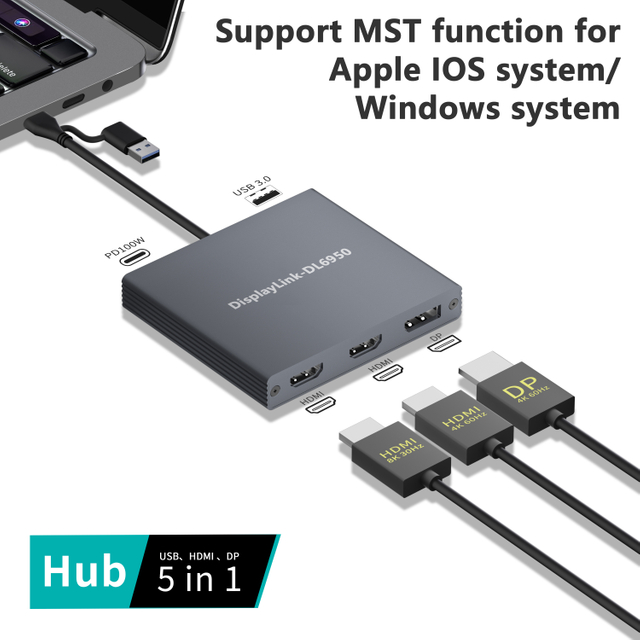
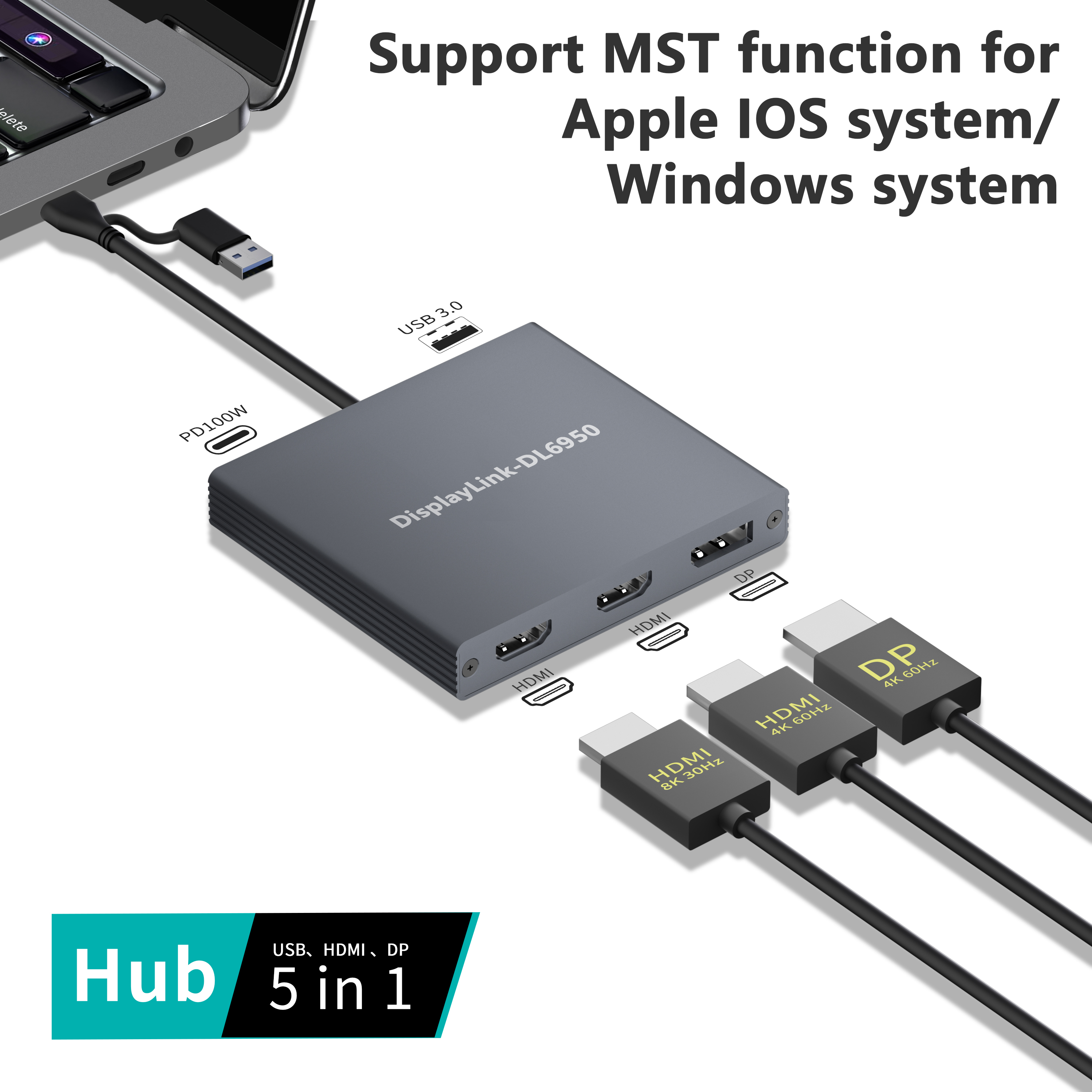
Görüntü teknolojisi hızla ilerledikçe, daha yüksek çözünürlüklere ve daha hızlı yenileme hızlarına olan talep katlanarak artıyor. Evrensel yerleştirme istasyonları alanında, DL6950 amiral gemisi yonga seti olarak öne çıkıyor. Mühendisler bunu modern iş istasyonlarının devasa bant genişliği gereksinimlerini karşılayacak şekilde özel olarak tasarladılar.
Bu silikonu kurumsal dağıtım için bu kadar kritik yapan şey nedir? Bu yonga setini diğerlerinden ayıran temel performans özelliği, akıcı 60Hz yenileme hızında çift 4K ekranı destekleme yeteneğidir. Bazı gelişmiş uygulamalar, tümü tek bir USB bağlantısı üzerinden yönlendirilen Çoklu Akış Aktarımı yapılandırmaları aracılığıyla 8K çözünürlüğü bile destekler. Bu başarı, görüntülenen içeriğe dinamik olarak uyum sağlayan gelişmiş uyarlanabilir sıkıştırma algoritmaları aracılığıyla elde edilir. İster net metin okuyor olun ister akıcı video oynatımı izliyor olun, yonga seti, CPU'yu zorlamadan yüksek doğruluk sağlar.
Çalışma alanınız için bir bağlantı istasyonunu değerlendirirken yalnızca bağlantı noktası sayısına bakmayın. Temel mimariye bakın. Profesyonel sınıf bir dock, çift 4K kararlılığını garanti etmek için DL6950 yongasına sahip olmalıdır. Yüksek performanslı dizüstü bilgisayarların ağır yükler altında şarjlı kalması için 100W Güç Dağıtımı sunması gerekir. Ek olarak hibrit bağlantı arayın. En iyi birimler hem USB-C hem de USB-A 3.0 ana bilgisayar kablolarını sağlayarak hem modern iOS aygıtları hem de eski Windows makineleri için kusursuz entegrasyon sağlar. Ancak bu donanımın doğasında olan yazılım bağımlılığını vurgulamak kritik önem taşımaktadır. Gelişmiş yonga setlerine sahip bağlantı istasyonları bağımsız olarak çalışamaz. Karmaşık sıkıştırma ve kod çözme işlemlerini yürütmek için yönetici uygulamasının en son sürümüne ihtiyaç duyarlar.
Evdeki bireysel bir kullanıcı için uygulama indirmek küçük bir rahatsızlıktır. Bunun aksine, kurumsal BT yöneticileri ve eğitim teknolojisi koordinatörleri için yazılım bağımlılığı, titiz bir stratejik planlama gerektiren lojistik zorlukları beraberinde getirir.
Modern kurumsal ve eğitim ortamları, kullanıcıların çeşitli cihazları ortak bir evrensel iş istasyonuna bağladığı esnek çalışma alanlarına giderek daha fazla güveniyor. Herhangi bir günde, bir BT yöneticisinin aynı masada bir Windows dizüstü bilgisayarı, bir M2 MacBook Air'i, bir Chromebook'u ve bir Microsoft Surface Pro'yu desteklemesi gerekebilir. Yerel bağlantı noktaları, bağlantı noktası uyumsuzlukları nedeniyle burada sıklıkla başarısız oluyor. Evrensel bağlantı istasyonları, donanım bağlantısını standartlaştırdığı için tercih edilen çözümdür. Ana makinelerde uygun yazılım mevcut olduğu sürece, herhangi bir kullanıcı çift monitörü, ethernet'i ve çevre birimlerini bağlayıp hemen kullanabilir.
Bu standardizasyonu kolaylaştırmak için BT ekiplerinin Sürücü Yükleme işlemi. Geniş ölçekte Binlerce makinede yazılımı manuel olarak yapılandırmak oldukça verimsizdir. Windows ortamları için yöneticiler genellikle Microsoft Installer paketlerini kullanır. Bunları Microsoft SCCM veya Intune gibi uç nokta yönetimi araçlarını kullanarak komut satırı anahtarları aracılığıyla sessizce dağıtırlar. BT ekipleri, macOS ortamları için Jamf Pro veya Kandji gibi Mobil Cihaz Yönetimi çözümlerinden yararlanıyor. Bu, uygulamayı doğrudan Mac filosuna göndererek, çalışanın masaya gelmesinden önce yazılımın tamamen önceden yapılandırılmasını sağlar.
İstikrarı sürdürme konusunda süregelen zorluk BT Dağıtımı, sabit işletim sistemi yamalarıyla uyumluluğu sürdürmek için yazılımın güncel tutulmasını içerir. Güncel olmayan yazılımlar yerleştirme istasyonu arızalarının başlıca nedenidir. Güncelleştirmeleri otomatik olarak yönetmek için Windows yöneticileri, yazılımın Windows Update aracılığıyla sorunsuz bir şekilde güncellenmesine olanak sağlayacak şekilde Grup İlkelerini yapılandırabilir. Kurumsal Mac ortamlarında uygulama, güncellemeleri arka planda sessizce kontrol edecek şekilde MDM profilleri aracılığıyla yapılandırılabilir. Bu, son kullanıcının kesintisini en aza indirir ve boş ekranlarla ilgili BT destek bildirimlerinin hacmini büyük ölçüde azaltır.
Teknoloji evrensel olduğundan, ana işletim sistemine bağlı olarak biraz farklı etkileşime girer. İşletim sistemine özgü bu nüansları anlamak, istikrarlı ve güvenilir bir kurulum sağlamak için hayati öneme sahiptir.
macOS: Mac kullanıcıları için kurulum işlemi, özel yönetici uygulamasının indirilmesini içerir. Katı gizlilik mimarisi nedeniyle kullanıcıların manuel olarak Sistem Ayarlarına gitmesi, Gizlilik ve Güvenlik'i seçmesi ve uygulamaya Ekran Kaydı izinlerini vermesi gerekir. Bu endişe verici görünse de yazılımın kullanıcıyı gözetlediği anlamına gelmez. Bunun yerine, video çıkışını yakalayıp sanal ekrana göndermek için gerekli olan API'dir. Kullanıcılar ayrıca belirli sınırlamalara da dikkat etmelidir. Yüksek bant genişliğine sahip Dijital İçerik Koruması desteklenmez. Bu, Netflix veya Apple TV gibi platformlardaki korumalı içeriğin dock'a yönlendirildiğinde siyah bir ekran görüntüleyeceği anlamına gelir.
Windows ve Microsoft Surface: Windows ekosistemi içindeki entegrasyon inanılmaz derecede kusursuzdur. Windows 10 ve Windows 11 için işletim sistemi genellikle gerekli yazılımı, bağlantı birimi fiziksel olarak bağlandığı anda Windows Update aracılığıyla otomatik olarak yükler. Bu sürtünmesiz deneyim, Microsoft Surface Pro tabletler için oldukça etkili olmasını sağlar. Bu tabletler genellikle birden fazla özel video bağlantı noktasına sahip değildir, ancak evrensel bir bağlantı noktası, bunları anında çoklu monitörlü masaüstü yedeklerine dönüştürür.
ChromeOS ve Ubuntu: Cihaz uyumluluğu alternatif işletim sistemlerine de güzel bir şekilde yayılıyor. ChromeOS, bu teknoloji için yerel yerleşik desteğe sahiptir; bu, Chromebook'ların temelde tak ve çalıştır özellikli olduğu anlamına gelir. Linux kullanıcıları için, özellikle Ubuntu dağıtımlarında, özel sürücü paketleri mevcuttur. Kurulum, belirli terminal komutlarının yürütülmesini ve etkin Linux çekirdeği sürümüyle uyumluluğun sağlanmasını gerektirir.
Kullanıcılar, doğru kurulum ve sağlam donanımla bile zaman zaman teknik engellerle karşılaşabilirler. Neyse ki sorunların çoğu, yıkıcı donanım arızalarından ziyade küçük yazılım çakışmalarından veya sistem kaynağı sınırlamalarından kaynaklanıyor.
Yüksek CPU Kullanımı veya Gecikme: Teknoloji, video verilerini sıkıştırmak için büyük ölçüde ana bilgisayar CPU'suna bağlı olduğundan, daha eski işlemcilere sahip kullanıcılar, yüksek CPU kullanımı veya gözle görülür fare gecikmesi yaşayabilir. Bu, özellikle yüksek çözünürlüklü video oyunları gibi hızla değişen içerikleri görüntülerken belirgindir. Bunu azaltmak için kullanıcılar, değerli CPU döngülerini boşaltmak amacıyla gereksiz arka plan uygulamalarını kapatmalıdır. Ek olarak, dizüstü bilgisayarın harici duvar gücüne bağlı olmasını sağlamak, işletim sisteminin CPU performansını agresif bir şekilde azaltmasını önler.
İşletim Sistemi Güncellemelerinden Sonra Boş Ekranlar: Büyük bir işletim sistemi güncellemesinin hemen ardından bağlantı istasyonlarının çalışması durduğunda oldukça sık görülen bir destek sorunu ortaya çıkar. Büyük işletim sistemi güncellemeleri sıklıkla çekirdek uzantılarını, güvenlik protokollerini veya görüntüleme API'lerini değiştirir. Bu, sanal ekranın iletişim yolunu geçici olarak kesebilir. En basit ve en etkili düzeltme, mevcut yazılımı tamamen kaldırmak, makineyi yeniden başlatmak ve en son sürümü doğrudan resmi destek web sitesinden yeniden yüklemektir.
İzin Hataları: MacOS'ta kullanıcılar, tüm kablolar güvenli bir şekilde bağlı olsa bile, hiçbir USB monitörün algılanmadığını belirten sinir bozucu bir hatayla sık sık karşılaşıyor. Bu neredeyse tamamen bir izin hatasıdır. Bu, Ekran Kaydı izninin ya ilk kurulum sırasında reddedildiğini ya da yakın zamanda yapılan bir işletim sistemi güncellemesi sırasında iptal edildiğini gösterir. Mac Gizlilik ve Güvenlik ayarlarına geri dönmek, izni kapatıp tekrar açmak ve uygulamayı yeniden başlatmak genellikle sorunu hemen çözer.
Sonuçta, bir yerleştirme istasyonu, videoyu standart bir USB bağlantısı üzerinden iletmek için sanal grafik işlemeye ihtiyaç duyduğunda bu özel yazılıma ihtiyaç duyar. İster modern bir MacBook'un katı monitör sınırlamalarını aşmaya çalışın, ister yaşlanan bir USB-A dizüstü bilgisayara yeni bir soluk getirin, ister genişleyen bir şirket ofisini evrensel ortak çalışma masalarıyla standartlaştırmaya çalışın, bu yazılım köprüsü gerçek çoklu ekran üretkenliğinin kilidini açmanın anahtarıdır.
Bir sonraki hub'ınızı satın almadan önce daima dizüstü bilgisayarınızın yerel özelliklerini kontrol edin ve özel çoklu monitör ihtiyaçlarınızı değerlendirin. Bir M2 MacBook'ta çift 4K monitöre ihtiyacınız varsa veya çok çeşitli ofis dizüstü bilgisayarlarından oluşan bir filoyu desteklemeniz gerekiyorsa, birinci sınıf DL6950 yonga seti ile donatılmış bir bağlantı istasyonuna yatırım yapmak, kesintisiz, sorunsuz bir iş istasyonu için şüphesiz en iyi çözümdür.
Çalışma alanınızı kurumsal düzeyde bağlantıyla yükseltmeye hazır mısınız? Yüksek performanslı evrensel yerleştirme çözümlerimizi şu adreste keşfedin: Yuanshan Teknoloji . İster 8K desteğine, ister 100 W Güç Dağıtımına, ister sağlam DL6950 destekli çift 4K hub'a ihtiyacınız olsun, profesyonel gereksinimlerinizi karşılayacak tam donanıma sahibiz.
Hayır. Yalnızca yazılım odaklı sanal grafik teknolojisini kullanan bağlantı istasyonları kurulum gerektirir. Thunderbolt veya USB-C DisplayPort Alternatif modu gibi yerel donanım protokollerini kullanan bağlantı istasyonları tamamen tak ve çalıştır özelliğindedir ve videoyu doğrudan GPU'nuzdan çıkarmak için herhangi bir ek yazılım gerektirmez.
Evet yazılım tamamen ücretsizdir. Doğrudan resmi Synaptics web sitesinden veya özel dock üreticinizin destek sayfasından kolayca indirilebilir. Maksimum güvenlik ve sistem kararlılığını sağlamak için yalnızca bu resmi kaynaklardan indirilmesi önemle tavsiye edilir.
Genellikle üst düzey veya rekabetçi PC oyunları için önerilmez. Teknoloji, video verilerini USB hatları üzerinden paketlemek ve göndermek için CPU sıkıştırmasını kullandığından, doğrudan yerel GPU bağlantısıyla karşılaştırıldığında hafif bir gecikmeye ve daha düşük kare hızlarına neden olabilir. Ofis üretkenliği, web'de gezinme ve standart multimedya tüketimi için en uygunudur.
MacOS'ta başarısızlığın en yaygın nedeni, yönetici uygulamasının arka planda aktif olarak çalışmamasıdır. Ayrıca, Mac Gizlilik ve Güvenlik ayarlarınızda uygulamaya Ekran Kaydı izinlerini açıkça vermeniz gerekir. Bu özel izin, yazılımın ekranı yakalaması ve sanal ekran çıktısını oluşturması için kesinlikle gereklidir.
Evet, bağlantı istasyonunun Güç Dağıtımını desteklemesi ve şarjı kabul eden bir USB-C bağlantı noktası aracılığıyla bağlanması koşuluyla. Video sürücüsünün kendisi yalnızca ekran verilerini yönetirken, donanım güç dağıtım çipi şarjın watt değerini ayarlıyor. Bu, premium modellerde genellikle 100W'a kadar ulaşır.
Genel olarak hayır. Çekirdek sürücüyü yüklemek, özellikle Windows ve macOS'ta sistem düzeyinde yönetici ayrıcalıkları gerektirir. Kurumsal ortamlar için, BT departmanlarının yazılımı önceden dağıtması veya kullanıcıların kurulumu tamamlamasına izin vermek için geçici yönetici hakları vermesi gerekir.