Visninger: 0 Forfatter: Webstedsredaktør Udgivelsestid: 18-11-2026 Oprindelse: websted
Opsætning af en moderne arbejdsstation skal være lige så let som at tilslutte et enkelt kabel. Du sætter dig ned, tilslutter din bærbare computer og forventer, at dine skærme kommer til live. Alligevel møder utallige fagfolk ofte en frustrerende virkelighed: en vedvarende blank skærm. I mange tilfælde er selve hardwaren fejlfri. Den underliggende kommunikation er brudt. Manglende software er normalt synderen.
Docking-stationer fungerer gennem vidt forskellige underliggende teknologier. Mens nogle hubs er afhængige af indbyggede hardwareprotokoller som Thunderbolt eller USB-C DisplayPort Alternate Mode, bruger andre softwaredrevet teknologi til at overføre videodata over standard USB-forbindelser. Dette bringer os til kernekomponenten i softwaredrevet video: den DisplayLink driver . Denne omfattende vejledning hjælper fagfolk og it-administratorer med at forstå præcis, hvornår en dockingstation kræver denne specifikke software. Vi vil undersøge, hvordan det løser komplekse hardwarebegrænsninger og deler bedste praksis for styring af installationer på tværs af forskellige computermiljøer.
Softwaredrevet video: En driver er strengt påkrævet, når en dockingstation bruger softwarealgoritmer til at komprimere og transmittere videosignaler over standard USB-forbindelser i stedet for at stole på værtscomputerens native GPU-output.
MacBook-løsningen: Apple-silicium på basisniveau, såsom M1-, M2- og M3-chips, understøtter kun en enkelt ekstern skærm. Installation af den relevante software omgår denne hardwarebegrænsning, hvilket letter en yderst funktionel multi-skærm opsætning.
Universal kompatibilitet: Docks udstyret med denne teknologi er usædvanligt effektive i blandede operativsystemmiljøer. De fungerer som en pålidelig bro for ældre enheder, der mangler native USB-C-videooutputkapaciteter.
Kraftige chipsæt: Højtydende dockingstationer integrerer ofte avanceret silicium, der afhænger helt af driversoftwaren for at kunne udsende to 4K-skærme med en flydende 60Hz opdateringshastighed.
Strømlinet it-implementering: For virksomheder og uddannelsessektorer er evnen til at administrere masseinstallation af software og konfigurere automatiske opdateringer en kritisk komponent for problemfri infrastrukturstyring.
For fuldt ud at forstå, hvornår denne software er nødvendig, skal du først forstå den underliggende teknologi. DisplayLink er en proprietær grafiktransportprotokol. Ingeniører har designet det til at forbinde computere og skærme ved hjælp af standard USB-, Ethernet- eller WiFi-forbindelser. Selve driveren fungerer som den væsentlige softwarebro. Det gør det muligt for værtsoperativsystemet at kommunikere effektivt med hardwaren inde i dockingstationen.
Tænk på softwaren som et virtuelt grafikkort. Når du tilslutter en skærm til en kompatibel dock, arbejder CPU'en og den installerede driver sammen for at gengive skærmoutputtet. Specifikt komprimerer softwaren disse videodata. Det transmitterer det derefter som standarddatapakker over USB-forbindelsen. Når disse pakker når dockingstationen, afkoder den interne chip dataene. Det konverterer det problemfrit tilbage til et standard videosignal som HDMI eller DisplayPort, som din skærm kan vise.
Hvorfor betyder denne mekanisme noget? Det afkobler videooutput fra de fysiske begrænsninger på det interne grafikkort. Desuden giver det næsten enhver computer, der er udstyret med en funktionel USB-port, mulighed for at udsende video i høj kvalitet. Dette gælder, uanset om den specifikke port oprindeligt var designet til at håndtere indbygget videotransmission.
Når de vælger en dockingstation, vælger it-professionelle og almindelige forbrugere typisk mellem to primære videotransmissionsprotokoller. Disse er USB-C DisplayPort Alternate Mode og software-drevet virtuel grafik. At forstå denne skelnen er afgørende for at afgøre, om en softwareinstallation er påkrævet.
Når der ikke er behov for drivere: DisplayPort Alternate Mode er en funktion på hardwareniveau indbygget direkte i specifikke USB-C- og Thunderbolt-porte. Det giver porten mulighed for fysisk at omfordele interne stifter. Dette transmitterer native videosignaler fra den interne GPU direkte til skærmen. Fordi den udelukkende er afhængig af indbyggede hardwareprotokoller, er denne tilstand udelukkende plug-and-play. Det kræver absolut ingen ekstra software for at fungere.
Når driveren er obligatorisk: I modsætning hertil, hvis en dockingstation markedsføres som universel, tilsluttes via en ældre USB-A-port eller eksplicit har et softwaredrevet logo, er installation af managerapplikationen obligatorisk. Uden denne softwarebro kan docken ikke behandle videodataene. Du bliver efterladt og stirrer på en tom skærm.
| Funktioner | USB-C DisplayPort Alternativ Mode | Software-drevet teknologi |
|---|---|---|
| Teknologi Type | Indbygget hardware videooutput | Software-drevet virtuel grafik |
| Driver krav | Ingen Plug-and-play | Obligatorisk installation |
| Værtsportskrav | Skal understøtte Alternate Mode eller Thunderbolt | Standard USB-A eller USB-C dataport |
| Systemressourceforbrug | Afhænger af intern GPU | Afhænger af CPU til videokomprimering |
| Primær brugssag | Spil, opgaver med høj framerate | Universal hot-deking, der omgår grænser |
Ser man på de seneste skift inden for virksomhedshardware, stiger efterspørgslen efter softwaredrevne docks. Efterhånden som hybridarbejde størkner til den permanente standard, falder stive og hardware-låste økosystemer hurtigt i ugunst. Vi ser et massivt markedsskifte mod universelle hubs. Organisationer skal understøtte et stærkt fragmenteret landskab af enheder. En medarbejder kan bruge en ARM-baseret siliciumbærbar computer derhjemme og en aldrende ældre Windows-maskine på kontoret. Det er økonomisk uoverkommeligt at tvinge virksomheder til at revidere hele deres it-infrastruktur, så de matcher én videoprotokol. Som følge heraf er softwaredrevet videotransport gået fra en nicheløsning til et grundlæggende virksomhedskrav.
Der er meget specifikke hardwaremiljøer og brugerkrav, hvor brugen af en softwaredrevet dock ikke kun er en valgfri opgradering. Det er en streng teknisk nødvendighed.
Et af de mest fremtrædende scenarier involverer nyere Apple-hardwarearkitektur. Mens Apple silicium tilbyder enestående processorkraft, er de grundlæggende M1-, M2- og M3-chips konstrueret med en stiv hardwarebegrænsning. De understøtter kun én ekstern skærm. For kreative fagfolk og analytikere, der har brug for dobbelte eller tredobbelte skærme for produktivitet, udgør denne begrænsning en massiv flaskehals for arbejdsgangen. Ved at installere den relevante software kan Mac-brugere nemt omgå denne hardwarebegrænsning. Applikationen opretter virtuelle skærme. Dette giver brugerne mulighed for at bygge en robust Multi Monitor- opsætning med to, tre eller endnu flere skærme forbundet til en basismodel MacBook Air eller Pro uden at udløse hardwarefejl.
Windows PC-brugere støder også ofte på scenarier, hvor deres oprindelige hardware kommer smerteligt til kort. Forestil dig en bruger, der har brug for en fire-skærms opsætning til finansiel dagshandel eller kompleks softwareprogrammering. Men deres bærbare integrerede grafikkort understøtter muligvis kun maksimalt to skærme. I dette scenarie udfylder en softwaredrevet dock hullet perfekt. Ved at overføre videobehandlingen af de ekstra skærme til CPU'en via driveren, kan brugere udvide deres arbejdsstation langt ud over de fysiske grænser for deres interne GPU.
Desuden driver mange organisationer stadig massive flåder af ældre bærbare computere udelukkende udstyret med standard USB-A 3.0-porte. Disse ældre porte er designet udelukkende til dataoverførsel. De besidder nul native video output kapaciteter. For at forbinde disse ældre maskiner til moderne højopløselige dockingstationer er softwarebroen helt afgørende. Det gør det muligt for USB-A-porten at overføre komprimerede videodata. Dette moderniserer effektivt ældre hardware og forlænger dens brugbare livscyklus i et moderne kontor.
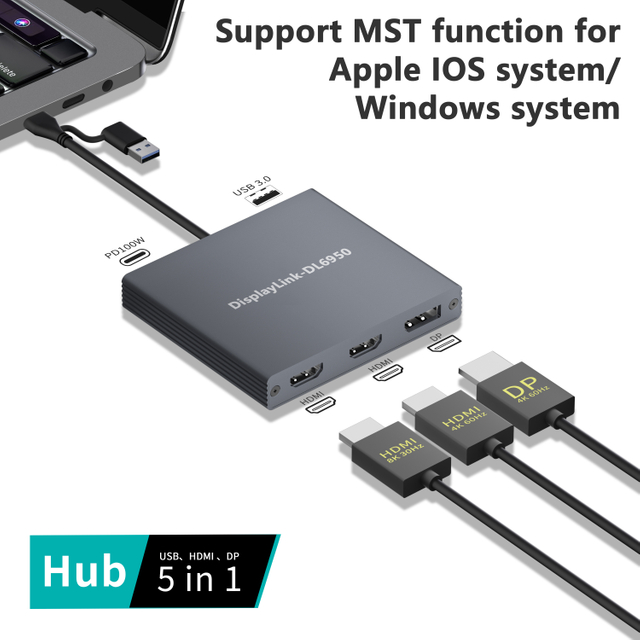
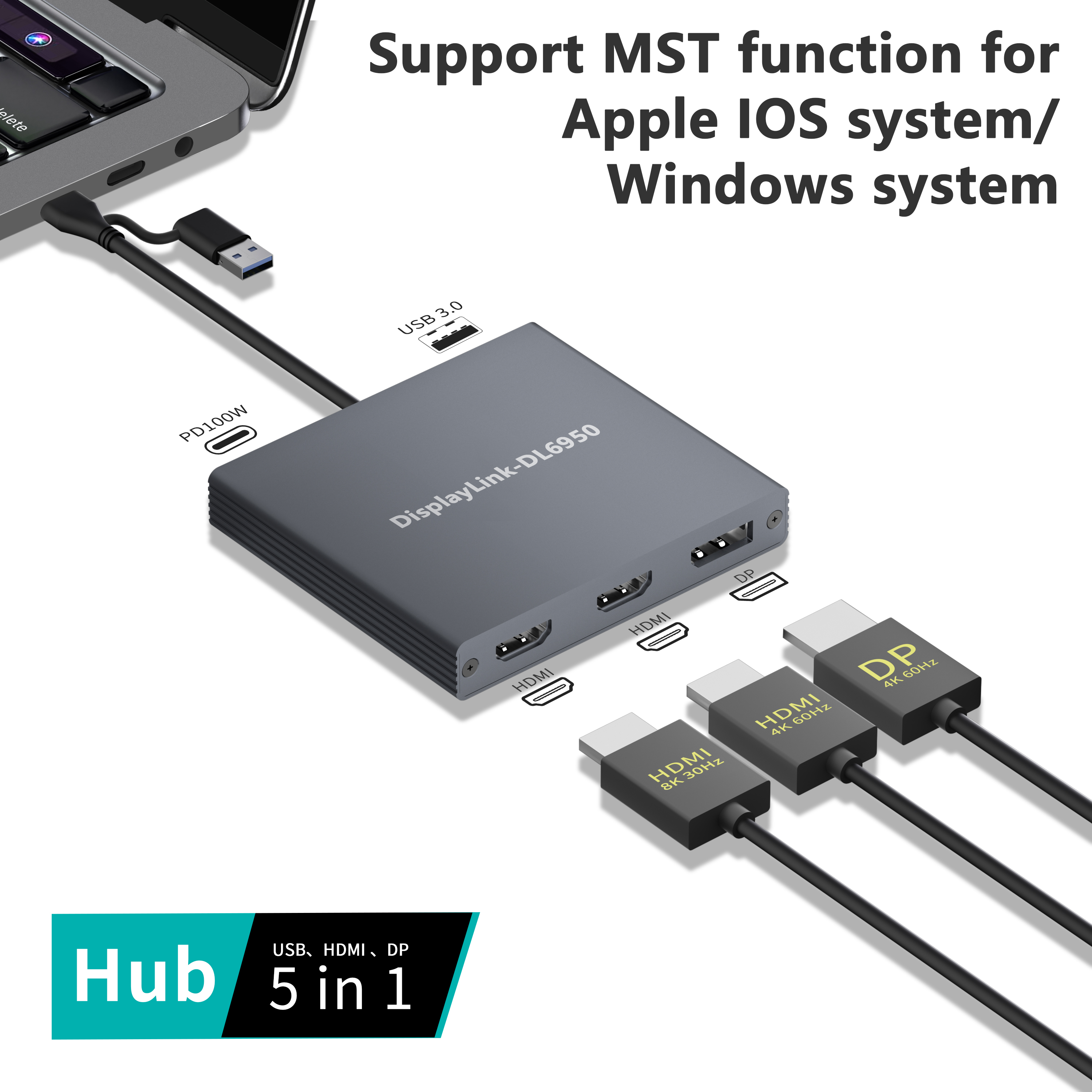
Efterhånden som skærmteknologien udvikler sig hurtigt, stiger efterspørgslen efter højere opløsninger og hurtigere opdateringshastigheder eksponentielt. Inden for universelle docking-stationer er DL6950 skiller sig ud som flagskibschipsættet. Ingeniører har designet det specifikt til at håndtere de massive båndbreddekrav, der stilles til moderne arbejdsstationer.
Hvad gør dette silicium så vigtigt for virksomhedsimplementering? Den primære ydeevnespecifikation, der adskiller dette chipsæt, er dets bemærkelsesværdige evne til at understøtte dobbelte 4K-skærme med en flydende 60Hz opdateringshastighed. Nogle avancerede implementeringer understøtter endda 8K-opløsning via Multi-Stream Transport-konfigurationer, alle dirigeret gennem en enkelt USB-forbindelse. Denne bedrift opnås gennem avancerede adaptive komprimeringsalgoritmer, der dynamisk tilpasser sig det indhold, der vises. Uanset om du læser skarp tekst eller ser jævn videoafspilning, sikrer chipsættet høj kvalitet uden at overvælde CPU'en.
Når du vurderer en dock til dit arbejdsområde, skal du ikke bare se på porttællingen. Se på den underliggende arkitektur. En docking af professionel kvalitet bør have DL6950-chippen for at garantere dobbelt 4K-stabilitet. Den skal tilbyde 100 W strømforsyning for at holde højtydende bærbare computere opladet under tung belastning. Se desuden efter hybridforbindelse. De bedste enheder leverer både USB-C og USB-A 3.0 værtskabler, hvilket sikrer problemfri integration til både moderne iOS-enheder og ældre Windows-maskiner. Det er dog afgørende at understrege den iboende softwareafhængighed af denne hardware. Docks med avancerede chipsæt kan ikke fungere uafhængigt. De kræver den nyeste version af managerapplikationen for at udføre de komplekse komprimerings- og afkodningsprocesser.
For en individuel bruger derhjemme er det en mindre besvær at downloade en applikation. I modsætning hertil introducerer softwareafhængighed for virksomhedens IT-administratorer og uddannelsesteknologikoordinatorer logistiske udfordringer, der kræver omhyggelig strategisk planlægning.
Moderne virksomheds- og uddannelsesmiljøer er i stigende grad afhængige af fleksible arbejdsområder, hvor brugere forbinder forskellige enheder til en fælles, universel arbejdsstation. På en given dag skal en it-administrator muligvis understøtte en Windows-bærbar computer, en M2 MacBook Air, en Chromebook og en Microsoft Surface Pro ved nøjagtig samme skrivebord. Native dokker svigter ofte her på grund af havneinkompatibilitet. Universal docks er den foretrukne løsning, fordi de standardiserer hardwareforbindelsen. Så længe den relevante software er til stede på værtsmaskinerne, kan enhver bruger tilslutte og straks bruge de to skærme, ethernet og periferiudstyr.
For at lette denne standardisering skal it-teams håndtere Driverinstallationsproces i skala. Manuel konfiguration af software på tusindvis af maskiner er meget ineffektiv. Til Windows-miljøer bruger administratorer typisk Microsoft Installer-pakker. De implementerer dem lydløst via kommandolinjeswitche ved hjælp af endpoint management-værktøjer som Microsoft SCCM eller Intune. Til macOS-miljøer udnytter it-teams Mobile Device Management-løsninger som Jamf Pro eller Kandji. Dette skubber applikationen direkte til Mac-flåden, hvilket sikrer, at softwaren er fuldt prækonfigureret, før medarbejderen overhovedet ankommer til skrivebordet.
Den løbende udfordring med at opretholde en stald IT-implementering involverer at holde software opdateret for at opretholde kompatibilitet med konstante OS-patches. Forældet software er en primær årsag til dockingstationsfejl. For at administrere opdateringer automatisk kan Windows-administratorer konfigurere gruppepolitikker, så softwaren kan opdatere problemfrit via Windows Update. I virksomheds-Mac-miljøer kan applikationen konfigureres via MDM-profiler til lydløst at søge efter opdateringer i baggrunden. Dette minimerer slutbrugerafbrydelser og reducerer drastisk mængden af IT-supportbilletter relateret til tomme skærme.
Fordi teknologien er universel, interagerer den lidt anderledes afhængigt af værtsoperativsystemet. At forstå disse OS-specifikke nuancer er afgørende for at sikre en stabil og pålidelig opsætning.
macOS: For Mac-brugere involverer opsætningsprocessen at downloade det dedikerede administratorprogram. På grund af den strenge privatlivsarkitektur skal brugerne manuelt navigere til Systemindstillinger, vælge Privatliv og sikkerhed og give applikationen tilladelse til skærmoptagelse. Selvom dette lyder alarmerende, betyder det ikke, at softwaren udspionerer brugeren. Det er snarere blot den nødvendige API til at fange videooutputtet og sende det til den virtuelle skærm. Brugere bør også bemærke specifikke begrænsninger. Digital indholdsbeskyttelse med høj båndbredde understøttes ikke. Dette betyder, at beskyttet indhold fra platforme som Netflix eller Apple TV vil vise en sort skærm, når det føres gennem docken.
Windows & Microsoft Surface: Integration i Windows-økosystemet er utrolig problemfri. For Windows 10 og Windows 11 installerer operativsystemet ofte automatisk den nødvendige software via Windows Update i det øjeblik, hvor docken er fysisk tilsluttet. Denne friktionsfri oplevelse gør den yderst effektiv til Microsoft Surface Pro-tablets. Disse tablets mangler ofte flere dedikerede videoporte, men en universel dock forvandler dem øjeblikkeligt til skrivebordserstatninger med flere skærme.
ChromeOS og Ubuntu: Enhedskompatibilitet udvides også smukt til alternative operativsystemer. ChromeOS har indbygget understøttelse af denne teknologi, hvilket betyder, at Chromebooks i det væsentlige er plug-and-play. For Linux-brugere, specifikt på Ubuntu-distributioner, er dedikerede driverpakker tilgængelige. Installation kræver udførelse af specifikke terminalkommandoer og sikring af kompatibilitet med den aktive Linux-kerneversion.
Selv med korrekt installation og robust hardware kan brugere lejlighedsvis støde på tekniske forhindringer. Heldigvis stammer de fleste problemer fra mindre softwarekonflikter eller systemressourcebegrænsninger snarere end katastrofale hardwarefejl.
Høj CPU-brug eller Lag: Fordi teknologien er stærkt afhængig af værts-CPU'en til at komprimere videodata, kan brugere med ældre processorer opleve højt CPU-forbrug eller mærkbar museforsinkelse. Dette er især tydeligt, når du viser hurtigt skiftende indhold, såsom high-definition videospil. For at afbøde dette bør brugere lukke unødvendige baggrundsapplikationer for at frigøre værdifulde CPU-cyklusser. Derudover forhindrer sikring af, at den bærbare computer er tilsluttet ekstern vægstrøm, operativsystemet i aggressivt at begrænse CPU-ydelsen.
Blanke skærme efter OS-opdateringer: Et meget hyppigt supportproblem opstår, når docks holder op med at fungere umiddelbart efter en større operativsystemopdatering. Større OS-opdateringer ændrer ofte kerneudvidelser, sikkerhedsprotokoller eller display-API'er. Dette kan midlertidigt bryde den virtuelle skærmkommunikationssti. Den enkleste og mest effektive rettelse er fuldstændig at afinstallere den aktuelle software, genstarte maskinen og geninstallere den seneste version direkte fra det officielle supportwebsted.
Tilladelsesfejl: På macOS støder brugere ofte på en frustrerende fejl, der angiver, at der ikke registreres USB-skærme, selv når alle kabler er tilsluttet sikkert. Dette er næsten udelukkende en tilladelsesfejl. Det indikerer, at tilladelsen til skærmoptagelse enten blev nægtet under den første opsætning eller tilbagekaldt under en nylig OS-opdatering. Navigering tilbage til Mac Privacy & Security-indstillinger, slå tilladelsen fra og til igen og genstart af programmet løser typisk problemet med det samme.
I sidste ende har en dockingstation brug for denne specifikke software, når den er afhængig af virtuel grafikbehandling til at overføre video over en standard USB-forbindelse. Uanset om du forsøger at omgå de strenge skærmbegrænsninger på en moderne MacBook, puste nyt liv i en aldrende USB-A-laptop eller standardisere et vidtstrakt virksomhedskontor med universelle hot-desks, er denne softwarebro nøglen til at låse op for ægte multi-display-produktivitet.
Før du køber din næste hub, skal du altid tjekke din bærbare computers native specifikationer og evaluere dine specifikke behov for flere skærme. Hvis du har brug for to 4K-skærme på en M2 MacBook eller har brug for at understøtte en meget forskelligartet flåde af bærbare kontorcomputere, er investering i en dock udstyret med et premium DL6950-chipsæt uden tvivl din bedste løsning til en problemfri, frustrationsfri arbejdsstation.
Klar til at opgradere dit arbejdsområde med tilslutningsmuligheder i virksomhedskvalitet? Udforsk vores højtydende universelle dockingløsninger på Yuanshan Tech . Uanset om du har brug for 8K-support, 100W strømforsyning eller robuste DL6950-drevne dobbelte 4K-hubs, har vi den nøjagtige hardware, der matcher dine professionelle krav.
Nej. Kun docks, der bruger software-drevet virtuel grafikteknologi, kræver installationen. Docks, der bruger native hardware-protokoller, såsom Thunderbolt eller USB-C DisplayPort Alternate-tilstand, er fuldstændig plug-and-play og kræver ikke yderligere software for at udsende video direkte fra din GPU.
Ja, softwaren er helt gratis. Det kan nemt downloades direkte fra det officielle Synaptics-websted eller fra din specifikke dockproducent-supportside. Det anbefales stærkt kun at downloade det fra disse officielle kilder for at sikre maksimal sikkerhed og systemstabilitet.
Det anbefales generelt ikke til high-end eller konkurrencedygtig pc-spil. Fordi teknologien bruger CPU-komprimering til at pakke og sende videodata over USB-baner, kan den introducere en lille latens og lavere billedhastighed sammenlignet med en direkte indbygget GPU-forbindelse. Det er bedst egnet til kontorproduktivitet, web-browsing og standard multimedieforbrug.
Den mest almindelige årsag til fejl på macOS er, at administratorprogrammet ikke aktivt kører i baggrunden. Desuden skal du udtrykkeligt give applikationen tilladelse til skærmoptagelse i din Mac Privatlivs- og sikkerhedsindstillinger. Denne specifikke tilladelse er strengt nødvendig for, at softwaren kan fange skærmen og generere den virtuelle skærm.
Ja, forudsat at dockingstationen understøtter Power Delivery og er tilsluttet via en USB-C-port, der accepterer opladning. Videodriveren selv håndterer kun skærmdataene, mens hardware-strømforsyningschippen forhandler opladningseffekten. Dette når ofte op til 100W på premium-modeller.
Generelt nej. Installation af kernedriveren kræver administratorrettigheder på systemniveau, især på Windows og macOS. For virksomhedsmiljøer skal it-afdelinger forudinstallere softwaren eller give midlertidige administratorrettigheder for at give brugerne mulighed for at fuldføre installationen.