بازدید: 0 نویسنده: ویرایشگر سایت زمان انتشار: 2026-11-18 منبع: سایت
راه اندازی یک ایستگاه کاری مدرن باید مانند اتصال یک کابل بدون دردسر باشد. مینشینید، لپتاپتان را وصل میکنید و انتظار دارید صفحهنمایشهایتان زنده شوند. با این حال، تعداد بیشماری از متخصصان اغلب با یک واقعیت ناامیدکننده مواجه میشوند: یک صفحه خالی دائمی. در بسیاری از موارد، خود سخت افزار بی عیب و نقص است. ارتباط زیرین قطع شده است. نرم افزار گم شده معمولا مقصر است.
ایستگاه های اتصال از طریق فناوری های اساسی بسیار متفاوت عمل می کنند. در حالی که برخی از هاب ها به پروتکل های سخت افزاری بومی مانند Thunderbolt یا USB-C DisplayPort حالت جایگزین متکی هستند، برخی دیگر از فناوری مبتنی بر نرم افزار برای انتقال داده های ویدیویی از طریق اتصالات USB استاندارد استفاده می کنند. این ما را به مؤلفه اصلی ویدیوهای مبتنی بر نرم افزار می رساند: the درایور DisplayLink . این راهنمای جامع به متخصصان و مدیران فناوری اطلاعات کمک میکند تا بفهمند دقیقاً چه زمانی یک ایستگاه اتصال به این نرمافزار خاص نیاز دارد. ما چگونگی رفع محدودیتهای سختافزاری پیچیده را بررسی خواهیم کرد و بهترین روشها را برای مدیریت نصبها در محیطهای محاسباتی متنوع به اشتراک خواهیم گذاشت.
ویدئوی مبتنی بر نرمافزار: زمانی که یک ایستگاه اتصال از الگوریتمهای نرمافزاری برای فشردهسازی و انتقال سیگنالهای ویدئویی از طریق اتصالات USB استاندارد استفاده میکند، به جای تکیه بر خروجی GPU اصلی رایانه میزبان، به درایور به شدت مورد نیاز است.
راه حل مک بوک: سیلیکون سطح پایه اپل مانند تراشه های M1، M2 و M3 به طور بومی تنها از یک نمایشگر خارجی پشتیبانی می کند. نصب نرم افزار مناسب این محدودیت سخت افزاری را دور می زند و راه اندازی چند صفحه نمایش بسیار کاربردی را تسهیل می کند.
سازگاری جهانی: داک های مجهز به این فناوری در محیط های سیستم عامل مختلط فوق العاده موثر هستند. آنها به عنوان یک پل قابل اعتماد برای دستگاه های قدیمی فاقد قابلیت خروجی ویدئو USB-C هستند.
چیپستهای قدرتمند: ایستگاههای اتصال با کارایی بالا اغلب از سیلیکون پیشرفته استفاده میکنند که کاملاً به نرمافزار درایور بستگی دارد تا نمایشگرهای دوگانه 4K را با نرخ تازهسازی 60 هرتز با موفقیت تولید کند.
استقرار ساده فناوری اطلاعات: برای بخشهای سازمانی و آموزشی، توانایی مدیریت نصب انبوه نرمافزار و پیکربندی بهروزرسانیهای خودکار یک جزء حیاتی برای مدیریت یکپارچه زیرساخت است.
برای درک کامل زمانی که این نرم افزار ضروری است، ابتدا باید فناوری زیربنایی را درک کنید. DisplayLink یک پروتکل انتقال گرافیک اختصاصی است. مهندسان آن را برای اتصال کامپیوترها و نمایشگرها با استفاده از اتصالات استاندارد USB، اترنت یا WiFi طراحی کردند. خود راننده به عنوان پل نرم افزاری ضروری عمل می کند. این به سیستم عامل میزبان اجازه می دهد تا به طور موثر با سخت افزار داخل ایستگاه اتصال ارتباط برقرار کند.
نرم افزار را به عنوان یک کارت گرافیک مجازی در نظر بگیرید. هنگامی که یک مانیتور را به یک داک سازگار وصل می کنید، CPU و درایور نصب شده پشت سر هم کار می کنند تا خروجی نمایشگر را ارائه دهند. به طور خاص، نرم افزار این داده های ویدئویی را فشرده می کند. سپس آن را به عنوان بسته های داده استاندارد از طریق اتصال USB منتقل می کند. هنگامی که این بسته ها به ایستگاه اتصال می رسند، تراشه داخلی داده ها را رمزگشایی می کند. به طور یکپارچه آن را به یک سیگنال ویدیویی استاندارد مانند HDMI یا DisplayPort تبدیل می کند که مانیتور شما می تواند نمایش دهد.
چرا این مکانیسم اهمیت دارد؟ این خروجی ویدیو را از محدودیت های فیزیکی کارت گرافیک داخلی جدا می کند. علاوه بر این، تقریباً به هر رایانه ای مجهز به پورت USB عملکردی اجازه می دهد تا ویدیوی با کیفیت بالا تولید کند. این بدون در نظر گرفتن اینکه آیا آن پورت خاص در اصل برای مدیریت انتقال ویدیوی بومی طراحی شده است، صادق است.
هنگام انتخاب یک ایستگاه اتصال، متخصصان فناوری اطلاعات و مصرف کنندگان روزمره معمولاً بین دو پروتکل اصلی انتقال ویدیو انتخاب می کنند. اینها حالت جایگزین USB-C DisplayPort و گرافیک مجازی مبتنی بر نرم افزار هستند. درک این تمایز برای تعیین اینکه آیا نصب نرم افزار مورد نیاز است یا خیر بسیار مهم است.
هنگامی که به درایور نیاز نیست: حالت جایگزین DisplayPort یک ویژگی در سطح سخت افزاری است که مستقیماً در پورت های USB-C و Thunderbolt خاص ساخته شده است. این به پورت اجازه می دهد تا به صورت فیزیکی پین های داخلی را مجدداً اختصاص دهد. این سیگنال های ویدئویی بومی را از GPU داخلی مستقیماً به مانیتور منتقل می کند. از آنجایی که کاملاً به پروتکل های سخت افزاری بومی متکی است، این حالت کاملاً plug-and-play است. برای عملکرد مطلقاً به هیچ نرم افزار اضافی نیاز ندارد.
هنگامی که درایور اجباری است: در مقابل، اگر یک ایستگاه اتصال به عنوان جهانی به بازار عرضه شود، از طریق یک درگاه USB-A قدیمیتر متصل شود، یا به صراحت دارای نشانواره مبتنی بر نرمافزار باشد، نصب برنامه مدیریت اجباری است. بدون این پل نرم افزاری، داک نمی تواند داده های ویدئویی را پردازش کند. شما به یک صفحه خالی خیره خواهید شد.
| دارای | حالت جایگزین USB-C DisplayPort | فناوری مبتنی بر نرم افزار |
|---|---|---|
| نوع فناوری | خروجی ویدیوی سخت افزاری بومی | گرافیک مجازی نرم افزار محور |
| نیاز راننده | هیچ کدام Plug-and-play | اجباری نصب |
| مورد نیاز درگاه میزبان | باید از حالت جایگزین یا تاندربولت پشتیبانی کند | پورت داده استاندارد USB-A یا USB-C |
| استفاده از منابع سیستم | به GPU داخلی متکی است | برای فشرده سازی ویدئو به CPU متکی است |
| مورد استفاده اولیه | بازی، وظایف با فریم بالا | میزگرد گرم جهانی، دور زدن محدودیت ها |
با نگاهی به تغییرات اخیر در سخت افزار سازمانی، تقاضا برای داک های مبتنی بر نرم افزار در حال افزایش است. همانطور که کار هیبریدی به استاندارد دائمی تبدیل می شود، اکوسیستم های سفت و سخت و قفل شده سخت افزاری به سرعت در حال از بین رفتن هستند. ما شاهد تغییر بازار گسترده به سمت هاب های جهانی هستیم. سازمان ها باید از یک چشم انداز بسیار پراکنده از دستگاه ها پشتیبانی کنند. یک کارمند ممکن است از یک لپ تاپ سیلیکونی مبتنی بر ARM در خانه و یک دستگاه قدیمی ویندوز قدیمی در دفتر استفاده کند. مجبور کردن شرکتها به بازنگری کل زیرساخت فناوری اطلاعات خود برای مطابقت با یک پروتکل ویدیویی از نظر مالی غیرقابل تحمل است. در نتیجه، حمل و نقل ویدئویی مبتنی بر نرمافزار از یک راهحل تخصصی به یک نیاز اساسی سازمانی تبدیل شده است.
محیطهای سختافزاری و الزامات کاربر بسیار خاصی وجود دارد که در آن استفاده از یک داک مبتنی بر نرمافزار فقط یک ارتقاء اختیاری نیست. این یک ضرورت سخت فنی است.
یکی از برجسته ترین سناریوها، معماری سخت افزاری اخیر اپل است. در حالی که سیلیکون اپل قدرت پردازش فوقالعادهای را ارائه میکند، تراشههای پایه M1، M2 و M3 با محدودیت سختافزاری سختافزاری مهندسی شدهاند. آنها به طور بومی تنها از یک صفحه نمایش خارجی پشتیبانی می کنند. برای متخصصان و تحلیلگران خلاق که برای بهره وری به مانیتورهای دوتایی یا سه گانه نیاز دارند، این محدودیت یک گلوگاه عظیم گردش کار ایجاد می کند. با نصب نرم افزار مناسب، کاربران مک می توانند به راحتی از این محدودیت سخت افزاری عبور کنند. برنامه نمایش های مجازی ایجاد می کند. این به کاربران اجازه می دهد تا یک سیستم قوی بسازند راهاندازی چند مانیتور با دو، سه یا حتی بیشتر صفحهنمایش متصل به MacBook Air یا Pro مدل پایه بدون ایجاد خطاهای سختافزاری.
کاربران رایانه های شخصی ویندوز نیز اغلب با سناریوهایی مواجه می شوند که در آن سخت افزار بومی آنها به طرز دردناکی کوتاه می شود. تصور کنید کاربری برای انجام معاملات روزانه مالی یا برنامهنویسی نرمافزاری پیچیده به تنظیمات چهار صفحه نیاز دارد. با این حال، کارت گرافیک یکپارچه لپ تاپ آنها ممکن است تنها از حداکثر دو نمایشگر پشتیبانی کند. در این سناریو، یک داک مبتنی بر نرم افزار شکاف را کاملاً پر می کند. با بارگذاری پردازش ویدیوی مانیتورهای اضافی به CPU از طریق درایور، کاربران می توانند ایستگاه کاری خود را بسیار فراتر از مرزهای فیزیکی GPU داخلی خود گسترش دهند.
علاوه بر این، بسیاری از سازمانها هنوز از لپتاپهای قدیمی مجهز به پورتهای استاندارد USB-A 3.0 استفاده میکنند. این پورت های قدیمی صرفا برای انتقال داده طراحی شده اند. آنها فاقد قابلیت خروجی ویدیوی بومی هستند. برای اتصال این ماشین های قدیمی به ایستگاه های اتصال مدرن با وضوح بالا، پل نرم افزاری کاملا ضروری است. این پورت USB-A را قادر می سازد تا داده های ویدئویی فشرده شده را منتقل کند. این به طور موثر سخت افزار قدیمی را مدرن می کند و چرخه عمر قابل استفاده آن را در یک دفتر معاصر گسترش می دهد.
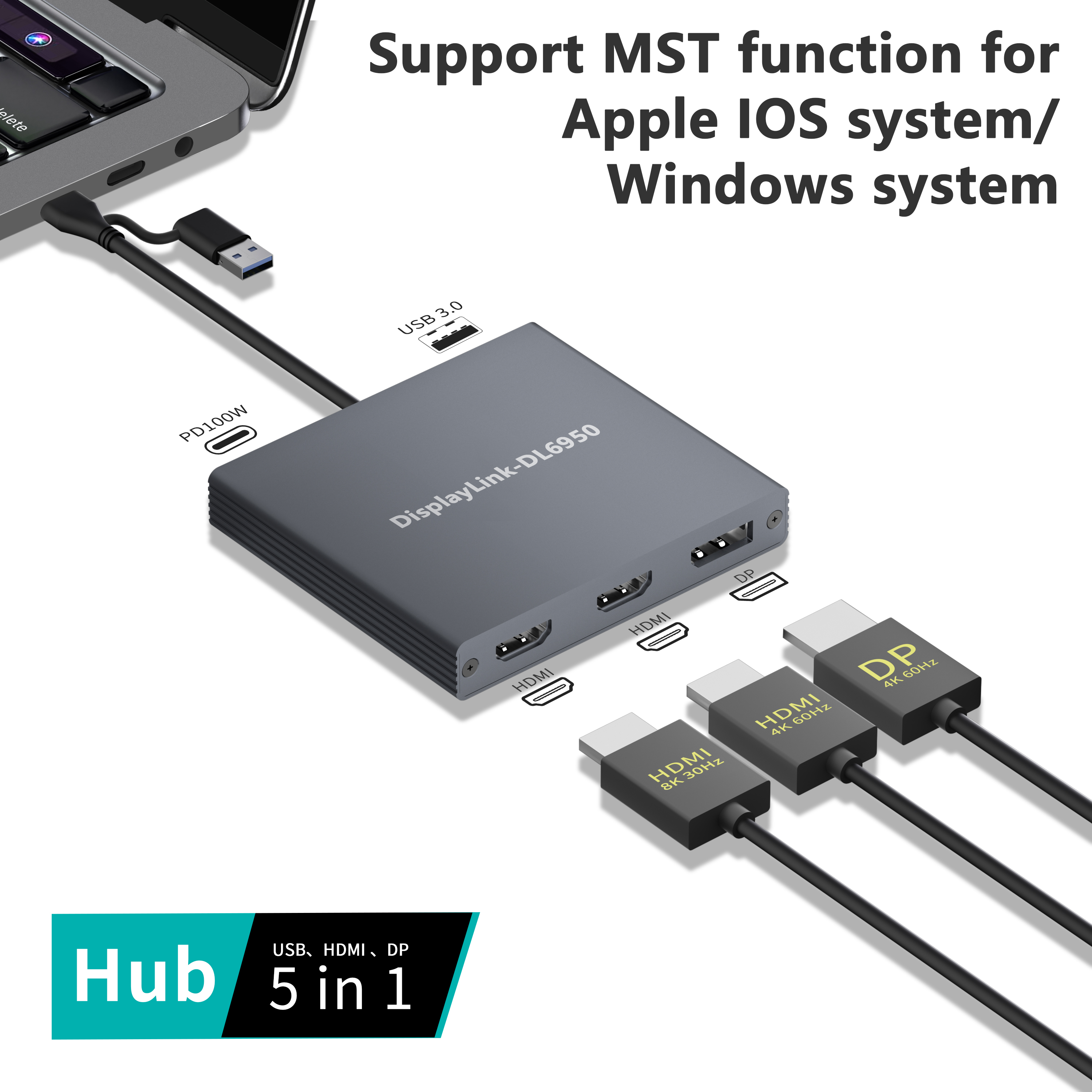
با پیشرفت سریع فناوری صفحه نمایش، تقاضا برای وضوح بالاتر و نرخ تازه سازی سریع تر به طور تصاعدی افزایش می یابد. در قلمرو ایستگاههای داکینگ جهانی، DL6950 به عنوان چیپست پرچمدار برجسته است. مهندسان به طور خاص آن را برای رسیدگی به نیازهای پهنای باند عظیم ایستگاه های کاری مدرن طراحی کردند.
چه چیزی این سیلیکون را برای استقرار سازمانی بسیار حیاتی می کند؟ ویژگی اصلی عملکردی که این چیپست را متمایز می کند، توانایی قابل توجه آن در پشتیبانی از نمایشگرهای دوگانه 4K با نرخ تازه سازی سیال 60 هرتز است. برخی از پیادهسازیهای پیشرفته حتی از وضوح 8K از طریق پیکربندیهای Multi-Stream Transport پشتیبانی میکنند که همگی از طریق یک اتصال USB منفرد هدایت میشوند. این موفقیت از طریق الگوریتم های فشرده سازی تطبیقی پیشرفته که به صورت پویا با محتوای نمایش داده شده تنظیم می شوند، به دست می آید. چه در حال خواندن متن واضح و چه در حال تماشای پخش یکنواخت ویدیو باشید، چیپ ست وفاداری بالا را بدون تحت فشار قرار دادن CPU تضمین می کند.
هنگام ارزیابی یک داک برای فضای کاری خود، فقط به تعداد پورت ها نگاه نکنید. به معماری زیربنایی نگاه کنید. یک داک حرفه ای باید دارای تراشه DL6950 باشد تا ثبات دوگانه 4K را تضمین کند. برای اینکه لپتاپهای با کارایی بالا را تحت بارهای سنگین شارژ نگه دارد، باید 100 وات برق ارائه دهد. علاوه بر این، به دنبال اتصال هیبریدی باشید. بهترین واحدها هر دو کابل میزبان USB-C و USB-A 3.0 را ارائه میکنند که یکپارچهسازی یکپارچه را برای دستگاههای iOS مدرن و دستگاههای Windows قدیمی تضمین میکنند. با این حال، تاکید بر وابستگی نرم افزاری ذاتی این سخت افزار بسیار مهم است. اسکله های دارای چیپست های پیشرفته نمی توانند به طور مستقل کار کنند. آنها به آخرین نسخه برنامه مدیریت برای اجرای فرآیندهای فشرده سازی و رمزگشایی پیچیده نیاز دارند.
برای یک کاربر در خانه، دانلود یک برنامه یک ناراحتی جزئی است. در مقابل، برای مدیران فناوری اطلاعات سازمانی و هماهنگکنندگان فناوری آموزشی، وابستگی به نرمافزار چالشهای لجستیکی را معرفی میکند که نیازمند برنامهریزی استراتژیک دقیق است.
محیطهای آموزشی و شرکتهای مدرن به طور فزایندهای به فضاهای کاری منعطف متکی هستند که در آن کاربران دستگاههای مختلف را به یک ایستگاه کاری مشترک جهانی متصل میکنند. در هر روز، یک سرپرست فناوری اطلاعات ممکن است نیاز داشته باشد از یک لپتاپ Windows، یک M2 MacBook Air، یک Chromebook و یک Microsoft Surface Pro دقیقاً در همان میز پشتیبانی کند. اسکله های بومی اغلب در اینجا به دلیل ناسازگاری پورت از کار می افتند. داک های جهانی راه حل ترجیحی هستند زیرا اتصال سخت افزاری را استاندارد می کنند. تا زمانی که نرمافزار مناسب روی ماشینهای میزبان وجود دارد، هر کاربری میتواند مانیتور دوگانه، اترنت و لوازم جانبی را وصل کرده و بلافاصله از آن استفاده کند.
برای تسهیل این استانداردسازی، تیمهای فناوری اطلاعات باید این موارد را مدیریت کنند فرآیند نصب درایور در مقیاس. پیکربندی دستی نرم افزار بر روی هزاران دستگاه بسیار ناکارآمد است. برای محیطهای ویندوز، مدیران معمولاً از بستههای Microsoft Installer استفاده میکنند. آنها آنها را بی سر و صدا از طریق سوئیچ های خط فرمان با استفاده از ابزارهای مدیریت نقطه پایانی مانند Microsoft SCCM یا Intune مستقر می کنند. برای محیطهای macOS، تیمهای فناوری اطلاعات از راهحلهای مدیریت دستگاه همراه مانند Jamf Pro یا Kandji استفاده میکنند. این برنامه را مستقیماً به ناوگان مک هدایت می کند و اطمینان حاصل می کند که نرم افزار قبل از اینکه کارمند به پشت میز برسد کاملاً از قبل پیکربندی شده است.
چالش مداوم حفظ ثبات استقرار IT شامل به روز نگه داشتن نرم افزار برای حفظ سازگاری با وصله های ثابت سیستم عامل است. نرم افزار قدیمی یکی از دلایل اصلی خرابی ایستگاه های اتصال است. برای مدیریت خودکار بهروزرسانیها، مدیران ویندوز میتوانند Group Policies را پیکربندی کنند تا به نرمافزار اجازه دهد تا از طریق Windows Update بهروزرسانی یکپارچه شود. در محیطهای Mac سازمانی، برنامه را میتوان از طریق نمایههای MDM پیکربندی کرد تا بهروزرسانیها را بیصدا در پسزمینه بررسی کند. این امر اختلالات کاربر نهایی را به حداقل می رساند و حجم بلیط های پشتیبانی IT مربوط به صفحه های خالی را به شدت کاهش می دهد.
از آنجایی که این فناوری جهانی است، بسته به سیستم عامل میزبان، اندکی متفاوت تعامل دارد. درک این تفاوت های ظریف خاص سیستم عامل برای اطمینان از راه اندازی پایدار و قابل اعتماد حیاتی است.
macOS: برای کاربران مک، فرآیند راه اندازی شامل دانلود برنامه مدیریت اختصاصی است. به دلیل معماری سختگیرانه حریم خصوصی، کاربران باید به صورت دستی به تنظیمات سیستم رفته، Privacy & Security را انتخاب کنند و مجوزهای ضبط صفحه را به برنامه اعطا کنند. اگرچه این هشدار دهنده به نظر می رسد، اما به این معنی نیست که نرم افزار از کاربر جاسوسی می کند. بلکه به سادگی API مورد نیاز برای گرفتن خروجی ویدیو و ارسال آن به نمایشگر مجازی است. کاربران همچنین باید به محدودیتهای خاصی توجه داشته باشند. حفاظت از محتوای دیجیتال با پهنای باند بالا پشتیبانی نمی شود. این بدان معناست که محتوای محافظت شده از پلتفرم هایی مانند Netflix یا Apple TV هنگامی که از طریق داک هدایت می شود، یک صفحه سیاه نشان می دهد.
ویندوز و مایکروسافت سرفیس: ادغام در اکوسیستم ویندوز فوق العاده یکپارچه است. برای ویندوز 10 و ویندوز 11، سیستم عامل اغلب به صورت خودکار نرم افزارهای لازم را از طریق Windows Update در لحظه اتصال فیزیکی داک نصب می کند. این تجربه بدون اصطکاک آن را برای تبلت های Microsoft Surface Pro بسیار موثر می کند. این تبلتها اغلب فاقد پورتهای ویدئویی اختصاصی متعدد هستند، اما یک داک جهانی آنها را فوراً به جایگزینهای دسکتاپ چند مانیتور تبدیل میکند.
ChromeOS و Ubuntu: سازگاری دستگاه به زیبایی به سیستم عامل های جایگزین نیز گسترش می یابد. ChromeOS دارای پشتیبانی داخلی داخلی برای این فناوری است، به این معنی که Chromebookها اساساً قابلیت اتصال و بازی را دارند. برای کاربران لینوکس، بهویژه در توزیعهای اوبونتو، بستههای درایور اختصاصی در دسترس هستند. نصب نیاز به اجرای دستورات ترمینال خاص و اطمینان از سازگاری با نسخه فعال هسته لینوکس دارد.
حتی با نصب مناسب و سخت افزار قوی، کاربران ممکن است گهگاه با موانع فنی مواجه شوند. خوشبختانه، بیشتر مشکلات ناشی از تضادهای جزئی نرم افزاری یا محدودیت های منابع سیستم است تا خرابی سخت افزاری فاجعه بار.
استفاده یا تأخیر بالای CPU: از آنجایی که این فناوری برای فشردهسازی دادههای ویدیویی به شدت به CPU میزبان متکی است، کاربرانی که پردازندههای قدیمیتری دارند ممکن است مصرف بالای CPU یا تأخیر قابل توجه ماوس را تجربه کنند. این امر به ویژه در هنگام نمایش محتوای با تغییر سریع، مانند بازی های ویدیویی با کیفیت بالا، مشهود است. برای کاهش این مشکل، کاربران باید برنامههای پسزمینه غیر ضروری را ببندند تا چرخههای CPU با ارزش را آزاد کنند. علاوه بر این، اطمینان از اتصال لپتاپ به برق دیوار خارجی، از کاهش شدید عملکرد CPU توسط سیستمعامل جلوگیری میکند.
صفحههای خالی پس از بهروزرسانیهای سیستمعامل: هنگامی که داکها بلافاصله پس از بهروزرسانی اصلی سیستم عامل از کار میافتند، یک مشکل پشتیبانی بسیار مکرر ایجاد میشود. به روز رسانی های اصلی سیستم عامل اغلب پسوندهای هسته، پروتکل های امنیتی یا API های نمایش را تغییر می دهند. این می تواند به طور موقت مسیر ارتباطی نمایش مجازی را قطع کند. ساده ترین و مؤثرترین راه حل این است که نرم افزار فعلی را به طور کامل حذف کنید، دستگاه را مجددا راه اندازی کنید و آخرین نسخه را مستقیماً از وب سایت پشتیبانی رسمی مجدداً نصب کنید.
خطاهای مجوز: در macOS، کاربران اغلب با یک خطای ناامیدکننده مواجه میشوند که بیان میکند هیچ نمایشگر USB شناسایی نشده است، حتی زمانی که همه کابلها به طور ایمن وصل شده باشند. این تقریباً منحصراً یک خطای مجوزها است. این نشان میدهد که مجوز ضبط صفحه یا در طول راهاندازی اولیه رد شده یا در طول بهروزرسانی اخیر سیستم عامل لغو شده است. بازگشت به تنظیمات حریم خصوصی و امنیت Mac، خاموش و روشن کردن مجدد مجوز، و راه اندازی مجدد برنامه معمولاً این مشکل را بلافاصله حل می کند.
در نهایت، هر زمان که یک ایستگاه اتصال به پردازش گرافیک مجازی برای انتقال ویدئو از طریق یک اتصال USB استاندارد متکی باشد، به این نرم افزار خاص نیاز دارد. چه بخواهید محدودیتهای سختگیرانه مانیتور یک مکبوک مدرن را دور بزنید، جان تازهای به یک لپتاپ قدیمی USB-A بدهید، یا یک دفتر بزرگ شرکتی را با میزهای داغ جهانی استاندارد کنید، این پل نرمافزاری کلید باز کردن بهرهوری واقعی چند صفحهنمایش است.
قبل از خرید هاب بعدی خود، همیشه مشخصات بومی لپ تاپ خود را بررسی کنید و نیازهای چند مانیتور خود را ارزیابی کنید. اگر به مانیتور دوگانه 4K در مکبوک M2 نیاز دارید یا نیاز به پشتیبانی از لپتاپهای اداری بسیار متنوع دارید، سرمایهگذاری در یک داک مجهز به چیپست ممتاز DL6950 بدون شک بهترین راهحل شما برای یک ایستگاه کاری یکپارچه و بدون سرخوردگی است.
برای ارتقای فضای کاری خود با اتصال در سطح سازمانی آماده هستید؟ راهحلهای اتصال جهانی با کارایی بالا را در اینجا کاوش کنید یوانشان فناوری خواه به پشتیبانی 8K، تحویل برق 100 وات، یا هاب های دوگانه 4K با قدرت DL6950 نیاز داشته باشید، ما سخت افزار دقیقی برای مطابقت با نیازهای حرفه ای شما داریم.
خیر. فقط پایه هایی که از فناوری گرافیک مجازی مبتنی بر نرم افزار استفاده می کنند نیاز به نصب دارند. داکهایی که از پروتکلهای سختافزاری بومی مانند Thunderbolt یا USB-C DisplayPort Alternate استفاده میکنند، کاملاً plug-and-play هستند و نیازی به نرمافزار اضافی برای خروجی مستقیم ویدیو از GPU ندارند.
بله، نرم افزار کاملا رایگان است. می توان آن را به راحتی مستقیماً از وب سایت رسمی Synaptics یا از صفحه پشتیبانی سازنده داک خاص خود دانلود کرد. برای اطمینان از حداکثر امنیت و ثبات سیستم، توصیه می شود آن را فقط از این منابع رسمی دانلود کنید.
معمولاً برای بازی های رایانه ای رده بالا یا رقابتی توصیه نمی شود. از آنجایی که این فناوری از فشردهسازی CPU برای بستهبندی و ارسال دادههای ویدیویی از طریق خطوط USB استفاده میکند، میتواند تاخیر جزئی و نرخ فریم پایینتری را در مقایسه با اتصال مستقیم GPU بومی ایجاد کند. این برای بهره وری اداری، مرور وب و مصرف استاندارد چند رسانه ای مناسب است.
شایع ترین دلیل شکست در macOS این است که برنامه مدیر به طور فعال در پس زمینه اجرا نمی شود. علاوه بر این، شما باید به صراحت به برنامه اجازه ضبط صفحه را در تنظیمات حریم خصوصی و امنیت Mac خود بدهید. این مجوز خاص برای نرم افزار برای گرفتن صفحه و تولید خروجی نمایش مجازی به شدت مورد نیاز است.
بله، به شرطی که ایستگاه اتصال از Power Delivery پشتیبانی کند و از طریق یک درگاه USB-C متصل شود که شارژ را میپذیرد. خود درایور ویدیو فقط داده های نمایشگر را کنترل می کند، در حالی که تراشه تحویل قدرت سخت افزاری میزان وات شارژ را تعیین می کند. این اغلب در مدل های پریمیوم به 100 وات می رسد.
به طور کلی، نه. نصب درایور اصلی به امتیازات مدیر سطح سیستم، به ویژه در ویندوز و macOS نیاز دارد. برای محیطهای شرکتی، بخشهای فناوری اطلاعات باید نرمافزار را از قبل مستقر کنند یا حقوق موقت سرپرستی را اعطا کنند تا کاربران بتوانند نصب را کامل کنند.