Views: 0 Author: Site Editor ເວລາເຜີຍແຜ່: 2026-11-18 ຕົ້ນກໍາເນີດ: ເວັບໄຊ
ການຕັ້ງຄ່າສະຖານີເຮັດວຽກທີ່ທັນສະ ໄໝ ຄວນຈະບໍ່ຫຍຸ້ງຍາກຄືກັບການສຽບສາຍດຽວ. ເຈົ້ານັ່ງລົງ, ເຊື່ອມຕໍ່ແລັບທັອບຂອງເຈົ້າ, ແລະຄາດຫວັງວ່າໜ້າຈໍຂອງເຈົ້າມີຊີວິດຊີວາ. ຢ່າງໃດກໍຕາມ, ຜູ້ຊ່ຽວຊານນັບບໍ່ຖ້ວນມັກຈະພົບກັບຄວາມເປັນຈິງທີ່ຫນ້າເສົ້າໃຈ: ຫນ້າຈໍເປົ່າຫວ່າງຢ່າງຕໍ່ເນື່ອງ. ໃນຫຼາຍໆກໍລະນີ, ຮາດແວຕົວມັນເອງແມ່ນບໍ່ມີຂໍ້ບົກພ່ອງ. ການສື່ສານທີ່ຕິດພັນແມ່ນແຕກຫັກ. ຊອບແວທີ່ຂາດຫາຍໄປປົກກະຕິແລ້ວແມ່ນຜູ້ກະທຳຜິດ.
ສະຖານີຈອດ ດຳ ເນີນງານຜ່ານເຕັກໂນໂລຢີພື້ນຖານທີ່ແຕກຕ່າງກັນຢ່າງຫຼວງຫຼາຍ. ໃນຂະນະທີ່ບາງສູນອີງໃສ່ໂປຣໂຕຄອນຮາດແວພື້ນເມືອງເຊັ່ນ Thunderbolt ຫຼື USB-C DisplayPort Alternate Mode, ຄົນອື່ນໃຊ້ເຕັກໂນໂລຊີທີ່ຂັບເຄື່ອນດ້ວຍຊອບແວເພື່ອສົ່ງຂໍ້ມູນວິດີໂອຜ່ານການເຊື່ອມຕໍ່ USB ມາດຕະຖານ. ນີ້ນໍາພວກເຮົາໄປຫາອົງປະກອບຫຼັກຂອງວິດີໂອທີ່ຂັບເຄື່ອນໂດຍຊອບແວ: ໄດ້ ໄດເວີ DisplayLink . ຄູ່ມືທີ່ສົມບູນແບບນີ້ຈະຊ່ວຍໃຫ້ຜູ້ຊ່ຽວຊານດ້ານ IT ແລະຜູ້ບໍລິຫານ IT ເຂົ້າໃຈຢ່າງແທ້ຈິງໃນເວລາທີ່ສະຖານີຈອດຕ້ອງການຊອບແວສະເພາະນີ້. ພວກເຮົາຈະຄົ້ນຫາວິທີທີ່ມັນແກ້ໄຂຂໍ້ຈໍາກັດຂອງຮາດແວທີ່ຊັບຊ້ອນແລະແບ່ງປັນການປະຕິບັດທີ່ດີທີ່ສຸດສໍາລັບການຄຸ້ມຄອງການຕິດຕັ້ງໃນທົ່ວສະພາບແວດລ້ອມຄອມພິວເຕີ້ທີ່ຫຼາກຫຼາຍ.
Software-driven Video: ໄດເວີແມ່ນຕ້ອງການຢ່າງເຂັ້ມງວດເມື່ອສະຖານີຈອດໃຊ້ລະບົບຊອບແວເພື່ອບີບອັດ ແລະສົ່ງສັນຍານວິດີໂອຜ່ານການເຊື່ອມຕໍ່ USB ມາດຕະຖານ, ແທນທີ່ຈະອີງໃສ່ຜົນຜະລິດ GPU ພື້ນເມືອງຂອງຄອມພິວເຕີໂຮດ.
ການແກ້ໄຂ MacBook: ຊິລິໂຄນ Apple ລະດັບພື້ນຖານເຊັ່ນ: ຊິບ M1, M2, ແລະ M3 ໂດຍພື້ນຖານແລ້ວຮອງຮັບພຽງແຕ່ຈໍພາຍນອກດຽວເທົ່ານັ້ນ. ການຕິດຕັ້ງຊອບແວທີ່ເຫມາະສົມຜ່ານຂໍ້ຈໍາກັດຂອງຮາດແວນີ້, ອໍານວຍຄວາມສະດວກການຕັ້ງຄ່າຫຼາຍສະແດງຜົນທີ່ເປັນປະໂຫຍດສູງ.
ຄວາມເຂົ້າກັນໄດ້ຂອງ Universal: Docks ທີ່ຕິດຕັ້ງດ້ວຍເທກໂນໂລຍີນີ້ມີປະສິດທິພາບພິເສດໃນສະພາບແວດລ້ອມຂອງລະບົບປະຕິບັດການປະສົມ. ພວກມັນເຮັດໜ້າທີ່ເປັນຂົວທີ່ເຊື່ອຖືໄດ້ສຳລັບອຸປະກອນເກົ່າແກ່ທີ່ຂາດຄວາມສາມາດອອກວິດີໂອ USB-C ແບບພື້ນເມືອງ.
ຊິບເຊັດທີ່ມີປະສິດທິພາບ: ສະຖານີຈອດທີ່ມີປະສິດຕິພາບສູງມັກຈະປະສົມປະສານຊິລິໂຄນແບບພິເສດທີ່ຂຶ້ນກັບຊອບແວໄດເວີທັງຫມົດເພື່ອສົ່ງການສະແດງຜົນ 4K ສອງຢ່າງຢ່າງປະສົບຜົນສໍາເລັດໃນອັດຕາການໂຫຼດຫນ້າຈໍຄືນຂອງນ້ໍາ 60Hz.
Streamlined IT deployment: ສໍາລັບວິສາຫະກິດວິສາຫະກິດ ແລະຂະແຫນງການສຶກສາ, ຄວາມສາມາດໃນການຈັດການການຕິດຕັ້ງຊອບແວມະຫາຊົນ ແລະການຕັ້ງຄ່າການປັບປຸງອັດຕະໂນມັດເປັນອົງປະກອບທີ່ສໍາຄັນສໍາລັບການຄຸ້ມຄອງໂຄງສ້າງພື້ນຖານ seamless.
ເພື່ອເຂົ້າໃຈຢ່າງສົມບູນໃນເວລາທີ່ຊອບແວນີ້ມີຄວາມຈໍາເປັນ, ກ່ອນອື່ນ ໝົດ ທ່ານຕ້ອງເຂົ້າໃຈເຕັກໂນໂລຢີທີ່ຕິດພັນ. DisplayLink ເປັນໂປຣໂຕຄໍການຂົນສົ່ງກຣາຟິກທີ່ເປັນເຈົ້າຂອງ. ວິສະວະກອນອອກແບບມັນເພື່ອເຊື່ອມຕໍ່ຄອມພິວເຕີ ແລະຈໍສະແດງຜົນໂດຍໃຊ້ USB, Ethernet ຫຼືການເຊື່ອມຕໍ່ WiFi ມາດຕະຖານ. ໄດເວີຕົວມັນເອງເຮັດຫນ້າທີ່ເປັນຂົວຊອບແວທີ່ຈໍາເປັນ. ມັນອະນຸຍາດໃຫ້ລະບົບປະຕິບັດການໂຮດສາມາດສື່ສານຢ່າງມີປະສິດທິພາບກັບຮາດແວພາຍໃນສະຖານີຈອດ.
ຄິດວ່າຊອບແວເປັນບັດກາຟິກ virtual. ເມື່ອທ່ານເຊື່ອມຕໍ່ຈໍສະແດງຜົນກັບ dock ທີ່ເຂົ້າກັນໄດ້, CPU ແລະໄດເວີທີ່ຕິດຕັ້ງຈະເຮັດວຽກຮ່ວມກັນເພື່ອສະແດງຜົນການສະແດງຜົນ. ໂດຍສະເພາະ, ຊອບແວບີບອັດຂໍ້ມູນວິດີໂອນີ້. ຫຼັງຈາກນັ້ນ, ມັນຈະສົ່ງມັນເປັນຊຸດຂໍ້ມູນມາດຕະຖານຜ່ານການເຊື່ອມຕໍ່ USB. ເມື່ອແພັກເກັດເຫຼົ່ານີ້ມາຮອດສະຖານີຈອດ, ຊິບພາຍໃນຈະຖອດລະຫັດຂໍ້ມູນ. ມັນປ່ຽນມັນກັບຄືນສູ່ສັນຍານວິດີໂອມາດຕະຖານເຊັ່ນ HDMI ຫຼື DisplayPort ທີ່ຈໍພາບຂອງທ່ານສາມາດສະແດງໄດ້ຢ່າງບໍ່ຢຸດຢັ້ງ.
ເປັນຫຍັງກົນໄກນີ້ຈຶ່ງສໍາຄັນ? ມັນ decouples ຜົນຜະລິດວິດີໂອຈາກຂໍ້ຈໍາກັດທາງດ້ານຮ່າງກາຍຂອງບັດກາຟິກພາຍໃນ. ຍິ່ງໄປກວ່ານັ້ນ, ມັນອະນຸຍາດໃຫ້ຄອມພິວເຕີເກືອບທຸກເຄື່ອງທີ່ມີພອດ USB ທີ່ມີປະໂຫຍດເພື່ອສະແດງວິດີໂອທີ່ມີຄຸນນະພາບສູງ. ນີ້ຖືເປັນຄວາມຈິງໂດຍບໍ່ຄໍານຶງເຖິງວ່າພອດສະເພາະນັ້ນໄດ້ຖືກອອກແບບໃນເບື້ອງຕົ້ນເພື່ອຈັດການການສົ່ງວິດີໂອພື້ນເມືອງ.
ເມື່ອເລືອກສະຖານີຈອດ, ຜູ້ຊ່ຽວຊານດ້ານ IT ແລະຜູ້ບໍລິໂພກປະຈໍາວັນມັກຈະເລືອກລະຫວ່າງສອງໂປໂຕຄອນການຖ່າຍທອດວິດີໂອຕົ້ນຕໍ. ເຫຼົ່ານີ້ແມ່ນຮູບແບບທາງເລືອກ USB-C DisplayPort ແລະຮູບພາບ virtual ທີ່ຂັບເຄື່ອນໂດຍຊອບແວ. ຄວາມເຂົ້າໃຈຄວາມແຕກຕ່າງນີ້ແມ່ນສໍາຄັນສໍາລັບການກໍານົດວ່າການຕິດຕັ້ງຊອບແວແມ່ນຈໍາເປັນ.
ເມື່ອບໍ່ມີ Driver ແມ່ນຕ້ອງການ: DisplayPort Alternate Mode ແມ່ນຄຸນສົມບັດລະດັບຮາດແວທີ່ສ້າງຂຶ້ນໂດຍກົງໃສ່ພອດ USB-C ແລະ Thunderbolt ສະເພາະ. ມັນອະນຸຍາດໃຫ້ຜອດສາມາດຈັດສັນ pins ພາຍໃນໄດ້. ນີ້ສົ່ງສັນຍານວິດີໂອພື້ນເມືອງຈາກ GPU ພາຍໃນໂດຍກົງໄປຫາຈໍພາບ. ເນື່ອງຈາກວ່າມັນອີງໃສ່ໂປຣໂຕຄອນຮາດແວພື້ນເມືອງທັງໝົດ, ໂໝດນີ້ຈຶ່ງຖືກສຽບ ແລະຫຼິ້ນຢ່າງເຂັ້ມງວດ. ມັນຮຽກຮ້ອງໃຫ້ມີຢ່າງແທ້ຈິງທີ່ບໍ່ມີຊອບແວເພີ່ມເຕີມເພື່ອເຮັດວຽກ.
ເມື່ອໄດເວີຖືກບັງຄັບ: ໃນທາງກົງກັນຂ້າມ, ຖ້າສະຖານີຈອດຖືກວາງຂາຍເປັນແບບທົ່ວໄປ, ເຊື່ອມຕໍ່ຜ່ານພອດ USB-A ເກົ່າ, ຫຼືມີລັກສະນະເປັນໂລໂກ້ທີ່ຂັບເຄື່ອນໂດຍຊອບແວຢ່າງຊັດເຈນ, ການຕິດຕັ້ງແອັບພລິເຄຊັນຜູ້ຈັດການແມ່ນຈໍາເປັນ. ຖ້າບໍ່ມີຂົວຊອບແວນີ້, dock ບໍ່ສາມາດປະມວນຜົນຂໍ້ມູນວິດີໂອໄດ້. ເຈົ້າຈະຖືກປະໄວ້ໂດຍການເບິ່ງໜ້າຈໍຫວ່າງເປົ່າ.
| ຄຸນນະສົມບັດ | USB-C DisplayPort ຮູບແບບທາງເລືອກ | ຊອບແວທີ່ຂັບເຄື່ອນໂດຍເຕັກໂນໂລຊີ |
|---|---|---|
| ປະເພດເຕັກໂນໂລຊີ | ຜົນອອກວິດີໂອຮາດແວພື້ນເມືອງ | ຊອບແວທີ່ຂັບເຄື່ອນດ້ວຍກາຟິກສະເໝືອນ |
| ຄວາມຕ້ອງການຄົນຂັບ | ບໍ່ມີ Plug-and-play | ບັງຄັບ ການຕິດຕັ້ງ |
| Host Port Requirement | ຕ້ອງຮອງຮັບໂໝດສຳຮອງ ຫຼື Thunderbolt | ພອດຂໍ້ມູນ USB-A ຫຼື USB-C ມາດຕະຖານ |
| ການນຳໃຊ້ຊັບພະຍາກອນລະບົບ | ອີງໃສ່ GPU ພາຍໃນ | ອີງໃສ່ CPU ສໍາລັບການບີບອັດວິດີໂອ |
| ກໍລະນີການນໍາໃຊ້ຂັ້ນຕົ້ນ | ເກມ, ວຽກງານທີ່ມີກອບສູງ | ໂຕະຮ້ອນທົ່ວໄປ, ຂ້າມຂີດຈຳກັດ |
ຊອກຫາຢູ່ໃນການປ່ຽນແປງທີ່ຜ່ານມາໃນຮາດແວວິສາຫະກິດ, ຄວາມຕ້ອງການສໍາລັບ docks ຂັບເຄື່ອນໂດຍຊອບແວແມ່ນເພີ່ມຂຶ້ນ. ເນື່ອງຈາກການເຮັດວຽກແບບປະສົມເຮັດໃຫ້ເປັນມາດຕະຖານຖາວອນ, ລະບົບນິເວດທີ່ແຂງກະດ້າງ ແລະ ຮາດແວ-locked ແມ່ນຫຼຸດລົງຢ່າງໄວວາ. ພວກເຮົາເຫັນການປ່ຽນແປງຕະຫຼາດອັນໃຫຍ່ຫຼວງໄປສູ່ສູນລວມທົ່ວໄປ. ອົງການຈັດຕັ້ງຕ້ອງສະຫນັບສະຫນູນພູມສັນຖານທີ່ແຕກແຍກສູງຂອງອຸປະກອນ. ພະນັກງານອາດຈະໃຊ້ແລັບທັອບຊິລິຄອນທີ່ໃຊ້ ARM ຢູ່ເຮືອນ ແລະເຄື່ອງ Windows ເກົ່າແກ່ຢູ່ໃນຫ້ອງການ. ການບັງຄັບໃຫ້ບໍລິສັດປັບປຸງໂຄງສ້າງ IT ທັງໝົດຂອງພວກເຂົາໃຫ້ກົງກັບໂປຣໂຕຄໍວິດີໂອດຽວແມ່ນເປັນໄປບໍ່ໄດ້ທາງດ້ານການເງິນ. ດັ່ງນັ້ນ, ການຂົນສົ່ງວິດີໂອທີ່ຂັບເຄື່ອນດ້ວຍຊອບແວໄດ້ຫັນປ່ຽນຈາກການແກ້ໄຂສະເພາະໄປສູ່ຄວາມຕ້ອງການຂອງວິສາຫະກິດພື້ນຖານ.
ມີສະພາບແວດລ້ອມຮາດແວທີ່ສະເພາະສູງ ແລະຄວາມຕ້ອງການຂອງຜູ້ໃຊ້ທີ່ການໃຊ້ dock ຂັບເຄື່ອນດ້ວຍຊອບແວບໍ່ພຽງແຕ່ເປັນການຍົກລະດັບທາງເລືອກ. ມັນເປັນຄວາມຈໍາເປັນດ້ານວິຊາການທີ່ເຄັ່ງຄັດ.
ຫນຶ່ງໃນສະຖານະການທີ່ໂດດເດັ່ນທີ່ສຸດກ່ຽວຂ້ອງກັບສະຖາປັດຕະຍະກໍາຮາດແວ Apple ທີ່ຜ່ານມາ. ໃນຂະນະທີ່ຊິລິໂຄນ Apple ສະຫນອງພະລັງງານການປຸງແຕ່ງພິເສດ, ຊິບ M1, M2, ແລະ M3 ພື້ນຖານໄດ້ຖືກອອກແບບດ້ວຍຂໍ້ຈໍາກັດຂອງຮາດແວທີ່ເຄັ່ງຄັດ. ໂດຍພື້ນຖານແລ້ວພວກເຂົາສະຫນັບສະຫນູນພຽງແຕ່ຫນຶ່ງຈໍສະແດງຜົນພາຍນອກ. ສໍາລັບຜູ້ຊ່ຽວຊານດ້ານຄວາມຄິດສ້າງສັນແລະນັກວິເຄາະທີ່ຕ້ອງການການຕິດຕາມກວດກາສອງຫຼືສາມເທົ່າສໍາລັບການຜະລິດ, ຂໍ້ຈໍາກັດນີ້ເຮັດໃຫ້ການຂັດຂວາງການເຮັດວຽກຂະຫນາດໃຫຍ່. ໂດຍການຕິດຕັ້ງຊອບແວທີ່ເຫມາະສົມ, ຜູ້ໃຊ້ Mac ສາມາດຂ້າມຂໍ້ຈໍາກັດຂອງຮາດແວນີ້ໄດ້ຢ່າງງ່າຍດາຍ. ແອັບພລິເຄຊັນສ້າງການສະແດງ virtual. ນີ້ອະນຸຍາດໃຫ້ຜູ້ໃຊ້ສ້າງຄວາມເຂັ້ມແຂງ ການຕັ້ງຄ່າ Multi Monitor ທີ່ມີສອງ, ສາມ, ຫຼືຫຼາຍຫນ້າຈໍທີ່ເຊື່ອມຕໍ່ກັບ MacBook Air ຫຼື Pro ຮຸ່ນພື້ນຖານໂດຍບໍ່ມີການເຮັດໃຫ້ເກີດຄວາມຜິດພາດຂອງຮາດແວ.
ຜູ້ໃຊ້ Windows PC ຍັງປະສົບກັບສະຖານະການທີ່ຮາດແວພື້ນເມືອງຂອງພວກເຂົາຫຼຸດລົງເລື້ອຍໆ. ຈິນຕະນາການຜູ້ໃຊ້ທີ່ຕ້ອງການການຕິດຕັ້ງສີ່ຫນ້າຈໍສໍາລັບການຊື້ຂາຍມື້ທາງດ້ານການເງິນຫຼືການຂຽນໂປຼແກຼມໂປຼແກຼມທີ່ສັບສົນ. ແນວໃດກໍ່ຕາມ, ບັດກາຟິກປະສົມປະສານຂອງແລັບທັອບຂອງພວກເຂົາອາດຈະຮອງຮັບໄດ້ສູງສຸດສອງຈໍເທົ່ານັ້ນ. ໃນສະຖານະການນີ້, dock ທີ່ຂັບເຄື່ອນໂດຍຊອບແວໄດ້ຕື່ມຂໍ້ມູນໃສ່ຊ່ອງຫວ່າງຢ່າງສົມບູນ. ໂດຍການສົ່ງການປະມວນຜົນວິດີໂອຂອງຈໍສະແດງຜົນເພີ່ມເຕີມໃຫ້ກັບ CPU ຜ່ານໄດເວີ, ຜູ້ໃຊ້ສາມາດຂະຫຍາຍບ່ອນເຮັດວຽກຂອງພວກເຂົາໄກເກີນຂອບເຂດທາງດ້ານຮ່າງກາຍຂອງ GPU ພາຍໃນຂອງພວກເຂົາ.
ຍິ່ງໄປກວ່ານັ້ນ, ອົງການຈັດຕັ້ງຈໍານວນຫຼາຍຍັງດໍາເນີນການດໍາເນີນງານຂະຫນາດໃຫຍ່ຂອງຄອມພິວເຕີໂນດບຸກລຸ້ນເກົ່າທີ່ຕິດຕັ້ງສະເພາະກັບພອດ USB-A 3.0 ມາດຕະຖານ. ພອດເກົ່າເຫຼົ່ານີ້ຖືກອອກແບບຢ່າງເຂັ້ມງວດສໍາລັບການໂອນຂໍ້ມູນ. ພວກມັນມີຄວາມສາມາດຜະລິດວິດີໂອພື້ນເມືອງເປັນສູນ. ເພື່ອເຊື່ອມຕໍ່ເຄື່ອງຈັກເກົ່າແກ່ເຫຼົ່ານີ້ກັບສະຖານີຈອດລົດທີ່ມີຄວາມລະອຽດສູງທີ່ທັນສະໄຫມ, ຂົວຊອບແວແມ່ນມີຄວາມຈໍາເປັນຢ່າງແທ້ຈິງ. ມັນເຮັດໃຫ້ພອດ USB-A ເພື່ອສົ່ງຂໍ້ມູນວິດີໂອທີ່ຖືກບີບອັດ. ອັນນີ້ເຮັດໃຫ້ທັນສະໄໝຢ່າງມີປະສິດຕິພາບຮາດແວແບບເກົ່າ ແລະຂະຫຍາຍວົງຈອນຊີວິດທີ່ສາມາດໃຊ້ໄດ້ໃນຫ້ອງການໃນສະໄໝປັດຈຸບັນ.
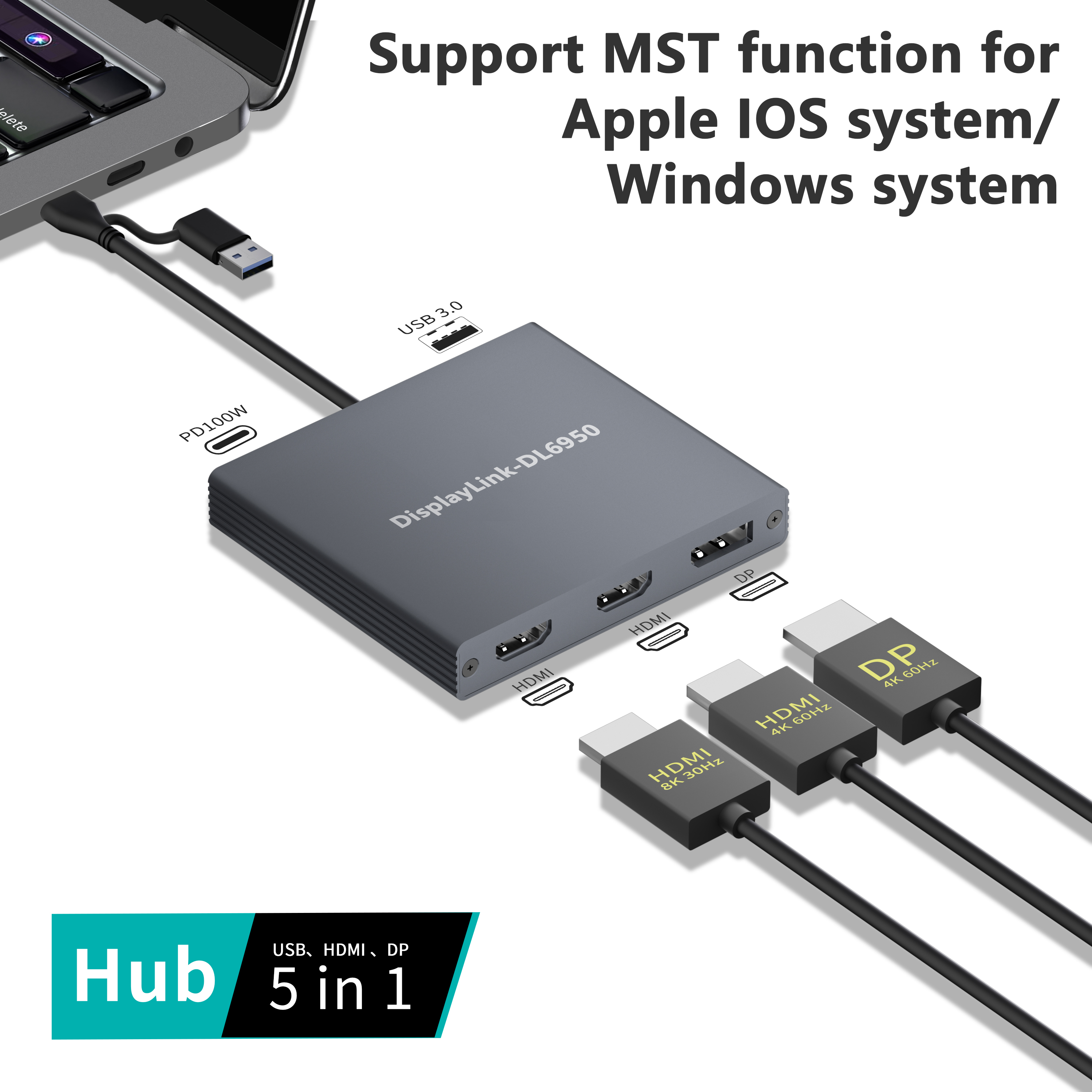
ເມື່ອເທກໂນໂລຍີການສະແດງມີຄວາມກ້າວຫນ້າຢ່າງໄວວາ, ຄວາມຕ້ອງການສໍາລັບຄວາມລະອຽດທີ່ສູງຂຶ້ນແລະອັດຕາການໂຫຼດຫນ້າຈໍຄືນໄວຈະເພີ່ມຂຶ້ນຢ່າງຫຼວງຫຼາຍ. ໃນຂອບເຂດຂອງສະຖານີຈອດທົ່ວໄປ, ໄດ້ DL6950 ໂດດເດັ່ນເປັນຊິບເຊັດເຮືອທຸງ. ວິສະວະກອນອອກແບບໂດຍສະເພາະເພື່ອຈັດການກັບຄວາມຕ້ອງການແບນວິດອັນໃຫຍ່ຫຼວງຂອງສະຖານີວຽກທີ່ທັນສະໄຫມ.
ແມ່ນຫຍັງເຮັດໃຫ້ຊິລິໂຄນນີ້ມີຄວາມສຳຄັນຫຼາຍຕໍ່ການນຳໃຊ້ວິສາຫະກິດ? ຂໍ້ມູນຈໍາເພາະປະສິດທິພາບຕົ້ນຕໍທີ່ກໍານົດຊິບເຊັດນີ້ແຍກຕ່າງຫາກແມ່ນຄວາມສາມາດທີ່ໂດດເດັ່ນຂອງມັນເພື່ອສະຫນັບສະຫນູນຈໍສະແດງຜົນ 4K ຄູ່ໃນອັດຕາການໂຫຼດຫນ້າຈໍຄືນຂອງນ້ໍາ 60Hz. ບາງການປະຕິບັດຂັ້ນສູງເຖິງແມ່ນຮອງຮັບຄວາມລະອຽດ 8K ຜ່ານການຕັ້ງຄ່າ Multi-Stream Transport, ທັງໝົດແມ່ນຜ່ານການເຊື່ອມຕໍ່ USB ດຽວ. ຄຸນສົມບັດນີ້ແມ່ນບັນລຸໄດ້ໂດຍຜ່ານຂັ້ນຕອນການບີບອັດແບບປັບຕົວແບບຂັ້ນສູງທີ່ປັບຕົວແບບເຄື່ອນໄຫວໃຫ້ກັບເນື້ອຫາທີ່ຖືກສະແດງ. ບໍ່ວ່າທ່ານກໍາລັງອ່ານຂໍ້ຄວາມທີ່ຄົມຊັດຫຼືເບິ່ງວິດີໂອທີ່ລຽບງ່າຍ, chipset ຮັບປະກັນຄວາມຊື່ສັດສູງໂດຍບໍ່ມີການ overwhelming CPU.
ໃນເວລາທີ່ການປະເມີນ dock ສໍາລັບພື້ນທີ່ເຮັດວຽກຂອງທ່ານ, ບໍ່ພຽງແຕ່ເບິ່ງການນັບພອດ. ເບິ່ງສະຖາປັດຕະຍະກໍາພື້ນຖານ. dock ລະດັບມືອາຊີບຄວນມີຊິບ DL6950 ເພື່ອຮັບປະກັນຄວາມຫມັ້ນຄົງຂອງ 4K ສອງເທົ່າ. ມັນຕ້ອງສະຫນອງການຈັດສົ່ງພະລັງງານ 100W ເພື່ອຮັກສາຄອມພິວເຕີໂນດບຸກທີ່ມີປະສິດທິພາບສູງທີ່ຖືກຄິດຄ່າທໍານຽມພາຍໃຕ້ການໂຫຼດຫນັກ. ນອກຈາກນັ້ນ, ຊອກຫາການເຊື່ອມຕໍ່ແບບປະສົມ. ໜ່ວຍທີ່ດີທີ່ສຸດສະໜອງທັງສາຍ USB-C ແລະ USB-A 3.0, ຮັບປະກັນການເຊື່ອມໂຍງກັບອຸປະກອນ iOS ທີ່ທັນສະໄຫມ ແລະເຄື່ອງ Windows ແບບເກົ່າ. ຢ່າງໃດກໍ່ຕາມ, ມັນເປັນສິ່ງສໍາຄັນທີ່ຈະເນັ້ນຫນັກເຖິງຄວາມຂຶ້ນກັບຊອບແວທີ່ເກີດຈາກຮາດແວນີ້. Docks ທີ່ມີຊິບເຊັດຂັ້ນສູງບໍ່ສາມາດເຮັດວຽກເປັນເອກະລາດໄດ້. ພວກເຂົາເຈົ້າຮຽກຮ້ອງໃຫ້ມີການສະບັບຫລ້າສຸດຂອງຄໍາຮ້ອງສະຫມັກຜູ້ຈັດການເພື່ອປະຕິບັດຂະບວນການບີບອັດສະລັບສັບຊ້ອນແລະການຖອດລະຫັດ.
ສໍາລັບຜູ້ໃຊ້ສ່ວນບຸກຄົນຢູ່ເຮືອນ, ການດາວໂຫຼດແອັບພລິເຄຊັນແມ່ນຄວາມບໍ່ສະດວກເລັກນ້ອຍ. ໃນທາງກົງກັນຂ້າມ, ສໍາລັບຜູ້ບໍລິຫານ IT ວິສາຫະກິດ ແລະຜູ້ປະສານງານດ້ານເທກໂນໂລຍີການສຶກສາ, ການຂຶ້ນກັບຊອບແວໄດ້ແນະນໍາສິ່ງທ້າທາຍດ້ານການຂົນສົ່ງທີ່ຕ້ອງການການວາງແຜນຍຸດທະສາດທີ່ລະອຽດອ່ອນ.
ສະພາບແວດລ້ອມອົງກອນ ແລະການສຶກສາທີ່ທັນສະໄໝນັບມື້ນັບຂຶ້ນກັບພື້ນທີ່ເຮັດວຽກທີ່ມີຄວາມຍືດຫຍຸ່ນທີ່ຜູ້ໃຊ້ເຊື່ອມຕໍ່ອຸປະກອນຕ່າງໆໄປຫາບ່ອນເຮັດວຽກທົ່ວໄປທີ່ໃຊ້ຮ່ວມກັນ. ໃນມື້ໃດກໍໄດ້, ຜູ້ເບິ່ງແຍງລະບົບໄອທີອາດຈະຕ້ອງຮອງຮັບແລັບທັອບ Windows, M2 MacBook Air, Chromebook ແລະ Microsoft Surface Pro ຢູ່ໃນໂຕະດຽວກັນ. ທ່າເຮືອພື້ນເມືອງມັກຈະລົ້ມເຫລວຢູ່ທີ່ນີ້ເນື່ອງຈາກຄວາມບໍ່ເຂົ້າກັນຂອງທ່າເຮືອ. Universal docks ແມ່ນການແກ້ໄຂທີ່ມັກເພາະວ່າພວກມັນສ້າງມາດຕະຖານການເຊື່ອມຕໍ່ຮາດແວ. ຕາບໃດທີ່ຊອບແວທີ່ເຫມາະສົມມີຢູ່ໃນເຄື່ອງໂຮດ, ຜູ້ໃຊ້ໃດກໍ່ຕາມສາມາດສຽບແລະນໍາໃຊ້ຈໍສະແດງຜົນຄູ່, ອີເທີເນັດ, ແລະອຸປະກອນຕໍ່ພ່ວງທັນທີ.
ເພື່ອອໍານວຍຄວາມສະດວກໃຫ້ມາດຕະຖານນີ້, ທີມງານ IT ຕ້ອງຈັດການ ຂະບວນ ການຕິດຕັ້ງໄດເວີ ໃນລະດັບ. ການຕັ້ງຄ່າຊອບແວດ້ວຍຕົນເອງໃນຫລາຍພັນເຄື່ອງແມ່ນບໍ່ມີປະສິດທິພາບສູງ. ສໍາລັບສະພາບແວດລ້ອມ Windows, ໂດຍທົ່ວໄປແລ້ວຜູ້ເບິ່ງແຍງລະບົບຈະໃຊ້ຊຸດການຕິດຕັ້ງ Microsoft. ພວກເຂົາໃຊ້ພວກມັນຢ່າງງຽບໆຜ່ານປຸ່ມບັນທັດຄໍາສັ່ງໂດຍໃຊ້ເຄື່ອງມືການຈັດການຈຸດສິ້ນສຸດເຊັ່ນ Microsoft SCCM ຫຼື Intune. ສໍາລັບສະພາບແວດລ້ອມ macOS, ທີມງານ IT ນໍາໃຊ້ວິທີແກ້ໄຂການຈັດການອຸປະກອນມືຖືເຊັ່ນ Jamf Pro ຫຼື Kandji. ນີ້ຈະຊຸກດັນໃຫ້ແອັບພລິເຄຊັນໂດຍກົງໄປຫາເຮືອ Mac, ຮັບປະກັນວ່າຊອບແວໄດ້ຖືກຕັ້ງຄ່າໄວ້ລ່ວງໜ້າຢ່າງຄົບຖ້ວນກ່ອນທີ່ພະນັກງານຈະມາຮອດໂຕະ.
ສິ່ງທ້າທາຍຢ່າງຕໍ່ເນື່ອງຂອງການຮັກສາຄວາມຫມັ້ນຄົງ ການນຳໃຊ້ IT ກ່ຽວຂ້ອງກັບການຮັກສາຊອບແວທີ່ປັບປຸງເພື່ອຮັກສາຄວາມເຂົ້າກັນໄດ້ກັບ patches OS ຄົງທີ່. ຊອບແວທີ່ລ້າສະໄຫມເປັນສາເຫດຕົ້ນຕໍຂອງການລົ້ມເຫຼວຂອງສະຖານີ docking. ເພື່ອຈັດການການອັບເດດໂດຍອັດຕະໂນມັດ, ຜູ້ເບິ່ງແຍງລະບົບ Windows ສາມາດກຳນົດຄ່ານະໂຍບາຍກຸ່ມເພື່ອໃຫ້ຊອບແວສາມາດອັບເດດໄດ້ຢ່າງຕໍ່ເນື່ອງຜ່ານ Windows Update. ໃນສະພາບແວດລ້ອມ Mac ວິສາຫະກິດ, ແອັບພລິເຄຊັນສາມາດຖືກຕັ້ງຄ່າຜ່ານໂປຣໄຟລ໌ MDM ເພື່ອກວດສອບການອັບເດດຢ່າງງຽບໆໃນພື້ນຫຼັງ. ອັນນີ້ຊ່ວຍຫຼຸດຜ່ອນການລົບກວນຜູ້ໃຊ້ສຸດທ້າຍ ແລະຫຼຸດລົງຢ່າງຫຼວງຫຼາຍຂອງປີ້ສະຫນັບສະຫນູນ IT ທີ່ກ່ຽວຂ້ອງກັບຫນ້າຈໍເປົ່າ.
ເນື່ອງຈາກວ່າເທກໂນໂລຍີແມ່ນທົ່ວໄປ, ມັນມີປະຕິກິລິຍາແຕກຕ່າງກັນເລັກນ້ອຍຂຶ້ນຢູ່ກັບລະບົບປະຕິບັດການຂອງເຈົ້າພາບ. ການເຂົ້າໃຈຄວາມແຕກຕ່າງສະເພາະຂອງ OS ເຫຼົ່ານີ້ແມ່ນສໍາຄັນສໍາລັບການຮັບປະກັນການຕິດຕັ້ງທີ່ຫມັ້ນຄົງແລະເຊື່ອຖືໄດ້.
macOS: ສໍາລັບຜູ້ໃຊ້ Mac, ຂະບວນການຕິດຕັ້ງກ່ຽວກັບການດາວໂຫຼດຄໍາຮ້ອງສະຫມັກຜູ້ຈັດການທີ່ອຸທິດຕົນ. ເນື່ອງຈາກສະຖາປັດຕະຍະກໍາຄວາມເປັນສ່ວນຕົວທີ່ເຂັ້ມງວດ, ຜູ້ໃຊ້ຕ້ອງນໍາທາງໄປຫາການຕັ້ງຄ່າລະບົບດ້ວຍຕົນເອງ, ເລືອກຄວາມເປັນສ່ວນຕົວ & ຄວາມປອດໄພ, ແລະໃຫ້ການອະນຸຍາດການບັນທຶກຫນ້າຈໍຂອງແອັບພລິເຄຊັນ. ໃນຂະນະທີ່ນີ້ສຽງເປັນຕາຕົກໃຈ, ມັນບໍ່ໄດ້ຫມາຍຄວາມວ່າຊອບແວແມ່ນ spying ກ່ຽວກັບຜູ້ໃຊ້. ແທນທີ່ຈະ, ມັນເປັນພຽງແຕ່ API ທີ່ຕ້ອງການເພື່ອເກັບກໍາຜົນຜະລິດວິດີໂອແລະສົ່ງມັນໄປຫາການສະແດງ virtual. ຜູ້ໃຊ້ຄວນສັງເກດຂໍ້ຈໍາກັດສະເພາະ. ບໍ່ຮອງຮັບການປົກປ້ອງເນື້ອຫາດິຈິຕອນແບນວິດສູງ. ນີ້ຫມາຍຄວາມວ່າເນື້ອຫາທີ່ຖືກປົກປ້ອງຈາກເວທີເຊັ່ນ Netflix ຫຼື Apple TV ຈະສະແດງຫນ້າຈໍສີດໍາເມື່ອສົ່ງຜ່ານ dock.
Windows & Microsoft Surface: ການລວມເຂົ້າກັນພາຍໃນລະບົບນິເວດ Windows ແມ່ນບໍ່ມີຮອຍຕໍ່ຢ່າງບໍ່ໜ້າເຊື່ອ. ສໍາລັບ Windows 10 ແລະ Windows 11, ລະບົບປະຕິບັດການມັກຈະຕິດຕັ້ງຊອບແວທີ່ຈໍາເປັນໂດຍຜ່ານ Windows Update ໂດຍອັດຕະໂນມັດໃນເວລາທີ່ dock ເຊື່ອມຕໍ່ທາງດ້ານຮ່າງກາຍ. ປະສົບການທີ່ບໍ່ມີ frictionless ນີ້ເຮັດໃຫ້ມັນມີປະສິດທິພາບສູງສໍາລັບແທັບເລັດ Microsoft Surface Pro. ແທັບເລັດເຫຼົ່ານີ້ມັກຈະຂາດພອດວິດີໂອທີ່ອຸທິດຕົນຫຼາຍອັນ, ແຕ່ dock ທົ່ວໄປຈະປ່ຽນພວກມັນໄປສູ່ການປ່ຽນຈໍ desktop ຫຼາຍຈໍທັນທີ.
ChromeOS & Ubuntu: ຄວາມເຂົ້າກັນໄດ້ຂອງອຸປະກອນຂະຫຍາຍຢ່າງສວຍງາມໃຫ້ກັບລະບົບປະຕິບັດການທາງເລືອກເຊັ່ນກັນ. ChromeOS ມີການຮອງຮັບໃນຕົວແບບພື້ນເມືອງສໍາລັບເທັກໂນໂລຍີນີ້, ຊຶ່ງຫມາຍຄວາມວ່າ Chromebooks ເປັນສິ່ງຈໍາເປັນ plug-and-play. ສໍາລັບຜູ້ໃຊ້ Linux, ໂດຍສະເພາະກ່ຽວກັບການແຈກຢາຍ Ubuntu, ຊຸດໄດເວີທີ່ອຸທິດຕົນແມ່ນມີຢູ່. ການຕິດຕັ້ງຮຽກຮ້ອງໃຫ້ມີການປະຕິບັດຄໍາສັ່ງ terminal ສະເພາະແລະຮັບປະກັນຄວາມເຂົ້າກັນໄດ້ກັບສະບັບ Linux kernel ທີ່ໃຊ້ວຽກ.
ເຖິງແມ່ນວ່າມີການຕິດຕັ້ງທີ່ເຫມາະສົມແລະຮາດແວທີ່ເຂັ້ມແຂງ, ຜູ້ໃຊ້ອາດຈະພົບອຸປະສັກທາງດ້ານວິຊາການບາງຄັ້ງຄາວ. ໂຊກດີ, ບັນຫາສ່ວນໃຫຍ່ເກີດມາຈາກຄວາມຂັດແຍ້ງດ້ານຊອບແວເລັກນ້ອຍ ຫຼືຂໍ້ຈໍາກັດຂອງຊັບພະຍາກອນຂອງລະບົບ ແທນທີ່ຈະເປັນຄວາມລົ້ມເຫຼວຂອງຮາດແວທີ່ຮ້າຍກາດ.
ການນຳໃຊ້ CPU ສູງ ຫຼື ຊ້າ: ເນື່ອງຈາກເທກໂນໂລຍີໃຊ້ CPU ຂອງແມ່ຂ່າຍຫຼາຍເພື່ອບີບອັດຂໍ້ມູນວິດີໂອ, ຜູ້ໃຊ້ທີ່ມີໂປເຊດເຊີເກົ່າອາດຈະປະສົບກັບການໃຊ້ CPU ສູງ ຫຼືການຊັກຊ້າຂອງເມົາສ໌ທີ່ສັງເກດເຫັນ. ນີ້ແມ່ນເຫັນໄດ້ຊັດເຈນໂດຍສະເພາະເມື່ອສະແດງເນື້ອຫາທີ່ມີການປ່ຽນແປງຢ່າງໄວວາ, ເຊັ່ນ: ວິດີໂອເກມທີ່ມີຄວາມລະອຽດສູງ. ເພື່ອຫຼຸດຜ່ອນການນີ້, ຜູ້ໃຊ້ຄວນປິດຄໍາຮ້ອງສະຫມັກພື້ນຫລັງທີ່ບໍ່ຈໍາເປັນເພື່ອເຮັດໃຫ້ວົງຈອນ CPU ທີ່ມີຄຸນຄ່າ. ນອກຈາກນັ້ນ, ການຮັບປະກັນວ່າແລັບທັອບຖືກເຊື່ອມຕໍ່ກັບພະລັງງານຈາກຝາພາຍນອກປ້ອງກັນ OS ຈາກການກະຕຸ້ນການເຮັດວຽກຂອງ CPU.
ໜ້າຈໍເປົ່າຫວ່າງຫຼັງຈາກການອັບເດດ OS: ບັນຫາການຮອງຮັບເລື້ອຍໆເກີດຂຶ້ນເມື່ອ docks ຢຸດເຮັດວຽກທັນທີຫຼັງຈາກການປັບປຸງລະບົບປະຕິບັດການທີ່ສໍາຄັນ. ການປັບປຸງ OS ທີ່ສໍາຄັນມັກຈະປ່ຽນແປງການຂະຫຍາຍແກ່ນ, ໂປໂຕຄອນຄວາມປອດໄພ, ຫຼືສະແດງ APIs. ນີ້ສາມາດທໍາລາຍເສັ້ນທາງການສື່ສານການສະແດງ virtual ໄດ້ຊົ່ວຄາວ. ການແກ້ໄຂທີ່ງ່າຍດາຍທີ່ສຸດແລະມີປະສິດທິພາບທີ່ສຸດແມ່ນການຖອນການຕິດຕັ້ງຊໍແວໃນປະຈຸບັນຢ່າງສົມບູນ, reboot ເຄື່ອງ, ແລະຕິດຕັ້ງສະບັບຫລ້າສຸດໂດຍກົງຈາກເວັບໄຊທ໌ສະຫນັບສະຫນູນຢ່າງເປັນທາງການ.
ຄວາມຜິດພາດການອະນຸຍາດ: ໃນ macOS, ຜູ້ໃຊ້ມັກຈະພົບຂໍ້ຜິດພາດທີ່ຫນ້າເສົ້າໃຈທີ່ບອກວ່າບໍ່ມີການກວດສອບ USB, ເຖິງແມ່ນວ່າສາຍທັງຫມົດຖືກເຊື່ອມຕໍ່ຢ່າງປອດໄພ. ນີ້ເກືອບແມ່ນຄວາມຜິດພາດການອະນຸຍາດເທົ່ານັ້ນ. ມັນຊີ້ໃຫ້ເຫັນວ່າການອະນຸຍາດການບັນທຶກຫນ້າຈໍຖືກປະຕິເສດໃນລະຫວ່າງການຕັ້ງເບື້ອງຕົ້ນຫຼືຖືກຖອນຄືນໃນລະຫວ່າງການອັບເດດ OS ທີ່ຜ່ານມາ. ການກັບຄືນໄປຫາການຕັ້ງຄ່າຄວາມເປັນສ່ວນຕົວ & ຄວາມປອດໄພຂອງ Mac, ການປິດການອະນຸຍາດປິດ ແລະເປີດຄືນໃໝ່, ແລະການປິດເປີດແອັບພລິເຄຊັນຄືນໃໝ່ ໂດຍປົກກະຕິຈະແກ້ໄຂບັນຫາໄດ້ທັນທີ.
ໃນທີ່ສຸດ, ສະຖານີຈອດຕ້ອງການຊອບແວສະເພາະນີ້ທຸກຄັ້ງທີ່ມັນອາໄສການປະມວນຜົນກາຟິກສະເໝືອນເພື່ອສົ່ງວິດີໂອຜ່ານການເຊື່ອມຕໍ່ USB ມາດຕະຖານ. ບໍ່ວ່າທ່ານຈະພະຍາຍາມຂ້າມຂໍ້ຈຳກັດຂອງຈໍພາບທີ່ເຂັ້ມງວດຂອງ MacBook ສະໄໝໃໝ່, ຫາຍໃຈເອົາຊີວິດໃໝ່ໄປສູ່ຄອມພິວເຕີໂນດບຸກ USB-A ທີ່ເກົ່າແກ່, ຫຼືສ້າງມາດຕະຖານຫ້ອງການຂອງບໍລິສັດທີ່ມີໂຕະເຮັດວຽກທົ່ວໄປ, ຂົວຊໍແວນີ້ເປັນກຸນແຈເພື່ອປົດລັອກປະສິດທິພາບຫຼາຍຈໍສະແດງຜົນທີ່ແທ້ຈິງ.
ກ່ອນທີ່ຈະຊື້ Hub ຕໍ່ໄປຂອງທ່ານ, ໃຫ້ກວດເບິ່ງຂໍ້ມູນສະເພາະຂອງແລັບທັອບຂອງເຈົ້າສະເໝີ ແລະປະເມີນຄວາມຕ້ອງການຫຼາຍຈໍສະແດງຜົນສະເພາະຂອງເຈົ້າ. ຖ້າເຈົ້າຕ້ອງການຈໍພາບ 4K ຄູ່ໃນ M2 MacBook ຫຼືຕ້ອງການຮອງຮັບແລັບທັອບຫ້ອງການທີ່ມີຄວາມຫຼາກຫຼາຍສູງ, ການລົງທຶນໃສ່ບ່ອນຈອດລົດທີ່ມີຊິບເຊັດ DL6950 ລະດັບພຣີມຽມແມ່ນບໍ່ຕ້ອງສົງໃສວ່າທາງອອກທີ່ດີທີ່ສຸດຂອງເຈົ້າສຳລັບບ່ອນເຮັດວຽກທີ່ບໍ່ມີຄວາມອຸກອັ່ງ, ບໍ່ຫຍຸ້ງຍາກ.
ພ້ອມທີ່ຈະຍົກລະດັບພື້ນທີ່ເຮັດວຽກຂອງທ່ານດ້ວຍການເຊື່ອມຕໍ່ລະດັບວິສາຫະກິດບໍ? ສຳຫຼວດການແກ້ໄຂບັນຫາການຈອດເຮືອທົ່ວໄປທີ່ມີປະສິດທິພາບສູງຂອງພວກເຮົາໄດ້ທີ່ ເຕັກໂນໂລ Yuanshan ຊີ ບໍ່ວ່າທ່ານຕ້ອງການການສະຫນັບສະຫນູນ 8K, ການຈັດສົ່ງພະລັງງານ 100W, ຫຼື DL6950-powered dual 4K hubs, ພວກເຮົາມີຮາດແວທີ່ແນ່ນອນເພື່ອໃຫ້ກົງກັບຄວາມຕ້ອງການດ້ານວິຊາຊີບຂອງທ່ານ.
ບໍ່. ມີພຽງບ່ອນຈອດເຮືອທີ່ນຳໃຊ້ເທັກໂນໂລຍີກຣາບຟິກສະເໝືອນທີ່ຂັບເຄື່ອນດ້ວຍຊອບແວເທົ່ານັ້ນທີ່ຕ້ອງການການຕິດຕັ້ງ. Docks ທີ່ໃຊ້ໂປຣໂຕຄໍຮາດແວພື້ນເມືອງ, ເຊັ່ນ: Thunderbolt ຫຼື USB-C DisplayPort Alternate mode, ແມ່ນເປັນ plug-and-play ຢ່າງສົມບູນແບບ ແລະບໍ່ຈໍາເປັນຕ້ອງມີຊອບແວເພີ່ມເຕີມເພື່ອສະແດງວິດີໂອໂດຍກົງຈາກ GPU ຂອງທ່ານ.
ແມ່ນແລ້ວ, ຊອບແວແມ່ນບໍ່ເສຍຄ່າທັງຫມົດ. ມັນສາມາດໄດ້ຮັບການດາວໂຫຼດໄດ້ຢ່າງງ່າຍດາຍໂດຍກົງຈາກເວັບໄຊທ໌ຢ່າງເປັນທາງການຂອງ Synaptics ຫຼືຈາກຫນ້າສະຫນັບສະຫນູນຜູ້ຜະລິດ dock ສະເພາະຂອງທ່ານ. ມັນແນະນໍາໃຫ້ດາວໂຫລດມັນພຽງແຕ່ຈາກແຫຼ່ງທີ່ເປັນທາງການເຫຼົ່ານີ້ເພື່ອຮັບປະກັນຄວາມປອດໄພສູງສຸດແລະຄວາມຫມັ້ນຄົງຂອງລະບົບ.
ໂດຍທົ່ວໄປແລ້ວມັນບໍ່ຖືກແນະນໍາສໍາລັບການຫຼິ້ນເກມ PC ລະດັບສູງ ຫຼືການແຂ່ງຂັນ. ເນື່ອງຈາກວ່າເທກໂນໂລຍີໃຊ້ການບີບອັດ CPU ເພື່ອຫຸ້ມຫໍ່ແລະສົ່ງຂໍ້ມູນວິດີໂອຜ່ານຊ່ອງ USB, ມັນສາມາດແນະນໍາການຊັກຊ້າເລັກນ້ອຍແລະອັດຕາເຟຣມຕ່ໍາເມື່ອທຽບກັບການເຊື່ອມຕໍ່ GPU ພື້ນເມືອງໂດຍກົງ. ມັນເຫມາະສົມທີ່ສຸດສໍາລັບການຜະລິດຫ້ອງການ, ການທ່ອງເວັບແລະການບໍລິໂພກມັນຕິມີເດຍມາດຕະຖານ.
ເຫດຜົນທົ່ວໄປທີ່ສຸດຂອງຄວາມລົ້ມເຫລວໃນ macOS ແມ່ນວ່າແອັບພລິເຄຊັນຜູ້ຈັດການບໍ່ໄດ້ເຮັດວຽກຢູ່ໃນພື້ນຫລັງ. ຍິ່ງໄປກວ່ານັ້ນ, ທ່ານຕ້ອງໃຫ້ສິດການບັນທຶກໜ້າຈໍຂອງແອັບພລິເຄຊັນຢ່າງຈະແຈ້ງໃນການຕັ້ງຄ່າຄວາມເປັນສ່ວນຕົວ ແລະຄວາມປອດໄພຂອງ Mac ຂອງທ່ານ. ການອະນຸຍາດສະເພາະນີ້ແມ່ນຕ້ອງການຢ່າງເຂັ້ມງວດສໍາລັບຊອບແວທີ່ຈະເກັບກໍາຫນ້າຈໍແລະການຜະລິດຜົນຜະລິດການສະແດງ virtual ໄດ້.
ແມ່ນແລ້ວ, ໃຫ້ສະຖານີຈອດຮອງຮັບການຈັດສົ່ງພະລັງງານ ແລະເຊື່ອມຕໍ່ຜ່ານພອດ USB-C ທີ່ຮອງຮັບການສາກໄຟ. ໄດເວີວິດີໂອຕົວມັນເອງຈັດການກັບຂໍ້ມູນການສະແດງຜົນເທົ່ານັ້ນ, ໃນຂະນະທີ່ຊິບຈັດສົ່ງພະລັງງານຂອງຮາດແວເຈລະຈາກໍາລັງສາກໄຟ. ນີ້ມັກຈະສູງເຖິງ 100W ໃນຮຸ່ນທີ່ນິຍົມ.
ໂດຍທົ່ວໄປ, ບໍ່ມີ. ການຕິດຕັ້ງໄດເວີຫຼັກຕ້ອງການສິດທິຜູ້ບໍລິຫານລະດັບລະບົບ, ໂດຍສະເພາະໃນ Windows ແລະ macOS. ສໍາລັບສະພາບແວດລ້ອມຂອງບໍລິສັດ, ພະແນກ IT ຕ້ອງຕິດຕັ້ງຊອບແວກ່ອນຫຼືໃຫ້ສິດຜູ້ເບິ່ງແຍງຊົ່ວຄາວເພື່ອໃຫ້ຜູ້ໃຊ້ສາມາດຕິດຕັ້ງສໍາເລັດ.