Voit ajatella Thunderbolt-telakointiasemaa kuin todella vahvaa virtajohtoa kannettavalle tietokoneellesi. Sen avulla voit kytkeä monia asioita yhdellä kaapelilla. Katso tämä kaavio:
Ominaisuus |
Power Strip |
Thunderboltin telakointiasema |
Yhteydet |
Kytkee laitteet virtalähteeseen |
Yhdistää laitteet dataa, videota ja virtaa varten |
Virransyöttö |
Perus |
Korkea, voi ladata kannettavia tietokoneita |
Näytön tuki |
Ei mitään |
Tukee useita näyttöjä |
Erilaisia portteja |
Rajoitettu |
Useita tyyppejä (USB, HDMI, Ethernet jne.) |
Asennuksen monimutkaisuus |
Yksinkertainen |
Käsittelee monimutkaisia asetuksia |
Monien uusien ihmisten mielestä kaikki USB-C-portit toimivat Thunderbolt-telakointiasemat . Mutta jokaisessa kannettavassa tietokoneessa ei ole thunderbolttia. Etsi salamakyltti satamasi vierestä.
Thunderbolt-telakointiaseman perusteet
Mikä se on?
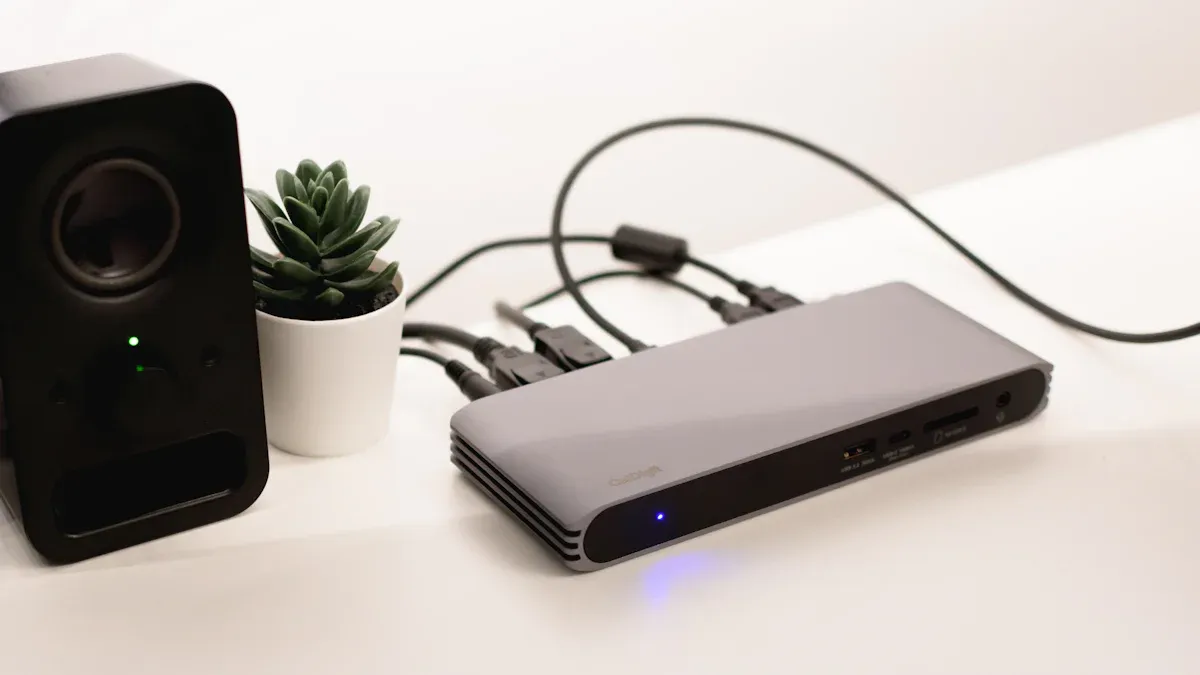
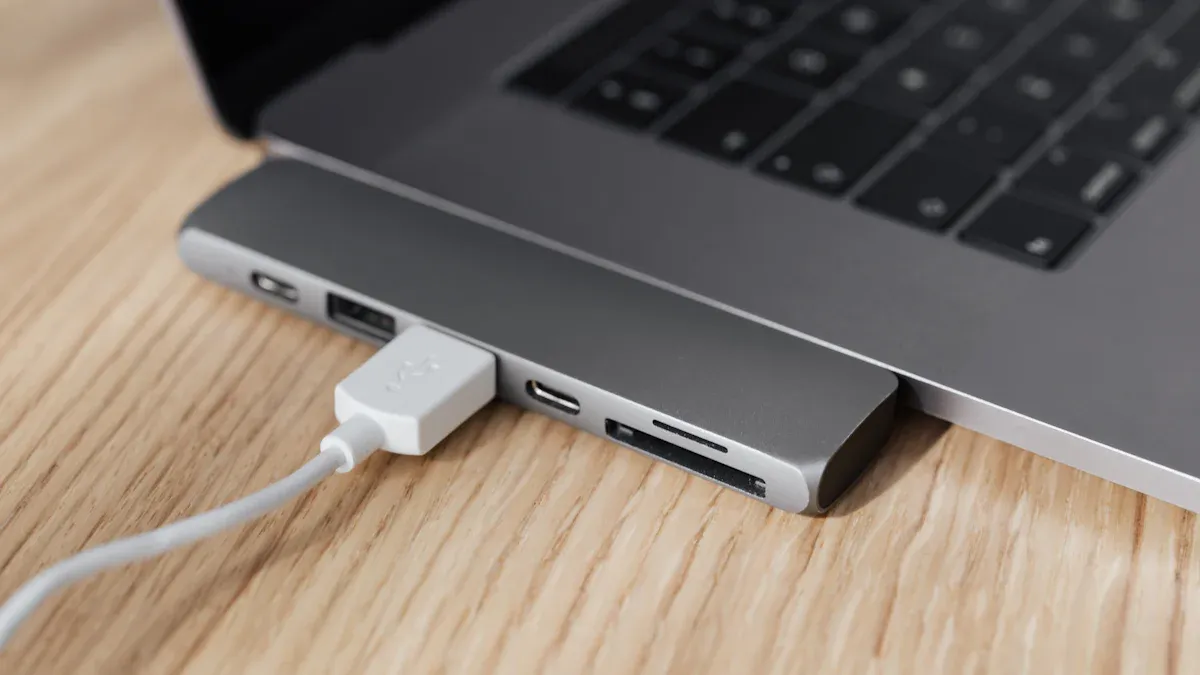
Thunderbolt-telakointiaseman avulla voit liittää monia asioita tietokoneeseesi yhdellä kaapelilla. Liitä telakka kannettavaan tietokoneeseen tai pöytäkoneeseen. Se antaa sinulle lisäportteja laitteillesi. Nämä portit voivat olla USB-C-, HDMI-, Ethernet- tai ääniliittimiä. Telakka toimii keskuksena, joka yhdistää kaiken.
Tässä on taulukko, joka näyttää, mitä tyypillisessä Thunderbolt-telakointiasemassa on:
Erittely |
Yksityiskohdat |
Käyttöliittymä |
2 x Thunderbolt 3, 3 x USB 3.0 (1 x edessä), 1 x Gigabit Ethernet, 1 x HDMI Out, 1 x kuulokelähtö, 1 x mikrofonitulo |
Mitat |
6,85' (P) x 3,15' (L) x 1,02' (K) |
Paino |
0,4 kg / 0,88 lbs. |
Järjestelmävaatimukset |
Thunderbolt-yhteensopiva tietokone, Mac OS X 10.8.4 tai uudempi, Windows 7 ja Windows 8 |
Virtalähde |
Verkkolaite, DC 12V, 5A Max |
Ympäristö |
Käyttökosteus: 0 % RH 80 % RH, Käyttölämpötila: 0˚C 70˚C |
Vaatimustenmukaisuus |
FCC, CE, RoHS |
Laatikossa |
1 x CalDigit Thunderbolt Station, 1 x virtalähde |
Thunderbolt-telakointiasemat käyttävät usein thunderbolt 3 -portteja. Näiden porttien avulla voit siirtää tietoja nopeasti ja yhdistää monia asioita. Useimmat telakat toimivat myös USB-C:n kanssa. Thunderbolt antaa sinulle enemmän nopeutta ja tehoa.
Päätarkoitus
The Thunderbolt-telakointiaseman päätarkoitus on saada tietokoneesi tekemään enemmän. Voit yhdistää useampia laitteita, ladata kannettavan tietokoneen ja siirtää tietoja nopeasti. Tässä on muutamia tapoja, joilla telakka auttaa sinua joka päivä:
Portin laajennus : Saat enemmän USB-, HDMI- ja Ethernet-portteja laitteillesi.
Näytön liitettävyys : Voit liittää yhden tai useamman näytön suurempaan työtilaan.
Virransyöttö : Telakointiasema lataa kannettavan tietokoneen ja muut laitteet, joten et tarvitse ylimääräisiä latureita.
Tiedonsiirto : Thunderbolt-telakointiasemat siirtävät tietoja suurilla nopeuksilla, mikä säästää aikaa.
Verkkoyhteydet : Saat vakaan kiinteän Internet-yhteyden Ethernetin kautta.
Äänen integrointi : Voit liittää kuulokkeet tai kaiuttimet saadaksesi paremman äänen.
Vinkki: Jos käsittelet suuria tiedostoja tai haluat liittää useita laitteita, thunderbolt-telakointiasema voi auttaa sinua saamaan enemmän aikaan.
Thunderbolt-telakointiasemat eroavat muista telakointiasemista. He antavat sinulle suurempi kaistanleveys, parempi virransyöttö ja työskentely USB-C-laitteiden kanssa. Tässä nopea vertailu:
Ominaisuus |
Thunderboltin telakointiasemat |
Muut telakointiasemat |
Kaistanleveys |
Jopa 40 Gbps |
Vaihtelee, usein alhaisempi |
Virransyöttö |
Suuremmat tehonsiirtovaihtoehdot |
Normaali tehonsyöttö |
Yhteensopivuus |
Yhteensopiva USB-C:n kanssa |
Ei ehkä tue USB-C:tä |
Voit käyttää thunderbolt-telakointiasemia monin tavoin. Ammattilaiset käyttävät niitä videoiden tekemiseen, editointiin ja koodaukseen. Pelaajat pitävät ylimääräisistä porteista ja nopeista nopeuksista. Yrityskäyttäjät nauttivat helposta asennuksesta ja vahvoista yhteyksistä. Kotona voit yhdistää näppäimistön, hiiren, näytön ja kaiuttimet yhdellä kaapelilla.
Thunderbolt-telakointiasema auttaa pitämään pöytäsi siistinä ja laitteesi kytkettynä. Säästät aikaa, eikä sinun tarvitse kytkeä ja irrottaa paljon kaapeleita. Thunderboltilla saat nopeuden, tehon ja mukavuuden yhdessä laitteessa.
Thunderbolt-liitäntä
Kaapeli ja portit
Thunderbolt-telakointiasema liitetään tietokoneeseesi yhdellä kaapelilla. Tämä kaapeli lähettää dataa, videota ja virtaa samanaikaisesti. Sinun ei tarvitse käyttää paljon erilaisia kaapeleita. Thunderbolt-kaapelit näyttävät USB-C kaapelit . Niissä on pieni salaman symboli. Tämä symboli auttaa sinua löytämään oikean portin kannettavasta tietokoneesta tai telakasta.
Thunderbolt-telakointiaseman kanssa voit käyttää monenlaisia kaapeleita ja portteja. Tässä on joitain saatat nähdä:
Thunderbolt 3
Thunderbolt 4
USB-C
USB-A
Ethernet
HDMI
DisplayPort
VGA
DVI
Thunderbolt 3 ja Thunderbolt 4 siirtävät molemmat dataa jopa 40 Gb/s. Thunderbolt 4:llä on paremmat säännöt nopeuteen ja kaistanleveyden käyttöön. Noin 8 Gb/s on videolle ja 32 Gb/s muulle datalle. Thunderbolt 4 tukee myös PCIe:tä nopeudella 32 Gbps. Tämä tarkoittaa, että saat suuremman nopeuden esimerkiksi ulkoiseen tallennustilaan.
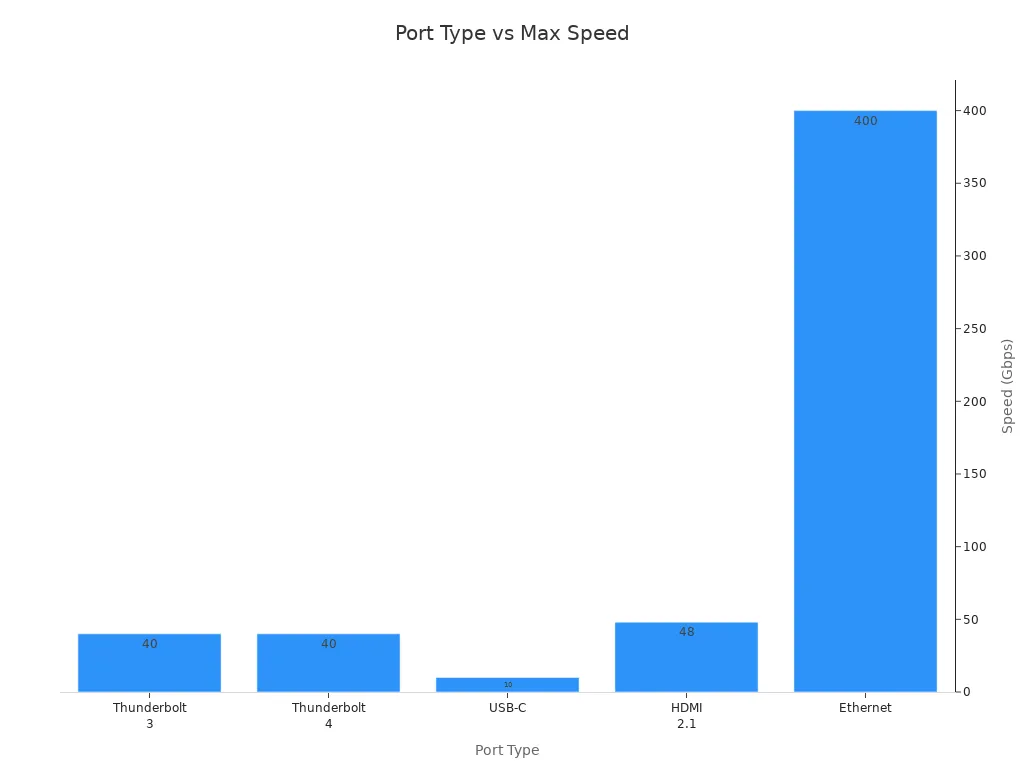
Katso tästä kaaviosta, kuinka thunderbolt vertautuu muihin portteihin:
Portin tyyppi |
Suurin nopeus |
Videotuki |
Virransyöttö |
Thunderbolt 3 |
40 Gbps |
Jopa 2 x 4K tai 1 x 5K |
Jopa 100W |
Thunderbolt 4 |
40 Gbps |
Jopa 2 x 4K tai 1 x 8K |
Jopa 100W |
USB-C |
10 Gbps |
Vaihtelee (riippuu USB-spesifistä) |
Vaihtelee |
HDMI |
48 Gbps (HDMI 2.1) |
Jopa 8K (riippuu versiosta) |
Ei käytössä |
Ethernet |
1 Gbps - 400 Gbps |
Ei käytössä |
Ei käytössä |
Vinkki: Saat parhaat tulokset käyttämällä thunderbolt-telakointiaseman mukana toimitettua kaapelia.
Laitteen yhteensopivuus
Thunderbolt-telakointiasemat toimivat useiden laitteiden kanssa, mutta sinun on tarkistettava, onko laitteesi yhteensopiva. Kaikissa kannettavissa tietokoneissa tai tableteissa ei ole thunderboltia. Etsi salaman symboli portin vierestä. Tämä symboli osoittaa, että laitteesi voi käyttää Thunderbolt-ominaisuuksia.
Tässä on taulukko, joka näyttää pienimmät järjestelmävaatimukset:
Vaatimustyyppi |
Vähimmäisversio/erittely |
macOS |
11.4 (Big Sur) tai uudempi |
Windows |
10 (20H2) tai enemmän |
Thunderbolt 4 tietokone |
Kyllä |
Thunderbolt 3 tietokone |
Kyllä |
USB-C (USB4) -tietokone |
Kyllä |
USB-C tietokone |
Kyllä |
Chromebook |
Thunderbolt tai USB-C |
iPad Pro/Air/Mini |
Thunderbolt tai USB-C |
Windows-tabletti |
Thunderbolt tai USB-C |
Voit käyttää thunderbolt-telakointiasemia Macin, Windowsin ja joidenkin tablettien kanssa. Monet Chromebookit ja iPadit toimivat nyt thunderboltin tai USB-C:n kanssa. Tarkista aina laitteesi tekniset tiedot varmistaaksesi, että se toimii. Jos laitteessasi on vain USB-C, voit silti käyttää monia ominaisuuksia. Mutta et ehkä saa nopeimpia nopeuksia tai kaikkia videovaihtoehtoja.
Thunderbolt-telakointiasemat helpottavat kaikkien laitteidesi yhdistämistä. Saat nopeaa dataa, vahvaa tehoa ja monenlaisia portteja. Oikealla laitteella voit tehdä kannettavasta tietokoneesta tai tabletista tehokkaan työaseman.
Thunderbolt Dock Stationin ominaisuudet
Nopeus ja teho
Thunderbolt-telakointiasemat tarjoavat nopean nopeuden ja voimakkaan tehon. Thunderbolt-tekniikan avulla voit siirtää tietoja erittäin nopeasti. Voit siirtää tietoja jopa 40 Gbps:n nopeudella. Tämä on lähes neljä kertaa nopeampi kuin useimmat usb-c-telakointiasemat. Voit siirtää suuria tiedostoja, katsella videoita ja yhdistää laitteita odottamatta.
Thunderbolt-telakointiasemat voivat siirtää dataa jopa 40 Gbps:n nopeudella.
Useimmat usb-c-telakointiasemat siirtävät tietoja 5 Gbps:n ja 10 Gbps:n välillä.
Thunderbolt 3 ja thunderbolt 4 mahdollistavat molemmat nämä nopeat nopeudet.
Tehonsiirto on toinen tärkeä ominaisuus. Thunderbolt-telakointiasemat voivat ladata kannettavaa tietokonetta ja muita laitteita työskennellessäsi. Et tarvitse ylimääräisiä latureita tai kaapeleita. Laitteesi saavat tasaista virtaa telakasta.
Ominaisuus |
Arvo |
Suurin isäntäteho |
85W |
Virtalähde |
Seinä |
Lähtöjännitteet |
5V, 9V, 15V, 20V |
Voit pitää kannettavan tietokoneen ladattuna thunderbolt-telakointiaseman avulla. Virransyöttö toimii myös puhelimissa, tableteissa ja muissa laitteissa. Voit jatkaa työskentelyä etkä murehdi akusta.
Vinkki: Thunderbolt-telakointiasemat tarjoavat nopeat tiedonsiirtonopeudet ja voimakkaan tehon. Voit työskennellä nopeammin ja pitää laitteesi ladattuna.
Data ja video
Thunderbolt-telakointiasemat auttavat yhdistämään enemmän näyttöjä ja siirtämään tietoja nopeasti. Voit asentaa kaksi 4K-näyttöä tai jopa enemmän isompaa työtilaa varten. Thunderbolt 3 ja thunderbolt 4 tukevat korkealaatuisia näyttöjä, joten näet selkeät kuvat ja sujuvan videon.
Telakointiaseman malli |
Suurin näytön tarkkuus |
Anker 568 Thunderbolt Dock |
Vaihtelee isäntälaitteen ja näyttöjen lukumäärän mukaan |
Surface Dock |
4096 x 2304 |
Surface Dock 2 |
7680 x 4320 (30 Hz) |
Surface Thunderbolt™ 4 -telakointiasema |
3840 x 2160 (60 Hz) |
Surface USB4 Dock |
3840 x 2160 (60 Hz) |
Telakointiaseman malli |
Suurin virkistystaajuus |
Suurin näytön tarkkuus |
Surface Dock |
60 Hz |
4096 x 2304 |
Surface Dock 2 |
30 Hz |
7680 x 4320 |
Surface Thunderbolt™ 4 -telakointiasema |
60 Hz |
3840 x 2160 |
Surface USB4 Dock |
60 Hz |
3840 x 2160 |
Joihinkin thunderbolt-telakointiasemiin voit liittää jopa neljä 4K-näyttöä. Lenovo Universal Thunderbolt 4 Dock pystyy tähän. Voit yhdistää kaksi 4k-näyttöä 60 Hz:n taajuudella tasaisen videon ja terävien kuvien saamiseksi. Daisy-ketjutuksen avulla voit lisätä näyttöjä Thunderbolt-portin kautta.
Voit liittää lisää 4K-näyttöjä laajaa työtilaa varten.
Thunderbolt-telakointiasemat tukevat kahta 4k-näyttöä taajuudella 4k @ 60hz.
Saat selkeät kuvat ja sujuvan videon kaikilla näytöilläsi.
Thunderbolt-telakointiasemat tekevät tietojen siirtämisestä helppoa. Voit siirtää tiedostoja, katsella videoita ja käyttää korkealaatuisia näyttöjä ilman hidastuksia. Saat nopeat tiedonsiirtonopeudet työhön, peleihin ja hauskanpitoon.
Laajennusvaihtoehdot
Thunderbolt-telakointiasemat tarjoavat monia tapoja yhdistää laitteita. Voit käyttää usb-c-, usb-a-, SD-kortteja ja äänilaitteita. Saat enemmän portteja kuin tavalliset usb-c-keskittimet. Voit liittää kaiken tarvitsemasi telakkaan.
Portin tyyppi |
Kuvaus |
USB Type-A latausportti |
Tukee BC1.2 nopeaa latausta laitteille, kuten puhelimille ja tableteille. |
3,5 mm:n audioyhdistelmäliitin |
Liitäntä kaiuttimille tai langallisille kuulokkeille/mikrofonille. |
SD-kortin portti |
UHS-II SD 4.0 yhteensopiva tiedonsiirtoon. |
USB-A-portit (3) |
Tarjoaa 10 Gbps nopeuden alavirran USB-laitteille. |
Combo Audio Jack |
Yhdistä kuulokkeet, kaiuttimet ja mikrofonisarjat äänen tuloa/lähtöä varten. |
SD 4.0 kortinlukija |
Mahdollistaa tiedonsiirron SD-muistikorteilta. |
SD-kortinlukija |
Helpottaa luovien tiedostojen nopeaa siirtoa jopa 312 Mt/s nopeudella. |
Thunderbolt-telakointiasemien avulla voit yhdistää useita laitteita kerralla. Voit käyttää usb-c-, usb-a-, SD-kortteja ja ääniliittimiä. Saat nopean tiedonsiirron ja tasaisen virran kaikille laitteillesi.
Ominaisuus |
Thunderbolt telakka |
USB-C-keskitin |
Suurin tiedonsiirtonopeus |
Jopa 40 Gbps |
5-10 Gbps |
Näytön tuki |
Kaksi tai useampi 4K ja yksi korkeampi resoluutio |
Tyypillisesti yksittäinen 4K |
Virransyöttö |
Jopa 100W |
Yleensä jopa 85 W (läpivirtaus) |
Portin lajike |
Laajempi |
Perusyhteydet |
Hintaluokka |
Korkeampi |
Edullisempi |
Ihanteellinen käyttökotelo |
Tehokäyttäjät, ammattilaiset |
Yleiset käyttäjät, siirrettävyys |
Thunderbolt on monella tapaa parempi kuin usb-c. Thunderbolt-telakointiasemat tarjoavat nopeampaa tiedonsiirtoa, paremman tehon ja tuen useammalle näytölle. Saat enemmän yhteyden muodostamistapoja ja tehokkaammat asetukset tietokoneellesi.
Huomautus: Thunderbolt-telakointiasemat sopivat parhaiten ihmisille, jotka tarvitsevat nopeaa dataa, enemmän 4K-näyttöjä ja voimakasta tehoa. Voit luoda tehokkaan työtilan yhdellä telakalla.
Thunderbolt-telakointiasemien käyttäminen
Asennusvaiheet
Thunderbolt-telakointiasemien asentaminen on helppoa. Voit yhdistää monia laitteita ja saada nopeaa dataa ja voimakasta virtaa. Tässä on thunderbolt 3 -telakan ja -näyttöjen käytön vaiheet:
Liitä näppäimistö ja hiiri telakkaan.
Käytä näytöissäsi thunderbolt 3- tai usb-c-kaapeleita.
Liitä Ethernet-kaapeli varmistaaksesi vakaan Internet-yhteyden.
Lisää muita usb-c- tai usb-a-laitteita, kuten asemia tai tulostimia.
Liitä telakan virtajohto tasaisen virran saamiseksi.
Kytke telakkaan virta, jotta kaikki laitteet saavat virtaa.
Liitä telakka kannettavaan tietokoneeseen Thunderbolt-kaapelilla.
Lataa ja asenna ajurit, jotta kaikki toimii oikein.
Vinkki: Käytä aina telakan mukana toimitettua salamakaapelia. Tämä antaa sinulle parhaan nopeuden ja tehon.
Arjen vinkkejä
Voit pitää työpöytäsi siistinä ja laitteesi turvassa muutaman vinkin avulla. Thunderbolt-telakointiasemat auttavat hallitsemaan kaapeleita ja liittämään lisää näyttöjä helposti.
Ominaisuus |
Hyöty |
Sisäänrakennettu virtalähde |
Vähemmän sotkua ja enemmän tehoa laitteillesi. |
Yhteinen virtajohto |
Helppo vaihtaa, joten sinulla on aina virtaa näytöillesi. |
Kaapelin stabilisaattorit |
Pidä kaapelit turvassa ja auta tietojen liikkumista sujuvasti. |
Jos thunderbolt-telakointiasemasi ei toimi, kokeile näitä asioita:
Irrota ja liitä salamakaapeli takaisin.
Korjaa tietoongelmia käynnistämällä tietokoneesi uudelleen.
Tarkista Windowsin asetukset, jotka saattavat estää usb-c:n tai thunderbolt 3:n.
Varmista, että kaikki virtakaapelit on kytketty tiukasti.
Joitakin yleisiä ongelmia ovat virtakatkos, näytöt eivät näy, usb-c-portit eivät toimi ja hidas tiedonsiirto. Voit korjata useimmat ongelmat tarkistamalla kaapelit ja käynnistämällä laitteet uudelleen.
Huomautus: Thunderbolt-telakointiasemat auttavat yhdistämään useita laitteita, siirtämään tietoja nopeasti ja virtalähteenä näytöille ja kannettavalle tietokoneelle yhdellä telakalla.
Thunderbolt-telakointiasemien avulla voit yhdistää useita laitteita yhdellä kaapelilla. Voit siirtää tiedostoja nopeasti, ladata kannettavan tietokoneen ja käyttää enemmän näyttöjä työhön tai hauskanpitoon. Et tarvitse ylimääräisiä kaapeleita tiedon siirtämiseen laitteiden välillä, joten säästät aikaa. Pöytäsi pysyy siistinä, ja voit muuttaa asetuksia nopeasti. Saat nopeat tiedonsiirtonopeudet, voimakkaan tehon ja voit käyttää useita laitteita kerralla.
Hyöty |
Kuvaus |
Vähentynyt kaapelisotku |
Yhdistää kaikki laitteesi ja pitää työtilasi siistinä. |
Suuret tiedonsiirtonopeudet |
Siirtää dataa jopa 40 Gbps:n nopeudella, mikä helpottaa monien laitteiden ja näyttöjen käyttöä. |
Tehokas virransyöttö |
Lataa laitteesi työskennellessäsi. |
Mieti omaa asetteluasi. Jos käytät paljon laitteita tai tarvitset nopeaa dataa, thunderbolt-telakointiasema voi helpottaa työtäsi.
FAQ
Voitko käyttää thunderbolt-telakointiasemaa minkä tahansa kannettavan tietokoneen kanssa?
Tarvitset kannettavan tietokoneen, jossa on thunderbolt-portti. Etsi salaman symboli portin vieressä. Jotkut USB-C-kannettavat toimivat, mutta et välttämättä saa kaikkia ominaisuuksia.
Mitä laitteita voit liittää telakointiasemaan?
Voit liittää näyttöjä, näppäimistöjä, hiiriä, tulostimia, kaiuttimia ja ulkoisia asemia. Monet telakointiasemat tukevat USB-, HDMI-, Ethernet- ja ääniportteja.
Tarvitsetko erityistä ohjelmistoa telakointiaseman käyttämiseen?
Useimmat telakointiasemat toimivat ilman lisäohjelmistoja. Jotkut mallit tarvitsevat ohjaimia kaikkien ominaisuuksien käyttämiseksi. Tarkista telakointiaseman mukana tulevat ohjeet.
Kuinka korjaat yleisiä telakointiaseman ongelmia?
Kokeile irrottaa ja kytkeä kaapelit uudelleen. Käynnistä kannettava tietokone uudelleen. Varmista, että kaikissa laitteissa on virta. Tarkista kannettavan tietokoneen USB- ja näyttöasetukset.
Voitko ladata kannettavan tietokoneen telakointiaseman kautta?
Monet telakointiasemat tarjoavat virransyöttöä. Voit ladata kannettavan tietokoneen samalla, kun käytät muita laitteita. Tarkista teholuokitus varmistaaksesi, että se vastaa kannettavaa tietokonettasi.