Puoi pensare a una docking station Thunderbolt come a una presa multipla davvero potente per il tuo laptop. Ti consente di collegare molte cose con un solo cavo. Dai un'occhiata a questo grafico:
Caratteristica |
Ciabatta elettrica |
Docking station Thunderbolt |
Connettività |
Collega i dispositivi all'alimentazione |
Collega dispositivi per dati, video e alimentazione |
Erogazione di potenza |
Di base |
Alto, può caricare laptop |
Supporto visualizzazione |
Nessuno |
Supporta più monitor |
Varietà di porti |
Limitato |
Molti tipi (USB, HDMI, Ethernet, ecc.) |
Complessità di installazione |
Semplice |
Gestisce configurazioni complesse |
Molte persone nuove a questo pensano che tutte le porte USB-C funzionino docking station Thunderbolt . Ma non tutti i laptop hanno il fulmine. Cerca il simbolo del fulmine accanto al tuo porto.
Nozioni di base sulla docking station Thunderbolt
Che cos'è?
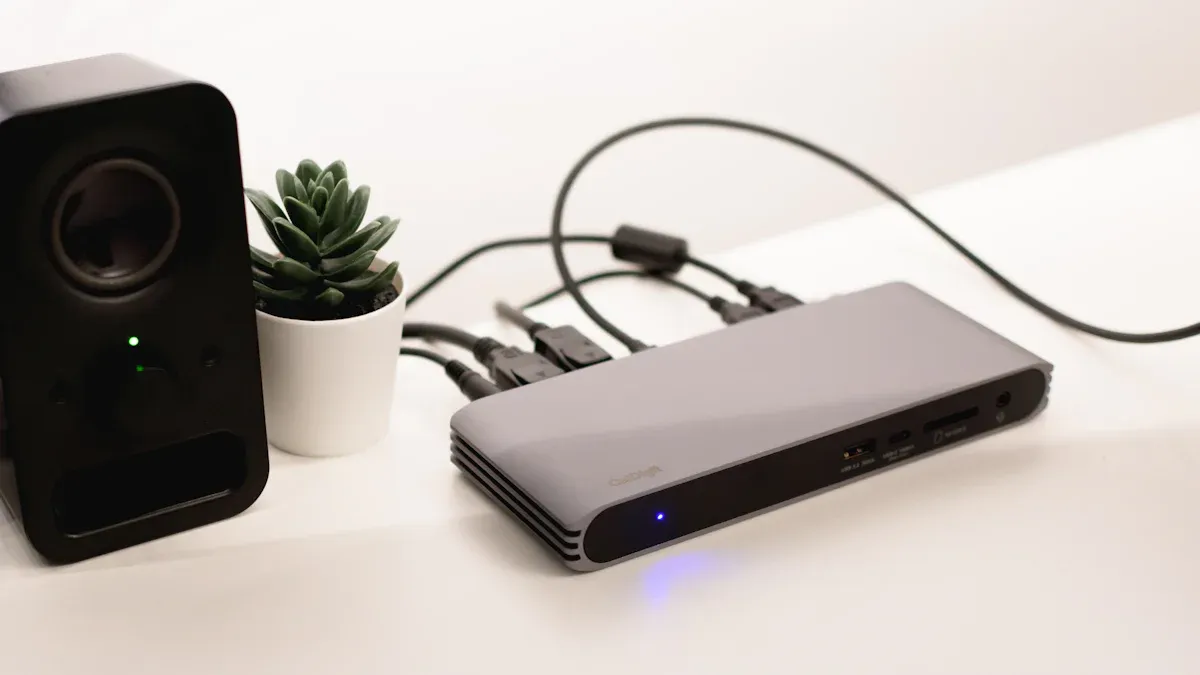
Una docking station Thunderbolt ti consente di collegare molte cose al tuo computer con un solo cavo. Collega il dock al tuo laptop o desktop. Ti offre porte extra per i tuoi dispositivi. Queste porte possono essere USB-C, HDMI, Ethernet o jack audio. Il dock agisce come un hub che riunisce tutto.
Ecco una tabella che mostra cosa ha una tipica docking station Thunderbolt:
Specifica |
Dettagli |
Interfaccia |
2 Thunderbolt 3, 3 USB 3.0 (1 frontale), 1 Gigabit Ethernet, 1 uscita HDMI, 1 uscita cuffie, 1 ingresso microfono |
Dimensioni |
6,85' (L) x 3,15' (L) x 1,02' (A) |
Peso |
0,4 kg / 0,88 libbre. |
Requisiti di sistema |
Computer abilitato Thunderbolt, Mac OS X 10.8.4 o successivo, Windows 7 e Windows 8 |
Alimentazione elettrica |
Adattatore di alimentazione CA, CC 12 V, 5 A max |
Ambientale |
Umidità operativa: 0% RH 80% RH, Temperatura operativa: 0˚C 70˚C |
Conformità |
FCC, CE, RoHS |
Nella scatola |
1 stazione CalDigit Thunderbolt, 1 alimentatore |
Le docking station Thunderbolt utilizzano spesso le porte Thunderbolt 3. Queste porte ti consentono di spostare velocemente i dati e connettere molte cose. La maggior parte dei dock funziona anche con USB-C. Thunderbolt ti dà più velocità e potenza.
Scopo principale
IL Lo scopo principale di una docking station Thunderbolt è consentire al tuo computer di fare di più. Puoi connettere più dispositivi, caricare il tuo laptop e spostare i dati rapidamente. Ecco alcuni modi in cui un dock ti aiuta ogni giorno:
Espansione delle porte : ottieni più porte USB, HDMI ed Ethernet per i tuoi dispositivi.
Connettività display : puoi collegare uno o più monitor per uno spazio di lavoro più ampio.
Power Delivery : il dock ricarica il tuo laptop e altri dispositivi, quindi non sono necessari caricabatterie aggiuntivi.
Trasferimento dati : le docking station Thunderbolt spostano i dati ad alta velocità, facendoti risparmiare tempo.
Connettività di rete : ottieni una connessione Internet cablata stabile tramite Ethernet.
Integrazione audio : puoi collegare cuffie o altoparlanti per un suono migliore.
Suggerimento: se lavori con file di grandi dimensioni o hai bisogno di connettere molti dispositivi, una docking station Thunderbolt può aiutarti a fare di più.
Le docking station Thunderbolt sono diverse dalle altre docking station. Ti danno larghezza di banda più elevata, migliore erogazione di potenza e funzionamento con dispositivi USB-C. Ecco un rapido confronto:
Caratteristica |
Docking station Thunderbolt |
Altre docking station |
Larghezza di banda |
Fino a 40 Gbps |
Varia, spesso inferiore |
Erogazione di potenza |
Opzioni di erogazione di potenza più elevate |
Erogazione di potenza standard |
Compatibilità |
Compatibile con USB-C |
Potrebbe non supportare USB-C |
Puoi utilizzare le docking station Thunderbolt in molti modi. I professionisti li usano per realizzare video, editing e codifica. Ai giocatori piacciono le porte extra e le velocità elevate. Gli utenti aziendali apprezzano la configurazione semplice e le connessioni potenti. A casa puoi collegare tastiera, mouse, monitor e altoparlanti con un unico cavo.
Una docking station Thunderbolt aiuta a mantenere la scrivania ordinata e i dispositivi connessi. Risparmia tempo e non devi collegare e scollegare molti cavi. Con Thunderbolt ottieni velocità, potenza e comodità in un unico dispositivo.
Connessione Thunderbolt
Cavi e porte
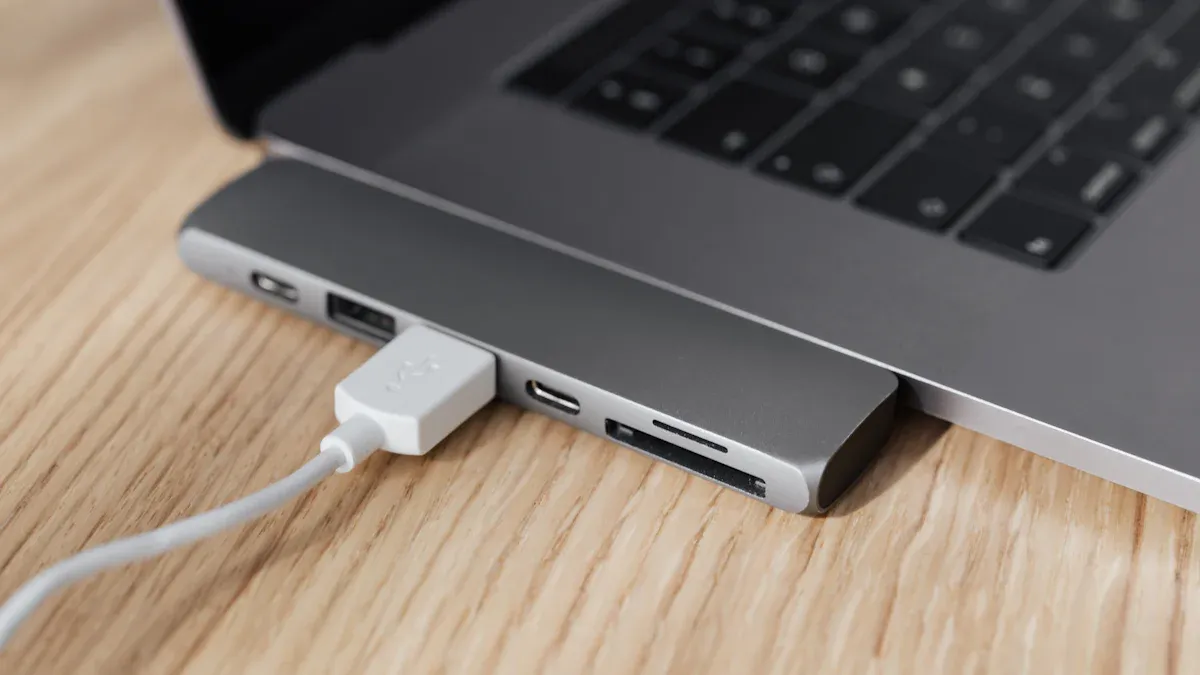
Una docking station Thunderbolt si collega al computer con un cavo. Questo cavo invia dati, video e alimentazione contemporaneamente. Non è necessario utilizzare molti cavi diversi. Assomigliano ai cavi Thunderbolt Cavi USB-C . Hanno un piccolo simbolo di fulmine su di loro. Questo simbolo ti aiuta a trovare la porta giusta sul tuo laptop o dock.
Puoi utilizzare molti tipi di cavi e porte con una docking station Thunderbolt. Eccone alcuni che potresti vedere:
Fulmine 3
Fulmine 4
USB-C
USB-A
Ethernet
HDMI
DisplayPort
VGA
DVI
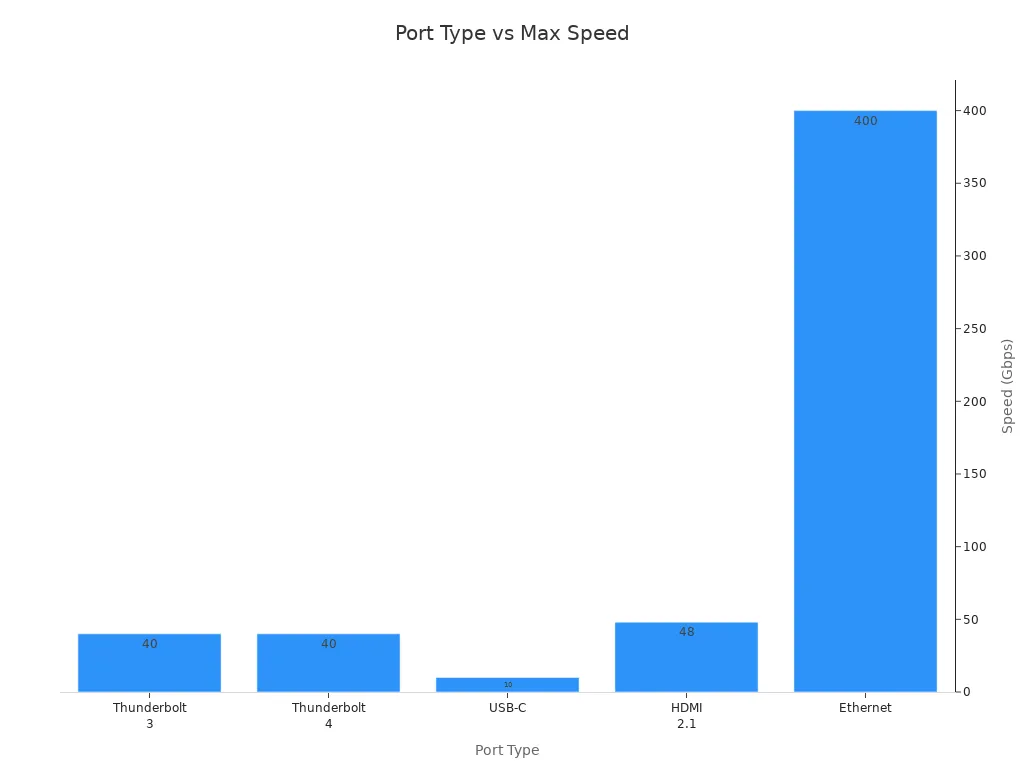
Thunderbolt 3 e Thunderbolt 4 spostano entrambi i dati fino a 40 Gb/s. Thunderbolt 4 ha regole migliori per la velocità e il modo in cui utilizza la larghezza di banda. Circa 8 Gb/s sono per il video e 32 Gb/s per gli altri dati. Thunderbolt 4 supporta anche PCIe a 32 Gbps. Ciò significa che ottieni velocità più elevate per cose come l'archiviazione esterna.
Guarda questo grafico per vedere come Thunderbolt si confronta con altre porte:
Tipo di porta |
Velocità massima |
Supporto video |
Erogazione di potenza |
Fulmine 3 |
40 Gbps |
Fino a 2 da 4K o 1 da 5K |
Fino a 100 W |
Fulmine 4 |
40 Gbps |
Fino a 2 da 4K o 1 da 8K |
Fino a 100 W |
USB-C |
10 Gbps |
Varia (dipende dalle specifiche USB) |
Varia |
HDMI |
48 Gbps (HDMI 2.1) |
Fino a 8K (dipende dalla versione) |
N / A |
Ethernet |
Da 1 Gbps a 400 Gbps |
N / A |
N / A |
Suggerimento: per ottenere risultati ottimali, utilizza il cavo fornito con la docking station Thunderbolt.
Compatibilità del dispositivo
Le docking station Thunderbolt funzionano con molti dispositivi, ma devi verificare se il tuo dispositivo è compatibile. Non tutti i laptop o tablet hanno il fulmine. Cerca il simbolo del fulmine accanto al tuo porto. Questo simbolo indica che il tuo dispositivo può utilizzare le funzionalità Thunderbolt.
Ecco una tabella che mostra i requisiti di sistema più bassi:
Tipo di requisito |
Versione/Specifiche minime |
macOS |
11.4 (Big Sur) o successiva |
Finestre |
10 (20H2) o superiore |
Computer Thunderbolt 4 |
SÌ |
Computer Thunderbolt 3 |
SÌ |
Computer USB-C (USB4). |
SÌ |
Computer USB-C |
SÌ |
Chromebook |
Thunderbolt o USB-C |
iPad Pro/Air/Mini |
Thunderbolt o USB-C |
Tavoletta Windows |
Thunderbolt o USB-C |
Puoi utilizzare le docking station Thunderbolt con Mac, Windows e alcuni tablet. Molti Chromebook e iPad ora funzionano con Thunderbolt o USB-C. Controlla sempre le specifiche del tuo dispositivo per assicurarti che funzioni. Se il tuo dispositivo è dotato solo di USB-C, puoi comunque utilizzare molte funzionalità. Ma potresti non ottenere le velocità più elevate o tutte le scelte video.
Le docking station Thunderbolt semplificano la connessione di tutti i tuoi dispositivi. Ottieni dati veloci, potenza elevata e molti tipi di porte. Con il dispositivo giusto, puoi trasformare il tuo laptop o tablet in una potente workstation.
Caratteristiche delle stazioni dock Thunderbolt
Velocità e potenza
Le docking station Thunderbolt ti offrono velocità elevata e potenza elevata. La tecnologia Thunderbolt ti consente di spostare i dati molto rapidamente. Puoi trasferire dati a velocità fino a 40 Gbps. Questo è quasi quattro volte più veloce della maggior parte dei dock USB-C. Puoi spostare file di grandi dimensioni, guardare video e connettere dispositivi senza aspettare.
Le docking station Thunderbolt possono spostare dati fino a 40 Gbps.
La maggior parte delle docking station USB-C sposta i dati tra 5 Gbps e 10 Gbps.
Thunderbolt 3 e Thunderbolt 4 consentono entrambi queste velocità elevate.
L'erogazione di potenza è un'altra caratteristica importante. Le docking station Thunderbolt possono caricare il tuo laptop e altri dispositivi mentre lavori. Non sono necessari caricabatterie o cavi aggiuntivi. I tuoi dispositivi ricevono alimentazione costante dal dock.
Caratteristica |
Valore |
Potenza host massima |
85 W |
Fonte di energia |
Parete |
Tensioni di uscita |
5 V, 9 V, 15 V, 20 V |
Puoi mantenere carico il tuo laptop con la docking station Thunderbolt. L'erogazione di energia funziona anche per telefoni, tablet e altri gadget. Puoi continuare a lavorare senza preoccuparti della batteria.
Suggerimento: le docking station Thunderbolt offrono velocità dati elevate e potenza elevata. Puoi lavorare più velocemente e mantenere i tuoi dispositivi carichi.
Dati e video
Le docking station Thunderbolt ti aiutano a connettere più schermi e spostare velocemente i dati. Puoi configurare due schermi 4K o anche più per uno spazio di lavoro più grande. Thunderbolt 3 e Thunderbolt 4 supportano display di alta qualità, così puoi vedere immagini chiare e video fluidi.
Modello della stazione di aggancio |
Risoluzione massima dello schermo |
Dock Anker 568 Thunderbolt |
Varia in base al dispositivo host e al numero di monitor |
Dock di superficie |
4096 x 2304 |
Dock di superficie 2 |
7680 x 4320 (30 Hz) |
Dock per Surface Thunderbolt™ 4 |
3840 x 2160 (60 Hz) |
Dock USB4 per Surface |
3840 x 2160 (60 Hz) |
Modello della stazione di aggancio |
Frequenza di aggiornamento massima |
Risoluzione massima dello schermo |
Dock di superficie |
60 Hz |
4096 x 2304 |
Dock di superficie 2 |
30 Hz |
7680 x 4320 |
Dock per Surface Thunderbolt™ 4 |
60 Hz |
3840 x 2160 |
Dock USB4 per Surface |
60 Hz |
3840 x 2160 |
Alcune docking station Thunderbolt ti consentono di connettere fino a quattro schermi 4K. Il Lenovo Universal Thunderbolt 4 Dock può farlo. Puoi collegare due schermi 4K a 60 Hz per video fluidi e immagini nitide. Il collegamento a margherita ti consente di aggiungere più schermi tramite la porta Thunderbolt.
Puoi collegare più schermi 4K per un ampio spazio di lavoro.
Le docking station Thunderbolt supportano due schermi 4K a 4K a 60 Hz.
Ottieni immagini nitide e video fluidi su tutti i tuoi schermi.
Le docking station Thunderbolt semplificano lo spostamento dei dati. Puoi spostare file, guardare video e utilizzare schermi di alta qualità senza rallentamenti. Ottieni velocità dati elevate per lavoro, giochi e divertimento.
Opzioni di espansione
Le docking station Thunderbolt ti offrono molti modi per connettere i dispositivi. Puoi utilizzare USB-C, USB-A, schede SD e apparecchiature audio. Ottieni più porte rispetto ai normali hub USB-C. Puoi collegare tutto ciò di cui hai bisogno al tuo dock.
Tipo di porta |
Descrizione |
Porta di ricarica USB di tipo A |
Supporta la ricarica ad alta velocità BC1.2 per dispositivi come telefoni e tablet. |
Jack combinato audio da 3,5 mm |
Collegamento per altoparlanti o cuffie/microfono cablati. |
Porta della scheda SD |
Compatibile con UHS-II SD 4.0 per il trasferimento dati. |
Porte USB-A (3) |
Fornisce una velocità di 10 Gbps per i dispositivi USB downstream. |
Jack audio combinato |
Collega cuffie, altoparlanti e set di microfoni per ingresso/uscita audio. |
Lettore di schede SD 4.0 |
Consente il trasferimento dei dati dalle schede di memoria SD. |
Lettore di schede SD |
Facilita il trasferimento rapido di file creativi con velocità fino a 312 MB/s. |
Le docking station Thunderbolt ti consentono di connettere più dispositivi contemporaneamente. Puoi utilizzare USB-C, USB-A, schede SD e jack audio. Ottieni un trasferimento dati veloce e una potenza costante per tutti i tuoi dispositivi.
Caratteristica |
Dock Fulmine |
Hub USB-C |
Velocità massima dei dati |
Fino a 40 Gbps |
5-10 Gbps |
Supporto visualizzazione |
Due o più risoluzioni 4K e una singola più alta |
Tipicamente singolo 4K |
Erogazione di potenza |
Fino a 100 W |
Solitamente fino a 85 W (pass-through) |
Varietà di porto |
Più ampio |
Connettività di base |
Fascia di prezzo |
Più alto |
Più conveniente |
Caso d'uso ideale |
Utenti esperti, professionisti |
Utenti generici, portabilità |
Thunderbolt è migliore di USB-C in molti modi. Le docking station Thunderbolt ti offrono dati più veloci, maggiore potenza e supporto per più schermi. Ottieni più modi per connetterti e una configurazione più potente per il tuo computer.
Nota: le docking station Thunderbolt sono ideali per le persone che necessitano di dati veloci, più schermi 4K e potenza elevata. Puoi creare uno spazio di lavoro potente con un solo dock.
Utilizzo delle docking station Thunderbolt
Passaggi di configurazione
È facile configurare le docking station Thunderbolt. Puoi connettere molti dispositivi e ottenere dati veloci e potenza elevata. Ecco i passaggi per utilizzare il dock e i monitor Thunderbolt 3:
Collega la tastiera e il mouse al dock.
Utilizza cavi Thunderbolt 3 o USB-C per i tuoi monitor.
Collega il cavo Ethernet per una connessione Internet stabile.
Aggiungi altri dispositivi USB-C o USB-A come unità o stampanti.
Collegare il cavo di alimentazione del dock per un'alimentazione costante.
Accendi il dock in modo che tutti i dispositivi ricevano alimentazione.
Utilizza il cavo Thunderbolt per collegare il dock al tuo laptop.
Scarica e installa i driver in modo che tutto funzioni correttamente.
Suggerimento: utilizza sempre il cavo Thunderbolt fornito con il dock. Questo ti dà la migliore velocità e potenza.
Suggerimenti quotidiani
Puoi mantenere la tua scrivania in ordine e i tuoi dispositivi al sicuro con alcuni suggerimenti. Le docking station Thunderbolt ti aiutano a gestire i cavi e a collegare facilmente più schermi.
Caratteristica |
Beneficio |
Alimentatore incorporato |
Meno confusione e migliore potenza per i tuoi dispositivi. |
Cavo di alimentazione comune |
Facile da sostituire, così avrai sempre energia per i tuoi schermi. |
Stabilizzatori di cavi |
Mantieni i cavi al sicuro e aiuta i dati a spostarsi senza intoppi. |
Se la tua docking station Thunderbolt non funziona, prova queste cose:
Scollega e ricollega il cavo Thunderbolt.
Riavvia il computer per risolvere i problemi relativi ai dati.
Controlla le impostazioni di Windows che potrebbero bloccare USB-C o Thunderbolt 3.
Assicurarsi che tutti i cavi di alimentazione siano collegati saldamente.
Alcuni problemi comuni sono l'alimentazione non funzionante, gli schermi non visualizzati, le porte USB-C non funzionanti e i dati lenti. Puoi risolvere la maggior parte dei problemi controllando i cavi e riavviando i dispositivi.
Nota: le docking station Thunderbolt ti aiutano a connettere molti dispositivi, spostare velocemente i dati e alimentare schermi e laptop con un unico dock.
Le docking station Thunderbolt ti consentono di collegare molti dispositivi con un unico cavo. Puoi spostare i file velocemente, caricare il tuo laptop e utilizzare più schermi per lavoro o divertimento. Non sono necessari cavi aggiuntivi per spostare i dati tra i dispositivi, quindi risparmi tempo. La tua scrivania rimane in ordine e puoi modificare rapidamente le impostazioni. Ottieni velocità dati elevate, potenza elevata e puoi utilizzare più dispositivi contemporaneamente.
Beneficio |
Descrizione |
Ridotto ingombro di cavi |
Collega tutti i tuoi dispositivi e mantiene ordinato il tuo spazio di lavoro. |
Elevate velocità di trasferimento dati |
Sposta i dati fino a 40 Gbps per un facile utilizzo di molti dispositivi e schermi. |
Efficiente erogazione di potenza |
Ricarica i tuoi dispositivi mentre lavori. |
Pensa alla tua configurazione. Se utilizzi molti dispositivi o hai bisogno di dati veloci, una docking station Thunderbolt può semplificarti il lavoro.
Domande frequenti
Puoi utilizzare una docking station Thunderbolt con qualsiasi laptop?
Hai bisogno di un laptop con una porta Thunderbolt. Cerca il simbolo del fulmine accanto al porto. Alcuni laptop USB-C funzionano, ma potresti non avere tutte le funzionalità.
Quali dispositivi puoi collegare a una docking station?
Puoi collegare monitor, tastiere, mouse, stampanti, altoparlanti e unità esterne. Molte docking station supportano porte USB, HDMI, Ethernet e audio.
Hai bisogno di un software speciale per utilizzare una docking station?
La maggior parte delle docking station funziona senza software aggiuntivo. Alcuni modelli necessitano di driver per funzionalità complete. Controlla le istruzioni fornite con la docking station.
Come risolvere i problemi comuni della docking station?
Prova a scollegare e ricollegare i cavi. Riavvia il tuo laptop. Assicurati che tutti i dispositivi siano alimentati. Controlla le impostazioni del tuo laptop per le opzioni USB e di visualizzazione.
Puoi caricare il tuo laptop tramite la docking station?
Molte docking station forniscono l'erogazione di energia. Puoi caricare il tuo laptop mentre usi altri dispositivi. Controlla la potenza nominale per assicurarti che corrisponda al tuo laptop.