Du kan tänka dig en thunderbolt dockningsstation som en riktigt stark grenuttag för din bärbara dator. Den låter dig koppla in många saker med bara en kabel. Ta en titt på det här diagrammet:
Särdrag |
Power Strip |
Thunderbolt dockningsstation |
Anslutningsmöjligheter |
Ansluter enheter till ström |
Ansluter enheter för data, video och ström |
Kraftleverans |
Grundläggande |
Hög, kan ladda bärbara datorer |
Displaystöd |
Ingen |
Stöder flera bildskärmar |
Olika hamnar |
Begränsad |
Många typer (USB, HDMI, Ethernet, etc.) |
Inställningens komplexitet |
Enkel |
Hanterar komplexa inställningar |
Många nya på detta tror att alla USB-C-portar fungerar med thunderbolt dockningsstationer . Men inte alla bärbara datorer har åsk. Leta efter blixtskylten bredvid din hamn.
Grunderna för Thunderbolt dockningsstation
Vad är det?
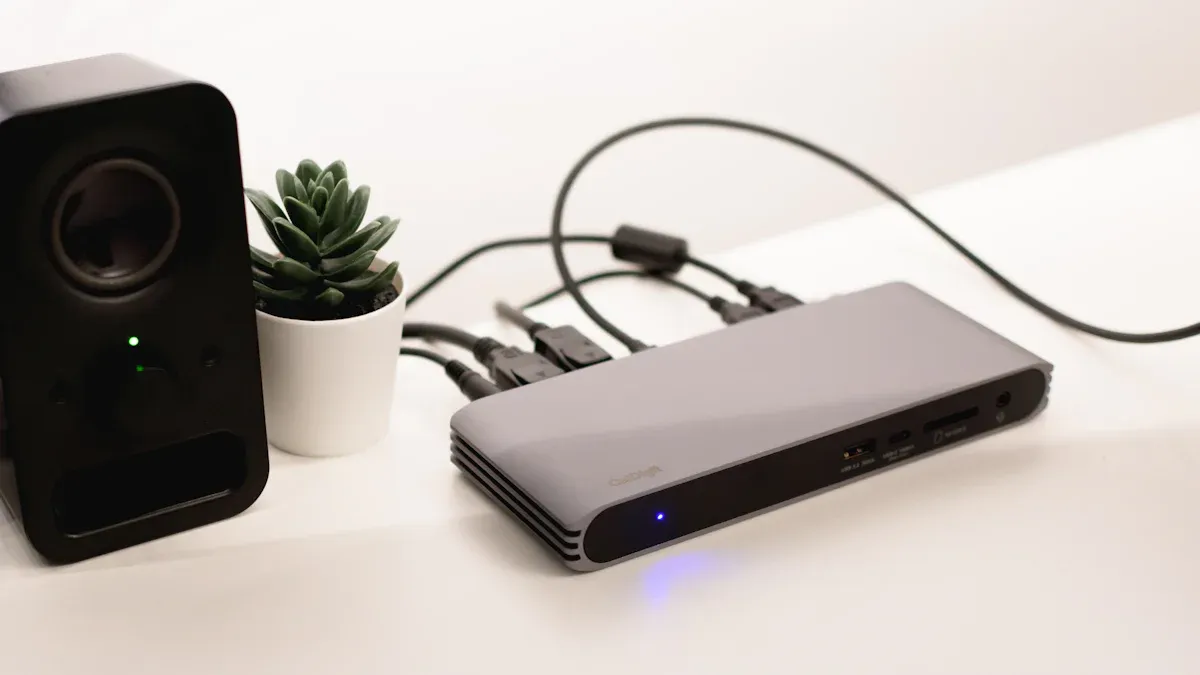
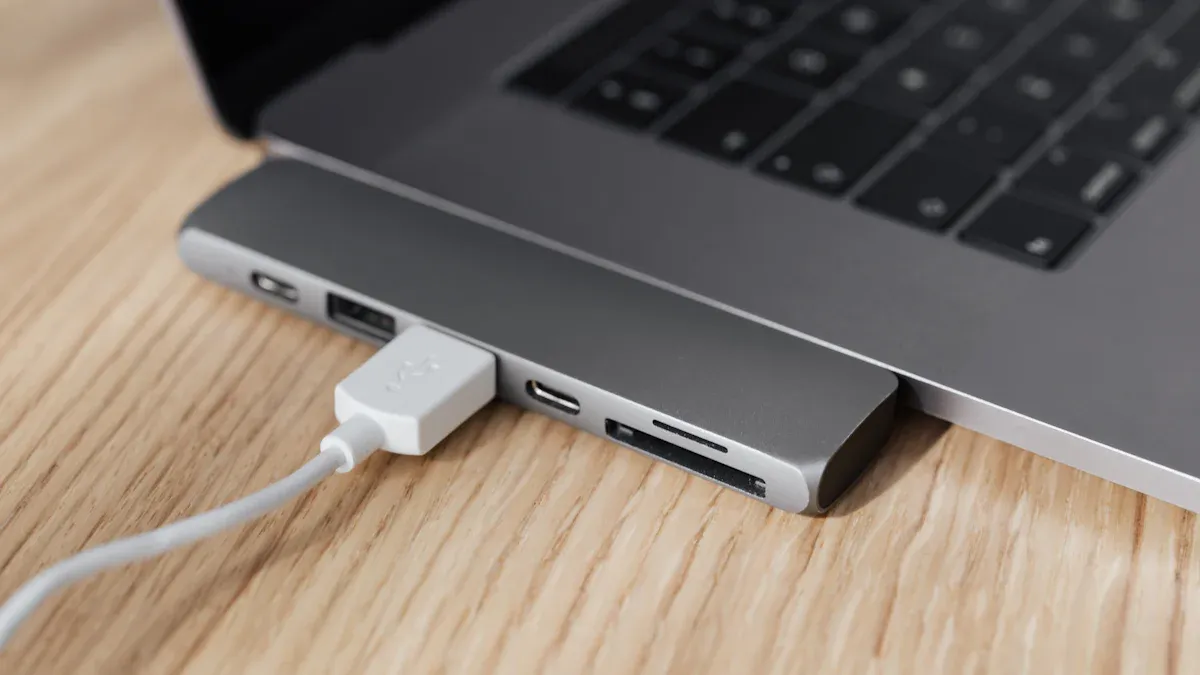
En thunderbolt dockningsstation låter dig ansluta många saker till din dator med en enda kabel. Du ansluter dockan till din bärbara eller stationära dator. Det ger dig extra portar för dina enheter. Dessa portar kan vara USB-C, HDMI, Ethernet eller ljuduttag. Dockan fungerar som ett nav som sammanför allt.
Här är en tabell som visar vad en typisk thunderbolt dockningsstation har:
Specifikation |
Detaljer |
Gränssnitt |
2 x Thunderbolt 3, 3 x USB 3.0 (1 x framsida), 1 x Gigabit Ethernet, 1 x HDMI-utgång, 1 x hörlursutgång, 1 x mikrofoningång |
Mått |
6,85 tum (L) x 3,15 tum (B) x 1,02 tum (H) |
Vikt |
0,4 kg / 0,88 lbs. |
Systemkrav |
Thunderbolt-aktiverad dator, Mac OS X 10.8.4 eller senare, Windows 7 och Windows 8 |
Strömförsörjning |
Nätadapter, DC 12V, 5A Max |
Miljö |
Driftfuktighet: 0% RH 80% RH, Driftstemperatur: 0˚C 70˚C |
Efterlevnad |
FCC, CE, RoHS |
I lådan |
1 x CalDigit Thunderbolt Station, 1 x strömförsörjning |
Thunderbolt dockningsstationer använder ofta thunderbolt 3-portar. Dessa portar låter dig flytta data snabbt och ansluta många saker. De flesta dockningar fungerar även med USB-C. Thunderbolt ger dig mer fart och kraft.
Huvudsyfte
De Huvudsyftet med en thunderbolt dockningsstation är att få din dator att göra mer. Du kan ansluta fler enheter, ladda din bärbara dator och flytta data snabbt. Här är några sätt som en docka hjälper dig varje dag:
Portutbyggnad : Du får fler USB-, HDMI- och Ethernet-portar för dina enheter.
Bildskärmsanslutning : Du kan ansluta en eller flera bildskärmar för en större arbetsyta.
Power Delivery : Dockan laddar din bärbara dator och andra enheter, så du behöver inte extra laddare.
Dataöverföring : Thunderbolt dockningsstationer flyttar data i höga hastigheter, vilket sparar tid.
Nätverksanslutning : Du får en stabil trådbunden internetanslutning via Ethernet.
Ljudintegration : Du kan koppla in hörlurar eller högtalare för bättre ljud.
Tips: Om du arbetar med stora filer eller behöver ansluta många enheter kan en thunderbolt-dockningsstation hjälpa dig att få mer gjort.
Thunderbolt dockningsstationer skiljer sig från andra dockningsstationer. De ger dig högre bandbredd, bättre strömförsörjning och arbete med USB-C-enheter. Här är en snabb jämförelse:
Särdrag |
Thunderbolt dockningsstationer |
Andra dockningsstationer |
Bandbredd |
Upp till 40 Gbps |
Varierar, ofta lägre |
Kraftleverans |
Alternativ för högre effektleverans |
Standard kraftleverans |
Kompatibilitet |
Kompatibel med USB-C |
Stöder kanske inte USB-C |
Du kan använda thunderbolt dockningsstationer på många sätt. Proffs använder dem för att göra videor, redigera och koda. Spelare gillar extra portar och snabba hastigheter. Affärsanvändare njuter av enkel installation och starka anslutningar. Hemma kan du ansluta ditt tangentbord, mus, bildskärm och högtalare med en kabel.
En thunderbolt dockningsstation hjälper till att hålla ditt skrivbord snyggt och dina enheter anslutna. Du sparar tid och behöver inte koppla in och koppla ur massor av kablar. Med thunderbolt får du hastighet, kraft och bekvämlighet i en enhet.
Thunderbolt-anslutning
Kabel och portar
En thunderbolt dockningsstation ansluts till din dator med en kabel. Denna kabel skickar data, video och ström samtidigt. Du behöver inte använda många olika kablar. Thunderbolt-kablar ser ut USB-C-kablar . De har en liten blixtsymbol på sig. Denna symbol hjälper dig att hitta rätt port på din bärbara dator eller docka.
Du kan använda många typer av kablar och portar med en thunderbolt dockningsstation. Här är några du kan se:
Thunderbolt 3
Thunderbolt 4
USB-C
USB-A
Ethernet
HDMI
DisplayPort
VGA
DVI
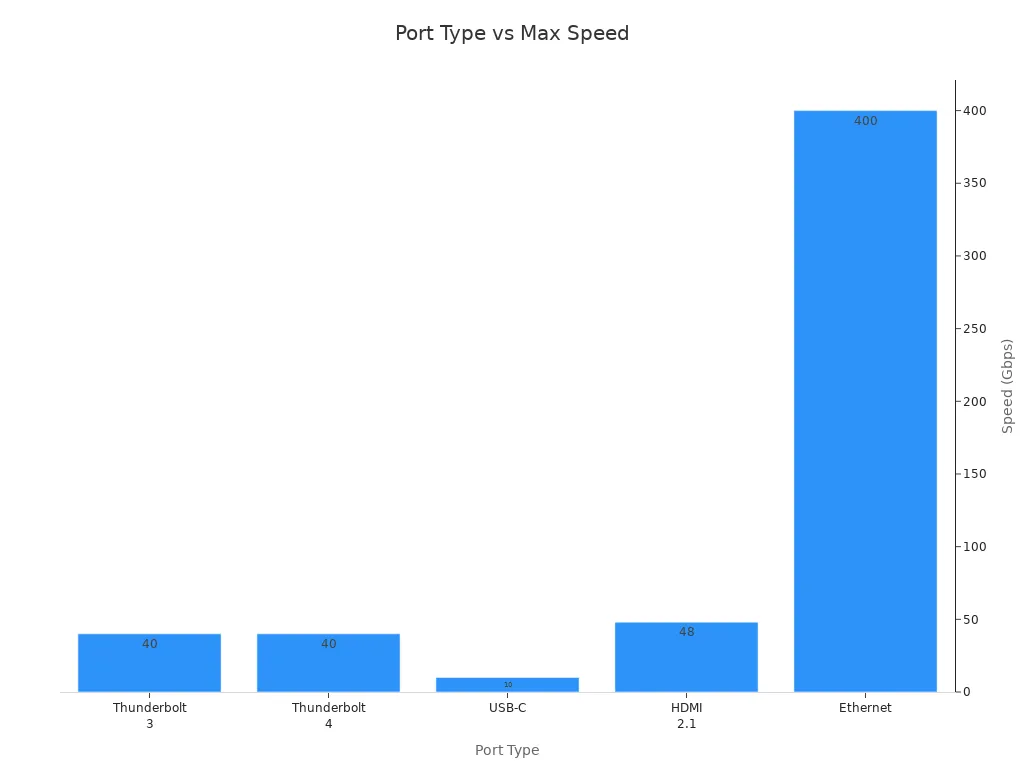
Thunderbolt 3 och Thunderbolt 4 flyttar båda data upp till 40 Gb/s. Thunderbolt 4 har bättre regler för hastighet och hur den använder bandbredd. Cirka 8 Gb/s är för video och 32 Gb/s är för andra data. Thunderbolt 4 stöder även PCIe på 32 Gbps. Det betyder att du får högre hastigheter för saker som extern lagring.
Titta på det här diagrammet för att se hur thunderbolt kan jämföras med andra portar:
Porttyp |
Maximal hastighet |
Videosupport |
Kraftleverans |
Thunderbolt 3 |
40 Gbps |
Upp till 2 x 4K eller 1 x 5K |
Upp till 100W |
Thunderbolt 4 |
40 Gbps |
Upp till 2 x 4K eller 1 x 8K |
Upp till 100W |
USB-C |
10 Gbps |
Varierar (beror på USB-specifikation) |
Varierar |
HDMI |
48 Gbps (HDMI 2.1) |
Upp till 8K (beroende på version) |
N/A |
Ethernet |
1 Gbps till 400 Gbps |
N/A |
N/A |
Tips: För bästa resultat, använd kabeln som följde med din thunderbolt dockningsstation.
Enhetskompatibilitet
Thunderbolt-dockningsstationer fungerar med många enheter, men du måste kontrollera om din enhet är kompatibel. Inte alla bärbara datorer eller surfplattor har åsk. Leta efter blixtsymbolen bredvid din hamn. Den här symbolen visar att din enhet kan använda thunderbolt-funktioner.
Här är en tabell som visar de lägsta systemkraven:
Kravtyp |
Minsta version/specifikation |
macOS |
11.4 (Big Sur) eller högre |
Windows |
10 (20H2) eller högre |
Thunderbolt 4-dator |
Ja |
Thunderbolt 3-dator |
Ja |
USB-C (USB4) dator |
Ja |
USB-C dator |
Ja |
Chromebook |
Thunderbolt eller USB-C |
iPad Pro/Air/Mini |
Thunderbolt eller USB-C |
Windows surfplatta |
Thunderbolt eller USB-C |
Du kan använda thunderbolt-dockningsstationer med Mac, Windows och vissa surfplattor. Många Chromebooks och iPads fungerar nu med thunderbolt eller USB-C. Kontrollera alltid din enhets specifikationer för att säkerställa att den fungerar. Om din enhet bara har USB-C kan du fortfarande använda många funktioner. Men du kanske inte får de högsta hastigheterna eller alla videoval.
Thunderbolt dockningsstationer gör det enkelt att ansluta alla dina enheter. Du får snabb data, stark kraft och många typer av portar. Med rätt enhet kan du förvandla din bärbara dator eller surfplatta till en kraftfull arbetsstation.
Thunderbolt Dock Stations funktioner
Hastighet och kraft
Thunderbolt dockningsstationer ger dig snabb hastighet och stark kraft. Thunderbolt-tekniken låter dig flytta data mycket snabbt. Du kan överföra data i hastigheter upp till 40 Gbps. Detta är nästan fyra gånger snabbare än de flesta usb-c-dockor. Du kan flytta stora filer, titta på videor och ansluta enheter utan att vänta.
Thunderbolt dockningsstationer kan flytta data upp till 40 Gbps.
De flesta usb-c dockningsstationer flyttar data mellan 5 Gbps och 10 Gbps.
Thunderbolt 3 och thunderbolt 4 tillåter båda dessa höga hastigheter.
Kraftleverans är en annan viktig egenskap. Thunderbolt dockningsstationer kan ladda din bärbara dator och andra enheter medan du arbetar. Du behöver inga extra laddare eller kablar. Dina enheter får konstant ström från dockan.
Särdrag |
Värde |
Max värdkraft |
85W |
Strömkälla |
Vägg |
Utspänningar |
5V, 9V, 15V, 20V |
Du kan hålla din bärbara dator laddad med din thunderbolt dockningsstation. Strömleverans fungerar även för telefoner, surfplattor och andra prylar. Du kan fortsätta arbeta och inte oroa dig för ditt batteri.
Tips: Thunderbolt-dockningsstationer ger dig snabba datahastigheter och stark kraft. Du kan arbeta snabbare och hålla dina enheter laddade.
Data och video
Thunderbolt dockningsstationer hjälper dig att ansluta fler skärmar och flytta data snabbt. Du kan ställa in två 4k-skärmar eller till och med fler för en större arbetsyta. Thunderbolt 3 och thunderbolt 4 stöder högkvalitativa skärmar, så att du ser tydliga bilder och jämn video.
Dockningsstationsmodell |
Max skärmupplösning |
Anker 568 Thunderbolt Dock |
Varierar beroende på värdenhet och antal bildskärmar |
Surface Dock |
4096 x 2304 |
Surface Dock 2 |
7680 x 4320 (30 Hz) |
Surface Thunderbolt™ 4 Dock |
3840 x 2160 (60 Hz) |
USB4-docka på ytan |
3840 x 2160 (60 Hz) |
Dockningsstationsmodell |
Max uppdateringsfrekvens |
Max skärmupplösning |
Surface Dock |
60 Hz |
4096 x 2304 |
Surface Dock 2 |
30 Hz |
7680 x 4320 |
Surface Thunderbolt™ 4 Dock |
60 Hz |
3840 x 2160 |
USB4-docka på ytan |
60 Hz |
3840 x 2160 |
Vissa thunderbolt-dockningsstationer låter dig ansluta upp till fyra 4k-skärmar. Lenovo Universal Thunderbolt 4 Dock kan göra detta. Du kan ansluta två 4k-skärmar vid 60Hz för jämn video och skarpa bilder. Daisy-chaining låter dig lägga till fler skärmar genom thunderbolt-porten.
Du kan ansluta fler 4k-skärmar för en bred arbetsyta.
Thunderbolt-dockningsstationer stöder två 4k-skärmar vid 4k @ 60hz.
Du får tydliga bilder och smidig video på alla dina skärmar.
Thunderbolt dockningsstationer gör det enkelt att flytta data. Du kan flytta filer, titta på videor och använda högkvalitativa skärmar utan avmattning. Du får snabba datahastigheter för arbete, spel och nöje.
Expansionsalternativ
Thunderbolt dockningsstationer ger dig många sätt att ansluta enheter. Du kan använda usb-c, usb-a, SD-kort och ljudutrustning. Du får fler portar än vanliga usb-c-hubbar. Du kan ansluta allt du behöver till din docka.
Porttyp |
Beskrivning |
USB Typ-A-laddningsport |
Stöder BC1.2 höghastighetsladdning för enheter som telefoner och surfplattor. |
3,5 mm Audio Combo Jack |
Anslutning för högtalare eller trådbundna hörlurar/mikrofon. |
SD-kortport |
UHS-II SD 4.0 kompatibel för dataöverföring. |
USB-A-portar (3) |
Ger 10 Gbps hastighet för nedströms USB-enheter. |
Combo ljuduttag |
Ansluter hörlurar, högtalare och mikrofonuppsättningar för ljudingång/utgång. |
SD 4.0 kortläsare |
Tillåter dataöverföring från SD-minneskort. |
SD-kortläsare |
Underlättar snabb överföring av kreativa filer med hastigheter upp till 312MB/s. |
Thunderbolt dockningsstationer låter dig ansluta många enheter samtidigt. Du kan använda usb-c, usb-a, SD-kort och ljuduttag. Du får snabb dataöverföring och stadig kraft för alla dina enheter.
Särdrag |
Thunderbolt Dock |
USB-C-hubb |
Max datahastighet |
Upp till 40 Gbps |
5-10 Gbps |
Displaystöd |
Två eller fler 4K och enstaka högre upplösningar |
Vanligtvis enkel 4K |
Kraftleverans |
Upp till 100W |
Vanligtvis upp till 85W (genomströmning) |
Port Variety |
Mer omfattande |
Grundläggande anslutning |
Prisintervall |
Högre |
Mer prisvärd |
Idealisk användningsfall |
Power users, proffs |
Allmänna användare, portabilitet |
Thunderbolt är bättre än usb-c på många sätt. Thunderbolt dockningsstationer ger dig snabbare data, bättre kraft och stöd för fler skärmar. Du får fler sätt att ansluta och en starkare installation för din dator.
Obs: Thunderbolt-dockningsstationer är bäst för personer som behöver snabb data, fler 4k-skärmar och stark kraft. Du kan skapa en kraftfull arbetsyta med bara en docka.
Använda Thunderbolt dockningsstationer
Installationssteg
Det är lätt att sätta upp thunderbolt dockningsstationer. Du kan ansluta många enheter och få snabb data och stark kraft. Här är stegen för att använda din thunderbolt 3-docka och monitorer:
Anslut tangentbordet och musen till dockan.
Använd thunderbolt 3 eller usb-c-kablar för dina bildskärmar.
Anslut Ethernet-kabeln för en stadig internetanslutning.
Lägg till andra usb-c- eller usb-a-enheter som enheter eller skrivare.
Anslut dockans strömkabel för stadig ström.
Slå på dockan så att alla enheter får ström.
Använd thunderbolt-kabeln för att ansluta dockan till din bärbara dator.
Ladda ner och installera drivrutiner så att allt fungerar som det ska.
Tips: Använd alltid thunderbolt-kabeln som följde med din docka. Detta ger dig den bästa hastigheten och kraften.
Vardagstips
Du kan hålla ditt skrivbord snyggt och dina enheter säkra med några tips. Thunderbolt dockningsstationer hjälper dig att hantera kablar och enkelt ansluta fler skärmar.
Särdrag |
Förmån |
Inbyggd strömförsörjning |
Mindre röra och bättre kraft för dina enheter. |
Vanlig nätsladd |
Lätt att byta ut, så att du alltid har ström till dina skärmar. |
Kabelstabilisatorer |
Håll kablarna säkra och hjälp data att flytta smidigt. |
Om din thunderbolt dockningsstation inte fungerar, prova dessa saker:
Koppla ur och anslut thunderbolt-kabeln igen.
Starta om datorn för att åtgärda dataproblem.
Kontrollera Windows-inställningar som kan blockera usb-c eller thunderbolt 3.
Se till att alla strömkablar är ordentligt anslutna.
Några vanliga problem är att strömmen inte fungerar, skärmar som inte visas, usb-c-portar fungerar inte och långsam data. Du kan fixa de flesta problem genom att kontrollera kablar och starta om dina enheter.
Obs: Thunderbolt dockningsstationer hjälper dig att ansluta många enheter, flytta data snabbt och driva dina skärmar och bärbara datorer med en docka.
Thunderbolt dockningsstationer låter dig ansluta många enheter med en kabel. Du kan flytta filer snabbt, ladda din bärbara dator och använda fler skärmar för arbete eller nöje. Du behöver inga extra kablar för att flytta data mellan enheter, så du sparar tid. Ditt skrivbord förblir snyggt och du kan ändra inställningar snabbt. Du får snabba datahastigheter, stark kraft och kan använda många enheter samtidigt.
Förmån |
Beskrivning |
Minskat kabeltrassel |
Ansluter alla dina enheter och håller din arbetsyta snygg. |
Höga dataöverföringshastigheter |
Flyttar data upp till 40 Gbps för enkel användning av många enheter och skärmar. |
Effektiv kraftleverans |
Laddar dina enheter medan du arbetar. |
Tänk på din egen inställning. Om du använder många enheter eller behöver snabb data kan en thunderbolt dockningsstation göra ditt arbete enklare.
FAQ
Kan du använda en thunderbolt dockningsstation med vilken bärbar dator som helst?
Du behöver en bärbar dator med en thunderbolt-port. Leta efter en blixtsymbol bredvid hamnen. Vissa bärbara USB-C-datorer fungerar, men du kanske inte får alla funktioner.
Vilka enheter kan du ansluta till en dockningsstation?
Du kan ansluta bildskärmar, tangentbord, möss, skrivare, högtalare och externa enheter. Många dockningsstationer stöder USB-, HDMI-, Ethernet- och ljudportar.
Behöver du speciell programvara för att använda en dockningsstation?
De flesta dockningsstationer fungerar utan extra programvara. Vissa modeller behöver drivrutiner för alla funktioner. Kontrollera instruktionerna som följer med din dockningsstation.
Hur löser du vanliga dockningsstationsproblem?
Prova att koppla ur och återansluta kablar. Starta om din bärbara dator. Se till att alla enheter har ström. Kontrollera din bärbara dators inställningar för USB och visningsalternativ.
Kan du ladda din bärbara dator via dockningsstationen?
Många dockningsstationer levererar ström. Du kan ladda din bärbara dator medan du använder andra enheter. Kontrollera strömstyrkan för att se till att den matchar din bärbara dator.