Sie können sich eine Thunderbolt-Dockingstation wie eine wirklich starke Steckdosenleiste für Ihren Laptop vorstellen. Damit können Sie viele Dinge mit nur einem Kabel anschließen. Schauen Sie sich dieses Diagramm an:
Besonderheit |
Steckdosenleiste |
Thunderbolt-Dockingstation |
Konnektivität |
Verbindet Geräte mit Strom |
Verbindet Geräte für Daten, Video und Strom |
Stromversorgung |
Basic |
Hoch, kann Laptops aufladen |
Display-Unterstützung |
Keiner |
Unterstützt mehrere Monitore |
Vielzahl von Ports |
Beschränkt |
Viele Typen (USB, HDMI, Ethernet usw.) |
Komplexität der Einrichtung |
Einfach |
Bewältigt komplexe Setups |
Viele Neulinge denken, dass alle USB-C-Anschlüsse funktionieren Thunderbolt-Dockingstationen . Aber nicht jeder Laptop verfügt über Thunderbolt. Halten Sie Ausschau nach dem Blitzschild neben Ihrem Hafen.
Grundlagen der Thunderbolt-Dockingstation
Was ist das?
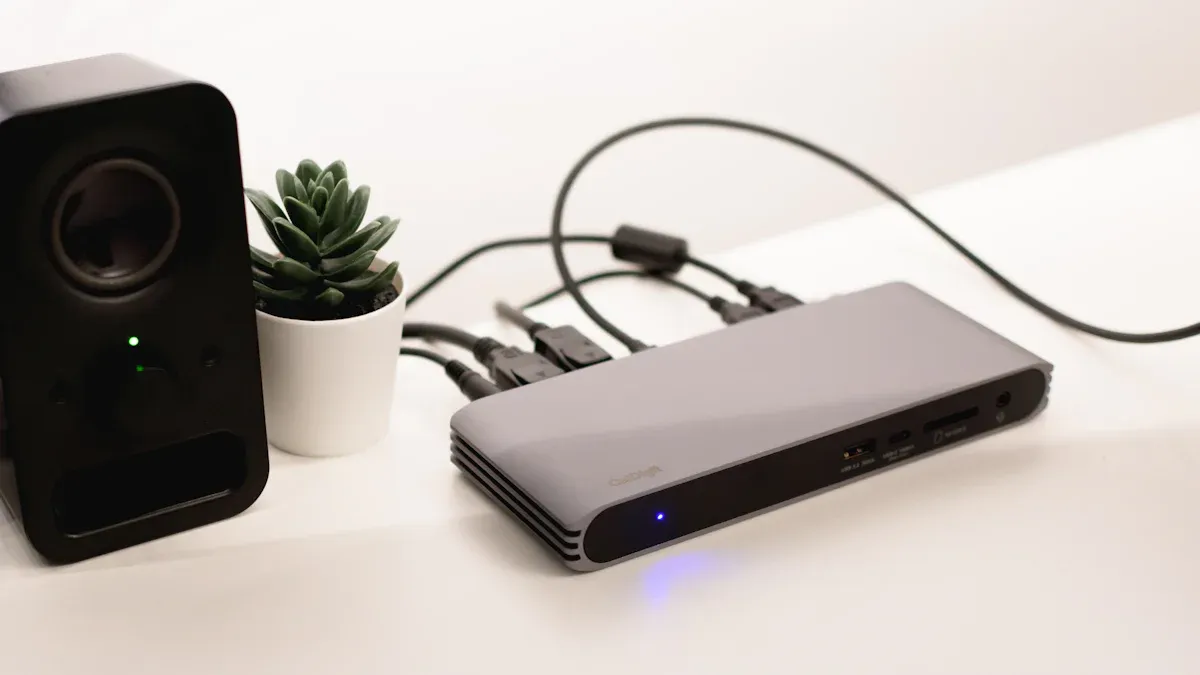
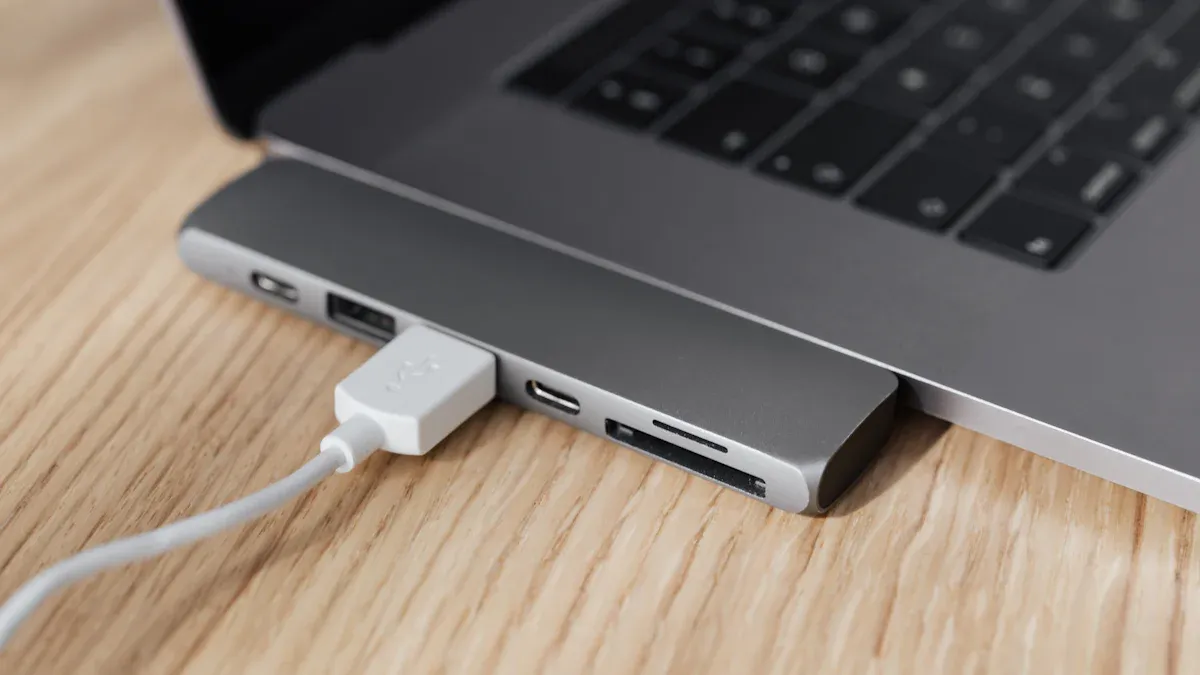
Mit einer Thunderbolt-Dockingstation können Sie viele Dinge mit einem Kabel an Ihren Computer anschließen. Sie schließen das Dock an Ihren Laptop oder Desktop an. Es bietet Ihnen zusätzliche Anschlüsse für Ihre Geräte. Bei diesen Anschlüssen kann es sich um USB-C-, HDMI-, Ethernet- oder Audio-Buchsen handeln. Das Dock fungiert wie ein Knotenpunkt, der alles zusammenbringt.
Hier ist eine Tabelle, die zeigt, was eine typische Thunderbolt-Dockingstation hat:
Spezifikation |
Details |
Schnittstelle |
2 x Thunderbolt 3, 3 x USB 3.0 (1x vorne), 1 x Gigabit-Ethernet, 1 x HDMI-Ausgang, 1 x Kopfhörerausgang, 1 x Mikrofoneingang |
Abmessungen |
6,85' (L) x 3,15' (B) x 1,02' (H) |
Gewicht |
0,4 kg / 0,88 Pfund. |
Systemanforderungen |
Thunderbolt-fähiger Computer, Mac OS X 10.8.4 oder höher, Windows 7 und Windows 8 |
Stromversorgung |
AC-Netzteil, DC 12 V, 5 A max |
Umweltfreundlich |
Betriebsfeuchtigkeit: 0 % RH 80 % RH, Betriebstemperatur: 0 °C 70 °C |
Einhaltung |
FCC, CE, RoHS |
In der Box |
1 x CalDigit Thunderbolt Station, 1 x Netzteil |
Thunderbolt-Dockingstationen verwenden häufig Thunderbolt-3-Anschlüsse. Mit diesen Ports können Sie Daten schnell übertragen und viele Dinge verbinden. Die meisten Docks funktionieren auch mit USB-C. Thunderbolt gibt Ihnen mehr Geschwindigkeit und Leistung.
Hauptzweck
Der Der Hauptzweck einer Thunderbolt-Dockingstation besteht darin, dass Ihr Computer mehr leisten kann. Sie können mehr Geräte anschließen, Ihren Laptop aufladen und Daten schnell übertragen. Hier sind einige Möglichkeiten, wie Ihnen eine Dockingstation jeden Tag hilft:
Porterweiterung : Sie erhalten mehr USB-, HDMI- und Ethernet-Ports für Ihre Geräte.
Display-Konnektivität : Sie können einen oder mehrere Monitore anschließen, um einen größeren Arbeitsbereich zu schaffen.
Stromversorgung : Die Dockingstation lädt Ihren Laptop und andere Geräte auf, sodass Sie keine zusätzlichen Ladegeräte benötigen.
Datenübertragung : Thunderbolt-Dockingstationen übertragen Daten mit hoher Geschwindigkeit, was Ihnen Zeit spart.
Netzwerkkonnektivität : Sie erhalten eine stabile kabelgebundene Internetverbindung über Ethernet.
Audio-Integration : Für besseren Klang können Sie Kopfhörer oder Lautsprecher anschließen.
Tipp: Wenn Sie mit großen Dateien arbeiten oder viele Geräte anschließen müssen, kann Ihnen eine Thunderbolt-Dockingstation dabei helfen, mehr zu erledigen.
Thunderbolt-Dockingstationen unterscheiden sich von anderen Dockingstationen. Sie geben dir Höhere Bandbreite, bessere Stromversorgung und Arbeit mit USB-C-Geräten. Hier ein kurzer Vergleich:
Besonderheit |
Thunderbolt-Dockingstationen |
Andere Dockingstationen |
Bandbreite |
Bis zu 40 Gbit/s |
Variiert, oft niedriger |
Stromversorgung |
Optionen für höhere Leistungsabgabe |
Standardmäßige Stromversorgung |
Kompatibilität |
Kompatibel mit USB-C |
Unterstützt USB-C möglicherweise nicht |
Sie können Thunderbolt-Dockingstationen auf viele Arten nutzen. Profis verwenden sie zum Erstellen von Videos, Bearbeiten und Codieren. Gamer schätzen die zusätzlichen Ports und hohen Geschwindigkeiten. Geschäftsanwender freuen sich über die einfache Einrichtung und starke Verbindungen. Zu Hause können Sie Tastatur, Maus, Monitor und Lautsprecher mit einem Kabel anschließen.
Eine Thunderbolt-Dockingstation sorgt dafür, dass Ihr Schreibtisch aufgeräumt bleibt und Ihre Geräte verbunden sind. Sie sparen Zeit und müssen nicht viele Kabel ein- und ausstecken. Mit Thunderbolt erhalten Sie Geschwindigkeit, Leistung und Komfort in einem Gerät.
Thunderbolt-Verbindung
Kabel und Anschlüsse
Eine Thunderbolt-Dockingstation wird mit einem Kabel an Ihren Computer angeschlossen. Dieses Kabel sendet gleichzeitig Daten, Video und Strom. Sie müssen nicht viele verschiedene Kabel verwenden. So sehen Thunderbolt-Kabel aus USB-C-Kabel . Auf ihnen befindet sich ein kleines Blitzsymbol. Dieses Symbol hilft Ihnen, den richtigen Anschluss an Ihrem Laptop oder Dock zu finden.
Mit einer Thunderbolt-Dockingstation können Sie viele Arten von Kabeln und Anschlüssen verwenden. Hier sind einige, die Sie sehen könnten:
Thunderbolt 3
Thunderbolt 4
USB-C
USB-A
Ethernet
HDMI
DisplayPort
VGA
DVI
Sowohl Thunderbolt 3 als auch Thunderbolt 4 übertragen Daten mit bis zu 40 Gbit/s. Thunderbolt 4 hat bessere Regeln für Geschwindigkeit und Bandbreitennutzung. Etwa 8 Gbit/s sind für Video und 32 Gbit/s für andere Daten vorgesehen. Thunderbolt 4 unterstützt auch PCIe mit 32 Gbit/s. Das bedeutet, dass Sie höhere Geschwindigkeiten für Dinge wie externen Speicher erhalten.
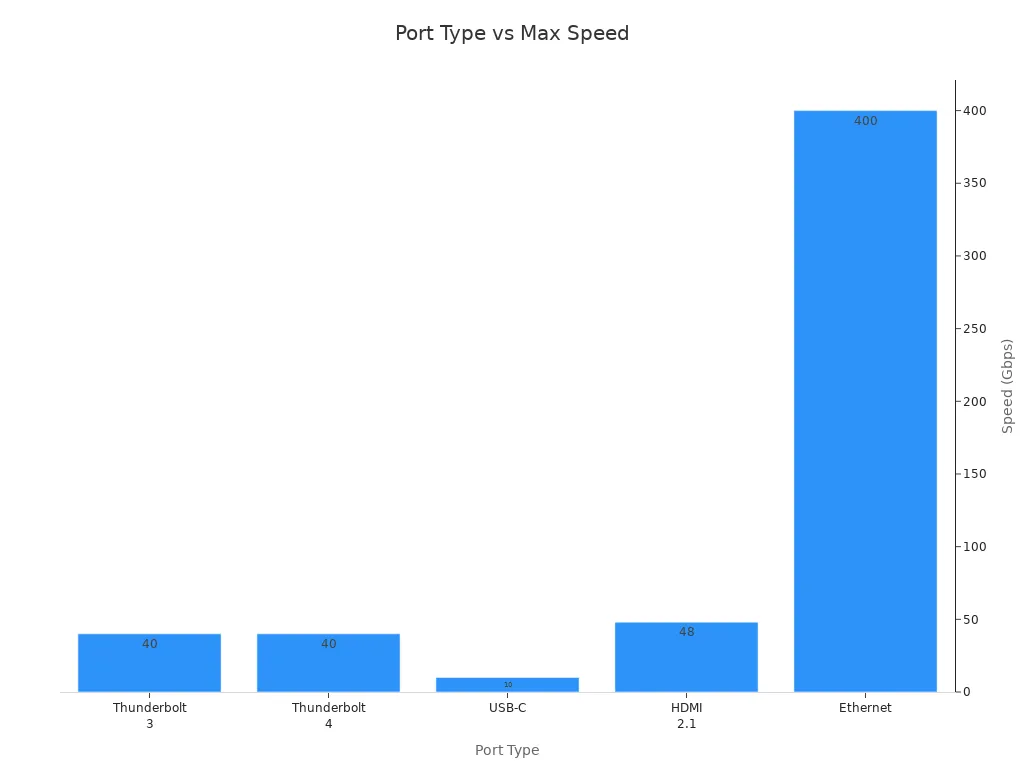
Schauen Sie sich diese Tabelle an, um zu sehen, wie Thunderbolt im Vergleich zu anderen Ports abschneidet:
Porttyp |
Höchstgeschwindigkeit |
Videounterstützung |
Stromversorgung |
Thunderbolt 3 |
40 Gbit/s |
Bis zu 2 x 4K oder 1 x 5K |
Bis zu 100 W |
Thunderbolt 4 |
40 Gbit/s |
Bis zu 2 x 4K oder 1 x 8K |
Bis zu 100 W |
USB-C |
10 Gbit/s |
Variiert (abhängig von der USB-Spezifikation) |
Variiert |
HDMI |
48 Gbit/s (HDMI 2.1) |
Bis zu 8K (je nach Version) |
N / A |
Ethernet |
1 Gbit/s bis 400 Gbit/s |
N / A |
N / A |
Tipp: Die besten Ergebnisse erzielen Sie, wenn Sie das mit Ihrer Thunderbolt-Dockingstation gelieferte Kabel verwenden.
Gerätekompatibilität
Thunderbolt-Dockingstationen funktionieren mit vielen Geräten, Sie müssen jedoch prüfen, ob Ihr Gerät kompatibel ist. Nicht jedes Laptop oder Tablet verfügt über Thunderbolt. Suchen Sie nach dem Blitzsymbol neben Ihrem Hafen. Dieses Symbol zeigt an, dass Ihr Gerät Thunderbolt-Funktionen nutzen kann.
Hier ist eine Tabelle, die die niedrigsten Systemanforderungen zeigt:
Anforderungstyp |
Mindestversion/-spezifikation |
macOS |
11,4 (Big Sur) oder höher |
Windows |
10 (20H2) oder höher |
Thunderbolt 4-Computer |
Ja |
Thunderbolt 3-Computer |
Ja |
USB-C (USB4) Computer |
Ja |
USB-C-Computer |
Ja |
Chromebook |
Thunderbolt oder USB-C |
iPad Pro/Air/Mini |
Thunderbolt oder USB-C |
Windows-Tablet |
Thunderbolt oder USB-C |
Sie können Thunderbolt-Dockingstationen mit Mac, Windows und einigen Tablets verwenden. Viele Chromebooks und iPads funktionieren mittlerweile mit Thunderbolt oder USB-C. Überprüfen Sie immer die technischen Daten Ihres Geräts, um sicherzustellen, dass es funktioniert. Wenn Ihr Gerät nur über USB-C verfügt, können Sie viele Funktionen trotzdem nutzen. Möglicherweise erhalten Sie jedoch nicht die höchsten Geschwindigkeiten oder alle Videooptionen.
Mit Thunderbolt-Dockingstationen können Sie alle Ihre Geräte ganz einfach anschließen. Sie erhalten schnelle Daten, starke Leistung und viele Arten von Anschlüssen. Mit dem richtigen Gerät verwandeln Sie Ihren Laptop oder Ihr Tablet in eine leistungsstarke Workstation.
Funktionen der Thunderbolt-Dockstationen
Geschwindigkeit und Kraft
Thunderbolt-Dockingstationen sorgen für hohe Geschwindigkeit und starke Leistung. Mit der Thunderbolt-Technologie können Sie Daten sehr schnell übertragen. Sie können Daten mit Geschwindigkeiten von bis zu 40 Gbit/s übertragen. Das ist fast viermal schneller als die meisten USB-C-Docks. Sie können große Dateien verschieben, Videos ansehen und Geräte anschließen, ohne warten zu müssen.
Thunderbolt-Dockingstationen können Daten mit bis zu 40 Gbit/s übertragen.
Die meisten USB-C-Dockingstationen übertragen Daten mit einer Geschwindigkeit zwischen 5 Gbit/s und 10 Gbit/s.
Thunderbolt 3 und Thunderbolt 4 ermöglichen beide diese hohen Geschwindigkeiten.
Ein weiteres wichtiges Merkmal ist die Leistungsabgabe. Mit Thunderbolt-Dockingstationen können Sie Ihren Laptop und andere Geräte während der Arbeit aufladen. Sie benötigen keine zusätzlichen Ladegeräte oder Kabel. Ihre Geräte werden über die Dockingstation konstant mit Strom versorgt.
Besonderheit |
Wert |
Max. Host-Leistung |
85W |
Stromquelle |
Wand |
Ausgangsspannungen |
5V, 9V, 15V, 20V |
Mit der Thunderbolt-Dockingstation können Sie Ihren Laptop aufladen. Die Stromversorgung funktioniert auch für Telefone, Tablets und andere Geräte. Sie können weiterarbeiten und müssen sich keine Sorgen um Ihren Akku machen.
Tipp: Thunderbolt-Dockingstationen sorgen für schnelle Datengeschwindigkeiten und starke Leistung. Sie können schneller arbeiten und Ihre Geräte aufgeladen halten.
Daten und Video
Mit Thunderbolt-Dockingstationen können Sie mehr Bildschirme anschließen und Daten schnell übertragen. Sie können zwei 4K-Bildschirme oder sogar mehr für einen größeren Arbeitsbereich einrichten. Thunderbolt 3 und Thunderbolt 4 unterstützen hochwertige Displays, sodass Sie klare Bilder und flüssige Videos sehen.
Dockingstation-Modell |
Maximale Bildschirmauflösung |
Anker 568 Thunderbolt Dock |
Variiert je nach Hostgerät und Anzahl der Monitore |
Oberflächendock |
4096 x 2304 |
Surface Dock 2 |
7680 x 4320 (30 Hz) |
Surface Thunderbolt™ 4 Dock |
3840 x 2160 (60 Hz) |
Surface USB4 Dock |
3840 x 2160 (60 Hz) |
Dockingstation-Modell |
Maximale Aktualisierungsrate |
Maximale Bildschirmauflösung |
Oberflächendock |
60 Hz |
4096 x 2304 |
Surface Dock 2 |
30 Hz |
7680 x 4320 |
Surface Thunderbolt™ 4 Dock |
60 Hz |
3840 x 2160 |
Surface USB4 Dock |
60 Hz |
3840 x 2160 |
An einige Thunderbolt-Dockingstationen können Sie bis zu vier 4K-Bildschirme anschließen. Das Lenovo Universal Thunderbolt 4 Dock kann dies tun. Sie können zwei 4K-Bildschirme mit 60 Hz anschließen, um flüssige Videos und scharfe Bilder zu erhalten. Durch Daisy-Chaining können Sie über den Thunderbolt-Anschluss weitere Bildschirme hinzufügen.
Sie können weitere 4K-Bildschirme anschließen, um einen großen Arbeitsbereich zu schaffen.
Thunderbolt-Dockingstationen unterstützen zwei 4K-Bildschirme mit 4K bei 60 Hz.
Sie erhalten klare Bilder und flüssige Videos auf allen Ihren Bildschirmen.
Thunderbolt-Dockingstationen erleichtern das Verschieben von Daten. Sie können Dateien verschieben, Videos ansehen und hochwertige Bildschirme ohne Verzögerungen verwenden. Sie erhalten schnelle Datengeschwindigkeiten für Arbeit, Spiele und Spaß.
Erweiterungsoptionen
Thunderbolt-Dockingstationen bieten Ihnen viele Möglichkeiten, Geräte anzuschließen. Sie können USB-C-, USB-A-, SD-Karten und Audiogeräte verwenden. Sie erhalten mehr Anschlüsse als herkömmliche USB-C-Hubs. Sie können alles, was Sie brauchen, an Ihr Dock anschließen.
Porttyp |
Beschreibung |
USB-Typ-A-Ladeanschluss |
Unterstützt BC1.2 Hochgeschwindigkeitsladen für Geräte wie Telefone und Tablets. |
3,5-mm-Audio-Kombibuchse |
Anschluss für Lautsprecher oder kabelgebundene Kopfhörer/Mikrofon. |
SD-Kartenanschluss |
UHS-II SD 4.0-kompatibel für die Datenübertragung. |
USB-A-Anschlüsse (3) |
Bietet eine Geschwindigkeit von 10 Gbit/s für Downstream-USB-Geräte. |
Combo-Audio-Buchse |
Verbindet Kopfhörer, Lautsprecher und Mikrofonsets für die Audioeingabe/-ausgabe. |
SD 4.0-Kartenleser |
Ermöglicht die Datenübertragung von SD-Speicherkarten. |
SD-Kartenleser |
Ermöglicht die schnelle Übertragung kreativer Dateien mit Geschwindigkeiten von bis zu 312 MB/s. |
Mit Thunderbolt-Dockingstationen können Sie viele Geräte gleichzeitig anschließen. Sie können USB-C-, USB-A-, SD-Karten und Audio-Buchsen verwenden. Sie erhalten eine schnelle Datenübertragung und eine stabile Stromversorgung für alle Ihre Geräte.
Besonderheit |
Thunderbolt-Dock |
USB-C-Hub |
Maximale Datengeschwindigkeit |
Bis zu 40 Gbit/s |
5-10 Gbit/s |
Display-Unterstützung |
Zwei oder mehr 4K- und einzelne höhere Auflösungen |
Normalerweise einzelnes 4K |
Stromversorgung |
Bis zu 100 W |
Normalerweise bis zu 85 W (Pass-Through) |
Portweinvielfalt |
Umfangreicher |
Grundlegende Konnektivität |
Preisklasse |
Höher |
Günstiger |
Idealer Anwendungsfall |
Power-User, Profis |
Allgemeine Benutzer, Portabilität |
Thunderbolt ist in vielerlei Hinsicht besser als USB-C. Thunderbolt-Dockingstationen bieten Ihnen schnellere Daten, bessere Leistung und Unterstützung für mehr Bildschirme. Sie erhalten mehr Verbindungsmöglichkeiten und ein stärkeres Setup für Ihren Computer.
Hinweis: Thunderbolt-Dockingstationen eignen sich am besten für Personen, die schnelle Daten, mehr 4K-Bildschirme und starke Leistung benötigen. Mit nur einem Dock können Sie einen leistungsstarken Arbeitsplatz schaffen.
Verwendung von Thunderbolt-Dockingstationen
Einrichtungsschritte
Es ist einfach, Thunderbolt-Dockingstationen einzurichten. Sie können viele Geräte anschließen und erhalten schnelle Daten und starke Leistung. Hier sind die Schritte zur Verwendung Ihres Thunderbolt 3-Docks und Ihrer Monitore:
Schließen Sie Ihre Tastatur und Maus an das Dock an.
Verwenden Sie Thunderbolt 3- oder USB-C-Kabel für Ihre Monitore.
Schließen Sie das Ethernet-Kabel an, um eine stabile Internetverbindung herzustellen.
Fügen Sie weitere USB-C- oder USB-A-Geräte wie Laufwerke oder Drucker hinzu.
Schließen Sie das Netzkabel der Dockingstation an, um eine stabile Stromversorgung zu gewährleisten.
Schalten Sie die Dockingstation ein, damit alle Geräte mit Strom versorgt werden.
Verwenden Sie das Thunderbolt-Kabel, um die Dockingstation mit Ihrem Laptop zu verbinden.
Laden Sie Treiber herunter und installieren Sie sie, damit alles richtig funktioniert.
Tipp: Verwenden Sie immer das mit Ihrer Dockingstation gelieferte Thunderbolt-Kabel. Dadurch erhalten Sie die beste Geschwindigkeit und Leistung.
Alltagstipps
Mit ein paar Tipps können Sie Ihren Schreibtisch aufgeräumt und Ihre Geräte sicher halten. Mit Thunderbolt-Dockingstationen können Sie Kabel verwalten und problemlos mehr Bildschirme anschließen.
Besonderheit |
Nutzen |
Eingebautes Netzteil |
Weniger Chaos und mehr Leistung für Ihre Geräte. |
Gemeinsames Netzkabel |
Einfach auszutauschen, sodass Sie immer Strom für Ihre Bildschirme haben. |
Kabelstabilisatoren |
Schützen Sie Kabel und sorgen Sie für eine reibungslose Datenübertragung. |
Wenn Ihre Thunderbolt-Dockingstation nicht funktioniert, versuchen Sie Folgendes:
Ziehen Sie das Thunderbolt-Kabel ab und stecken Sie es wieder ein.
Starten Sie Ihren Computer neu, um Datenprobleme zu beheben.
Überprüfen Sie die Windows-Einstellungen, die möglicherweise USB-C oder Thunderbolt 3 blockieren.
Stellen Sie sicher, dass alle Stromkabel fest eingesteckt sind.
Einige häufige Probleme sind fehlende Stromversorgung, nicht angezeigte Bildschirme, nicht funktionierende USB-C-Anschlüsse und langsame Daten. Sie können die meisten Probleme beheben, indem Sie die Kabel überprüfen und Ihre Geräte neu starten.
Hinweis: Mit Thunderbolt-Dockingstationen können Sie viele Geräte anschließen, Daten schnell übertragen und Ihre Bildschirme und Laptops mit einer Dockingstation mit Strom versorgen.
Mit Thunderbolt-Dockingstationen können Sie viele Geräte mit einem Kabel verbinden. Sie können Dateien schnell verschieben, Ihren Laptop aufladen und mehr Bildschirme für Arbeit oder Freizeit nutzen. Sie benötigen keine zusätzlichen Kabel, um Daten zwischen Geräten zu übertragen, und sparen so Zeit. Ihr Schreibtisch bleibt aufgeräumt und Sie können die Einrichtung schnell ändern. Sie erhalten schnelle Datengeschwindigkeiten, starke Leistung und können viele Geräte gleichzeitig verwenden.
Nutzen |
Beschreibung |
Weniger Kabelsalat |
Verbindet alle Ihre Geräte und sorgt für Ordnung an Ihrem Arbeitsplatz. |
Hohe Datenübertragungsgeschwindigkeiten |
Verschiebt Daten mit bis zu 40 Gbit/s für eine einfache Nutzung vieler Geräte und Bildschirme. |
Effiziente Stromversorgung |
Lädt Ihre Geräte während der Arbeit auf. |
Denken Sie über Ihr eigenes Setup nach. Wenn Sie viele Geräte nutzen oder schnelle Daten benötigen, kann Ihnen eine Thunderbolt-Dockingstation die Arbeit erleichtern.
FAQ
Kann man eine Thunderbolt-Dockingstation mit jedem Laptop verwenden?
Sie benötigen einen Laptop mit einem Thunderbolt-Anschluss. Suchen Sie nach einem Blitzsymbol neben dem Hafen. Einige USB-C-Laptops funktionieren, aber möglicherweise stehen Ihnen nicht alle Funktionen zur Verfügung.
Welche Geräte können Sie an eine Dockingstation anschließen?
Sie können Monitore, Tastaturen, Mäuse, Drucker, Lautsprecher und externe Laufwerke anschließen. Viele Dockingstationen unterstützen USB-, HDMI-, Ethernet- und Audioanschlüsse.
Benötigt man für die Nutzung einer Dockingstation eine spezielle Software?
Die meisten Dockingstationen funktionieren ohne zusätzliche Software. Einige Modelle benötigen Treiber für den vollen Funktionsumfang. Sehen Sie sich die Anweisungen an, die Ihrer Dockingstation beiliegen.
Wie behebt man häufige Probleme mit der Dockingstation?
Versuchen Sie, die Kabel auszustecken und wieder anzuschließen. Starten Sie Ihren Laptop neu. Stellen Sie sicher, dass alle Geräte mit Strom versorgt werden. Überprüfen Sie die USB- und Anzeigeoptionen Ihres Laptops.
Können Sie Ihren Laptop über die Dockingstation aufladen?
Viele Dockingstationen bieten eine Stromversorgung. Sie können Ihren Laptop aufladen, während Sie andere Geräte verwenden. Überprüfen Sie die Nennleistung, um sicherzustellen, dass sie zu Ihrem Laptop passt.