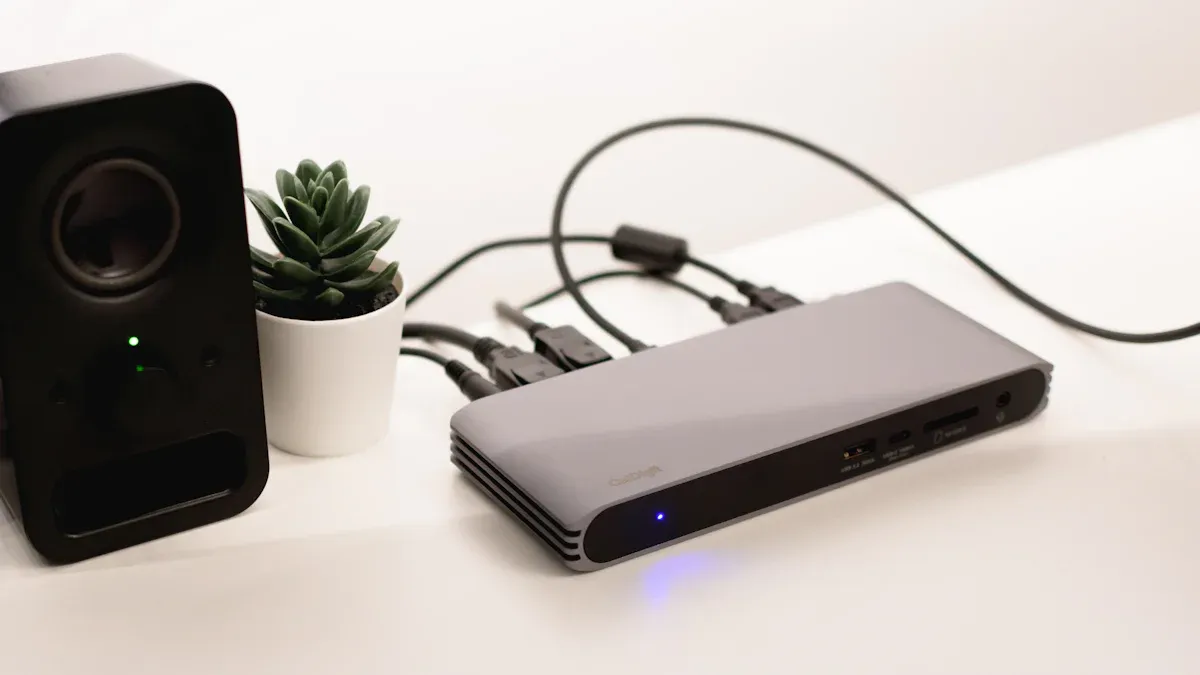
Priključno postajo Thunderbolt si lahko predstavljate kot res močan razdelilnik za vaš prenosnik. Omogoča vam priključitev mnogih stvari s samo enim kablom. Oglejte si ta grafikon:
Funkcija |
Napajalni razdelilnik |
Priključna postaja Thunderbolt |
Povezljivost |
Povezuje naprave z napajanjem |
Povezuje naprave za podatke, video in napajanje |
Dostava moči |
Osnovno |
Visoka, lahko polni prenosnike |
Podpora za prikaz |
Noben |
Podpira več monitorjev |
Raznolikost pristanišč |
Omejeno |
Veliko vrst (USB, HDMI, Ethernet itd.) |
Kompleksnost namestitve |
Enostavno |
Obvladuje zapletene nastavitve |
Mnogi ljudje, ki se s tem ne soočajo, menijo, da delujejo vsa vrata USB-C priklopne postaje thunderbolt . Vendar nima vsak prenosnik thunderbolt. Poiščite znak strele poleg svojega pristanišča.
Osnove priklopne postaje Thunderbolt
Kaj je to?
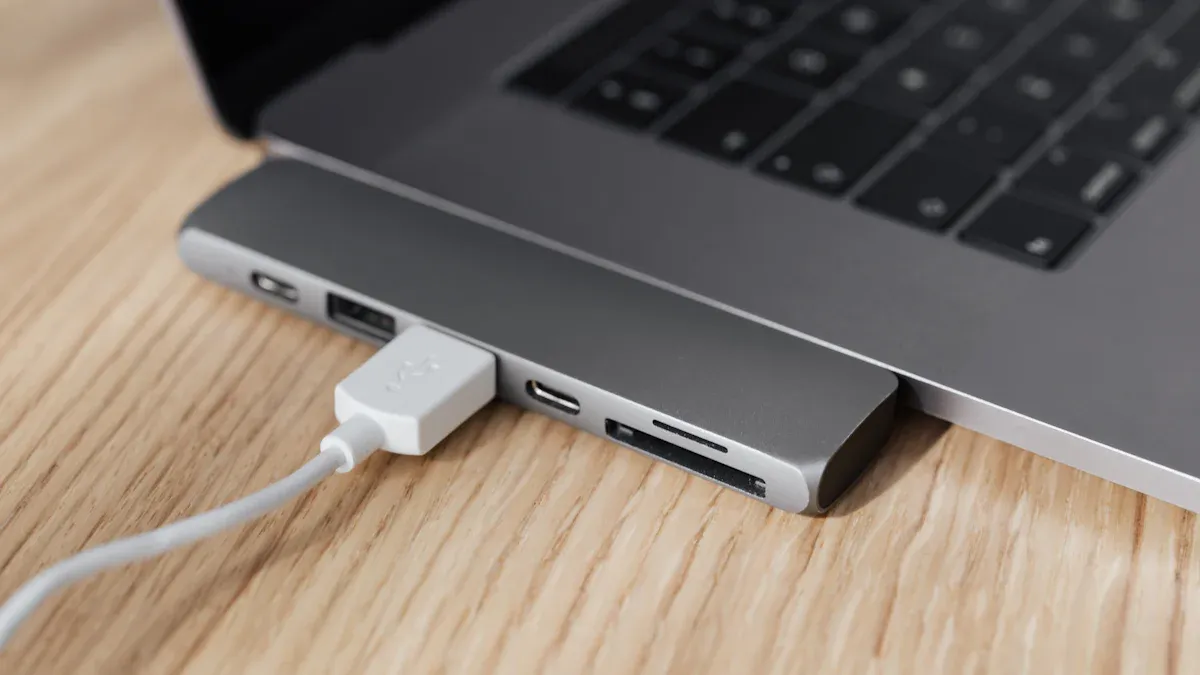
Priključna postaja Thunderbolt vam omogoča, da z enim kablom povežete veliko stvari z računalnikom. Priključno postajo priključite na prenosni ali namizni računalnik. Omogoča vam dodatna vrata za vaše naprave. Ta vrata so lahko USB-C, HDMI, Ethernet ali avdio priključki. Priklopna postaja deluje kot vozlišče, ki vse združuje.
Tukaj je tabela, ki prikazuje, kaj ima tipična priklopna postaja thunderbolt:
Specifikacija |
Podrobnosti |
Vmesnik |
2 x Thunderbolt 3, 3 x USB 3.0 (1 x spredaj), 1 x Gigabit Ethernet, 1 x HDMI izhod, 1 x izhod za slušalke, 1 x vhod za mikrofon |
Dimenzije |
6,85' (D) x 3,15' (Š) x 1,02' (V) |
Teža |
0,4 kg / 0,88 lbs. |
Sistemske zahteve |
Računalnik, ki podpira Thunderbolt, Mac OS X 10.8.4 ali novejši, Windows 7 in Windows 8 |
Napajanje |
AC napajalnik, DC 12 V, 5 A maks |
Okoljski |
Delovna vlažnost: 0% RH 80% RH, Delovna temperatura: 0˚C 70˚C |
Skladnost |
FCC, CE, RoHS |
V škatli |
1 x postaja CalDigit Thunderbolt, 1 x napajalnik |
Priključne postaje Thunderbolt pogosto uporabljajo vrata Thunderbolt 3. Ta vrata vam omogočajo hitro premikanje podatkov in povezovanje mnogih stvari. Večina priključkov deluje tudi z USB-C. Thunderbolt vam daje večjo hitrost in moč.
Glavni namen
The Glavni namen priklopne postaje Thunderbolt je, da vaš računalnik naredi več. Povežete lahko več naprav, napolnite prenosnik in hitro prenašate podatke. Tukaj je nekaj načinov, kako vam postaja pomaga vsak dan:
Razširitev vrat : dobite več vrat USB, HDMI in Ethernet za svoje naprave.
Povezljivost zaslona : povežete lahko enega ali več monitorjev za večji delovni prostor.
Napajanje : priklopna postaja polni vaš prenosnik in druge naprave, zato ne potrebujete dodatnih polnilnikov.
Prenos podatkov : Priključne postaje Thunderbolt prenašajo podatke pri visokih hitrostih, kar vam prihrani čas.
Omrežna povezljivost : Dobite stabilno žično internetno povezavo prek Etherneta.
Zvočna integracija : za boljši zvok lahko priključite slušalke ali zvočnike.
Namig: če delate z velikimi datotekami ali morate povezati veliko naprav, vam lahko priklopna postaja Thunderbolt pomaga narediti več.
Priklopne postaje Thunderbolt se razlikujejo od drugih priključnih postaj. Dajo vam večja pasovna širina, boljša dobava energije in delo z napravami USB-C. Tukaj je hitra primerjava:
Funkcija |
Priklopne postaje Thunderbolt |
Druge priklopne postaje |
Pasovna širina |
Do 40 Gbps |
Različno, pogosto nižje |
Dostava moči |
Možnosti večje moči |
Standardno napajanje |
Združljivost |
Združljiv z USB-C |
Morda ne podpira USB-C |
Priključne postaje Thunderbolt lahko uporabljate na več načinov. Profesionalci jih uporabljajo za izdelavo videoposnetkov, urejanje in kodiranje. Igralcem so všeč dodatna vrata in visoke hitrosti. Poslovni uporabniki uživajo v enostavni nastavitvi in močnih povezavah. Doma lahko z enim kablom povežete tipkovnico, miško, monitor in zvočnike.
Priključna postaja Thunderbolt poskrbi, da je vaša miza čista in vaše naprave povezane. Prihranite čas in vam ni treba vklapljati in odklapljati veliko kablov. S thunderboltom dobite hitrost, moč in udobje v eni napravi.
Povezava Thunderbolt
Kabel in vrata
Priključna postaja Thunderbolt se na vaš računalnik poveže z enim kablom. Ta kabel hkrati pošilja podatke, video in napajanje. Ni vam treba uporabljati veliko različnih kablov. Kabli Thunderbolt izgledajo takole kabli USB-C . Na njih je majhen simbol strele. Ta simbol vam pomaga najti prava vrata na prenosnem računalniku ali priklopni postaji.
S priklopno postajo thunderbolt lahko uporabljate veliko vrst kablov in vrat. Tukaj je nekaj, ki jih lahko vidite:
Thunderbolt 3
Thunderbolt 4
USB-C
USB-A
Ethernet
HDMI
DisplayPort
VGA
DVI
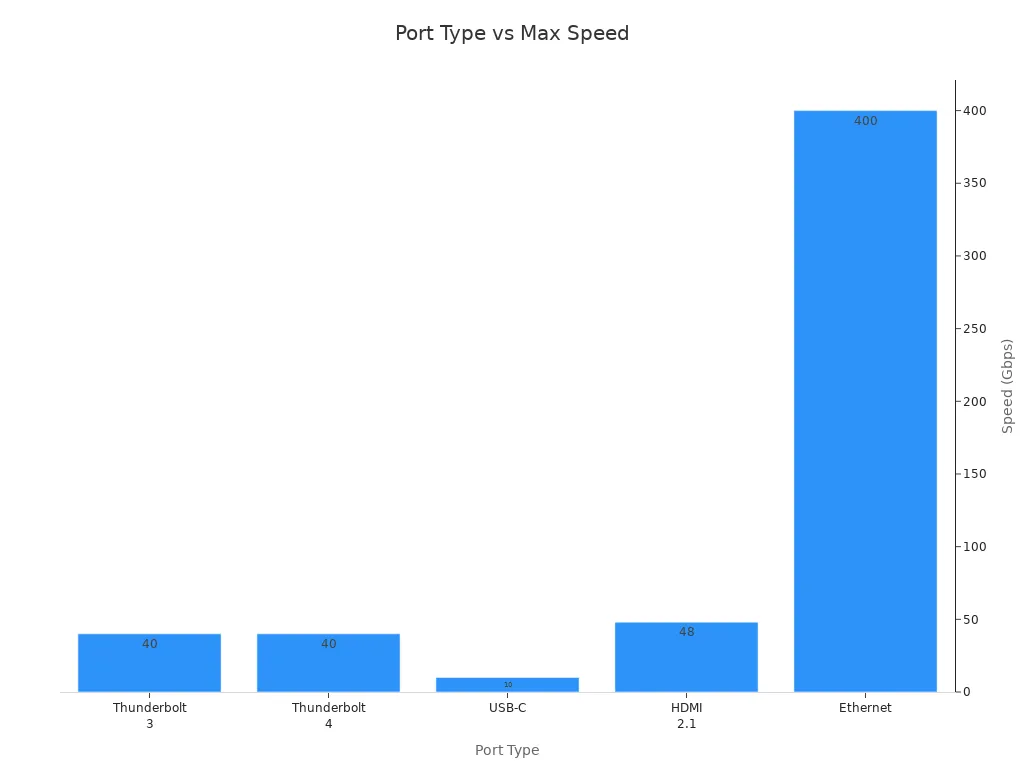
Thunderbolt 3 in Thunderbolt 4 prenašata podatke do 40 Gb/s. Thunderbolt 4 ima boljša pravila za hitrost in kako uporablja pasovno širino. Približno 8 Gb/s je za video, 32 Gb/s pa za druge podatke. Thunderbolt 4 podpira tudi PCIe pri 32 Gbps. To pomeni, da dobite višje hitrosti za stvari, kot je zunanji pomnilnik.
Oglejte si ta grafikon, da vidite, kako se thunderbolt primerja z drugimi vrati:
Vrsta vrat |
Največja hitrost |
Video podpora |
Dostava moči |
Thunderbolt 3 |
40 Gbps |
Do 2 x 4K ali 1 x 5K |
Do 100 W |
Thunderbolt 4 |
40 Gbps |
Do 2 x 4K ali 1 x 8K |
Do 100 W |
USB-C |
10 Gbps |
Različno (odvisno od specifikacije USB) |
Različno |
HDMI |
48 Gbps (HDMI 2.1) |
Do 8K (odvisno od različice) |
N/A |
Ethernet |
1 Gbps do 400 Gbps |
N/A |
N/A |
Nasvet: Za najboljše rezultate uporabite kabel, ki ste ga dobili s priklopno postajo Thunderbolt.
Združljivost naprave
Priklopne postaje Thunderbolt delujejo s številnimi napravami, vendar morate preveriti, ali je vaša naprava združljiva. Nima vsak prenosnik ali tablica thunderbolt. Poiščite simbol strele poleg svojega pristanišča. Ta simbol kaže, da lahko vaša naprava uporablja funkcije thunderbolt.
Tukaj je tabela, ki prikazuje najnižje sistemske zahteve:
Vrsta zahteve |
Najmanjša različica/specifikacija |
macOS |
11.4 (Big Sur) ali višje |
Windows |
10 (20H2) ali več |
Računalnik Thunderbolt 4 |
ja |
Računalnik Thunderbolt 3 |
ja |
USB-C (USB4) računalnik |
ja |
USB-C računalnik |
ja |
Chromebook |
Thunderbolt ali USB-C |
iPad Pro/Air/Mini |
Thunderbolt ali USB-C |
Tablični računalnik Windows |
Thunderbolt ali USB-C |
Priključne postaje thunderbolt lahko uporabljate z računalniki Mac, Windows in nekaterimi tablicami. Številni Chromebooki in iPadi zdaj delujejo s priključkom thunderbolt ali USB-C. Vedno preverite specifikacije vaše naprave, da se prepričate, ali deluje. Če ima vaša naprava samo USB-C, lahko še vedno uporabljate številne funkcije. Vendar morda ne boste dobili najhitrejših hitrosti ali vseh video izbir.
Priključne postaje Thunderbolt olajšajo povezovanje vseh vaših naprav. Dobite hitre podatke, močno napajanje in številne vrste vrat. S pravo napravo lahko prenosnik ali tablico spremenite v zmogljivo delovno postajo.
Funkcije priklopnih postaj Thunderbolt
Hitrost in moč
Priključne postaje Thunderbolt vam zagotavljajo visoko hitrost in močno moč. Tehnologija Thunderbolt vam omogoča zelo hitro premikanje podatkov. Podatke lahko prenašate s hitrostjo do 40 Gbps. To je skoraj štirikrat hitreje od večine priključkov USB-C. Brez čakanja lahko premikate velike datoteke, gledate videoposnetke in povezujete naprave.
Priključne postaje Thunderbolt lahko prenašajo podatke do 40 Gbps.
Večina priključnih postaj USB-C prenaša podatke med 5 Gbps in 10 Gbps.
Thunderbolt 3 in thunderbolt 4 omogočata te visoke hitrosti.
Dostava moči je še ena pomembna lastnost. Priključne postaje Thunderbolt lahko med delom polnijo vaš prenosnik in druge naprave. Ne potrebujete dodatnih polnilcev ali kablov. Vaše naprave dobijo stalno napajanje iz priklopne postaje.
Funkcija |
Vrednost |
Največja moč gostitelja |
85 W |
Vir napajanja |
stena |
Izhodne napetosti |
5V, 9V, 15V, 20V |
Prenosnik lahko polnite s svojo priklopno postajo Thunderbolt. Napajanje deluje tudi za telefone, tablice in druge pripomočke. Lahko nadaljujete z delom in ne skrbite za baterijo.
Namig: priklopne postaje Thunderbolt vam zagotavljajo visoke podatkovne hitrosti in močno moč. Delate lahko hitreje in ohranjate svoje naprave napolnjene.
Podatki in video
Priklopne postaje Thunderbolt vam pomagajo povezati več zaslonov in hitro prenašati podatke. Nastavite lahko dva zaslona 4k ali celo več za večji delovni prostor. Thunderbolt 3 in thunderbolt 4 podpirata visokokakovostne zaslone, tako da vidite jasne slike in gladek video.
Model priklopne postaje |
Največja ločljivost zaslona |
Anker 568 Thunderbolt Dock |
Razlikuje se glede na gostiteljsko napravo in število monitorjev |
Surface Dock |
4096 x 2304 |
Surface Dock 2 |
7680 x 4320 (30 Hz) |
Surface Thunderbolt™ 4 Dock |
3840 x 2160 (60 Hz) |
Surface USB4 Dock |
3840 x 2160 (60 Hz) |
Model priklopne postaje |
Največja hitrost osveževanja |
Največja ločljivost zaslona |
Surface Dock |
60 Hz |
4096 x 2304 |
Surface Dock 2 |
30 Hz |
7680 x 4320 |
Surface Thunderbolt™ 4 Dock |
60 Hz |
3840 x 2160 |
Surface USB4 Dock |
60 Hz |
3840 x 2160 |
Nekatere priklopne postaje thunderbolt omogočajo povezavo do štirih zaslonov 4k. Lenovo Universal Thunderbolt 4 Dock zmore to. Za gladek video in ostre slike lahko povežete dva zaslona 4k pri 60 Hz. Verižno povezovanje vam omogoča dodajanje več zaslonov prek vrat Thunderbolt.
Za širok delovni prostor lahko povežete več zaslonov 4k.
Priključne postaje Thunderbolt podpirajo dva zaslona 4k pri 4k pri 60 Hz.
Na vseh zaslonih dobite jasne slike in gladek video.
Priključne postaje Thunderbolt olajšajo premikanje podatkov. Lahko premikate datoteke, gledate videoposnetke in uporabljate visokokakovostne zaslone brez upočasnitev. Dobite visoke podatkovne hitrosti za delo, igre in zabavo.
Možnosti razširitve
Priključne postaje Thunderbolt vam omogočajo številne načine povezovanja naprav. Uporabljate lahko usb-c, usb-a, SD kartice in avdio opremo. Dobite več vrat kot običajna zvezdišča USB-C. Na priklopno postajo lahko povežete vse, kar potrebujete.
Vrsta vrat |
Opis |
Vrata za polnjenje USB Type-A |
Podpira visokohitrostno polnjenje BC1.2 za naprave, kot so telefoni in tablični računalniki. |
3,5 mm avdio kombinirani priključek |
Priključek za zvočnike ali žične slušalke/mikrofon. |
Vrata za kartico SD |
UHS-II SD 4.0 združljiv za prenos podatkov. |
Vrata USB-A (3) |
Zagotavlja hitrost 10 Gbps za naprave USB navzdol. |
Kombinirani avdio priključek |
Povezuje slušalke, zvočnike in komplete mikrofonov za avdio vhod/izhod. |
Čitalec kartic SD 4.0 |
Omogoča prenos podatkov s pomnilniških kartic SD. |
Čitalnik kartic SD |
Omogoča hiter prenos ustvarjalnih datotek s hitrostjo do 312 MB/s. |
Priključne postaje Thunderbolt omogočajo povezavo več naprav hkrati. Uporabite lahko usb-c, usb-a, SD kartice in avdio priključke. Dobite hiter prenos podatkov in enakomerno napajanje za vse vaše naprave.
Funkcija |
Thunderbolt Dock |
Zvezdišče USB-C |
Največja podatkovna hitrost |
Do 40 Gbps |
5-10 Gbps |
Podpora za prikaz |
Dve ali več 4K in ena višja ločljivost |
Običajno enojni 4K |
Dostava moči |
Do 100 W |
Običajno do 85 W (prehod) |
Port Variety |
Bolj obsežen |
Osnovna povezljivost |
Cenovni razpon |
višje |
Cenovno ugodnejša |
Idealen primer uporabe |
Napredni uporabniki, profesionalci |
Splošni uporabniki, prenosljivost |
Thunderbolt je v mnogih pogledih boljši od usb-c. Priključne postaje Thunderbolt vam omogočajo hitrejše podatke, boljšo moč in podporo za več zaslonov. Dobite več načinov povezovanja in močnejšo nastavitev za svoj računalnik.
Opomba: priklopne postaje Thunderbolt so najboljše za ljudi, ki potrebujejo hitre podatke, več zaslonov 4k in močno napajanje. S samo eno priklopno postajo lahko ustvarite zmogljiv delovni prostor.
Uporaba priklopnih postaj Thunderbolt
Nastavitev korakov
Postavitev priključnih postaj Thunderbolt je enostavna. Povežete lahko veliko naprav in dobite hitre podatke ter močno napajanje. Spodaj so navedeni koraki za uporabo priklopne postaje in monitorjev Thunderbolt 3:
Priključite tipkovnico in miško v priklopno postajo.
Za svoje monitorje uporabite kable thunderbolt 3 ali usb-c.
Priključite ethernetni kabel za stabilno internetno povezavo.
Dodajte druge naprave USB-c ali USB-A, kot so pogoni ali tiskalniki.
Priključite napajalni kabel priklopne postaje za enakomerno napajanje.
Vklopite priklopno enoto, da se vse naprave napajajo.
S kablom Thunderbolt povežite priklopno postajo s prenosnikom.
Prenesite in namestite gonilnike, da bo vse pravilno delovalo.
Namig: vedno uporabite kabel Thunderbolt, ki je priložen priklopni postaji. To vam zagotavlja najboljšo hitrost in moč.
Vsakodnevni nasveti
Z nekaj nasveti lahko poskrbite, da bo vaša miza čista in vaše naprave varne. Priklopne postaje Thunderbolt vam pomagajo upravljati kable in preprosto povezati več zaslonov.
Funkcija |
Korist |
Vgrajen napajalnik |
Manj nereda in večja moč za vaše naprave. |
Skupni napajalni kabel |
Enostavna zamenjava, tako da imate vedno na voljo napajanje za vaše zaslone. |
Kabelski stabilizatorji |
Poskrbite za varnost kablov in omogočite nemoten prenos podatkov. |
Če vaša priklopna postaja thunderbolt ne deluje, poskusite naslednje:
Odklopite in znova priključite kabel Thunderbolt.
Znova zaženite računalnik, da odpravite težave s podatki.
Preverite nastavitve sistema Windows, ki lahko blokirajo usb-c ali thunderbolt 3.
Prepričajte se, da so vsi napajalni kabli dobro priključeni.
Nekatere pogoste težave so nedelovanje napajanja, neprikazovanje zaslonov, nedelovanje vrat usb-c in počasni podatki. Večino težav lahko odpravite tako, da preverite kable in znova zaženete naprave.
Opomba: priklopne postaje Thunderbolt vam pomagajo povezati veliko naprav, hitro prenašati podatke in napajati zaslone in prenosni računalnik z eno priklopno postajo.
Priključne postaje Thunderbolt vam omogočajo povezavo več naprav z enim kablom. Datoteke lahko hitro premikate, polnite svoj prenosnik in uporabljate več zaslonov za delo ali zabavo. Za prenos podatkov med napravami ne potrebujete dodatnih kablov, tako da prihranite čas. Vaša miza ostane pospravljena in hitro lahko spremenite nastavitve. Dobite visoke podatkovne hitrosti, močno napajanje in lahko uporabljate več naprav hkrati.
Korist |
Opis |
Zmanjšano število kablov |
Povezuje vse vaše naprave in ohranja vaš delovni prostor čist. |
Visoke hitrosti prenosa podatkov |
Prenaša podatke do 40 Gbps za enostavno uporabo na številnih napravah in zaslonih. |
Učinkovito napajanje |
Polni vaše naprave med delom. |
Razmislite o lastni postavitvi. Če uporabljate veliko naprav ali potrebujete hitre podatke, vam lahko priklopna postaja Thunderbolt olajša delo.
pogosta vprašanja
Ali lahko priklopno postajo thunderbolt uporabljate s katerim koli prenosnikom?
Potrebujete prenosni računalnik s priključkom Thunderbolt. Poiščite simbol strele poleg vrat. Nekateri prenosniki USB-C delujejo, vendar morda ne boste imeli vseh funkcij.
Katere naprave lahko priključite na priklopno postajo?
Priključite lahko monitorje, tipkovnice, miške, tiskalnike, zvočnike in zunanje pogone. Številne priklopne postaje podpirajo USB, HDMI, Ethernet in avdio priključke.
Ali potrebujete posebno programsko opremo za uporabo priklopne postaje?
Večina priključnih postaj deluje brez dodatne programske opreme. Nekateri modeli potrebujejo gonilnike za vse funkcije. Preverite navodila, ki so priložena vaši priklopni postaji.
Kako odpravite običajne težave s priklopno postajo?
Poskusite odklopiti in ponovno priključiti kable. Znova zaženite prenosnik. Prepričajte se, da imajo vse naprave napajanje. Preverite nastavitve prenosnika za USB in možnosti zaslona.
Ali lahko svoj prenosni računalnik polnite prek priklopne postaje?
Številne priključne postaje zagotavljajo napajanje. Prenosnik lahko polnite, medtem ko uporabljate druge naprave. Preverite nazivno moč in se prepričajte, da ustreza vašemu prenosniku.