Dokovací stanici Thunderbolt si můžete představit jako opravdu silnou napájecí lištu pro váš notebook. Umožňuje vám připojit mnoho věcí pomocí jediného kabelu. Podívejte se na tento graf:
Funkce |
Napájecí proužek |
Dokovací stanice Thunderbolt |
Konektivita |
Připojuje zařízení k napájení |
Připojuje zařízení pro data, video a napájení |
Dodávka energie |
Základní |
Vysoká, lze nabíjet notebooky |
Podpora zobrazení |
Žádný |
Podporuje více monitorů |
Různé porty |
Omezený |
Mnoho typů (USB, HDMI, Ethernet atd.) |
Složitost nastavení |
Jednoduchý |
Zvládá složitá nastavení |
Mnoho nových lidí si myslí, že všechny porty USB-C fungují dokovací stanice thunderbolt . Ale ne každý notebook má thunderbolt. Hledejte znak blesku vedle vašeho portu.
Základy dokovací stanice Thunderbolt
Co je to?
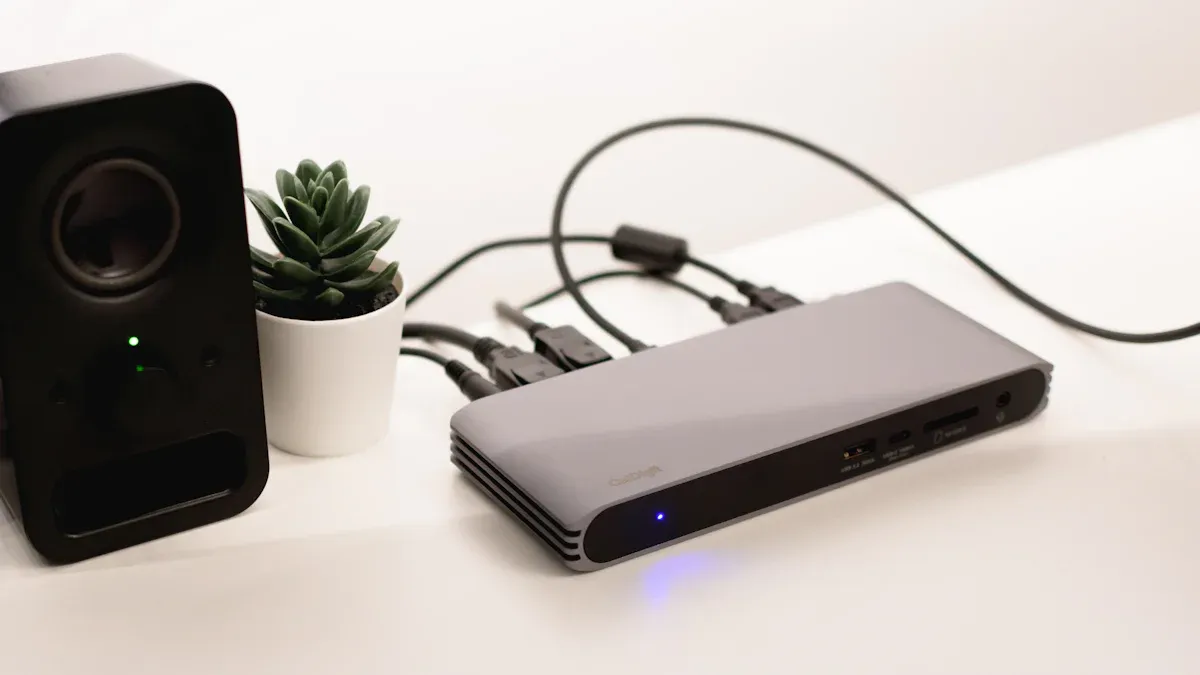
Dokovací stanice Thunderbolt vám umožní připojit mnoho věcí k počítači pomocí jednoho kabelu. Dokovací stanici připojíte k notebooku nebo stolnímu počítači. Poskytuje vám další porty pro vaše zařízení. Tyto porty mohou být USB-C, HDMI, Ethernet nebo audio jacky. Dok funguje jako rozbočovač, který spojuje vše dohromady.
Zde je tabulka, která ukazuje, co má typická dokovací stanice Thunderbolt:
Specifikace |
Podrobnosti |
Rozhraní |
2 x Thunderbolt 3, 3 x USB 3.0 (1 x přední), 1 x Gigabit Ethernet, 1 x HDMI výstup, 1 x sluchátkový výstup, 1 x mikrofonní vstup |
Rozměry |
6,85' (D) x 3,15' (Š) x 1,02' (V) |
Hmotnost |
0,4 kg / 0,88 lb |
Systémové požadavky |
Počítač s podporou Thunderbolt, Mac OS X 10.8.4 nebo novější, Windows 7 a Windows 8 |
Napájení |
AC napájecí adaptér, DC 12V, 5A Max |
Environmentální |
Provozní vlhkost: 0% RH 80% RH, Provozní teplota: 0˚C 70˚C |
Dodržování |
FCC, CE, RoHS |
V krabici |
1 x CalDigit Thunderbolt Station, 1 x napájecí zdroj |
Dokovací stanice Thunderbolt často používají porty Thunderbolt 3. Tyto porty umožňují rychlý přesun dat a připojení mnoha věcí. Většina docků také pracuje s USB-C. Thunderbolt vám dává větší rychlost a výkon.
Hlavní účel
The hlavním účelem dokovací stanice thunderbolt je umožnit vašemu počítači více. Můžete připojit více zařízení, nabíjet notebook a rychle přesouvat data. Zde je několik způsobů, jak vám dokovací stanice pomáhá každý den:
Rozšíření portů : Získáte více portů USB, HDMI a Ethernet pro vaše zařízení.
Konektivita displeje : Můžete připojit jeden nebo více monitorů pro větší pracovní prostor.
Napájení : Dokovací stanice nabíjí váš notebook a další zařízení, takže nepotřebujete další nabíječky.
Přenos dat : Dokovací stanice Thunderbolt přenášejí data vysokou rychlostí, což šetří váš čas.
Síťové připojení : Získáte stabilní kabelové připojení k internetu přes Ethernet.
Integrace zvuku : Pro lepší zvuk můžete připojit sluchátka nebo reproduktory.
Tip: Pokud pracujete s velkými soubory nebo potřebujete připojit velké množství zařízení, dokovací stanice Thunderbolt vám pomůže udělat více.
Dokovací stanice Thunderbolt se liší od ostatních dokovacích stanic. Dávají vám vyšší šířka pásma, lepší dodávka energie a práce se zařízeními USB-C. Zde je rychlé srovnání:
Funkce |
Dokovací stanice Thunderbolt |
Další dokovací stanice |
Šířka pásma |
Až 40 Gbps |
Liší se, často nižší |
Dodávka energie |
Vyšší možnosti dodání výkonu |
Standardní dodávka energie |
Kompatibilita |
Kompatibilní s USB-C |
Nemusí podporovat USB-C |
Dokovací stanice Thunderbolt můžete využít mnoha způsoby. Profesionálové je používají pro vytváření videí, úpravy a kódování. Hráči mají rádi extra porty a vysoké rychlosti. Firemní uživatelé si mohou vychutnat snadné nastavení a silné připojení. Doma můžete připojit klávesnici, myš, monitor a reproduktory jedním kabelem.
Dokovací stanice Thunderbolt pomáhá udržovat váš stůl úhledný a vaše zařízení připojená. Ušetříte čas a nemusíte zapojovat a odpojovat spoustu kabelů. S thunderbolt získáte rychlost, výkon a pohodlí v jednom zařízení.
Připojení Thunderbolt
Kabel a porty
Dokovací stanice Thunderbolt se připojuje k počítači jedním kabelem. Tento kabel současně odesílá data, video a napájení. Nemusíte používat mnoho různých kabelů. Thunderbolt kabely vypadají USB-C kabely . Mají na sobě malý symbol blesku. Tento symbol vám pomůže najít správný port na vašem notebooku nebo doku.
S dokovací stanicí Thunderbolt můžete použít mnoho druhů kabelů a portů. Zde jsou některé, které můžete vidět:
Thunderbolt 3
Thunderbolt 4
USB-C
USB-A
Ethernet
HDMI
DisplayPort
VGA
DVI
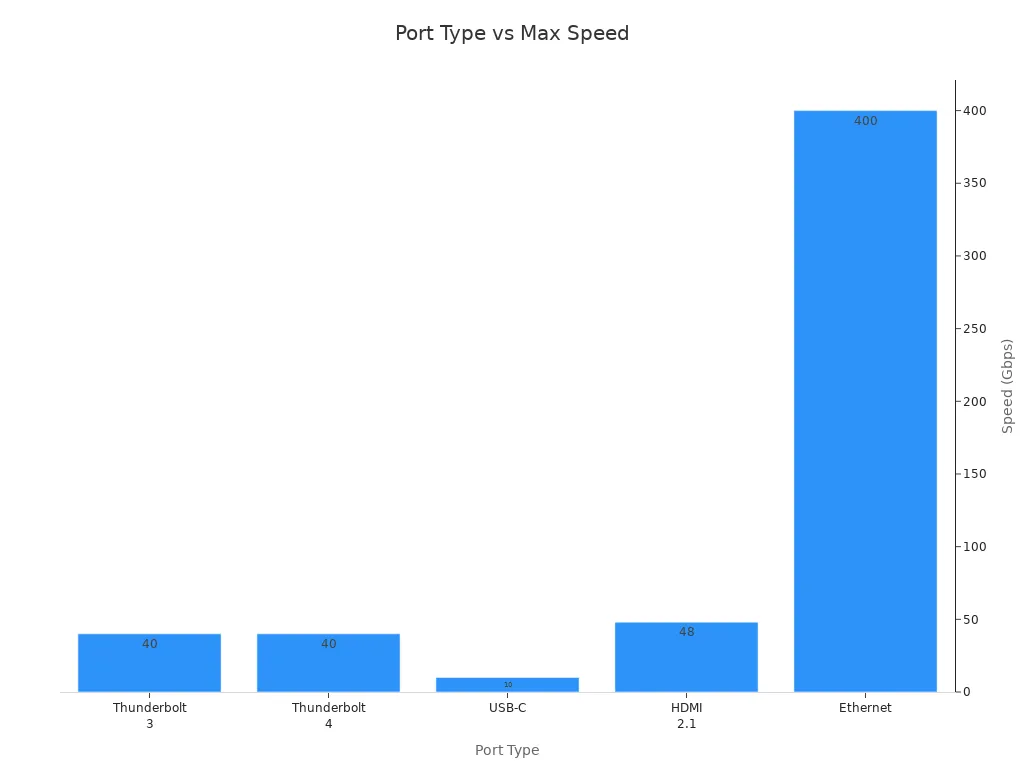
Thunderbolt 3 a Thunderbolt 4 oba přenášejí data rychlostí až 40 Gb/s. Thunderbolt 4 má lepší pravidla pro rychlost a způsob využití šířky pásma. Přibližně 8 Gb/s je pro video a 32 Gb/s pro ostatní data. Thunderbolt 4 také podporuje PCIe při 32 Gbps. To znamená, že získáte vyšší rychlost pro věci, jako je externí úložiště.
Podívejte se na tento graf, abyste viděli, jak se thunderbolt srovnává s jinými porty:
Typ portu |
Maximální rychlost |
Podpora videa |
Dodávka energie |
Thunderbolt 3 |
40 Gbps |
Až 2 x 4K nebo 1 x 5K |
Až 100W |
Thunderbolt 4 |
40 Gbps |
Až 2 x 4K nebo 1 x 8K |
Až 100W |
USB-C |
10 Gbps |
Liší se (závisí na specifikaci USB) |
Liší se |
HDMI |
48 Gbps (HDMI 2.1) |
Až 8K (závisí na verzi) |
N/A |
Ethernet |
1 Gbps až 400 Gbps |
N/A |
N/A |
Tip: Nejlepších výsledků dosáhnete, pokud použijete kabel dodaný s dokovací stanicí Thunderbolt.
Kompatibilita zařízení
Dokovací stanice Thunderbolt fungují s mnoha zařízeními, ale musíte zkontrolovat, zda je vaše zařízení kompatibilní. Ne každý notebook nebo tablet má thunderbolt. Hledejte symbol blesku vedle vašeho portu. Tento symbol ukazuje, že vaše zařízení může používat funkce thunderbolt.
Zde je tabulka, která ukazuje nejnižší systémové požadavky:
Typ požadavku |
Minimální verze/specifikace |
macOS |
11.4 (Big Sur) nebo vyšší |
Windows |
10 (20H2) nebo vyšší |
Počítač Thunderbolt 4 |
Ano |
Počítač Thunderbolt 3 |
Ano |
Počítač USB-C (USB4). |
Ano |
Počítač USB-C |
Ano |
Chromebook |
Thunderbolt nebo USB-C |
iPad Pro/Air/Mini |
Thunderbolt nebo USB-C |
Tablet se systémem Windows |
Thunderbolt nebo USB-C |
Dokovací stanice Thunderbolt můžete používat s Mac, Windows a některými tablety. Mnoho Chromebooků a iPadů nyní pracuje s thunderboltem nebo USB-C. Vždy zkontrolujte specifikace svého zařízení, abyste se ujistili, že funguje. Pokud má vaše zařízení pouze USB-C, můžete stále používat mnoho funkcí. Možná však nedosáhnete nejvyšší rychlosti nebo všech možností videa.
Dokovací stanice Thunderbolt usnadňují připojení všech vašich zařízení. Získáte rychlá data, silný výkon a mnoho typů portů. Se správným zařízením můžete svůj notebook nebo tablet proměnit ve výkonnou pracovní stanici.
Funkce dokovacích stanic Thunderbolt
Rychlost a výkon
Dokovací stanice Thunderbolt vám poskytují vysokou rychlost a silný výkon. Technologie Thunderbolt umožňuje velmi rychlý přesun dat. Data můžete přenášet rychlostí až 40 Gbps. To je téměř čtyřikrát rychlejší než většina doků usb-c. Bez čekání můžete přesouvat velké soubory, sledovat videa a připojovat zařízení.
Dokovací stanice Thunderbolt mohou přenášet data rychlostí až 40 Gb/s.
Většina dokovacích stanic usb-c přenáší data mezi 5 Gb/s a 10 Gb/s.
Thunderbolt 3 a Thunderbolt 4 umožňují tyto vysoké rychlosti.
Dodávka energie je další důležitou vlastností. Dokovací stanice Thunderbolt mohou při práci nabíjet váš notebook a další zařízení. Nepotřebujete další nabíječky ani kabely. Vaše zařízení získávají stálé napájení z doku.
Funkce |
Hodnota |
Maximální výkon hostitele |
85W |
Zdroj napájení |
Zeď |
Výstupní napětí |
5V, 9V, 15V, 20V |
Svůj notebook můžete udržovat nabitý pomocí dokovací stanice Thunderbolt. Dodávka energie funguje také pro telefony, tablety a další gadgety. Můžete pokračovat v práci a nemusíte se starat o baterii.
Tip: Dokovací stanice Thunderbolt vám poskytují vysokou rychlost přenosu dat a silný výkon. Můžete pracovat rychleji a mít svá zařízení nabitá.
Data a video
Dokovací stanice Thunderbolt vám pomohou připojit více obrazovek a rychle přenášet data. Můžete nastavit dvě 4k obrazovky nebo ještě více pro větší pracovní prostor. Thunderbolt 3 a thunderbolt 4 podporují vysoce kvalitní displeje, takže uvidíte čistý obraz a plynulé video.
Model dokovací stanice |
Maximální rozlišení displeje |
Anker 568 Thunderbolt Dock |
Liší se podle hostitelského zařízení a počtu monitorů |
Surface Dock |
4096 x 2304 |
Surface Dock 2 |
7680 x 4320 (30 Hz) |
Surface Thunderbolt™ 4 Dock |
3840 x 2160 (60 Hz) |
Surface USB4 Dock |
3840 x 2160 (60 Hz) |
Model dokovací stanice |
Maximální obnovovací frekvence |
Maximální rozlišení displeje |
Surface Dock |
60 Hz |
4096 x 2304 |
Surface Dock 2 |
30 Hz |
7680 x 4320 |
Surface Thunderbolt™ 4 Dock |
60 Hz |
3840 x 2160 |
Surface USB4 Dock |
60 Hz |
3840 x 2160 |
Některé dokovací stanice Thunderbolt umožňují připojit až čtyři 4k obrazovky. Lenovo Universal Thunderbolt 4 Dock to umí. Můžete připojit dvě 4k obrazovky při 60 Hz pro plynulé video a ostrý obraz. Daisy-chaining vám umožní přidat další obrazovky přes port thunderbolt.
Můžete připojit více 4k obrazovek pro široký pracovní prostor.
Dokovací stanice Thunderbolt podporují dvě 4k obrazovky při 4k @ 60 Hz.
Získáte čisté obrázky a plynulé video na všech svých obrazovkách.
Dokovací stanice Thunderbolt usnadňují přesun dat. Můžete přesouvat soubory, sledovat videa a používat vysoce kvalitní obrazovky bez zpomalení. Získáte vysoké rychlosti dat pro práci, hry a zábavu.
Možnosti rozšíření
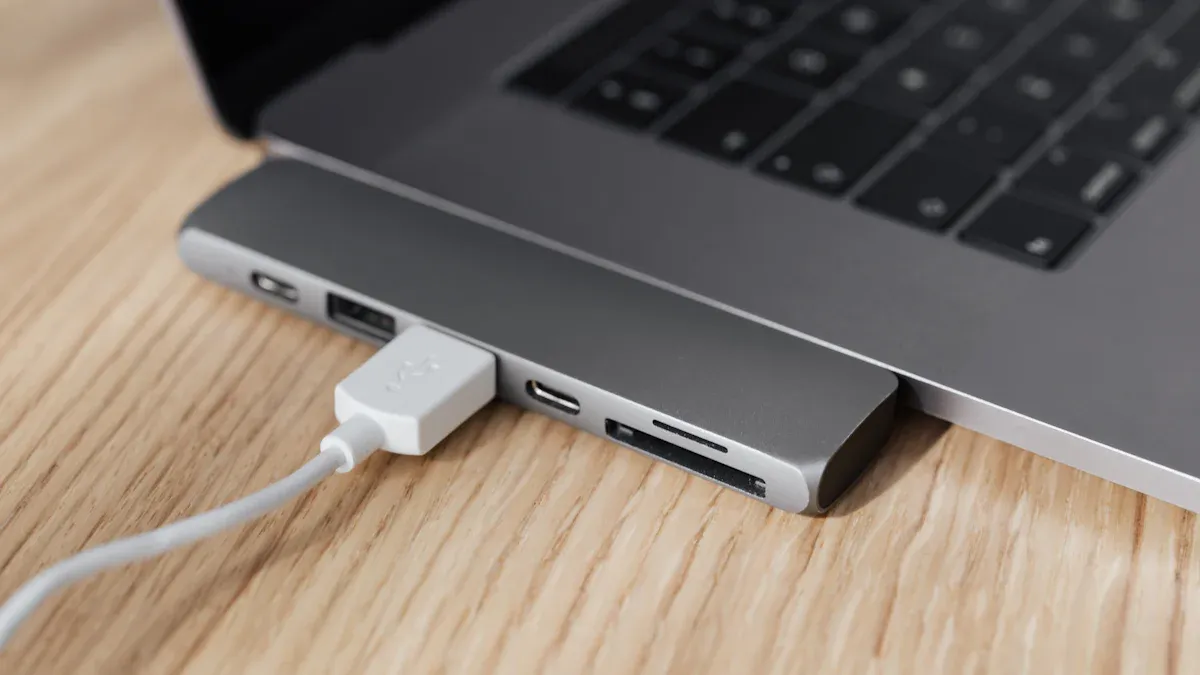
Dokovací stanice Thunderbolt vám poskytují mnoho způsobů připojení zařízení. Můžete použít usb-c, usb-a, SD karty a audio zařízení. Získáte více portů než běžné rozbočovače usb-c. K doku můžete připojit vše, co potřebujete.
Typ portu |
Popis |
Nabíjecí port USB typu A |
Podporuje vysokorychlostní nabíjení BC1.2 pro zařízení, jako jsou telefony a tablety. |
3,5mm audio kombinovaný jack |
Připojení pro reproduktory nebo kabelová sluchátka/mikrofon. |
Port SD karty |
UHS-II SD 4.0 kompatibilní pro přenos dat. |
Porty USB-A (3) |
Poskytuje rychlost 10 Gbps pro downstream zařízení USB. |
Kombinovaný audio jack |
Slouží k připojení sluchátek, reproduktorů a mikrofonních sad pro audio vstup/výstup. |
Čtečka karet SD 4.0 |
Umožňuje přenos dat z paměťových karet SD. |
Čtečka SD karet |
Usnadňuje rychlý přenos kreativních souborů rychlostí až 312 MB/s. |
Dokovací stanice Thunderbolt vám umožní připojit mnoho zařízení najednou. Můžete použít usb-c, usb-a, SD karty a audio konektory. Získáte rychlý přenos dat a stabilní napájení pro všechna vaše zařízení.
Funkce |
Thunderbolt Dock |
USB-C Hub |
Maximální rychlost dat |
Až 40 Gbps |
5-10 Gbps |
Podpora zobrazení |
Dvě nebo více 4K a jedno vyšší rozlišení |
Typicky single 4K |
Dodávka energie |
Až 100W |
Obvykle až 85 W (průchozí) |
Portská odrůda |
Rozsáhlejší |
Základní konektivita |
Cenové rozpětí |
Vyšší |
Cenově dostupnější |
Ideální případ použití |
Pokročilí uživatelé, profesionálové |
Obecní uživatelé, přenositelnost |
Thunderbolt je v mnoha ohledech lepší než usb-c. Dokovací stanice Thunderbolt vám poskytují rychlejší data, lepší výkon a podporu pro více obrazovek. Získáte více způsobů připojení a silnější nastavení pro váš počítač.
Poznámka: Dokovací stanice Thunderbolt jsou nejlepší pro lidi, kteří potřebují rychlá data, více 4k obrazovek a silný výkon. S jediným dokem můžete vytvořit výkonný pracovní prostor.
Používání dokovacích stanic Thunderbolt
Kroky nastavení
Nastavení dokovacích stanic Thunderbolt je snadné. Můžete připojit mnoho zařízení a získat rychlá data a silný výkon. Zde jsou kroky k použití doku a monitorů Thunderbolt 3:
Zapojte klávesnici a myš do doku.
Pro své monitory použijte kabely thunderbolt 3 nebo usb-c.
Zapojte ethernetový kabel pro stabilní připojení k internetu.
Přidejte další zařízení usb-c nebo usb-a, jako jsou jednotky nebo tiskárny.
Připojte napájecí kabel doku pro stabilní napájení.
Zapněte dokovací stanici, aby byla všechna zařízení napájena.
Pomocí thunderbolt kabelu připojte dokovací stanici k notebooku.
Stáhněte a nainstalujte ovladače, aby vše fungovalo správně.
Tip: Vždy používejte kabel Thunderbolt dodaný s dokem. To vám dává nejlepší rychlost a výkon.
Každodenní tipy
Pomocí několika tipů můžete mít svůj stůl uklizený a svá zařízení v bezpečí. Dokovací stanice Thunderbolt vám pomohou spravovat kabely a snadno připojit více obrazovek.
Funkce |
Prospěch |
Vestavěný napájecí zdroj |
Méně nepořádku a lepší výkon pro vaše zařízení. |
Společný napájecí kabel |
Snadná výměna, takže budete mít vždy dostatek energie pro vaše obrazovky. |
Stabilizátory kabelů |
Udržujte kabely v bezpečí a zajistěte hladký pohyb dat. |
Pokud vaše dokovací stanice Thunderbolt nefunguje, vyzkoušejte tyto věci:
Odpojte a znovu zapojte kabel Thunderbolt.
Chcete-li vyřešit problémy s daty, restartujte počítač.
Zkontrolujte nastavení systému Windows, která mohou blokovat usb-c nebo thunderbolt 3.
Ujistěte se, že jsou všechny napájecí kabely pevně zapojeny.
Některé běžné problémy jsou nefunkční napájení, nezobrazování obrazovek, nefunkční porty usb-c a pomalá data. Většinu problémů můžete vyřešit kontrolou kabelů a restartováním zařízení.
Poznámka: Dokovací stanice Thunderbolt vám pomohou připojit mnoho zařízení, rychle přenášet data a napájet obrazovky a notebook pomocí jednoho doku.
Dokovací stanice Thunderbolt vám umožní připojit mnoho zařízení jedním kabelem. Můžete rychle přesouvat soubory, nabíjet notebook a používat více obrazovek pro práci nebo zábavu. K přesunu dat mezi zařízeními nepotřebujete další kabely, takže ušetříte čas. Váš stůl zůstane uklizený a nastavení můžete rychle změnit. Získáte vysokou rychlost dat, silný výkon a můžete používat mnoho zařízení najednou.
Prospěch |
Popis |
Snížená změť kabelů |
Propojí všechna vaše zařízení a udrží váš pracovní prostor čistý. |
Vysoké rychlosti přenosu dat |
Přesouvá data rychlostí až 40 Gb/s pro snadné použití mnoha zařízení a obrazovek. |
Efektivní dodávka energie |
Nabíjí vaše zařízení při práci. |
Přemýšlejte o svém vlastním nastavení. Pokud používáte hodně zařízení nebo potřebujete rychlá data, dokovací stanice Thunderbolt vám může usnadnit práci.
FAQ
Můžete použít dokovací stanici Thunderbolt s jakýmkoli notebookem?
Potřebujete notebook s portem thunderbolt. Hledejte symbol blesku vedle portu. Některé notebooky USB-C fungují, ale nemusíte mít všechny funkce.
Jaká zařízení lze připojit k dokovací stanici?
Můžete připojit monitory, klávesnice, myši, tiskárny, reproduktory a externí disky. Mnoho dokovacích stanic podporuje porty USB, HDMI, Ethernet a audio.
Potřebujete speciální software pro použití dokovací stanice?
Většina dokovacích stanic funguje bez dalšího softwaru. Některé modely potřebují ovladače pro plné funkce. Zkontrolujte pokyny dodané s dokovací stanicí.
Jak řešíte běžné problémy s dokovací stanicí?
Zkuste odpojit a znovu připojit kabely. Restartujte notebook. Ujistěte se, že jsou všechna zařízení napájena. Zkontrolujte nastavení notebooku pro USB a možnosti zobrazení.
Můžete nabíjet svůj notebook přes dokovací stanici?
Dodávku energie zajišťuje mnoho dokovacích stanic. Svůj notebook můžete nabíjet, zatímco používáte jiná zařízení. Zkontrolujte jmenovitý výkon a ujistěte se, že odpovídá vašemu notebooku.