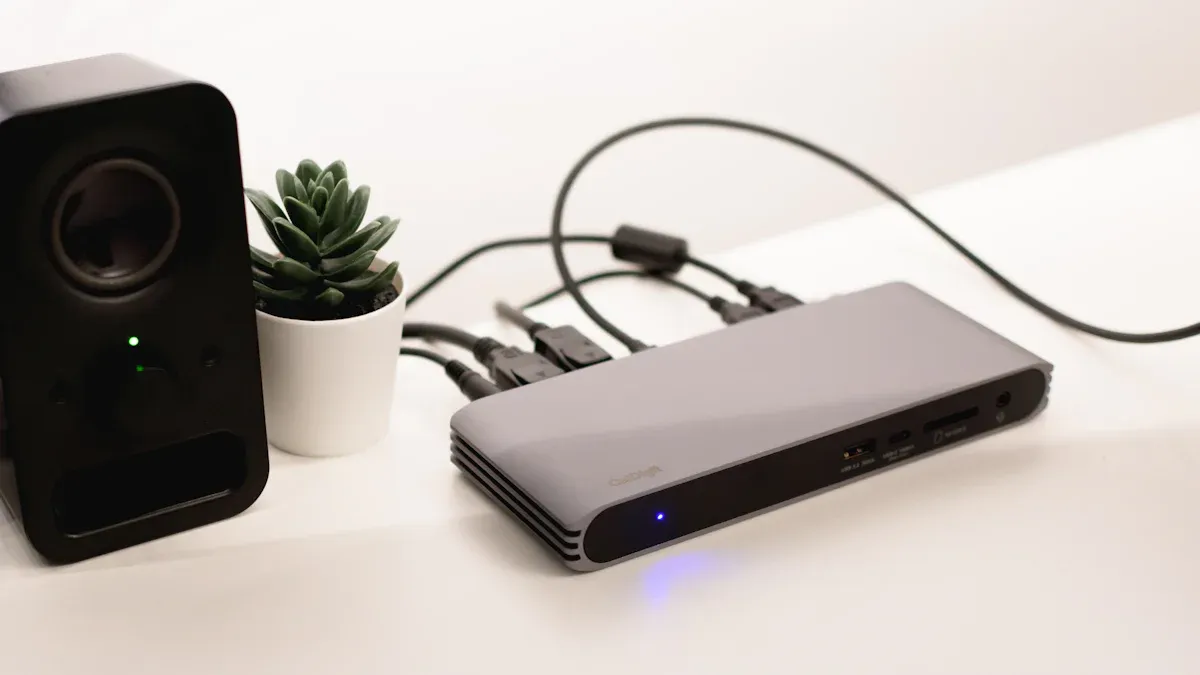
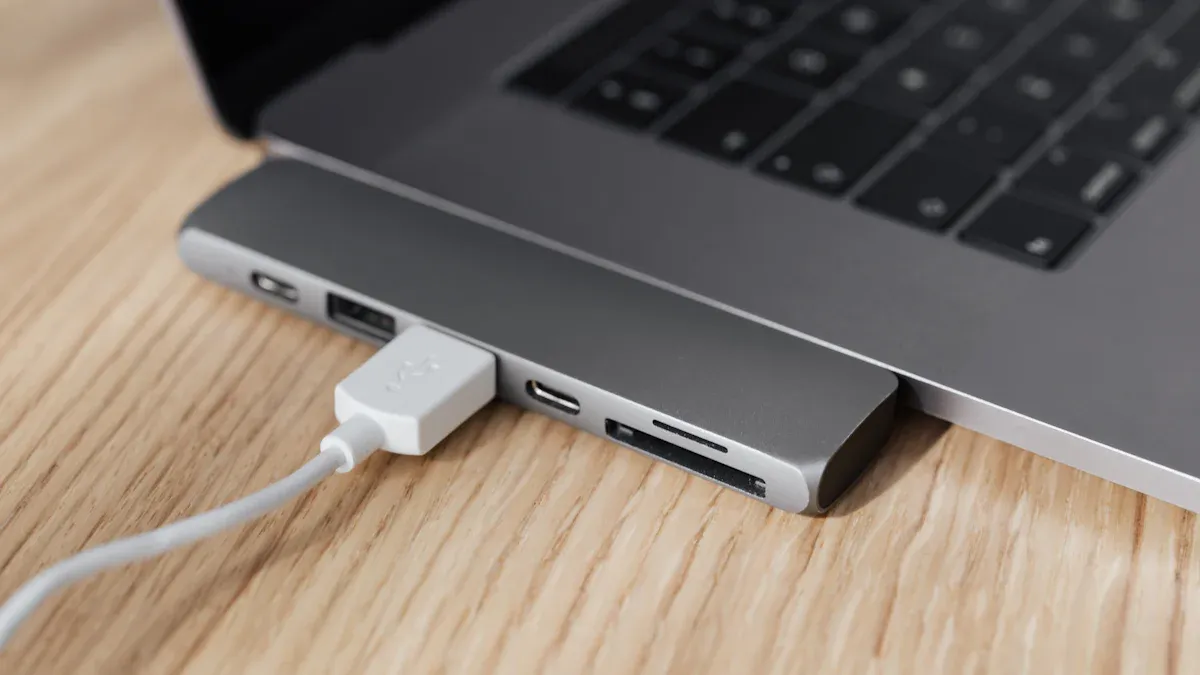
သင့်လက်ပ်တော့အတွက် တကယ်အားကောင်းတဲ့ power strip တစ်ခုလို thunderbolt docking station ကို သင်စဉ်းစားနိုင်ပါတယ်။ ၎င်းသည် သင့်အား ကြိုးတစ်ချောင်းတည်းဖြင့် အရာများစွာကို ပလပ်ထိုးနိုင်သည်။ ဤဇယားကိုကြည့်ပါ-
ထူးခြားချက် |
ပါဝါမြှောင် |
Thunderbolt Docking Station |
ချိတ်ဆက်မှု |
စက်များကို ပါဝါသို့ ချိတ်ဆက်သည်။ |
ဒေတာ၊ ဗီဒီယိုနှင့် ပါဝါအတွက် စက်ပစ္စည်းများကို ချိတ်ဆက်သည်။ |
ပါဝါပေးပို့ခြင်း။ |
အခြေခံ |
မြင့်မားသောလက်ပ်တော့များကိုအားသွင်းနိုင်သည်။ |
ရုပ်ထွက်ပံ့ပိုးမှု |
တစ်ခုမှ |
မော်နီတာများစွာကိုထောက်ပံ့သည်။ |
Ports အမျိုးမျိုး |
ကန့်သတ်ချက် |
အမျိုးအစားများစွာ (USB၊ HDMI၊ Ethernet စသည်ဖြင့်) |
Setup ၏ရှုပ်ထွေးမှု |
ရိုးရိုးရှင်းရှင်း |
ရှုပ်ထွေးသော ဆက်တင်များကို ကိုင်တွယ်ပါ။ |
အသစ်အသစ်သောလူတော်တော်များများသည် USB-C အပေါက်များအားလုံးနှင့်အလုပ်လုပ်သည်ဟုထင်သည်။ Thunderbolt အထိုင်စခန်းများ ။ ဒါပေမယ့် လက်ပ်တော့တိုင်းမှာ thunderbolt မပါပါဘူး။ သင့်ဆိပ်ကမ်းဘေးရှိ မိုးကြိုးဆိုင်းဘုတ်ကို ရှာပါ။
Thunderbolt Docking Station အခြေခံများ
အဲဒါဘာလဲ?
Thunderbolt docking station သည် သင့်အား ကေဘယ်တစ်ခုဖြင့် အရာများစွာကို သင့်ကွန်ပျူတာသို့ ချိတ်ဆက်နိုင်စေပါသည်။ အထိုင်ကို သင့်လက်တော့ပ် သို့မဟုတ် ဒက်စ်တော့တွင် ချိတ်လိုက်ပါ။ ၎င်းသည် သင့်စက်ပစ္စည်းများအတွက် အပို port များပေးသည်။ ဤအပေါက်များသည် USB-C၊ HDMI၊ Ethernet သို့မဟုတ် အသံပေါက်များ ဖြစ်နိုင်သည်။ အထိုင်သည် အရာအားလုံးကို စုစည်းပေးသည့် အချက်အချာတစ်ခုကဲ့သို့ လုပ်ဆောင်သည်။
ဤသည်မှာ သာမာန် thunderbolt docking station တွင် မည်သည်ကို ပြသသော ဇယားဖြစ်သည် ။
သတ်မှတ်ချက် |
အသေးစိတ် |
အင်တာဖေ့စ် |
2 x Thunderbolt 3၊ 3 x USB 3.0 (1x Front)၊ 1 x Gigabit Ethernet၊ 1 x HDMI Out၊ 1 x Headphone Out၊ 1 x Microphone In |
အတိုင်းအတာများ |
6.85' (L) x 3.15' (W) x 1.02' (H) |
အလေးချိန် |
0.4 ကီလိုဂရမ် / 0.88 ပေါင် |
စနစ်လိုအပ်ချက်များ |
Thunderbolt ဖွင့်ထားသော ကွန်ပျူတာ၊ Mac OS X 10.8.4 သို့မဟုတ် ထို့ထက်ပိုသော၊ Windows 7 နှင့် Windows 8 |
လျှပ်စစ်ဓာတ်အားထုတ်ပေးသောကိရိယာ |
AC Power Adapter၊ DC 12V၊ 5A Max |
ပတ်ဝန်းကျင် |
လည်ပတ်မှု စိုထိုင်းဆ- 0% RH 80% RH၊ လည်ပတ် အပူချိန်- 0˚C 70˚C |
လိုက်နာမှု |
FCC၊ CE၊ RoHS |
Box ထဲမှာ |
1 x CalDigit Thunderbolt Station၊ 1 x Power Supply |
Thunderbolt docking station များသည် thunderbolt 3 ports များကို အသုံးပြုလေ့ရှိသည်။ ဤအပေါက်များသည် သင့်ဒေတာကို လျင်မြန်စွာ ရွှေ့နိုင်ပြီး အရာများစွာကို ချိတ်ဆက်နိုင်စေပါသည်။ အထိုင်အများစုသည် USB-C နှင့်လည်း အလုပ်လုပ်ပါသည်။ Thunderbolt သည် သင့်အား မြန်နှုန်းနှင့် စွမ်းအား ပိုပေးသည်။
အဓိကရည်ရွယ်ချက်
ဟိ Thunderbolt docking station ၏ အဓိက ရည်ရွယ်ချက်မှာ သင့်ကွန်ပြူတာ ပိုမိုလုပ်ဆောင်နိုင်စေရန် ဖြစ်သည်။ သင်သည် နောက်ထပ်စက်ပစ္စည်းများကို ချိတ်ဆက်နိုင်သည်၊ သင့်လက်ပ်တော့အားအားသွင်းကာ ဒေတာကို အမြန်ရွှေ့နိုင်သည်။ ဒါတွေကတော့ Dock က သင့်ကို နေ့တိုင်း ကူညီပေးတဲ့ နည်းလမ်းအချို့ပါ။
ပို့တ်ချဲ့ခြင်း - သင့်စက်ပစ္စည်းများအတွက် USB၊ HDMI နှင့် Ethernet အပေါက်များ ပိုမိုရရှိပါမည်။
Display ချိတ်ဆက်မှု - ပိုမိုကြီးမားသောအလုပ်နေရာအတွက် မော်နီတာတစ်ခု သို့မဟုတ် တစ်ခုထက်ပိုသော မော်နီတာများကို သင်ချိတ်ဆက်နိုင်သည်။
ပါဝါပေးပို့ခြင်း - အထိုင်သည် သင့်လက်ပ်တော့နှင့် အခြားစက်ပစ္စည်းများကို အားသွင်းပေးသောကြောင့် အပိုအားသွင်းကိရိယာများ မလိုအပ်ပါ။
ဒေတာလွှဲပြောင်းခြင်း - Thunderbolt docking station များသည် သင့်အား အချိန်ကုန်သက်သာစေသော မြန်နှုန်းမြင့်ဒေတာကို ရွေ့လျားစေသည်။
ကွန်ရက်ချိတ်ဆက်မှု - Ethernet မှတစ်ဆင့် တည်ငြိမ်သောကြိုးတပ်အင်တာနက်ချိတ်ဆက်မှုကို သင်ရရှိမည်ဖြစ်သည်။
အသံပေါင်းစပ်ခြင်း - ပိုမိုကောင်းမွန်သောအသံအတွက် နားကြပ် သို့မဟုတ် စပီကာများကို တပ်ဆင်နိုင်သည်။
အကြံပြုချက်- သင်သည် ဖိုင်ကြီးများနှင့် အလုပ်လုပ်ပါက သို့မဟုတ် စက်များစွာကို ချိတ်ဆက်ရန် လိုအပ်ပါက၊ Thunderbolt docking station သည် သင့်အား ပိုမိုပြီးမြောက်အောင် ကူညီပေးနိုင်ပါသည်။
Thunderbolt docking station များသည် အခြားသော docking station များနှင့် ကွဲပြားပါသည်။ သူတို့ပေးတယ်။ မြင့်မားသော bandwidth၊ ပိုမိုကောင်းမွန်သော ပါဝါပေးပို့မှု ၊ USB-C စက်ပစ္စည်းများနှင့် အလုပ်လုပ်ပါသည်။ ဤသည်မှာ အမြန်နှိုင်းယှဉ်ချက်တစ်ခုဖြစ်သည်။
ထူးခြားချက် |
Thunderbolt Docking Stations |
အခြား Docking Stations များ |
Bandwidth |
40 Gbps အထိ |
ကွဲပြားသည်၊ နိမ့်တတ်သည်။ |
ပါဝါပေးပို့ခြင်း။ |
ပိုမိုမြင့်မားသော ပါဝါပေးပို့မှု ရွေးချယ်စရာများ |
စံချိန်မီ ဓာတ်အား ပေးပို့ခြင်း။ |
လိုက်ဖက်မှု |
USB-C နှင့် တွဲဖက်အသုံးပြုနိုင်သည်။ |
USB-C ကို မပံ့ပိုးနိုင်ပါ။ |
Thunderbolt docking stations များကို နည်းလမ်းများစွာဖြင့် အသုံးပြုနိုင်သည်။ ကျွမ်းကျင်သူများသည် ဗီဒီယိုများဖန်တီးခြင်း၊ တည်းဖြတ်ခြင်းနှင့် ကုဒ်ရေးခြင်းအတွက် ၎င်းတို့ကို အသုံးပြုသည်။ ဂိမ်းကစားသူများသည် အပိုအပေါက်များနှင့် အမြန်အမြန်နှုန်းများကို နှစ်သက်သည်။ လုပ်ငန်းအသုံးပြုသူများသည် တပ်ဆင်ရလွယ်ကူပြီး ခိုင်မာသောချိတ်ဆက်မှုများကို နှစ်သက်ကြသည်။ အိမ်တွင်၊ သင်သည် သင်၏ကီးဘုတ်၊ မောက်စ်၊ မော်နီတာနှင့် စပီကာများကို ကြိုးတစ်ခုဖြင့် ချိတ်ဆက်နိုင်သည်။
Thunderbolt docking station သည် သင့်စားပွဲခုံကို သပ်သပ်ရပ်ရပ်နှင့် သင့်စက်ပစ္စည်းများကို ချိတ်ဆက်နေစေရန် ကူညီပေးပါသည်။ အချိန်ကုန်သက်သာပြီး ကြိုးတွေ အများကြီး ပလပ်ဖြုတ်စရာမလိုပါဘူး။ Thunderbolt ဖြင့် သင်သည် စက်တစ်ခုတွင် အမြန်နှုန်း၊ ပါဝါနှင့် အဆင်ပြေမှုကို ရရှိမည်ဖြစ်သည်။
Thunderbolt ချိတ်ဆက်မှု
Cable နှင့် Ports များ
Thunderbolt docking station သည် သင့်ကွန်ပျူတာသို့ ကေဘယ်တစ်ခုဖြင့် ချိတ်ဆက်သည်။ ဤကြိုးသည် ဒေတာ၊ ဗီဒီယိုနှင့် ပါဝါတို့ကို တစ်ပြိုင်နက် ပေးပို့သည်။ မတူညီတဲ့ကြိုးတွေ အများကြီးသုံးစရာမလိုပါဘူး။ Thunderbolt ကြိုးများ နှင့်တူသည်။ USB-C ကြိုးများ ။ ၎င်းတို့တွင် သေးငယ်သော မိုးကြိုးသင်္ကေတ ရှိသည်။ ဤသင်္ကေတသည် သင့်လက်ပ်တော့ သို့မဟုတ် အထိုင်ပေါ်ရှိ မှန်ကန်သော port ကိုရှာဖွေရန် ကူညီပေးသည်။
Thunderbolt docking station ဖြင့် ကြိုးများနှင့် port အမျိုးအစားများစွာကို သင်အသုံးပြုနိုင်ပါသည်။ ဤသည်မှာ သင်မြင်နိုင်သည်-
ဝရဇိန် ၃
ဝရဇိန် ၄
USB-C
USB-A
အီသာနက်
HDMI
DisplayPort
VGA
DVI
Thunderbolt 3 နှင့် Thunderbolt 4 နှစ်ခုစလုံးသည် ဒေတာကို 40 Gb/s အထိ ရွှေ့သည်။ Thunderbolt 4 တွင် မြန်နှုန်းနှင့် bandwidth ကိုအသုံးပြုပုံအတွက် ပိုမိုကောင်းမွန်သော စည်းမျဉ်းများရှိသည်။ 8 Gb/s ခန့်သည် ဗီဒီယိုအတွက်ဖြစ်ပြီး 32 Gb/s သည် အခြားဒေတာအတွက်ဖြစ်သည်။ Thunderbolt 4 သည် 32 Gbps တွင် PCIe ကို ထောက်ပံ့ပေးသည်။ ဆိုလိုတာက ပြင်ပသိုလှောင်မှုလိုမျိုး အရာတွေအတွက် ပိုမြန်တဲ့ မြန်နှုန်းကို ရရှိစေတယ်လို့ ဆိုလိုပါတယ်။
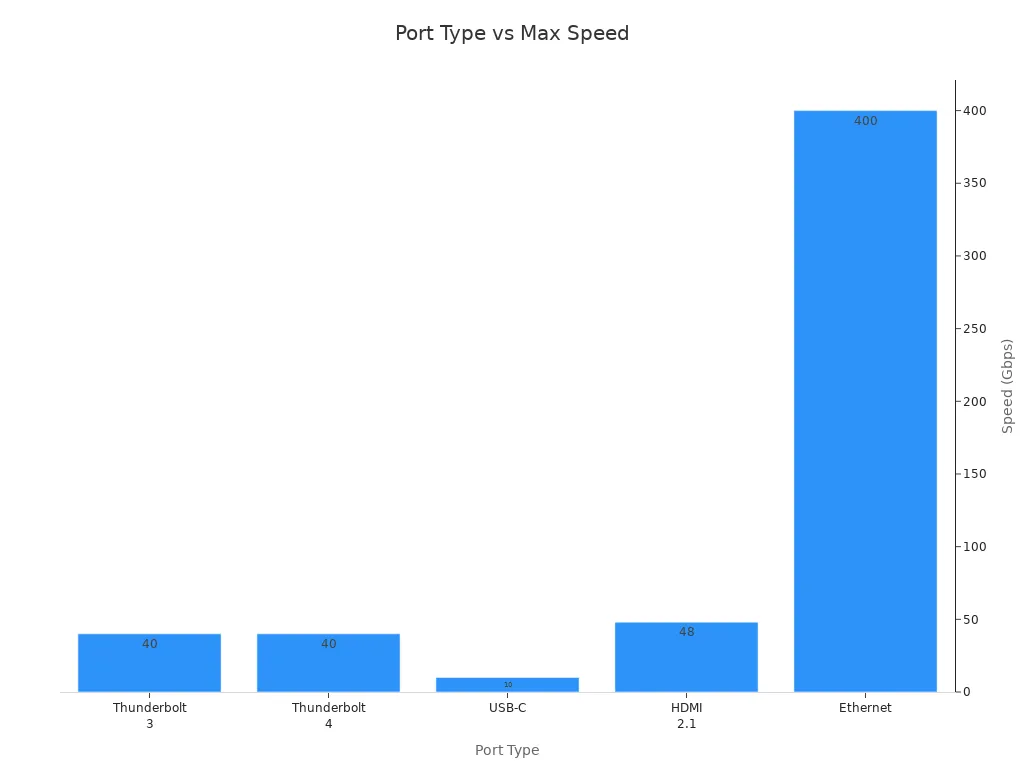
Thunderbolt သည် အခြား port များနှင့် နှိုင်းယှဉ်ကြည့်ရန် ဤဇယားကို ကြည့်ပါ-
ဆိပ်ကမ်းအမျိုးအစား |
အမြင့်ဆုံးမြန်နှုန်း |
ဗီဒီယိုပံ့ပိုးမှု |
ပါဝါပေးပို့ခြင်း။ |
ဝရဇိန် ၃ |
40 Gbps |
2 x 4K သို့မဟုတ် 1 x 5K အထိ |
100W အထိ |
ဝရဇိန် ၄ |
40 Gbps |
2 x 4K သို့မဟုတ် 1 x 8K အထိ |
100W အထိ |
USB-C |
10 Gbps |
ကွဲပြားသည် (USB spec ပေါ်မူတည်သည်) |
ကွဲပြားသည်။ |
HDMI |
48 Gbps (HDMI 2.1) |
8K အထိ (ဗားရှင်းပေါ်မူတည်သည်) |
မရှိ |
အီသာနက် |
1 Gbps မှ 400 Gbps |
မရှိ |
မရှိ |
အကြံပြုချက်- အကောင်းဆုံးရလဒ်များအတွက် သင်၏ thunderbolt docking station ပါရှိသော ကေဘယ်ကို အသုံးပြုပါ။
စက်ပစ္စည်းနှင့် လိုက်ဖက်ညီမှု
Thunderbolt docking stations များသည် စက်ပစ္စည်းများစွာဖြင့် အလုပ်လုပ်သော်လည်း သင့်စက်ပစ္စည်းသည် ကိုက်ညီမှုရှိမရှိ စစ်ဆေးရပါမည်။ လက်ပ်တော့ သို့မဟုတ် တက်ဘလက်တိုင်းတွင် thunderbolt မရှိပါ။ သင့်ဆိပ်ကမ်းဘေးရှိ မိုးကြိုးသင်္ကေတကို ရှာပါ။ ဤသင်္ကေတသည် သင့်စက်တွင် thunderbolt အင်္ဂါရပ်များကို အသုံးပြုနိုင်ကြောင်း ပြသထားသည်။
ဤသည်မှာ အနိမ့်ဆုံး စနစ်လိုအပ်ချက်များကို ပြသသော ဇယားဖြစ်သည်-
လိုအပ်ချက်အမျိုးအစား |
အနိမ့်ဆုံးဗားရှင်း/သတ်မှတ်ချက် |
macOS |
11.4 (Big Sur) သို့မဟုတ် အထက် |
ပြတင်းပေါက် |
10 (20H2) သို့မဟုတ် အထက် |
Thunderbolt 4 ကွန်ပျူတာ |
ဟုတ်ကဲ့ |
Thunderbolt 3 ကွန်ပျူတာ |
ဟုတ်ကဲ့ |
USB-C (USB4) ကွန်ပျူတာ |
ဟုတ်ကဲ့ |
USB-C ကွန်ပျူတာ |
ဟုတ်ကဲ့ |
Chromebook |
Thunderbolt သို့မဟုတ် USB-C |
iPad Pro/Air/Mini |
Thunderbolt သို့မဟုတ် USB-C |
Windows တက်ဘလက် |
Thunderbolt သို့မဟုတ် USB-C |
Mac၊ Windows၊ နှင့် အချို့သော တက်ဘလက်များဖြင့် Thunderbolt docking stations များကို သင်အသုံးပြုနိုင်ပါသည်။ Chromebook နှင့် iPad အများအပြားသည် ယခု thunderbolt သို့မဟုတ် USB-C ဖြင့် အလုပ်လုပ်ပါသည်။ အလုပ်လုပ်ကြောင်းသေချာစေရန် သင့်စက်၏ specs များကို အမြဲစစ်ဆေးပါ။ သင့်စက်တွင် USB-C သာရှိပါက၊ သင်သည် အင်္ဂါရပ်များစွာကို ဆက်လက်အသုံးပြုနိုင်ပါသည်။ သို့သော် သင်သည် အမြန်ဆုံး အမြန်နှုန်း သို့မဟုတ် ဗီဒီယိုရွေးချယ်မှုအားလုံးကို မရနိုင်ပါ။
Thunderbolt docking station များသည် သင့်စက်ပစ္စည်းအားလုံးကို ချိတ်ဆက်ရန် လွယ်ကူစေသည်။ လျင်မြန်သောဒေတာ၊ အားကောင်းသော ပါဝါနှင့် port အမျိုးအစားများစွာကို သင်ရရှိမည်ဖြစ်သည်။ မှန်ကန်သောကိရိယာဖြင့် သင့်လက်ပ်တော့ သို့မဟုတ် တက်ဘလက်ကို အစွမ်းထက်သော အလုပ်ရုံတစ်ခုအဖြစ် ပြောင်းလဲနိုင်သည်။
Thunderbolt Dock Stations အင်္ဂါရပ်များ
အရှိန်နှင့် ပါဝါ
Thunderbolt docking station များသည် သင့်အား လျင်မြန်သော အမြန်နှုန်းနှင့် အားကောင်းသော ပါဝါကို ပေးပါသည်။ Thunderbolt နည်းပညာသည် သင့်အား ဒေတာများကို အလွန်လျင်မြန်စွာ ရွှေ့နိုင်စေပါသည်။ ဒေတာကို 40Gbps အထိ အမြန်နှုန်းဖြင့် လွှဲပြောင်းနိုင်သည်။ ၎င်းသည် usb-c dock အများစုထက် လေးဆနီးပါး ပိုမြန်သည်။ သင်သည် ဖိုင်ကြီးများကို ရွှေ့နိုင်သည်၊ ဗီဒီယိုကြည့်ကာ စက်ပစ္စည်းများကို မစောင့်ဆိုင်းဘဲ ချိတ်ဆက်နိုင်သည်။
Thunderbolt အထိုင်စခန်းများသည် ဒေတာ 40Gbps အထိ ရွှေ့နိုင်သည်။
usb-c docking station အများစုသည် 5Gbps နှင့် 10Gbps အကြား ဒေတာကို ရွှေ့သည်။
Thunderbolt 3 နှင့် thunderbolt 4 နှစ်ခုစလုံးသည် ဤအမြန်အမြန်နှုန်းများကို ခွင့်ပြုသည်။
ပါဝါပေးပို့ခြင်းသည် အခြားသောအရေးကြီးသောအင်္ဂါရပ်ဖြစ်သည်။ Thunderbolt docking station များသည် သင်အလုပ်လုပ်နေစဉ်တွင် သင့်လက်ပ်တော့နှင့် အခြားစက်ပစ္စည်းများကို အားသွင်းနိုင်သည်။ အပိုအားသွင်းကိရိယာများ သို့မဟုတ် ကေဘယ်ကြိုးများ မလိုအပ်ပါ။ သင့်စက်များသည် အထိုင်မှ တည်ငြိမ်သော ပါဝါကို ရရှိသည်။
ထူးခြားချက် |
တန်ဖိုး |
Max Host Power |
85W |
ပါဝါအရင်းအမြစ် |
ဝေါ |
Output Voltages များ |
5V, 9V, 15V, 20V |
သင်၏လက်ပ်တော့အား သင်၏ thunderbolt docking station ဖြင့် အားသွင်းနိုင်သည်။ ပါဝါပေးပို့ခြင်းသည် ဖုန်းများ၊ တက်ဘလက်များနှင့် အခြားသော gadget များအတွက်လည်း အလုပ်လုပ်ပါသည်။ သင်သည် ဆက်လက်အလုပ်လုပ်နိုင်ပြီး သင့်ဘက်ထရီအတွက် စိတ်မပူပါနှင့်။
အကြံပြုချက်- Thunderbolt docking station များသည် သင့်အား လျင်မြန်သော ဒေတာအမြန်နှုန်းများနှင့် အားကောင်းသော ပါဝါကို ပေးပါသည်။ သင်သည် ပိုမိုမြန်ဆန်စွာ အလုပ်လုပ်နိုင်ပြီး သင့်စက်ပစ္စည်းများကို အားသွင်းထားနိုင်သည်။
ဒေတာနှင့် ဗီဒီယို
Thunderbolt docking stations များသည် သင့်အား ဖန်သားပြင်များ ပိုမိုချိတ်ဆက်ကာ ဒေတာကို အမြန်ရွှေ့ရန် ကူညီပေးပါသည်။ ပိုကြီးတဲ့ လုပ်ငန်းခွင်အတွက် 4k မျက်နှာပြင် နှစ်ခု သို့မဟုတ် ထို့ထက်ပို၍ တပ်ဆင်နိုင်သည်။ Thunderbolt 3 နှင့် thunderbolt 4 တို့သည် အရည်အသွေးမြင့် ဖန်သားပြင်များကို ပံ့ပိုးပေးသောကြောင့် ကြည်လင်ပြတ်သားသော ရုပ်ပုံများနှင့် ချောမွေ့သော ဗီဒီယိုများကို သင်မြင်နိုင်သည်။
Docking Station မော်ဒယ် |
Max Display Resolution |
Anker 568 Thunderbolt အထိုင် |
လက်ခံကိရိယာနှင့် မော်နီတာအရေအတွက်ပေါ်မူတည်၍ ကွဲပြားသည်။ |
Surface Dock |
၄၀၉၆ x ၂၃၀၄ |
Surface Dock 2 |
7680 x 4320 (30 Hz) |
Surface Thunderbolt™ 4 အထိုင် |
3840 x 2160 (60 Hz) |
Surface USB4 အထိုင် |
3840 x 2160 (60 Hz) |
Docking Station မော်ဒယ် |
အမြင့်ဆုံး Refresh Rate |
Max Display Resolution |
Surface Dock |
60 Hz |
၄၀၉၆ x ၂၃၀၄ |
Surface Dock 2 |
30 Hz |
၇၆၈၀ x ၄၃၂၀ |
Surface Thunderbolt™ 4 အထိုင် |
60 Hz |
၃၈၄၀ x ၂၁၆၀ |
Surface USB4 အထိုင် |
60 Hz |
၃၈၄၀ x ၂၁၆၀ |
အချို့သော Thunderbolt docking station များသည် သင့်အား 4k မျက်နှာပြင် လေးခုအထိ ချိတ်ဆက်နိုင်စေပါသည်။ Lenovo Universal Thunderbolt 4 Dock က ဒါကို လုပ်ဆောင်နိုင်ပါတယ်။ ချောမွေ့သောဗီဒီယိုနှင့် ပြတ်သားသောရုပ်ပုံများအတွက် 60Hz တွင် 4k မျက်နှာပြင်နှစ်ခုကို ချိတ်ဆက်နိုင်သည်။ Daisy-chaining သည် သင့်အား thunderbolt port မှတဆင့် နောက်ထပ် စခရင်များကို ပေါင်းထည့်နိုင်စေပါသည်။
ကျယ်ပြန့်သောလုပ်ငန်းခွင်အတွက် နောက်ထပ် 4k ဖန်သားပြင်များကို သင်ချိတ်ဆက်နိုင်သည်။
Thunderbolt docking station များသည် 4k @ 60hz တွင် 4k မျက်နှာပြင်နှစ်ခုကို ပံ့ပိုးပေးသည်။
သင့်ဖန်သားပြင်အားလုံးတွင် ကြည်လင်ပြတ်သားသော ရုပ်ပုံများနှင့် ချောမွေ့သော ဗီဒီယိုကို သင်ရရှိမည်ဖြစ်သည်။
Thunderbolt docking station များသည် ဒေတာရွေ့လျားခြင်းကို လွယ်ကူစေသည်။ သင်သည် ဖိုင်များကို ရွှေ့ခြင်း၊ ဗီဒီယိုကြည့်ရှုခြင်းနှင့် နှေးကွေးခြင်းမရှိဘဲ အရည်အသွေးမြင့် ဖန်သားပြင်များကို အသုံးပြုနိုင်သည်။ အလုပ်၊ ဂိမ်းများနှင့် ပျော်စရာများအတွက် မြန်ဆန်သော ဒေတာအမြန်နှုန်းများကို သင်ရရှိမည်ဖြစ်သည်။
တိုးချဲ့ရွေးချယ်စရာများ
Thunderbolt docking station များသည် သင့်အား စက်များကို ချိတ်ဆက်ရန် နည်းလမ်းများစွာ ပေးပါသည်။ usb-c၊ usb-a၊ SD ကတ်များနှင့် အသံပစ္စည်းများကို သင်သုံးနိုင်သည်။ ပုံမှန် usb-c hubs များထက် port များ ပိုမိုရရှိပါသည်။ သင်၏ dock တွင် သင်လိုအပ်သမျှကို ချိတ်ဆက်နိုင်သည်။
ဆိပ်ကမ်းအမျိုးအစား |
ဖော်ပြချက် |
USB Type-A အားသွင်းပေါက် |
ဖုန်းများနှင့် တက်ဘလက်များကဲ့သို့ စက်ပစ္စည်းများအတွက် BC1.2 မြန်နှုန်းမြင့်အားသွင်းခြင်းကို ပံ့ပိုးပေးသည်။ |
3.5mm Audio Combo Jack |
စပီကာ သို့မဟုတ် ကြိုးတပ်နားကြပ်/မိုက်ခရိုဖုန်းအတွက် ချိတ်ဆက်မှု။ |
SD Card Port |
ဒေတာလွှဲပြောင်းမှုအတွက် UHS-II SD 4.0 နှင့် တွဲဖက်အသုံးပြုနိုင်သည်။ |
USB-A အပေါက် (၃) ခု၊ |
downstream USB စက်များအတွက် 10Gbps အမြန်နှုန်းကို ပေးသည်။ |
Combo Audio Jack |
အသံအဝင်/အထွက်အတွက် နားကြပ်များ၊ စပီကာများနှင့် မိုက်ခရိုဖုန်းအစုံများကို ချိတ်ဆက်သည်။ |
SD 4.0 ကတ်ဖတ်စက် |
SD မန်မိုရီကတ်များမှ ဒေတာလွှဲပြောင်းခြင်းကို ခွင့်ပြုသည်။ |
SD Card Reader |
312MB/s အထိ အမြန်နှုန်းဖြင့် ဖန်တီးမှုဖိုင်များကို အမြန်လွှဲပြောင်းပေးသည်။ |
Thunderbolt docking station များသည် သင့်အား စက်များစွာကို တစ်ပြိုင်နက် ချိတ်ဆက်နိုင်စေပါသည်။ usb-c၊ usb-a၊ SD ကတ်များနှင့် အသံပေါက်များကို သင်သုံးနိုင်သည်။ သင့်စက်ပစ္စည်းအားလုံးအတွက် မြန်ဆန်သောဒေတာလွှဲပြောင်းမှုနှင့် တည်ငြိမ်သောပါဝါကို သင်ရရှိမည်ဖြစ်သည်။
ထူးခြားချက် |
Thunderbolt အထိုင် |
USB-C Hub |
အများဆုံးဒေတာမြန်နှုန်း |
40Gbps အထိ |
5-10Gbps |
ရုပ်ထွက်ပံ့ပိုးမှု |
နှစ်ခု သို့မဟုတ် ထို့ထက်ပိုသော 4K နှင့် တစ်ခုတည်းသော ပိုမြင့်သော ရုပ်ထွက်များ |
ပုံမှန်အားဖြင့် 4K တစ်ခုတည်း |
ပါဝါပေးပို့ခြင်း။ |
100W အထိ |
အများအားဖြင့် 85W အထိ (pass-through)၊ |
ဆိပ်ကမ်းပဒေသာပင် |
ပိုမိုကျယ်ပြန့်သည်။ |
အခြေခံချိတ်ဆက်မှု |
စျေးနှုန်းအကွာအဝေး |
ပိုမြင့်တယ်။ |
ပိုတတ်နိုင်ပါတယ်။ |
စံပြအသုံးပြုမှု Case |
ပါဝါအသုံးပြုသူများ၊ ပညာရှင်များ |
ယေဘူယျအသုံးပြုသူများ သယ်ဆောင်ရလွယ်ကူခြင်း။ |
Thunderbolt သည် usb-c ထက် သာလွန်သည်။ Thunderbolt docking station များသည် သင့်အား ပိုမိုမြန်ဆန်သောဒေတာ၊ ပါဝါပိုကောင်းပြီး ဖန်သားပြင်များအတွက် ပံ့ပိုးမှုပေးပါသည်။ ချိတ်ဆက်ရန် နည်းလမ်းများနှင့် သင့်ကွန်ပျူတာအတွက် ပိုမိုအားကောင်းသည့် စနစ်ထည့်သွင်းမှုကို သင်ရရှိမည်ဖြစ်သည်။
မှတ်ချက်- Thunderbolt docking stations များသည် လျင်မြန်သောဒေတာ၊ 4k ဖန်သားပြင်များနှင့် အားကောင်းသောပါဝါလိုအပ်သူများအတွက် အကောင်းဆုံးဖြစ်သည်။ အထိုင်တစ်ခုတည်းဖြင့် အစွမ်းထက်သော အလုပ်ခွင်တစ်ခု ဖန်တီးနိုင်သည်။
Thunderbolt Docking Stations ကိုအသုံးပြုခြင်း။
စနစ်ထည့်သွင်းခြင်း အဆင့်များ
Thunderbolt docking stations များကို တပ်ဆင်ရန် လွယ်ကူသည်။ သင်သည် စက်များစွာကို ချိတ်ဆက်နိုင်ပြီး မြန်ဆန်သောဒေတာနှင့် အားကောင်းသော ပါဝါကို ရယူနိုင်သည်။ ဤသည်မှာ သင်၏ thunderbolt 3 အထိုင်နှင့် မော်နီတာများကို အသုံးပြုရန် အဆင့်များဖြစ်သည်။
အထိုင်တွင် သင်၏ကီးဘုတ်နှင့် မောက်စ်ကို ချိတ်ပါ။
သင့်မော်နီတာများအတွက် thunderbolt 3 သို့မဟုတ် usb-c ကြိုးများကို အသုံးပြုပါ။
တည်ငြိမ်သောအင်တာနက်ချိတ်ဆက်မှုအတွက် အီသာနက်ကြိုးကို ပလပ်ထိုးပါ။
ဒရိုက် သို့မဟုတ် ပရင်တာများကဲ့သို့သော အခြား usb-c သို့မဟုတ် usb-a စက်ပစ္စည်းများကို ထည့်ပါ။
တည်ငြိမ်သောပါဝါအတွက် အထိုင်၏ ပါဝါကြိုးကို ချိတ်ဆက်ပါ။
စက်များအားလုံးပါဝါရရှိစေရန် အထိုင်ကိုဖွင့်ပါ။
အထိုင်ကို သင့်လက်ပ်တော့နှင့် ချိတ်ဆက်ရန် thunderbolt ကြိုးကို အသုံးပြုပါ။
Driver များကို ဒေါင်းလုဒ်လုပ်ပြီး တပ်ဆင်ပါ အရာအားလုံး မှန်ကန်စွာ အလုပ်လုပ်ပါသည်။
အကြံပြုချက်- သင်၏ dock ပါရှိသော မိုးကြိုးကြိုးကို အမြဲသုံးပါ။ ၎င်းသည် သင့်အား အကောင်းဆုံးအမြန်နှုန်းနှင့် စွမ်းအားကိုပေးသည်။
နေ့စဉ်သိကောင်းစရာများ
အကြံပြုချက်အနည်းငယ်ဖြင့် သင့်စားပွဲနှင့် သင့်စက်ပစ္စည်းများကို ဘေးကင်းအောင် ထားနိုင်ပါသည်။ Thunderbolt docking station များသည် ကေဘယ်ကြိုးများကို စီမံခန့်ခွဲပြီး ပိုမိုသော မျက်နှာပြင်များကို လွယ်ကူစွာ ချိတ်ဆက်နိုင်ရန် ကူညီပေးပါသည်။
ထူးခြားချက် |
အကျိုးရှိသည်။ |
Built-in ပါဝါထောက်ပံ့မှု |
သင့်စက်များအတွက် အရှုပ်သက်သာပြီး ပါဝါပိုကောင်းသည်။ |
ဘုံပါဝါကြိုး |
အစားထိုးရလွယ်ကူသောကြောင့် သင့်တွင် သင့်စခရင်များအတွက် ပါဝါအမြဲရှိသည်။ |
Cable Stabilizer များ |
ကေဘယ်ကြိုးများကို လုံခြုံစွာထားကာ ဒေတာကို ချောမွေ့စွာ ရွေ့လျားနိုင်ရန် ကူညီပေးသည်။ |
သင့် thunderbolt docking station အလုပ်မလုပ်ပါက၊ ဤအရာများကို စမ်းကြည့်ပါ။
ကြိုးဖြုတ်ပြီး ပလပ်ကြိုးကို ပြန်တပ်ပါ။
ဒေတာပြဿနာများကို ဖြေရှင်းရန် သင့်ကွန်ပျူတာကို ပြန်လည်စတင်ပါ။
usb-c သို့မဟုတ် thunderbolt 3 ကို ပိတ်ဆို့နိုင်သည့် Windows ဆက်တင်များကို စစ်ဆေးပါ။
ပါဝါကြိုးများအားလုံးကို တင်းကျပ်စွာ ပလပ်ထိုးထားကြောင်း သေချာပါစေ။
အချို့သော အဖြစ်များသော ပြဿနာများမှာ ပါဝါ အလုပ်မလုပ်ခြင်း၊ မျက်နှာပြင်များ မပြသခြင်း၊ usb-c ပေါက်များ အလုပ်မလုပ်ခြင်းနှင့် ဒေတာ နှေးခြင်းတို့ ဖြစ်သည်။ ကြိုးများကို စစ်ဆေးပြီး သင့်စက်ပစ္စည်းများကို ပြန်လည်စတင်ခြင်းဖြင့် ပြဿနာအများစုကို သင်ဖြေရှင်းနိုင်ပါသည်။
မှတ်ချက်- Thunderbolt docking stations များသည် စက်ပစ္စည်းများစွာကို ချိတ်ဆက်ရန်၊ ဒေတာကို လျင်မြန်စွာ ရွေ့လျားနိုင်ပြီး သင်၏စခရင်များနှင့် လက်ပ်တော့ကို အထိုင်တစ်ခုတည်းဖြင့် အားဖြည့်ပေးပါသည်။
Thunderbolt docking station များသည် သင့်အား ကေဘယ်တစ်ခုဖြင့် စက်ပစ္စည်းအများအပြားကို ချိတ်ဆက်နိုင်စေပါသည်။ သင်သည် ဖိုင်များကို လျင်မြန်စွာ ရွှေ့နိုင်သည်၊ သင့်လက်ပ်တော့အား အားသွင်းနိုင်ပြီး အလုပ် သို့မဟုတ် ပျော်ရွှင်မှုအတွက် နောက်ထပ် မျက်နှာပြင်များကို အသုံးပြုနိုင်သည်။ စက်ပစ္စည်းများအကြား ဒေတာရွှေ့ရန် အပိုကြိုးများ မလိုအပ်သောကြောင့် အချိန်ကုန်သက်သာစေသည်။ သင့်စားပွဲသည် သပ်ရပ်နေကာ ဆက်တင်များကို လျှင်မြန်စွာ ပြောင်းလဲနိုင်သည်။ သင်သည် လျင်မြန်သော ဒေတာအမြန်နှုန်းများ၊ အားကောင်းသော ပါဝါကို ရရှိပြီး စက်များစွာကို တစ်ပြိုင်နက် အသုံးပြုနိုင်သည်။
အကျိုးရှိသည်။ |
ဖော်ပြချက် |
Cable ရှုပ်ပွခြင်းကို လျှော့ချပေးသည်။ |
သင့်စက်ပစ္စည်းအားလုံးကို ချိတ်ဆက်ပြီး သင့်လုပ်ငန်းခွင်ကို သပ်ရပ်အောင်ထားပါ။ |
မြင့်မားသောဒေတာလွှဲပြောင်းမှုမြန်နှုန်း |
စက်ပစ္စည်းများနှင့် မျက်နှာပြင်များစွာကို လွယ်ကူစွာအသုံးပြုရန်အတွက် 40 Gbps အထိ ဒေတာရွှေ့ပါ။ |
ထိရောက်သော ဓာတ်အား ပေးပို့ခြင်း။ |
သင်အလုပ်လုပ်နေစဉ် သင့်စက်ပစ္စည်းများကို အားသွင်းပါ။ |
သင့်ကိုယ်ပိုင် တပ်ဆင်မှုအကြောင်း စဉ်းစားပါ။ သင်သည် စက်ပစ္စည်းအများအပြားကို အသုံးပြုပါက သို့မဟုတ် မြန်ဆန်သောဒေတာလိုအပ်ပါက၊ Thunderbolt docking station သည် သင့်လုပ်ငန်းကို ပိုမိုလွယ်ကူစေသည်။
အမြဲမေးလေ့ရှိသောမေးခွန်းများ
မည်သည့် laptop ဖြင့်မဆို thunderbolt docking station ကို သုံးနိုင်ပါသလား။
သင်သည် thunderbolt အပေါက်ပါသော လက်ပ်တော့တစ်လုံး လိုအပ်သည်။ ဆိပ်ကမ်းဘေးရှိ မိုးကြိုးသင်္ကေတကို ရှာပါ။ အချို့သော USB-C လက်ပ်တော့များသည် အလုပ်လုပ်သော်လည်း အင်္ဂါရပ်အားလုံးကို သင်မရနိုင်ပါ။
ဘယ်ကိရိယာတွေကို docking station နဲ့ ချိတ်ဆက်နိုင်မလဲ။
မော်နီတာများ၊ ကီးဘုတ်များ၊ ကြွက်များ၊ ပရင်တာများ၊ စပီကာများနှင့် ပြင်ပဒရိုက်များကို ချိတ်ဆက်နိုင်သည်။ အထိုင်စခန်းအများအပြားသည် USB၊ HDMI၊ Ethernet နှင့် အသံအပေါက်များကို ပံ့ပိုးပေးသည်။
docking station အသုံးပြုရန် အထူးဆော့ဖ်ဝဲ လိုအပ်ပါသလား။
docking station အများစုသည် အပို software မပါဘဲ အလုပ်လုပ်ပါသည်။ အချို့သော မော်ဒယ်များသည် အင်္ဂါရပ်များ ပြည့်စုံရန်အတွက် ယာဉ်မောင်းများ လိုအပ်ပါသည်။ သင်၏ docking station ပါလာသော ညွှန်ကြားချက်များကို စစ်ဆေးပါ။
အဖြစ်များသော docking station ပြဿနာများကို သင်မည်သို့ဖြေရှင်းမည်နည်း။
ကြိုးများကိုဖြုတ်ပြီး ပြန်ချိတ်ဆက်ကြည့်ပါ။ သင့်လက်ပ်တော့ကို ပြန်လည်စတင်ပါ။ စက်ပစ္စည်းအားလုံးတွင် ပါဝါရှိကြောင်း သေချာပါစေ။ USB နှင့် display ရွေးစရာများအတွက် သင့်လက်ပ်တော့ဆက်တင်များကို စစ်ဆေးပါ။
Docking Station မှတဆင့် သင်၏ Laptop အား အားသွင်းနိုင်ပါသလား။
docking station အများအပြားသည် ဓာတ်အား ပို့ဆောင်ပေးပါသည်။ အခြားစက်ပစ္စည်းများကို အသုံးပြုနေစဉ် သင့်လက်ပ်တော့အား အားသွင်းနိုင်ပါသည်။ သင့်လက်ပ်တော့နှင့် ကိုက်ညီကြောင်း သေချာစေရန် ပါဝါအဆင့်သတ်မှတ်ချက်ကို စစ်ဆေးပါ။