Du kan tenke på en thunderbolt-dokkingstasjon som en veldig sterk strømskinne for den bærbare datamaskinen. Den lar deg koble til mange ting med bare én kabel. Ta en titt på dette diagrammet:
Trekk |
Power Strip |
Thunderbolt dokkingstasjon |
Tilkobling |
Kobler enheter til strøm |
Kobler til enheter for data, video og strøm |
Strømforsyning |
Grunnleggende |
Høy, kan lade bærbare datamaskiner |
Skjermstøtte |
Ingen |
Støtter flere skjermer |
Utvalg av havner |
Begrenset |
Mange typer (USB, HDMI, Ethernet, etc.) |
Kompleksiteten til oppsettet |
Enkel |
Håndterer komplekse oppsett |
Mange nye på dette tror alle USB-C-porter fungerer med thunderbolt dockingstasjoner . Men ikke alle bærbare datamaskiner har lyn. Se etter lynskiltet ved siden av havnen din.
Grunnleggende om Thunderbolt dokkingstasjon
Hva er det?
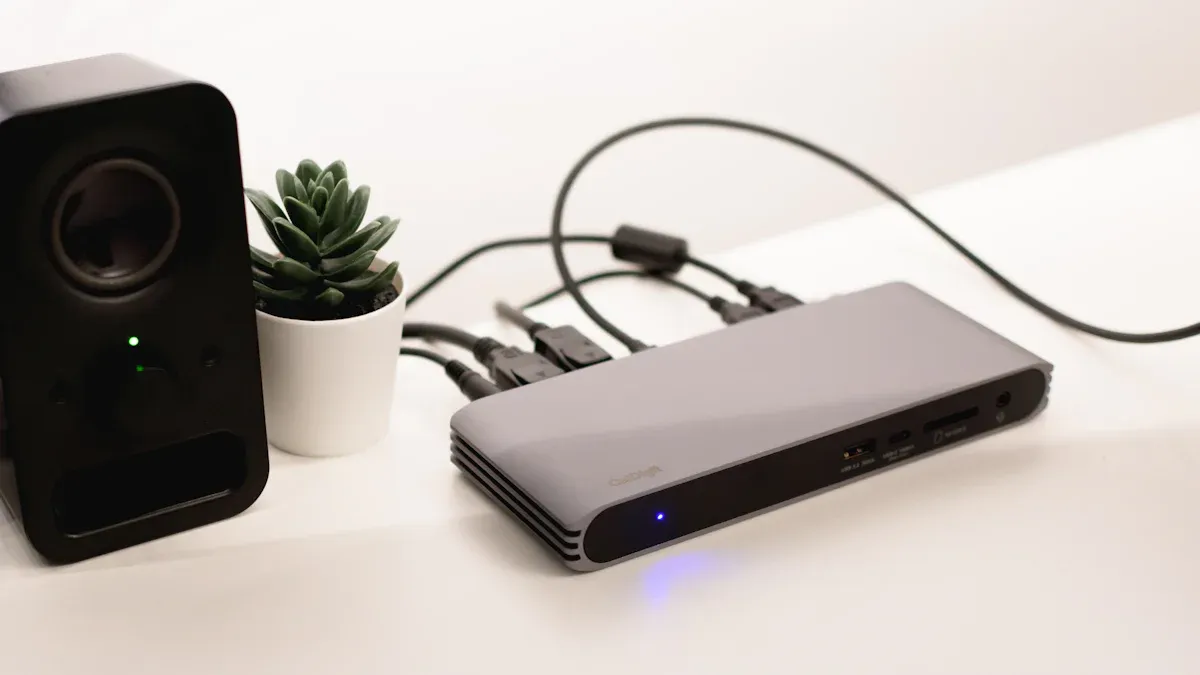
En thunderbolt-dokkingstasjon lar deg koble mange ting til datamaskinen med én kabel. Du kobler dokken til din bærbare eller stasjonære. Det gir deg ekstra porter for enhetene dine. Disse portene kan være USB-C, HDMI, Ethernet eller lydkontakter. Dokken fungerer som et knutepunkt som samler alt.
Her er en tabell som viser hva en typisk thunderbolt-dokkingstasjon har:
Spesifikasjon |
Detaljer |
Grensesnitt |
2 x Thunderbolt 3, 3 x USB 3.0 (1 x foran), 1 x Gigabit Ethernet, 1 x HDMI-utgang, 1 x hodetelefonutgang, 1 x mikrofoninngang |
Dimensjoner |
6,85' (L) x 3,15' (B) x 1,02' (H) |
Vekt |
0,4 kg / 0,88 lbs. |
Systemkrav |
Thunderbolt-aktivert datamaskin, Mac OS X 10.8.4 eller nyere, Windows 7 og Windows 8 |
Strømforsyning |
AC-strømadapter, DC 12V, 5A Maks |
Miljømessig |
Driftsfuktighet: 0 % RF 80 % RF, driftstemperatur: 0˚C 70˚C |
Overholdelse |
FCC, CE, RoHS |
I boksen |
1 x CalDigit Thunderbolt Station, 1 x strømforsyning |
Thunderbolt-dokkingstasjoner bruker ofte thunderbolt 3-porter. Disse portene lar deg flytte data raskt og koble til mange ting. De fleste dokker fungerer også med USB-C. Thunderbolt gir deg mer fart og kraft.
Hovedformål
De Hovedformålet med en thunderbolt-dokkingstasjon er å få datamaskinen til å gjøre mer. Du kan koble til flere enheter, lade den bærbare datamaskinen og flytte data raskt. Her er noen måter en dock hjelper deg på hver dag:
Portutvidelse : Du får flere USB-, HDMI- og Ethernet-porter for enhetene dine.
Skjermtilkobling : Du kan koble til en eller flere skjermer for et større arbeidsområde.
Strømforsyning : Dokken lader den bærbare datamaskinen og andre enheter, slik at du ikke trenger ekstra ladere.
Dataoverføring : Thunderbolt-dokkingstasjoner flytter data i høye hastigheter, noe som sparer deg for tid.
Nettverkstilkobling : Du får en stabil kablet internettforbindelse via Ethernet.
Lydintegrering : Du kan koble til hodetelefoner eller høyttalere for bedre lyd.
Tips: Hvis du jobber med store filer eller trenger å koble til mange enheter, kan en thunderbolt-dokkingstasjon hjelpe deg med å få gjort mer.
Thunderbolt-dokkingstasjoner er forskjellige fra andre dokkingstasjoner. De gir deg høyere båndbredde, bedre strømforsyning og arbeid med USB-C-enheter. Her er en rask sammenligning:
Trekk |
Thunderbolt dokkingstasjoner |
Andre dokkingstasjoner |
Båndbredde |
Opptil 40 Gbps |
Varierer, ofte lavere |
Strømforsyning |
Høyere strømforsyningsalternativer |
Standard kraftlevering |
Kompatibilitet |
Kompatibel med USB-C |
Støtter kanskje ikke USB-C |
Du kan bruke thunderbolt-dokkingstasjoner på mange måter. Profesjonelle bruker dem til å lage videoer, redigere og kode. Spillere liker ekstra porter og høye hastigheter. Bedriftsbrukere nyter enkelt oppsett og sterke forbindelser. Hjemme kan du koble til tastaturet, musen, skjermen og høyttalerne med én kabel.
En thunderbolt-dokkingstasjon hjelper deg med å holde skrivebordet ditt ryddig og enhetene dine tilkoblet. Du sparer tid og slipper å koble til og fra mange kabler. Med thunderbolt får du hastighet, kraft og bekvemmelighet i én enhet.
Thunderbolt-tilkobling
Kabel og porter
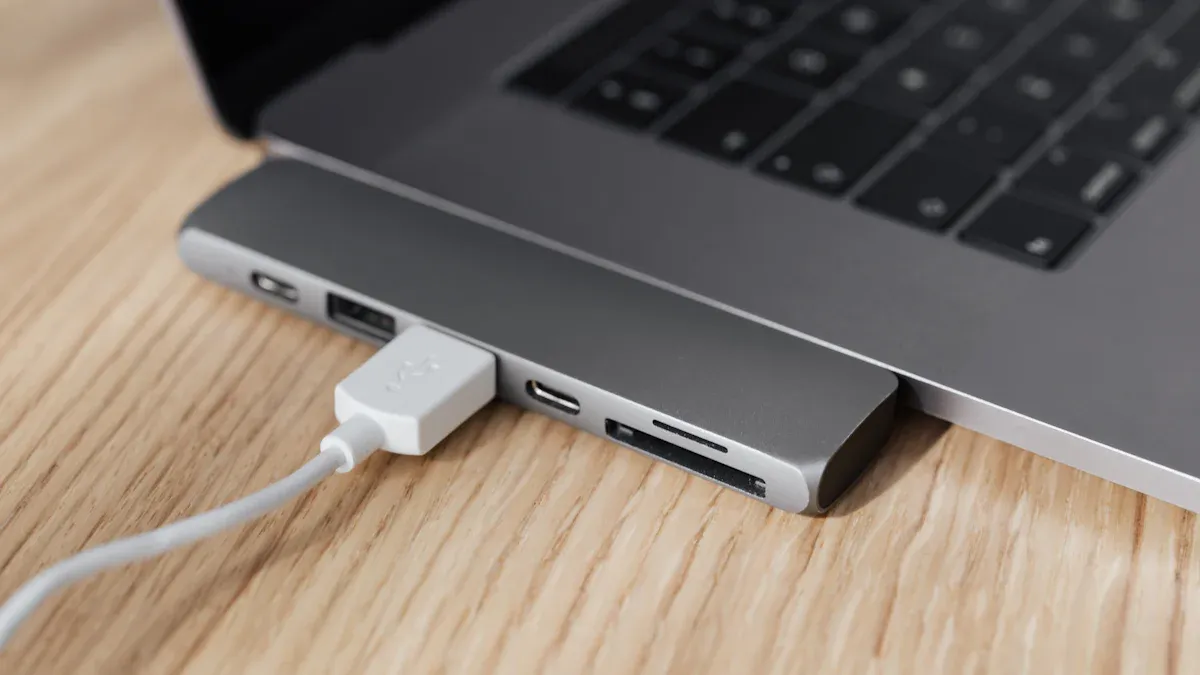
En thunderbolt-dokkingstasjon kobles til datamaskinen din med én kabel. Denne kabelen sender data, video og strøm samtidig. Du trenger ikke bruke mange forskjellige kabler. Thunderbolt-kabler ser ut som USB-C kabler . De har et lite lynsymbol på seg. Dette symbolet hjelper deg med å finne riktig port på den bærbare datamaskinen eller dokkingstasjonen.
Du kan bruke mange typer kabler og porter med en thunderbolt dockingstasjon. Her er noen du kanskje ser:
Thunderbolt 3
Thunderbolt 4
USB-C
USB-A
Ethernet
HDMI
DisplayPort
VGA
DVI
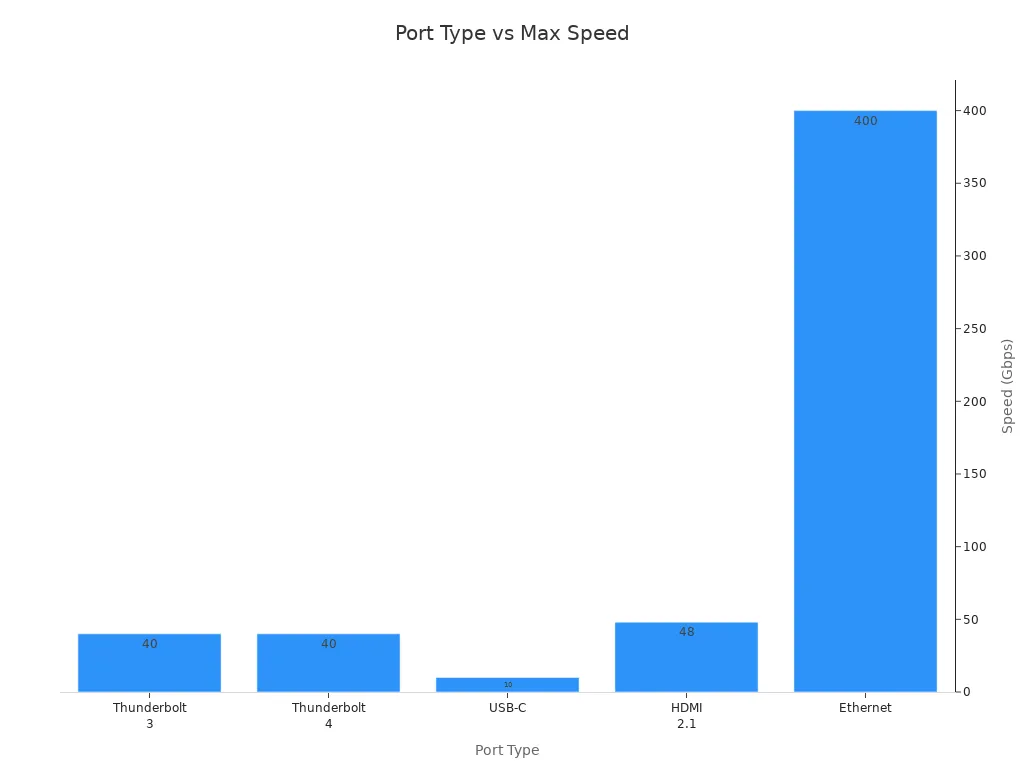
Thunderbolt 3 og Thunderbolt 4 flytter begge data opp til 40 Gb/s. Thunderbolt 4 har bedre regler for hastighet og hvordan den bruker båndbredde. Omtrent 8 Gb/s er for video, og 32 Gb/s er for andre data. Thunderbolt 4 støtter også PCIe på 32 Gbps. Dette betyr at du får høyere hastigheter for ting som ekstern lagring.
Se på dette diagrammet for å se hvordan thunderbolt sammenligner med andre porter:
Porttype |
Maksimal hastighet |
Videostøtte |
Strømforsyning |
Thunderbolt 3 |
40 Gbps |
Opptil 2 x 4K eller 1 x 5K |
Opptil 100W |
Thunderbolt 4 |
40 Gbps |
Opptil 2 x 4K eller 1 x 8K |
Opptil 100W |
USB-C |
10 Gbps |
Varierer (avhenger av USB-spesifikasjoner) |
Varierer |
HDMI |
48 Gbps (HDMI 2.1) |
Opptil 8K (avhengig av versjon) |
N/A |
Ethernet |
1 Gbps til 400 Gbps |
N/A |
N/A |
Tips: For best resultat, bruk kabelen som fulgte med thunderbolt-dokkingstasjonen.
Enhetskompatibilitet
Thunderbolt-dokkingstasjoner fungerer med mange enheter, men du må sjekke om enheten din er kompatibel. Ikke alle bærbare datamaskiner eller nettbrett har lyn. Se etter lynsymbolet ved siden av porten din. Dette symbolet viser at enheten din kan bruke thunderbolt-funksjoner.
Her er en tabell som viser de laveste systemkravene:
Kravtype |
Minimum versjon/spesifikasjon |
macOS |
11.4 (Big Sur) eller høyere |
Windows |
10 (20H2) eller høyere |
Thunderbolt 4 datamaskin |
Ja |
Thunderbolt 3 datamaskin |
Ja |
USB-C (USB4) datamaskin |
Ja |
USB-C datamaskin |
Ja |
Chromebook |
Thunderbolt eller USB-C |
iPad Pro/Air/Mini |
Thunderbolt eller USB-C |
Windows-nettbrett |
Thunderbolt eller USB-C |
Du kan bruke thunderbolt-dokkingstasjoner med Mac, Windows og enkelte nettbrett. Mange Chromebooks og iPads fungerer nå med thunderbolt eller USB-C. Sjekk alltid enhetens spesifikasjoner for å sikre at den fungerer. Hvis enheten bare har USB-C, kan du fortsatt bruke mange funksjoner. Men du får kanskje ikke de raskeste hastighetene eller alle videovalgene.
Thunderbolt-dokkingstasjoner gjør det enkelt å koble til alle enhetene dine. Du får raske data, sterk kraft og mange typer porter. Med riktig enhet kan du gjøre den bærbare datamaskinen eller nettbrettet om til en kraftig arbeidsstasjon.
Funksjoner for Thunderbolt Dock Stations
Hastighet og kraft
Thunderbolt-dokkingstasjoner gir deg rask hastighet og sterk kraft. Thunderbolt-teknologi lar deg flytte data veldig raskt. Du kan overføre data med hastigheter på opptil 40 Gbps. Dette er nesten fire ganger raskere enn de fleste usb-c-dokker. Du kan flytte store filer, se videoer og koble til enheter uten å vente.
Thunderbolt-dokkingstasjoner kan flytte data opp til 40 Gbps.
De fleste usb-c-dokkingstasjoner flytter data mellom 5 Gbps og 10 Gbps.
Thunderbolt 3 og thunderbolt 4 tillater begge disse høye hastighetene.
Strømforsyning er en annen viktig funksjon. Thunderbolt-dokkingstasjoner kan lade den bærbare datamaskinen og andre enheter mens du jobber. Du trenger ikke ekstra ladere eller kabler. Enhetene dine får jevn strøm fra dokken.
Trekk |
Verdi |
Maks vertseffekt |
85W |
Strømkilde |
Vegg |
Utgangsspenninger |
5V, 9V, 15V, 20V |
Du kan holde den bærbare datamaskinen ladet med thunderbolt-dokkingstasjonen. Strømforsyning fungerer også for telefoner, nettbrett og andre dingser. Du kan fortsette å jobbe og ikke bekymre deg for batteriet.
Tips: Thunderbolt-dokkingstasjoner gir deg høye datahastigheter og sterk kraft. Du kan jobbe raskere og holde enhetene ladet.
Data og video
Thunderbolt-dokkingstasjoner hjelper deg å koble til flere skjermer og flytte data raskt. Du kan sette opp to 4k-skjermer eller enda flere for et større arbeidsområde. Thunderbolt 3 og thunderbolt 4 støtter skjermer av høy kvalitet, slik at du ser klare bilder og jevn video.
Modell for dockingstasjon |
Maks skjermoppløsning |
Anker 568 Thunderbolt Dock |
Varierer basert på vertsenhet og antall skjermer |
Surface Dock |
4096 x 2304 |
Surface Dock 2 |
7680 x 4320 (30 Hz) |
Surface Thunderbolt™ 4 Dock |
3840 x 2160 (60 Hz) |
USB4-dokkingstasjon på overflaten |
3840 x 2160 (60 Hz) |
Modell for dockingstasjon |
Maks oppdateringsfrekvens |
Maks skjermoppløsning |
Surface Dock |
60 Hz |
4096 x 2304 |
Surface Dock 2 |
30 Hz |
7680 x 4320 |
Surface Thunderbolt™ 4 Dock |
60 Hz |
3840 x 2160 |
USB4-dokkingstasjon på overflaten |
60 Hz |
3840 x 2160 |
Noen thunderbolt-dokkingstasjoner lar deg koble til opptil fire 4k-skjermer. Lenovo Universal Thunderbolt 4 Dock kan gjøre dette. Du kan koble til to 4k-skjermer på 60Hz for jevn video og skarpe bilder. Daisy-chaining lar deg legge til flere skjermer gjennom thunderbolt-porten.
Du kan koble til flere 4k-skjermer for et bredt arbeidsområde.
Thunderbolt-dokkingstasjoner støtter to 4k-skjermer ved 4k @ 60hz.
Du får klare bilder og jevn video på alle skjermene dine.
Thunderbolt-dokkingstasjoner gjør det enkelt å flytte data. Du kan flytte filer, se videoer og bruke skjermer av høy kvalitet uten nedgang. Du får raske datahastigheter for arbeid, spill og moro.
Utvidelsesalternativer
Thunderbolt-dokkingstasjoner gir deg mange måter å koble til enheter på. Du kan bruke usb-c, usb-a, SD-kort og lydutstyr. Du får flere porter enn vanlige usb-c-huber. Du kan koble alt du trenger til dokken.
Porttype |
Beskrivelse |
USB Type-A ladeport |
Støtter BC1.2 høyhastighetslading for enheter som telefoner og nettbrett. |
3,5 mm lydkombinasjonsjack |
Tilkobling for høyttalere eller kablede hodetelefoner/mikrofon. |
SD-kortport |
UHS-II SD 4.0 kompatibel for dataoverføring. |
USB-A-porter (3) |
Gir 10 Gbps hastighet for nedstrøms USB-enheter. |
Kombinert lydkontakt |
Kobler til hodetelefoner, høyttalere og mikrofonsett for lydinngang/-utgang. |
SD 4.0 kortleser |
Tillater dataoverføring fra SD-minnekort. |
SD-kortleser |
Forenkler rask overføring av kreative filer med hastigheter på opptil 312 MB/s. |
Thunderbolt-dokkingstasjoner lar deg koble til mange enheter samtidig. Du kan bruke usb-c, usb-a, SD-kort og lydkontakter. Du får rask dataoverføring og jevn strøm til alle enhetene dine.
Trekk |
Thunderbolt Dock |
USB-C Hub |
Maks datahastighet |
Opptil 40 Gbps |
5-10 Gbps |
Skjermstøtte |
To eller flere 4K og enkelt høyere oppløsninger |
Vanligvis enkelt 4K |
Strømforsyning |
Opptil 100W |
Vanligvis opptil 85W (gjennomgang) |
Portvariant |
Mer omfattende |
Grunnleggende tilkobling |
Prisklasse |
Høyere |
Mer rimelig |
Ideell bruksak |
Kraftbrukere, profesjonelle |
Generelle brukere, portabilitet |
Thunderbolt er bedre enn usb-c på mange måter. Thunderbolt-dokkingstasjoner gir deg raskere data, bedre kraft og støtte for flere skjermer. Du får flere måter å koble til og et sterkere oppsett for datamaskinen.
Merk: Thunderbolt-dokkingstasjoner er best for folk som trenger raske data, flere 4k-skjermer og sterk kraft. Du kan lage et kraftig arbeidsområde med bare én dokkingstasjon.
Bruke Thunderbolt-dokkingstasjoner
Oppsettstrinn
Det er enkelt å sette opp thunderbolt-dokkingstasjoner. Du kan koble til mange enheter og få raske data og sterk kraft. Her er trinnene for å bruke thunderbolt 3-dokkingstasjonen og skjermene:
Koble tastaturet og musen til dokken.
Bruk thunderbolt 3 eller usb-c-kabler til skjermene dine.
Koble til Ethernet-kabelen for en stabil internettforbindelse.
Legg til andre usb-c- eller usb-a-enheter som stasjoner eller skrivere.
Koble til dokkingstasjonens strømkabel for jevn strøm.
Slå på dokken slik at alle enheter får strøm.
Bruk thunderbolt-kabelen til å koble dokken til den bærbare datamaskinen.
Last ned og installer drivere slik at alt fungerer som det skal.
Tips: Bruk alltid thunderbolt-kabelen som fulgte med dokken. Dette gir deg den beste hastigheten og kraften.
Hverdagstips
Du kan holde skrivebordet ryddig og enhetene dine trygge med noen få tips. Thunderbolt-dokkingstasjoner hjelper deg med å administrere kabler og enkelt koble til flere skjermer.
Trekk |
Fordel |
Innebygd strømforsyning |
Mindre rot og bedre strøm for enhetene dine. |
Felles strømledning |
Enkel å bytte, slik at du alltid har strøm til skjermene dine. |
Kabelstabilisatorer |
Hold kablene trygge og hjelp data å flytte jevnt. |
Hvis thunderbolt-dokkingstasjonen ikke fungerer, prøv disse tingene:
Koble fra og plugg thunderbolt-kabelen inn igjen.
Start datamaskinen på nytt for å fikse dataproblemer.
Sjekk Windows-innstillinger som kan blokkere usb-c eller thunderbolt 3.
Sørg for at alle strømkabler er tett til.
Noen vanlige problemer er at strøm ikke fungerer, skjermer som ikke vises, usb-c-porter som ikke fungerer og trege data. Du kan fikse de fleste problemer ved å sjekke kabler og starte enhetene på nytt.
Merk: Thunderbolt-dokkingstasjoner hjelper deg med å koble til mange enheter, flytte data raskt og gi strøm til skjermene og den bærbare datamaskinen med én dokkingstasjon.
Thunderbolt-dokkingstasjoner lar deg koble til mange enheter med én kabel. Du kan flytte filer raskt, lade den bærbare datamaskinen og bruke flere skjermer til jobb eller moro. Du trenger ikke ekstra kabler for å flytte data mellom enheter, så du sparer tid. Skrivebordet ditt holder seg ryddig, og du kan raskt endre oppsett. Du får raske datahastigheter, sterk kraft og kan bruke mange enheter samtidig.
Fordel |
Beskrivelse |
Redusert kabelrot |
Kobler til alle enhetene dine og holder arbeidsområdet ryddig. |
Høye dataoverføringshastigheter |
Flytter data opp til 40 Gbps for enkel bruk av mange enheter og skjermer. |
Effektiv kraftlevering |
Lader enhetene dine mens du jobber. |
Tenk på ditt eget oppsett. Hvis du bruker mange enheter eller trenger raske data, kan en thunderbolt-dokkingstasjon gjøre arbeidet ditt enklere.
FAQ
Kan du bruke en thunderbolt-dokkingstasjon med hvilken som helst bærbar datamaskin?
Du trenger en bærbar PC med thunderbolt-port. Se etter et lynsymbol ved siden av porten. Noen USB-C bærbare datamaskiner fungerer, men du får kanskje ikke alle funksjonene.
Hvilke enheter kan du koble til en dokkingstasjon?
Du kan koble til skjermer, tastaturer, mus, skrivere, høyttalere og eksterne stasjoner. Mange dokkingstasjoner støtter USB-, HDMI-, Ethernet- og lydporter.
Trenger du spesiell programvare for å bruke en dokkingstasjon?
De fleste dokkingstasjoner fungerer uten ekstra programvare. Noen modeller trenger drivere for alle funksjoner. Sjekk instruksjonene som følger med dokkingstasjonen.
Hvordan fikser du vanlige problemer med dokkingstasjon?
Prøv å koble fra og koble til kabler igjen. Start den bærbare datamaskinen på nytt. Sørg for at alle enheter har strøm. Sjekk innstillingene for den bærbare datamaskinen for USB og skjermalternativer.
Kan du lade den bærbare datamaskinen gjennom dokkingstasjonen?
Mange dokkingstasjoner leverer strøm. Du kan lade den bærbare datamaskinen mens du bruker andre enheter. Sjekk strømstyrken for å sikre at den samsvarer med den bærbare datamaskinen.