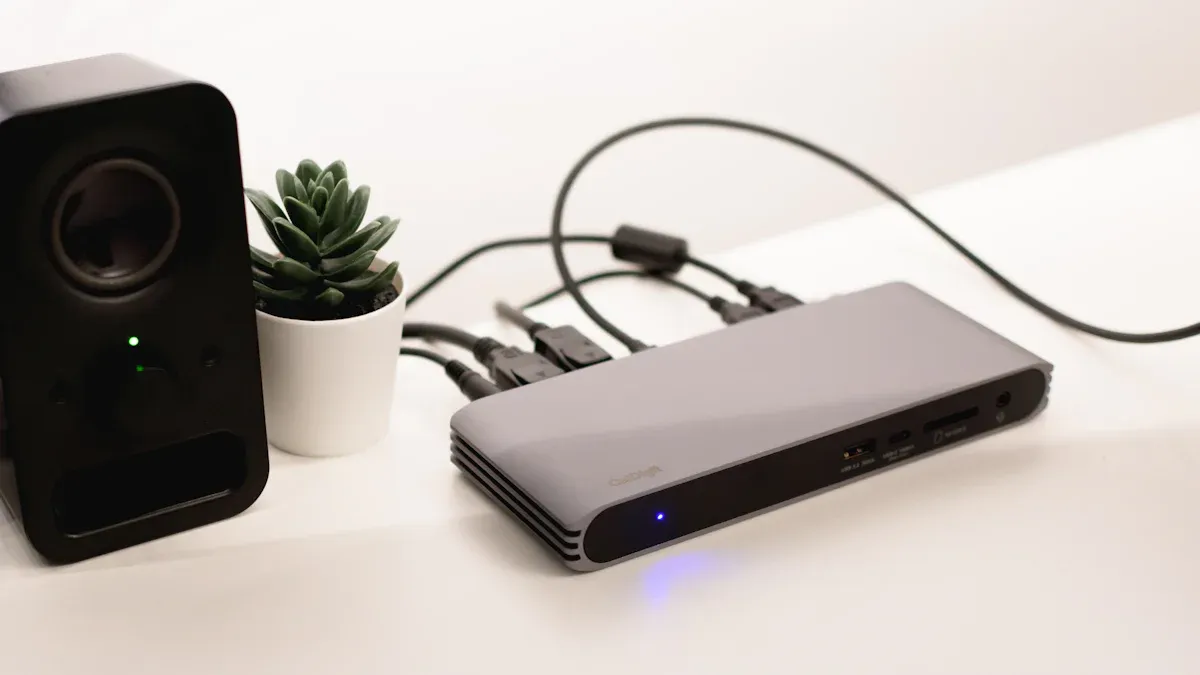
Je kunt een Thunderbolt dockingstation zien als een hele sterke stekkerdoos voor je laptop. Hiermee kunt u veel dingen aansluiten met slechts één kabel. Kijk eens naar dit diagram:
Functie |
Stekkerdoos |
Thunderbolt-dockingstation |
Connectiviteit |
Verbindt apparaten met stroom |
Verbindt apparaten voor data, video en stroom |
Stroomvoorziening |
Basis |
Hoog, kan laptops opladen |
Ondersteuning voor beeldschermen |
Geen |
Ondersteunt meerdere monitoren |
Verscheidenheid aan havens |
Beperkt |
Veel typen (USB, HDMI, Ethernet, enz.) |
Complexiteit van de installatie |
Eenvoudig |
Kan complexe opstellingen aan |
Veel mensen die nieuw zijn, denken dat alle USB-C-poorten werken Thunderbolt-dockingstations . Maar niet elke laptop heeft een bliksemschicht. Zoek naar het bliksemschichtbord naast uw haven.
Basisprincipes van Thunderbolt-dockingstations
Wat is het?
Met een Thunderbolt dockingstation kunt u met één kabel veel dingen op uw computer aansluiten. Je plugt het dock in je laptop of desktop. Het geeft u extra poorten voor uw apparaten. Deze poorten kunnen USB-C-, HDMI-, Ethernet- of audio-aansluitingen zijn. Het dok fungeert als een hub die alles samenbrengt.
Hier is een tabel die laat zien wat een typisch Thunderbolt-dockingstation heeft:
Specificatie |
Details |
Interface |
2 x Thunderbolt 3, 3 x USB 3.0 (1x voorkant), 1 x Gigabit Ethernet, 1 x HDMI-uitgang, 1 x hoofdtelefoonuitgang, 1 x microfooningang |
Afmetingen |
6,85' (L) x 3,15' (B) x 1,02' (H) |
Gewicht |
0,4 kg / 0,88 lbs. |
Systeemvereisten |
Computer met Thunderbolt-functionaliteit, Mac OS X 10.8.4 of hoger, Windows 7 en Windows 8 |
Voeding |
Wisselstroomadapter, DC 12V, 5A Max |
Milieu |
Bedrijfsvochtigheid: 0% RH 80% RH, Bedrijfstemperatuur: 0˚C 70˚C |
Naleving |
FCC, CE, RoHS |
In de doos |
1 x CalDigit Thunderbolt-station, 1 x voeding |
Thunderbolt-dockingstations maken vaak gebruik van Thunderbolt 3-poorten. Met deze poorten kunt u gegevens snel verplaatsen en veel dingen aansluiten. De meeste docks werken ook met USB-C. Thunderbolt geeft je meer snelheid en kracht.
Hoofddoel
De Het belangrijkste doel van een Thunderbolt-dockingstation is om uw computer meer te laten doen. U kunt meer apparaten aansluiten, uw laptop opladen en gegevens snel verplaatsen. Hier zijn enkele manieren waarop een dock u elke dag helpt:
Poortuitbreiding : u krijgt meer USB-, HDMI- en Ethernet-poorten voor uw apparaten.
Schermconnectiviteit : u kunt een of meer monitoren aansluiten voor een grotere werkruimte.
Stroomvoorziening : het dock laadt uw laptop en andere apparaten op, u heeft dus geen extra opladers nodig.
Gegevensoverdracht : Thunderbolt-dockingstations verplaatsen gegevens met hoge snelheden, waardoor u tijd bespaart.
Netwerkconnectiviteit : u krijgt een stabiele bekabelde internetverbinding via Ethernet.
Audio-integratie : u kunt een hoofdtelefoon of luidsprekers aansluiten voor een beter geluid.
Tip: Als u met grote bestanden werkt of veel apparaten moet aansluiten, kan een Thunderbolt-dockingstation u helpen meer gedaan te krijgen.
Thunderbolt-dockingstations zijn anders dan andere dockingstations. Ze geven je hogere bandbreedte, betere stroomtoevoer en werken met USB-C-apparaten. Hier is een snelle vergelijking:
Functie |
Thunderbolt-dockingstations |
Andere dockingstations |
Bandbreedte |
Tot 40 Gbps |
Varieert, vaak lager |
Stroomvoorziening |
Opties voor hogere vermogensafgifte |
Standaard vermogensafgifte |
Verenigbaarheid |
Compatibel met USB-C |
Ondersteunt mogelijk geen USB-C |
U kunt Thunderbolt-dockingstations op vele manieren gebruiken. Professionals gebruiken ze voor het maken van video's, bewerken en coderen. Gamers houden van de extra poorten en hoge snelheden. Zakelijke gebruikers genieten van eenvoudige installatie en sterke verbindingen. Thuis verbind je je toetsenbord, muis, monitor en speakers met één kabel.
Een bliksemschicht-dockingstation helpt uw bureau netjes te houden en uw apparaten verbonden te houden. U bespaart tijd en hoeft niet veel kabels aan te sluiten en los te koppelen. Met Thunderbolt krijgt u snelheid, kracht en gemak in één apparaat.
Thunderbolt-verbinding
Kabel en poorten
Een Thunderbolt dockingstation wordt met één kabel op uw computer aangesloten. Deze kabel verzendt tegelijkertijd data, video en stroom. Je hoeft niet veel verschillende kabels te gebruiken. Thunderbolt-kabels zien eruit USB-C-kabels . Ze hebben een klein bliksemschicht-symbool erop. Dit symbool helpt u de juiste poort op uw laptop of dock te vinden.
Met een Thunderbolt dockingstation kun je vele soorten kabels en poorten gebruiken. Hier zijn enkele die je misschien tegenkomt:
Blikseminslag 3
Blikseminslag 4
USB-C
USB-A
Ethernet
HDMI
DisplayPort
VGA
DVI
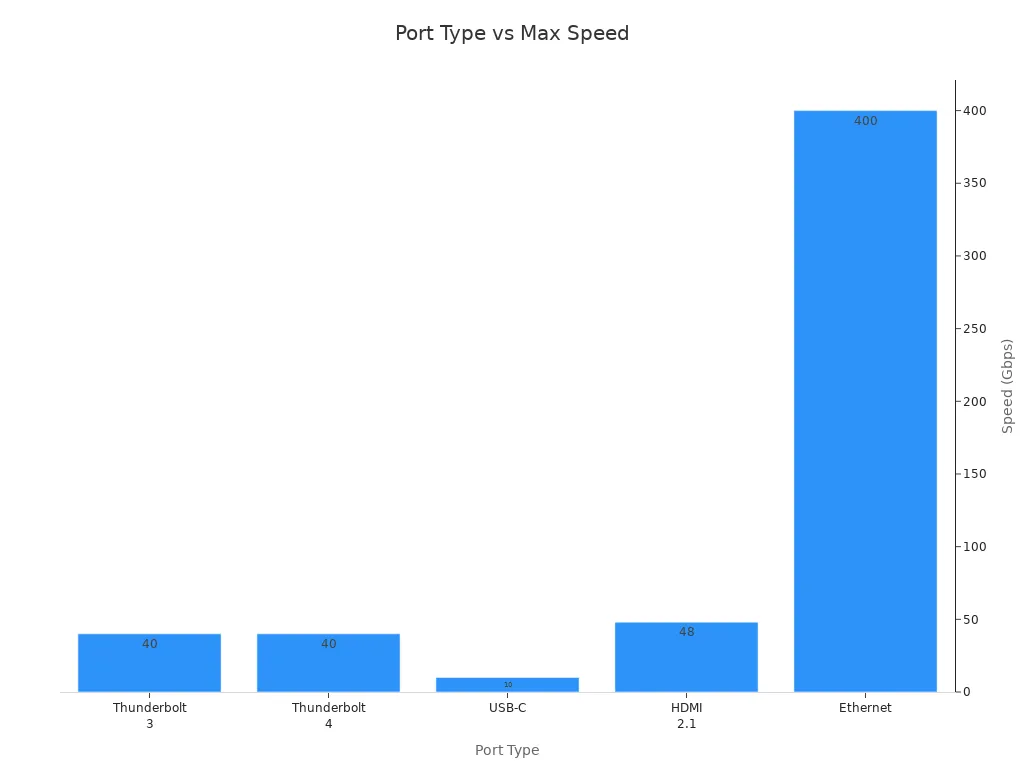
Thunderbolt 3 en Thunderbolt 4 verplaatsen beide gegevens tot 40 Gb/s. Thunderbolt 4 heeft betere regels voor snelheid en hoe het bandbreedte gebruikt. Ongeveer 8 Gb/s is voor video en 32 Gb/s is voor andere gegevens. Thunderbolt 4 ondersteunt ook PCIe met 32 Gbps. Dit betekent dat u hogere snelheden krijgt voor zaken als externe opslag.
Bekijk dit diagram om te zien hoe Thunderbolt zich verhoudt tot andere poorten:
Poorttype |
Maximale snelheid |
Video-ondersteuning |
Stroomvoorziening |
Blikseminslag 3 |
40 Gbps |
Tot 2x 4K of 1x 5K |
Tot 100W |
Blikseminslag 4 |
40 Gbps |
Tot 2x 4K of 1x 8K |
Tot 100W |
USB-C |
10 Gbps |
Varieert (afhankelijk van USB-specificatie) |
Varieert |
HDMI |
48 Gbps (HDMI 2.1) |
Tot 8K (afhankelijk van versie) |
N.v.t |
Ethernet |
1 Gbps tot 400 Gbps |
N.v.t |
N.v.t |
Tip: Voor de beste resultaten gebruikt u de kabel die bij uw Thunderbolt-dockingstation is geleverd.
Apparaatcompatibiliteit
Thunderbolt-dockingstations werken met veel apparaten, maar u moet controleren of uw apparaat compatibel is. Niet elke laptop of tablet heeft een bliksemschicht. Zoek naar het bliksemschichtsymbool naast uw haven. Dit symbool geeft aan dat uw apparaat Thunderbolt-functies kan gebruiken.
Hier is een tabel met de laagste systeemvereisten:
Vereistetype |
Minimale versie/specificatie |
macOS |
11.4 (Big Sur) of hoger |
Ramen |
10 (20H2) of hoger |
Thunderbolt 4-computer |
Ja |
Thunderbolt 3-computer |
Ja |
USB-C (USB4)-computer |
Ja |
USB-C-computer |
Ja |
Chromebook |
Thunderbolt of USB-C |
iPad Pro/Air/Mini |
Thunderbolt of USB-C |
Windows-tablet |
Thunderbolt of USB-C |
U kunt Thunderbolt-dockingstations gebruiken met Mac, Windows en sommige tablets. Veel Chromebooks en iPads werken nu met Thunderbolt of USB-C. Controleer altijd de specificaties van uw apparaat om er zeker van te zijn dat het werkt. Als je apparaat alleen over USB-C beschikt, kun je nog steeds van veel functies gebruik maken. Maar mogelijk krijgt u niet de hoogste snelheden of alle videokeuzes.
Met Thunderbolt dockingstations kunt u eenvoudig al uw apparaten aansluiten. U krijgt snelle gegevens, krachtig vermogen en vele soorten poorten. Met het juiste apparaat kunt u van uw laptop of tablet een krachtig werkstation maken.
Thunderbolt Dock Stations-functies
Snelheid en kracht
Thunderbolt-dockingstations bieden u hoge snelheid en krachtig vermogen. Met Thunderbolt-technologie kunt u gegevens zeer snel verplaatsen. Je kunt gegevens overbrengen met snelheden tot 40 Gbps. Dit is bijna vier keer sneller dan de meeste usb-c-docks. U kunt grote bestanden verplaatsen, video's bekijken en apparaten aansluiten zonder te wachten.
Thunderbolt-dockingstations kunnen gegevens verplaatsen tot 40 Gbps.
De meeste usb-c dockingstations verplaatsen gegevens tussen 5Gbps en 10Gbps.
Thunderbolt 3 en Thunderbolt 4 maken beide deze hoge snelheden mogelijk.
Vermogensafgifte is een ander belangrijk kenmerk. Thunderbolt dockingstations kunnen uw laptop en andere apparaten opladen terwijl u werkt. Je hebt geen extra opladers of kabels nodig. Uw apparaten krijgen constante stroom van het dock.
Functie |
Waarde |
Maximaal hostvermogen |
85W |
Stroombron |
Muur |
Uitgangsspanningen |
5V, 9V, 15V, 20V |
Met uw Thunderbolt dockingstation kunt u uw laptop opgeladen houden. Stroomvoorziening werkt ook voor telefoons, tablets en andere gadgets. U kunt blijven werken en hoeft zich geen zorgen te maken over uw batterij.
Tip: Thunderbolt-dockingstations bieden u hoge datasnelheden en krachtig vermogen. U kunt sneller werken en uw apparaten opgeladen houden.
Gegevens en video
Met Thunderbolt-dockingstations kunt u meer schermen aansluiten en gegevens snel verplaatsen. U kunt twee 4K-schermen of zelfs meer instellen voor een grotere werkruimte. Thunderbolt 3 en Thunderbolt 4 ondersteunen beeldschermen van hoge kwaliteit, zodat u heldere foto's en vloeiende videobeelden ziet.
Dockingstation-model |
Maximale weergaveresolutie |
Anker 568 Thunderbolt-dock |
Varieert afhankelijk van het hostapparaat en het aantal monitoren |
Surface-dock |
4096 x 2304 |
Surface-dock 2 |
7680 x 4320 (30 Hz) |
Surface Thunderbolt™ 4-dock |
3840 x 2160 (60 Hz) |
Surface USB4-dock |
3840 x 2160 (60 Hz) |
Dockingstation-model |
Maximale vernieuwingsfrequentie |
Maximale weergaveresolutie |
Surface-dock |
60 Hz |
4096 x 2304 |
Surface-dock 2 |
30 Hz |
7680 x 4320 |
Surface Thunderbolt™ 4-dock |
60 Hz |
3840 x 2160 |
Surface USB4-dock |
60 Hz |
3840 x 2160 |
Op sommige Thunderbolt-dockingstations kunt u maximaal vier 4K-schermen aansluiten. Het Lenovo Universal Thunderbolt 4 Dock kan dit doen. Je kunt twee 4k schermen op 60 Hz aansluiten voor vloeiende video en scherpe beelden. Met serieschakeling kunt u meer schermen toevoegen via de Thunderbolt-poort.
Je kunt meer 4k schermen aansluiten voor een ruime werkruimte.
Thunderbolt-dockingstations ondersteunen twee 4K-schermen op 4K @ 60 Hz.
U krijgt heldere foto's en vloeiende video's op al uw schermen.
Thunderbolt-dockingstations maken het verplaatsen van gegevens eenvoudig. Je kunt bestanden verplaatsen, video's bekijken en schermen van hoge kwaliteit gebruiken zonder vertragingen. U krijgt hoge datasnelheden voor werk, games en plezier.
Uitbreidingsopties
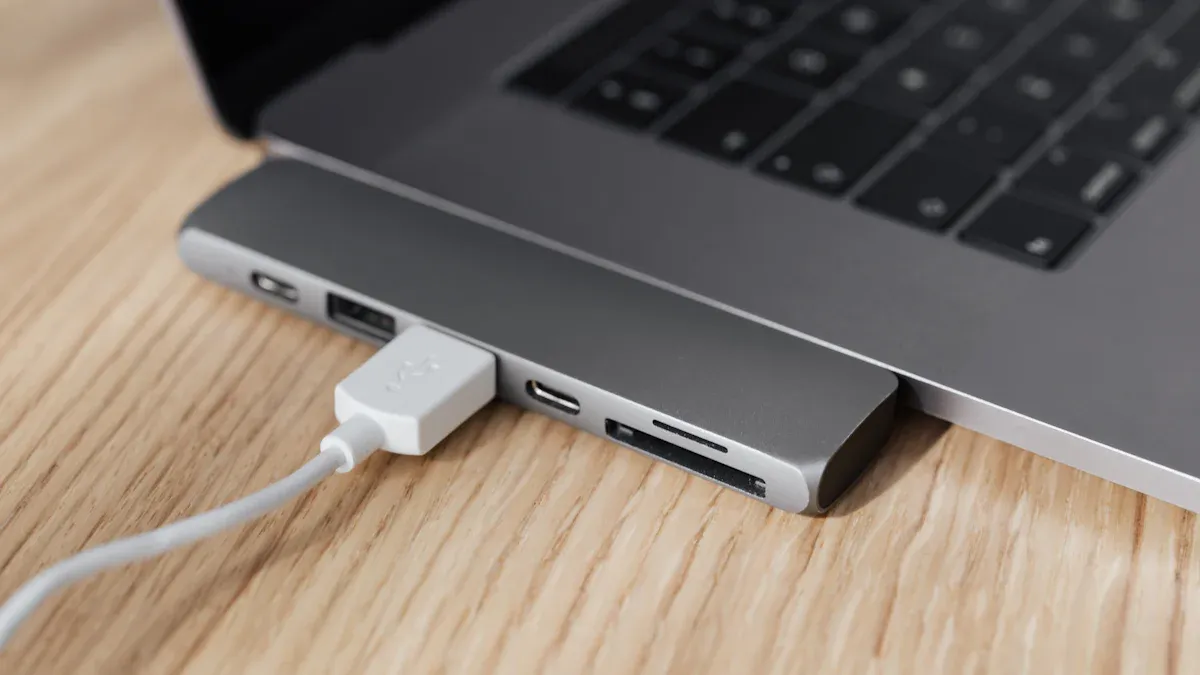
Thunderbolt-dockingstations bieden u vele manieren om apparaten aan te sluiten. Je kunt gebruik maken van usb-c, usb-a, SD-kaarten en audioapparatuur. Je krijgt meer poorten dan reguliere usb-c hubs. U kunt alles wat u nodig heeft op uw dock aansluiten.
Poorttype |
Beschrijving |
USB Type-A-oplaadpoort |
Ondersteunt BC1.2 snel opladen voor apparaten zoals telefoons en tablets. |
3,5 mm audiocombo-aansluiting |
Aansluiting voor luidsprekers of bedrade hoofdtelefoon/microfoon. |
SD-kaartpoort |
UHS-II SD 4.0-compatibel voor gegevensoverdracht. |
USB-A-poorten (3) |
Biedt een snelheid van 10 Gbps voor downstream USB-apparaten. |
Gecombineerde audio-aansluiting |
Verbindt hoofdtelefoons, luidsprekers en microfoonsets voor audio-invoer/uitvoer. |
SD 4.0-kaartlezer |
Maakt gegevensoverdracht vanaf SD-geheugenkaarten mogelijk. |
SD-kaartlezer |
Vergemakkelijkt de snelle overdracht van creatieve bestanden met snelheden tot 312 MB/s. |
Met Thunderbolt-dockingstations kunt u veel apparaten tegelijk aansluiten. Je kunt usb-c, usb-a, SD-kaarten en audio-aansluitingen gebruiken. U krijgt snelle gegevensoverdracht en constante stroomvoorziening voor al uw apparaten.
Functie |
Thunderbolt-dock |
USB-C-hub |
Maximale gegevenssnelheid |
Tot 40Gbps |
5-10Gbps |
Ondersteuning voor beeldschermen |
Twee of meer 4K en enkele hogere resoluties |
Typisch enkele 4K |
Stroomlevering |
Tot 100W |
Meestal tot 85W (doorvoer) |
Portvariëteit |
Uitgebreider |
Basisconnectiviteit |
Prijsklasse |
Hoger |
Betaalbaarder |
Ideale gebruikscasus |
Hoofdgebruikers, professionals |
Algemene gebruikers, draagbaarheid |
Thunderbolt is in veel opzichten beter dan usb-c. Thunderbolt-dockingstations bieden snellere gegevens, beter vermogen en ondersteuning voor meer schermen. U krijgt meer manieren om verbinding te maken en een sterkere installatie voor uw computer.
Opmerking: Thunderbolt-dockingstations zijn het beste voor mensen die snelle gegevens, meer 4K-schermen en krachtige voeding nodig hebben. Met slechts één dock kunt u een krachtige werkruimte creëren.
Thunderbolt-dockingstations gebruiken
Installatiestappen
Het is eenvoudig om Thunderbolt-dockingstations op te zetten. U kunt veel apparaten aansluiten en snelle gegevens en krachtige stroom krijgen. Hier zijn de stappen om uw Thunderbolt 3 dock en monitoren te gebruiken:
Sluit uw toetsenbord en muis aan op het dock.
Gebruik Thunderbolt 3- of usb-c-kabels voor je monitoren.
Sluit de Ethernet-kabel aan voor een stabiele internetverbinding.
Voeg andere usb-c- of usb-a-apparaten toe, zoals schijven of printers.
Sluit de voedingskabel van het dock aan voor een stabiele voeding.
Schakel het dock in, zodat alle apparaten stroom krijgen.
Met de Thunderbolt kabel verbind je het dock met je laptop.
Download en installeer stuurprogramma's zodat alles goed werkt.
Tip: Gebruik altijd de Thunderbolt-kabel die bij uw dock is geleverd. Hierdoor heb je de beste snelheid en kracht.
Dagelijkse tips
Met een paar tips kunt u uw bureau opgeruimd en uw apparaten veilig houden. Met Thunderbolt-dockingstations kunt u kabels beheren en eenvoudig meer schermen aansluiten.
Functie |
Voordeel |
Ingebouwde voeding |
Minder rommel en betere kracht voor uw apparaten. |
Gemeenschappelijk netsnoer |
Makkelijk te vervangen, zodat je altijd stroom hebt voor je schermen. |
Kabelstabilisatoren |
Houd kabels veilig en help gegevens soepel te verplaatsen. |
Als uw Thunderbolt-dockingstation niet werkt, probeert u het volgende:
Koppel de Thunderbolt-kabel los en sluit deze weer aan.
Start uw computer opnieuw op om gegevensproblemen op te lossen.
Controleer de Windows-instellingen die usb-c of Thunderbolt 3 mogelijk blokkeren.
Zorg ervoor dat alle stroomkabels goed zijn aangesloten.
Enkele veel voorkomende problemen zijn dat de stroom niet werkt, schermen niet worden weergegeven, USB-C-poorten niet werken en trage gegevens. U kunt de meeste problemen oplossen door de kabels te controleren en uw apparaten opnieuw op te starten.
Opmerking: Met Thunderbolt-dockingstations kunt u veel apparaten aansluiten, gegevens snel verplaatsen en uw schermen en laptop van stroom voorzien met één dock.
Met Thunderbolt-dockingstations kunt u met één kabel een groot aantal apparaten aansluiten. U kunt bestanden snel verplaatsen, uw laptop opladen en meer schermen gebruiken voor werk of plezier. Je hebt geen extra kabels nodig om gegevens tussen apparaten te verplaatsen, waardoor je tijd bespaart. Je bureau blijft opgeruimd en je kunt snel van opstelling wisselen. U krijgt hoge datasnelheden, krachtig vermogen en kunt veel apparaten tegelijk gebruiken.
Voordeel |
Beschrijving |
Minder kabelwarboel |
Verbindt al uw apparaten en houdt uw werkplek netjes. |
Hoge gegevensoverdrachtsnelheden |
Verplaatst gegevens tot 40 Gbps voor eenvoudig gebruik van veel apparaten en schermen. |
Efficiënte stroomtoevoer |
Laadt uw apparaten op terwijl u werkt. |
Denk na over je eigen opstelling. Als u veel apparaten gebruikt of snelle gegevens nodig heeft, kan een Thunderbolt dockingstation uw werk eenvoudiger maken.
Veelgestelde vragen
Kun je een Thunderbolt dockingstation met elke laptop gebruiken?
Je hebt een laptop met een Thunderbolt-poort nodig. Zoek naar een bliksemschichtsymbool naast de haven. Sommige USB-C-laptops werken, maar het kan zijn dat u niet over alle functies beschikt.
Welke apparaten kun je aansluiten op een dockingstation?
U kunt monitoren, toetsenborden, muizen, printers, luidsprekers en externe schijven aansluiten. Veel dockingstations ondersteunen USB-, HDMI-, Ethernet- en audiopoorten.
Heeft u speciale software nodig om een dockingstation te gebruiken?
De meeste dockingstations werken zonder extra software. Sommige modellen hebben stuurprogramma's nodig voor alle functies. Controleer de instructies die bij uw dockingstation zijn geleverd.
Hoe los je veelvoorkomende problemen met dockingstations op?
Probeer de kabels los te koppelen en opnieuw aan te sluiten. Start uw laptop opnieuw op. Zorg ervoor dat alle apparaten stroom hebben. Controleer uw laptopinstellingen op USB- en weergaveopties.
Kun je je laptop opladen via het dockingstation?
Veel dockingstations bieden stroomvoorziening. Je kunt je laptop opladen terwijl je andere apparaten gebruikt. Controleer het vermogen om er zeker van te zijn dat dit overeenkomt met uw laptop.