Yıldırım bağlantı istasyonunu dizüstü bilgisayarınız için gerçekten güçlü bir uzatma kablosu gibi düşünebilirsiniz. Tek bir kabloyla birçok şeyi bağlamanıza olanak tanır. Bu tabloya bir göz atın:
Özellik |
Güç Şeridi |
Thunderbolt Bağlantı İstasyonu |
Bağlantı |
Cihazları güce bağlar |
Cihazları veri, video ve güç için bağlar |
Güç Dağıtımı |
Temel |
Yüksek, dizüstü bilgisayarları şarj edebilir |
Ekran Desteği |
Hiçbiri |
Birden fazla monitörü destekler |
Çeşitli Bağlantı Noktaları |
Sınırlı |
Birçok tür (USB, HDMI, Ethernet vb.) |
Kurulumun Karmaşıklığı |
Basit |
Karmaşık kurulumları yönetir |
Bu konuda yeni olan birçok kişi tüm USB-C bağlantı noktalarının çalıştığını düşünüyor yıldırım yerleştirme istasyonları . Ancak her dizüstü bilgisayarda yıldırım yoktur. Limanınızın yanındaki şimşek işaretini arayın.
Thunderbolt Bağlantı İstasyonu Temelleri
Nedir?
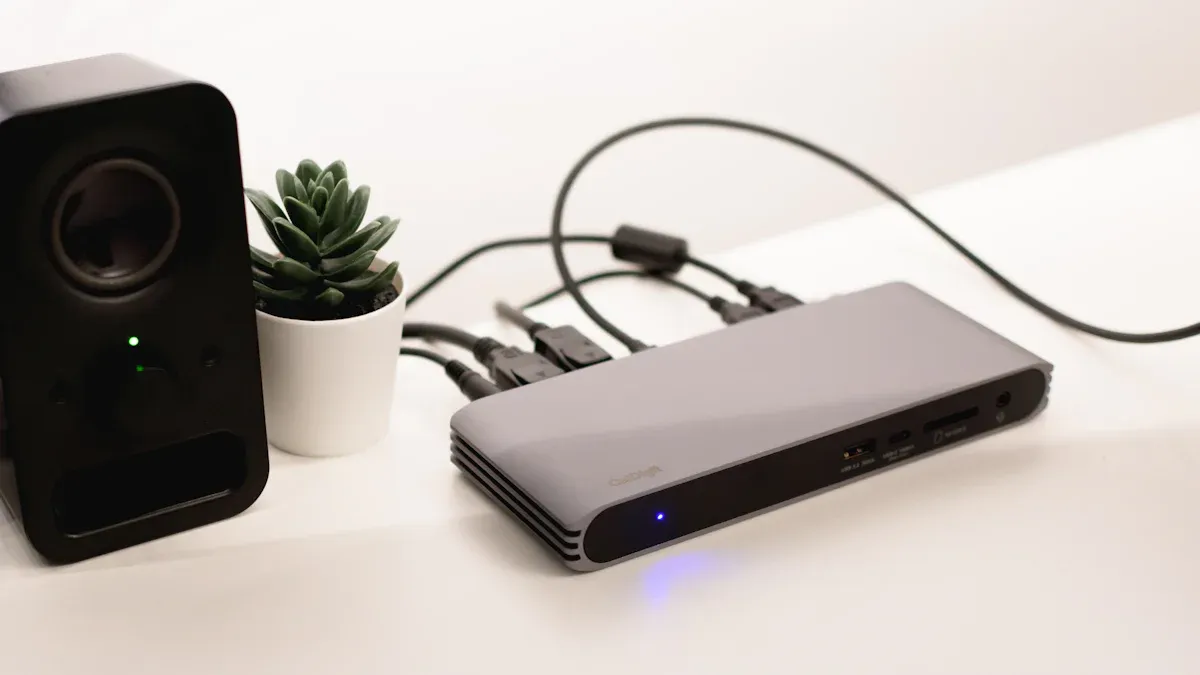
Thunderbolt bağlantı istasyonu, bilgisayarınıza tek bir kabloyla birçok şeyi bağlamanıza olanak tanır. Dock'u dizüstü veya masaüstü bilgisayarınıza takıyorsunuz. Cihazlarınız için size ekstra bağlantı noktaları sağlar. Bu bağlantı noktaları USB-C, HDMI, Ethernet veya ses jakları olabilir. Dock, her şeyi bir araya getiren bir merkez görevi görüyor.
Tipik bir yıldırım yerleştirme istasyonunun nelere sahip olduğunu gösteren bir tablo:
Şartname |
Detaylar |
Arayüz |
2 x Thunderbolt 3, 3 x USB 3.0 (1x Ön), 1 x Gigabit Ethernet, 1 x HDMI Çıkışı, 1 x Kulaklık Çıkışı, 1 x Mikrofon Girişi |
Boyutlar |
6,85' (U) x 3,15' (G) x 1,02' (Y) |
Ağırlık |
0,4 kg / 0,88 lbs. |
Sistem Gereksinimleri |
Thunderbolt özellikli bilgisayar, Mac OS X 10.8.4 veya üzeri, Windows 7 ve Windows 8 |
Güç Kaynağı |
AC Güç Adaptörü, DC 12V, 5A Maks. |
Çevresel |
Çalışma Nemi: %0 RH %80 RH, Çalışma Sıcaklığı: 0˚C 70˚C |
Uyumluluk |
FCC, CE, RoHS |
Kutuda |
1 x CalDigit Thunderbolt İstasyonu, 1 x Güç Kaynağı |
Thunderbolt bağlantı istasyonları genellikle Thunderbolt 3 bağlantı noktalarını kullanır. Bu bağlantı noktaları verileri hızlı bir şekilde taşımanıza ve birçok şeyi bağlamanıza olanak tanır. Çoğu bağlantı istasyonu USB-C ile de çalışır. Thunderbolt size daha fazla hız ve güç verir.
Ana Amaç
Thunderbolt bağlantı istasyonunun temel amacı bilgisayarınızın daha fazlasını yapmasını sağlamaktır. Daha fazla cihaz bağlayabilir, dizüstü bilgisayarınızı şarj edebilir ve verileri hızla taşıyabilirsiniz. Dock'un size her gün yardımcı olabileceği bazı yollar şunlardır:
Bağlantı Noktası Genişletme : Cihazlarınız için daha fazla USB, HDMI ve Ethernet bağlantı noktasına sahip olursunuz.
Ekran Bağlantısı : Daha büyük bir çalışma alanı için bir veya daha fazla monitörü bağlayabilirsiniz.
Güç Dağıtımı : Bağlantı istasyonu dizüstü bilgisayarınızı ve diğer cihazlarınızı şarj eder, böylece ekstra şarj cihazlarına ihtiyacınız olmaz.
Veri Aktarımı : Thunderbolt bağlantı istasyonları verileri yüksek hızlarda taşır, bu da size zaman kazandırır.
Ağ Bağlantısı : Ethernet üzerinden istikrarlı bir kablolu internet bağlantısı elde edersiniz.
Ses Entegrasyonu : Daha iyi ses için kulaklık veya hoparlör takabilirsiniz.
İpucu: Büyük dosyalarla çalışıyorsanız veya çok sayıda cihaz bağlamanız gerekiyorsa, Thunderbolt bağlantı istasyonu daha fazlasını yapmanıza yardımcı olabilir.
Thunderbolt yerleştirme istasyonları diğer yerleştirme istasyonlarından farklıdır. sana veriyorlar daha yüksek bant genişliği, daha iyi güç dağıtımı ve USB-C cihazlarıyla çalışma. İşte hızlı bir karşılaştırma:
Özellik |
Thunderbolt Bağlantı İstasyonları |
Diğer Bağlantı İstasyonları |
Bant genişliği |
40 Gbps'ye kadar |
Değişir, genellikle daha düşüktür |
Güç Dağıtımı |
Daha yüksek güç dağıtım seçenekleri |
Standart güç dağıtımı |
Uyumluluk |
USB-C ile uyumlu |
USB-C'yi desteklemeyebilir |
Thunderbolt yerleştirme istasyonlarını birçok şekilde kullanabilirsiniz. Profesyoneller bunları video oluşturmak, düzenlemek ve kodlamak için kullanır. Oyuncular ekstra bağlantı noktalarını ve yüksek hızları sever. İş kullanıcıları kolay kurulumun ve güçlü bağlantıların keyfini çıkarır. Evde klavyenizi, farenizi, monitörünüzü ve hoparlörlerinizi tek bir kabloyla bağlayabilirsiniz.
Thunderbolt bağlantı istasyonu masanızın düzenli kalmasına ve cihazlarınızın bağlı kalmasına yardımcı olur. Zamandan tasarruf edersiniz ve çok sayıda kabloyu takıp çıkarmanıza gerek kalmaz. Thunderbolt ile hız, güç ve rahatlığı tek bir cihazda elde edersiniz.
Yıldırım Bağlantısı
Kablo ve Bağlantı Noktaları
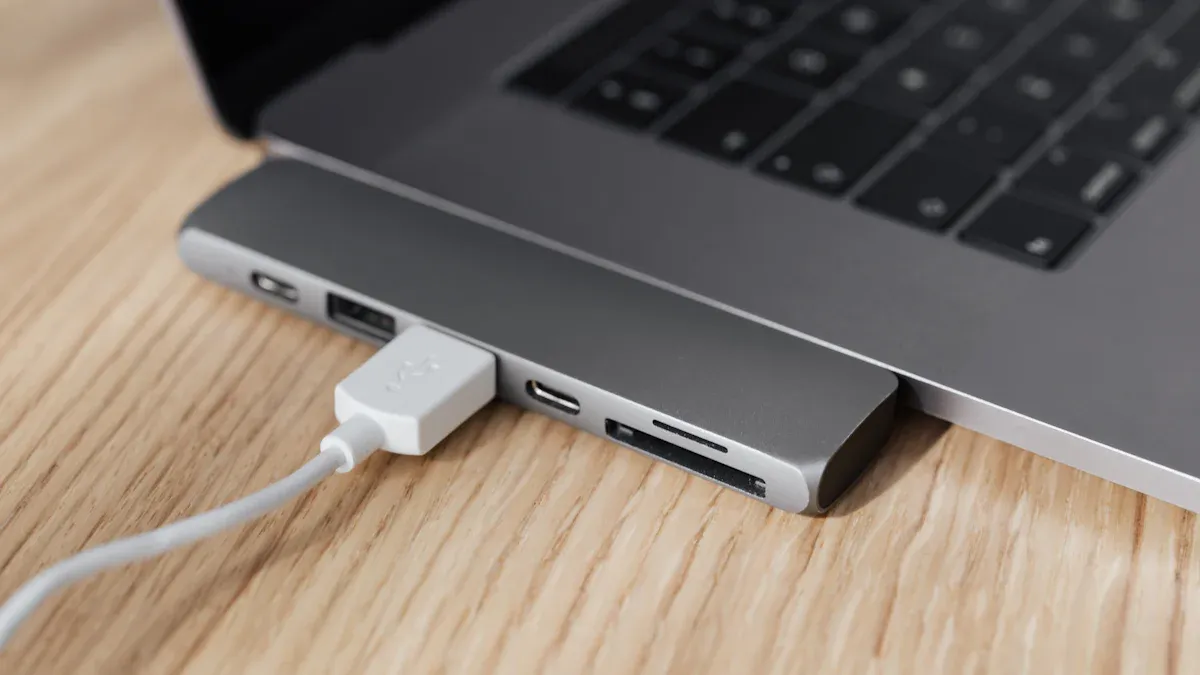
Thunderbolt bağlantı istasyonu bilgisayarınıza tek bir kabloyla bağlanır. Bu kablo aynı anda veri, video ve güç gönderir. Çok sayıda farklı kablo kullanmanıza gerek yoktur. Thunderbolt kabloları benziyor USB-C kabloları . Üzerlerinde küçük bir şimşek sembolü var. Bu sembol, dizüstü bilgisayarınızda veya dock'unuzda doğru bağlantı noktasını bulmanıza yardımcı olur.
Thunderbolt yerleştirme istasyonuyla birçok türde kablo ve bağlantı noktasını kullanabilirsiniz. İşte görebileceklerinizden bazıları:
Yıldırım 3
Yıldırım 4
USB-C
USB-A
ethernet
HDMI
DisplayPort'u
VGA'nın
DVI
Thunderbolt 3 ve Thunderbolt 4'ün her ikisi de verileri 40 Gb/s'ye kadar taşır. Thunderbolt 4'ün hız ve bant genişliğini nasıl kullandığı konusunda daha iyi kuralları var. Yaklaşık 8 Gb/s video için, 32 Gb/s ise diğer veriler içindir. Thunderbolt 4 ayrıca 32 Gbps hızında PCIe'yi de destekler. Bu, harici depolama gibi şeyler için daha yüksek hızlara sahip olacağınız anlamına gelir.
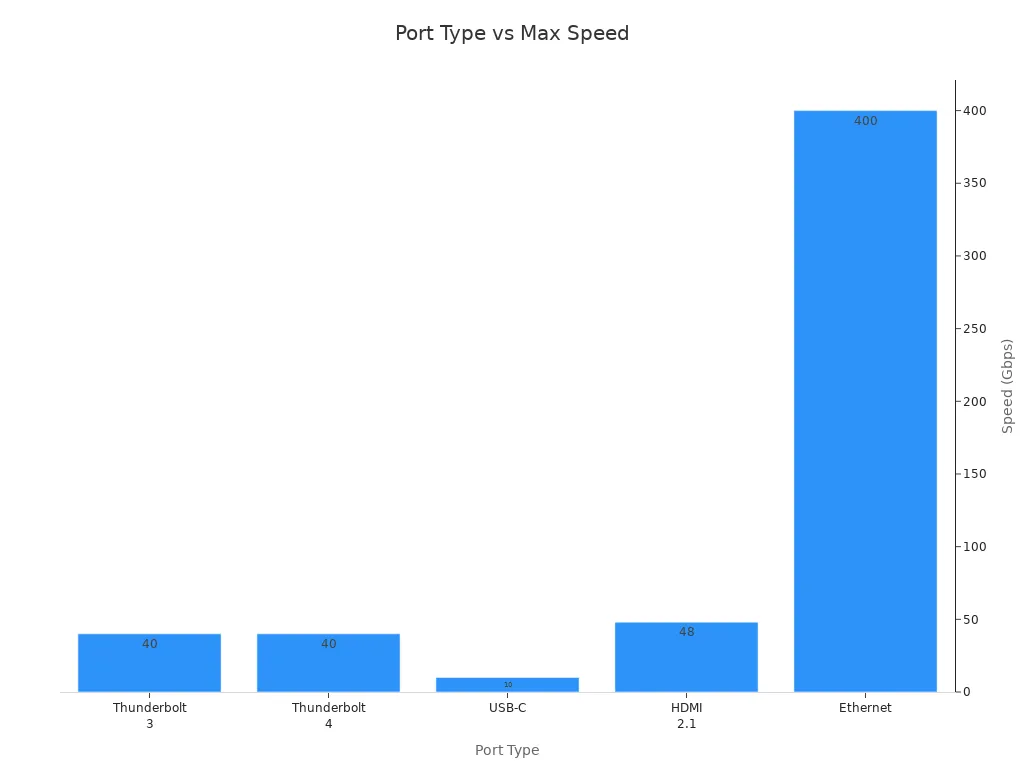
Thunderbolt'un diğer bağlantı noktalarıyla karşılaştırmasını görmek için bu tabloya bakın:
Bağlantı Noktası Türü |
Maksimum Hız |
Video Desteği |
Güç Dağıtımı |
Yıldırım 3 |
40 Gb/sn |
2 x 4K'ya veya 1 x 5K'ya kadar |
100W'a kadar |
Yıldırım 4 |
40 Gb/sn |
2 x 4K veya 1 x 8K'ya kadar |
100W'a kadar |
USB-C |
10 Gb/sn |
Değişir (USB özelliklerine bağlıdır) |
Değişir |
HDMI |
48 Gb/sn (HDMI 2.1) |
8K'ya kadar (versiyona bağlıdır) |
Yok |
ethernet |
1 Gbps'den 400 Gbps'ye |
Yok |
Yok |
İpucu: En iyi sonuçları elde etmek için Thunderbolt bağlantı istasyonunuzla birlikte gelen kabloyu kullanın.
Cihaz Uyumluluğu
Thunderbolt bağlantı istasyonları birçok cihazla çalışır ancak cihazınızın uyumlu olup olmadığını kontrol etmelisiniz. Her dizüstü bilgisayar veya tablette yıldırım yoktur. Bağlantı noktanızın yanındaki şimşek sembolünü arayın. Bu sembol, cihazınızın yıldırım özelliklerini kullanabileceğini gösterir.
En düşük sistem gereksinimlerini gösteren bir tablo:
Gereksinim Türü |
Minimum Sürüm/Şartname |
macOS |
11.4 (Big Sur) veya üzeri |
Windows |
10 (20H2) veya üzeri |
Thunderbolt 4 Bilgisayar |
Evet |
Thunderbolt 3 Bilgisayar |
Evet |
USB-C (USB4) Bilgisayar |
Evet |
USB-C Bilgisayar |
Evet |
Chromebook |
Thunderbolt veya USB-C |
iPad Pro/Air/Mini |
Thunderbolt veya USB-C |
Windows Tableti |
Thunderbolt veya USB-C |
Thunderbolt bağlantı istasyonlarını Mac, Windows ve bazı tabletlerde kullanabilirsiniz. Pek çok Chromebook ve iPad artık Thunderbolt veya USB-C ile çalışıyor. Çalıştığından emin olmak için daima cihazınızın özelliklerini kontrol edin. Cihazınızda yalnızca USB-C varsa birçok özelliği kullanmaya devam edebilirsiniz. Ancak en yüksek hızları veya tüm video seçeneklerini alamayabilirsiniz.
Thunderbolt bağlantı istasyonları tüm cihazlarınızı bağlamanızı kolaylaştırır. Hızlı verilere, güçlü güce ve birçok bağlantı noktası türüne sahip olursunuz. Doğru cihazla dizüstü bilgisayarınızı veya tabletinizi güçlü bir iş istasyonuna dönüştürebilirsiniz.
Thunderbolt Bağlantı İstasyonları Özellikleri
Hız ve Güç
Thunderbolt bağlantı istasyonları size yüksek hız ve güçlü güç sağlar. Thunderbolt teknolojisi, verileri çok hızlı bir şekilde taşımanıza olanak tanır. 40 Gbps'ye kadar hızlarda veri aktarabilirsiniz. Bu, çoğu USB-C bağlantı istasyonundan neredeyse dört kat daha hızlıdır. Büyük dosyaları taşıyabilir, video izleyebilir ve cihazları beklemeden bağlayabilirsiniz.
Thunderbolt bağlantı istasyonları verileri 40 Gbps'ye kadar taşıyabilir.
Çoğu USB-C bağlantı istasyonu, verileri 5Gbps ile 10Gbps arasında taşır.
Thunderbolt 3 ve Thunderbolt 4'ün her ikisi de bu yüksek hızlara izin verir.
Güç dağıtımı bir diğer önemli özelliktir. Thunderbolt bağlantı istasyonları siz çalışırken dizüstü bilgisayarınızı ve diğer cihazlarınızı şarj edebilir. Ekstra şarj cihazına veya kabloya ihtiyacınız yoktur. Cihazlarınız dock'tan sürekli güç alır.
Özellik |
Değer |
Maksimum Ana Bilgisayar Gücü |
85W |
Güç Kaynağı |
Duvar |
Çıkış Gerilimleri |
5V, 9V, 15V, 20V |
Thunderbolt bağlantı istasyonunuzla dizüstü bilgisayarınızı şarjlı tutabilirsiniz. Güç dağıtımı aynı zamanda telefonlar, tabletler ve diğer aygıtlar için de işe yarar. Çalışmaya devam edebilir ve piliniz hakkında endişelenmenize gerek kalmaz.
İpucu: Thunderbolt bağlantı istasyonları size yüksek veri hızları ve güçlü güç sağlar. Daha hızlı çalışabilir ve cihazlarınızın şarjlı kalmasını sağlayabilirsiniz.
Veri ve Video
Thunderbolt bağlantı istasyonları daha fazla ekranı bağlamanıza ve verileri hızlı bir şekilde taşımanıza yardımcı olur. Daha büyük bir çalışma alanı için iki adet 4k ekran veya daha fazlasını kurabilirsiniz. Thunderbolt 3 ve Thunderbolt 4, yüksek kaliteli ekranları destekler, böylece net resimler ve akıcı videolar görürsünüz.
Bağlantı İstasyonu Modeli |
Maksimum Ekran Çözünürlüğü |
Anker 568 Thunderbolt Bağlantı İstasyonu |
Ana cihaza ve monitör sayısına göre değişir |
Yüzey Bağlantı İstasyonu |
4096x2304 |
Yüzey Bağlantı İstasyonu 2 |
7680x4320 (30 Hz) |
Surface Thunderbolt™ 4 Bağlantı İstasyonu |
3840x2160 (60Hz) |
Yüzey USB4 Bağlantı İstasyonu |
3840x2160 (60Hz) |
Bağlantı İstasyonu Modeli |
Maksimum Yenileme Hızı |
Maksimum Ekran Çözünürlüğü |
Yüzey Bağlantı İstasyonu |
60Hz |
4096x2304 |
Yüzey Bağlantı İstasyonu 2 |
30Hz |
7680x4320 |
Surface Thunderbolt™ 4 Bağlantı İstasyonu |
60Hz |
3840x2160 |
Yüzey USB4 Bağlantı İstasyonu |
60Hz |
3840x2160 |
Bazı Thunderbolt bağlantı istasyonları dört adede kadar 4k ekrana bağlanmanıza olanak tanır. Lenovo Universal Thunderbolt 4 Dock bunu yapabilir. Pürüzsüz video ve keskin görüntüler için iki adet 4k ekranı 60Hz'de bağlayabilirsiniz. Zincirleme bağlantı, Thunderbolt bağlantı noktası aracılığıyla daha fazla ekran eklemenizi sağlar.
Geniş bir çalışma alanı için daha fazla 4k ekran bağlayabilirsiniz.
Thunderbolt bağlantı istasyonları 4k @ 60hz'de iki adet 4k ekranı destekler.
Tüm ekranlarınızda net resimler ve pürüzsüz videolar elde edersiniz.
Thunderbolt bağlantı istasyonları verilerin taşınmasını kolaylaştırır. Yavaşlama olmadan dosyaları taşıyabilir, video izleyebilir ve yüksek kaliteli ekranları kullanabilirsiniz. İş, oyun ve eğlence için yüksek veri hızlarına sahip olursunuz.
Genişletme Seçenekleri
Thunderbolt bağlantı istasyonları, cihazları bağlamanız için size birçok yol sunar. USB-c, usb-a, SD kartları ve ses ekipmanlarını kullanabilirsiniz. Normal USB-C hub'larından daha fazla bağlantı noktasına sahip olursunuz. İhtiyacınız olan her şeyi dock'unuza bağlayabilirsiniz.
Bağlantı Noktası Türü |
Tanım |
USB A Tipi Şarj Bağlantı Noktası |
Telefonlar ve tabletler gibi cihazlar için BC1.2 Yüksek hızlı şarjı destekler. |
3,5 mm Ses Kombo Jakı |
Hoparlörler veya kablolu kulaklık/mikrofon bağlantısı. |
SD Kart Bağlantı Noktası |
Veri aktarımı için UHS-II SD 4.0 uyumludur. |
USB-A Bağlantı Noktaları (3) |
Aşağı akışlı USB aygıtları için 10 Gbps hız sağlar. |
Birleşik Ses Jakı |
Ses girişi/çıkışı için kulaklıkları, hoparlörleri ve mikrofon setlerini bağlar. |
SD 4.0 Kart Okuyucu |
SD hafıza kartlarından veri aktarımına izin verir. |
SD Kart Okuyucu |
Yaratıcı dosyaların 312 MB/sn'ye varan hızlarla hızlı aktarımını kolaylaştırır. |
Thunderbolt bağlantı istasyonları aynı anda birçok cihazı bağlamanıza olanak tanır. USB-c, usb-a, SD kartları ve ses girişlerini kullanabilirsiniz. Tüm cihazlarınız için hızlı veri aktarımı ve sabit güç elde edersiniz.
Özellik |
Thunderbolt Bağlantı İstasyonu |
USB-C Hub'ı |
Maksimum Veri Hızı |
40 Gbps'ye kadar |
5-10Gbps |
Ekran Desteği |
İki veya daha fazla 4K ve tek yüksek çözünürlük |
Tipik olarak tek 4K |
Güç Dağıtımı |
100W'a kadar |
Genellikle 85W'a kadar (geçiş) |
Liman Çeşitliliği |
Daha kapsamlı |
Temel bağlantı |
Fiyat Aralığı |
Daha yüksek |
Daha uygun fiyatlı |
İdeal Kullanım Durumu |
Uzman kullanıcılar, profesyoneller |
Genel kullanıcılar, taşınabilirlik |
Thunderbolt birçok yönden usb-c'den daha iyidir. Thunderbolt bağlantı istasyonları size daha hızlı veri, daha iyi güç ve daha fazla ekran desteği sağlar. Bağlanmak için daha fazla yol ve bilgisayarınız için daha güçlü bir kurulum elde edersiniz.
Not: Thunderbolt bağlantı istasyonları, hızlı verilere, daha fazla 4K ekrana ve güçlü güce ihtiyaç duyan kişiler için en iyisidir. Tek bir dock ile güçlü bir çalışma alanı oluşturabilirsiniz.
Thunderbolt Bağlantı İstasyonlarını Kullanma
Kurulum Adımları
Thunderbolt yerleştirme istasyonlarını kurmak kolaydır. Birçok cihazı bağlayarak hızlı veri ve güçlü güç elde edebilirsiniz. Thunderbolt 3 bağlantı noktanızı ve monitörlerinizi kullanma adımları şunlardır:
Klavyenizi ve farenizi dock'a takın.
Monitörleriniz için Thunderbolt 3 veya USB-C kablolarını kullanın.
Sabit bir internet bağlantısı için Ethernet kablosunu takın.
Sürücüler veya yazıcılar gibi diğer usb-c veya usb-a aygıtlarını ekleyin.
Sabit güç için bağlantı istasyonunun güç kablosunu bağlayın.
Tüm cihazların güç alması için dock'u açın.
Bağlantı birimini dizüstü bilgisayarınıza bağlamak için yıldırım kablosunu kullanın.
Her şeyin doğru çalışması için sürücüleri indirip yükleyin.
İpucu: Her zaman bağlantı istasyonunuzla birlikte gelen yıldırım kablosunu kullanın. Bu size en iyi hızı ve gücü verir.
Günlük İpuçları
Birkaç ipucuyla masanızı düzenli ve cihazlarınızı güvende tutabilirsiniz. Thunderbolt bağlantı istasyonları kabloları yönetmenize ve daha fazla ekranı kolayca bağlamanıza yardımcı olur.
Özellik |
Fayda |
Dahili güç kaynağı |
Cihazlarınız için daha az karışıklık ve daha iyi güç. |
Ortak güç kablosu |
Değiştirilmesi kolaydır, böylece ekranlarınız için her zaman güce sahip olursunuz. |
Kablo stabilizatörleri |
Kabloları güvende tutun ve verilerin sorunsuz şekilde taşınmasına yardımcı olun. |
Thunderbolt bağlantı istasyonunuz çalışmıyorsa şunları deneyin:
Thunderbolt kablosunu çıkarıp tekrar takın.
Veri sorunlarını gidermek için bilgisayarınızı yeniden başlatın.
USB-c veya Thunderbolt 3'ü engelleyebilecek Windows ayarlarını kontrol edin.
Tüm güç kablolarının sıkı bir şekilde takıldığından emin olun.
Bazı yaygın sorunlar, gücün çalışmaması, ekranların görünmemesi, usb-c bağlantı noktalarının çalışmaması ve yavaş veridir. Kabloları kontrol ederek ve cihazlarınızı yeniden başlatarak çoğu sorunu çözebilirsiniz.
Not: Thunderbolt bağlantı istasyonları birçok cihazı bağlamanıza, verileri hızlı bir şekilde taşımanıza ve ekranlarınıza ve dizüstü bilgisayarınıza tek bir bağlantı istasyonuyla güç sağlamanıza yardımcı olur.
Thunderbolt bağlantı istasyonları birçok cihazı tek bir kabloyla bağlamanıza olanak tanır. Dosyaları hızlı bir şekilde taşıyabilir, dizüstü bilgisayarınızı şarj edebilir ve iş veya eğlence için daha fazla ekran kullanabilirsiniz. Verileri cihazlar arasında taşımak için ekstra kablolara ihtiyacınız yoktur, böylece zamandan tasarruf edersiniz. Masanız düzenli kalır ve ayarları hızlı bir şekilde değiştirebilirsiniz. Yüksek veri hızlarına, güçlü güce sahip olursunuz ve aynı anda birçok cihazı kullanabilirsiniz.
Fayda |
Tanım |
Azaltılmış Kablo Dağınıklığı |
Tüm cihazlarınızı bağlar ve çalışma alanınızı düzenli tutar. |
Yüksek Veri Aktarım Hızları |
Birçok cihazın ve ekranın kolay kullanımı için verileri 40 Gbps'ye kadar taşır. |
Verimli Güç Dağıtımı |
Çalışırken cihazlarınızı şarj eder. |
Kendi kurulumunuzu düşünün. Çok sayıda cihaz kullanıyorsanız veya hızlı verilere ihtiyacınız varsa, Thunderbolt bağlantı istasyonu işinizi kolaylaştırabilir.
SSS
Thunderbolt yerleştirme istasyonunu herhangi bir dizüstü bilgisayarla kullanabilir misiniz?
Thunderbolt bağlantı noktasına sahip bir dizüstü bilgisayara ihtiyacınız var. Bağlantı noktasının yanında şimşek sembolü arayın. Bazı USB-C dizüstü bilgisayarlar çalışır ancak tüm özelliklerden yararlanamayabilirsiniz.
Bağlantı istasyonuna hangi cihazları bağlayabilirsiniz?
Monitörleri, klavyeleri, fareleri, yazıcıları, hoparlörleri ve harici sürücüleri bağlayabilirsiniz. Çoğu bağlantı istasyonu USB, HDMI, Ethernet ve ses bağlantı noktalarını destekler.
Bağlantı istasyonunu kullanmak için özel bir yazılıma mı ihtiyacınız var?
Çoğu yerleştirme istasyonu ekstra yazılım olmadan çalışır. Bazı modellerin tüm özellikler için sürücülere ihtiyacı vardır. Bağlantı istasyonunuzla birlikte gelen talimatları kontrol edin.
Sık karşılaşılan yerleştirme istasyonu sorunlarını nasıl çözersiniz?
Kabloları çıkarıp yeniden takmayı deneyin. Dizüstü bilgisayarınızı yeniden başlatın. Tüm cihazların gücünün olduğundan emin olun. USB ve ekran seçenekleri için dizüstü bilgisayarınızın ayarlarını kontrol edin.
Dizüstü bilgisayarınızı bağlantı istasyonu aracılığıyla şarj edebilir misiniz?
Birçok yerleştirme istasyonu güç dağıtımı sağlar. Diğer cihazları kullanırken dizüstü bilgisayarınızı şarj edebilirsiniz. Dizüstü bilgisayarınızla eşleştiğinden emin olmak için güç değerini kontrol edin.