


المشاهدات: 0 المؤلف: محرر الموقع وقت النشر: 17-10-2025 المنشأ: موقع
ميزة |
قطاع الطاقة |
محطة الإرساء الصاعقة |
|---|---|---|
الاتصال |
يربط الأجهزة بالطاقة |
يربط الأجهزة للبيانات والفيديو والطاقة |
تسليم الطاقة |
أساسي |
عالية، ويمكن شحن أجهزة الكمبيوتر المحمولة |
دعم العرض |
لا أحد |
يدعم شاشات متعددة |
مجموعة متنوعة من المنافذ |
محدود |
العديد من الأنواع (USB، HDMI، Ethernet، إلخ.) |
تعقيد الإعداد |
بسيط |
يتعامل مع الإعدادات المعقدة |
يعتقد العديد من الأشخاص الجدد في هذا الأمر أن جميع منافذ USB-C تعمل معها محطات الإرساء الصاعقة . ولكن ليس كل كمبيوتر محمول لديه الصاعقة. ابحث عن علامة الصاعقة بجوار المنفذ الخاص بك.
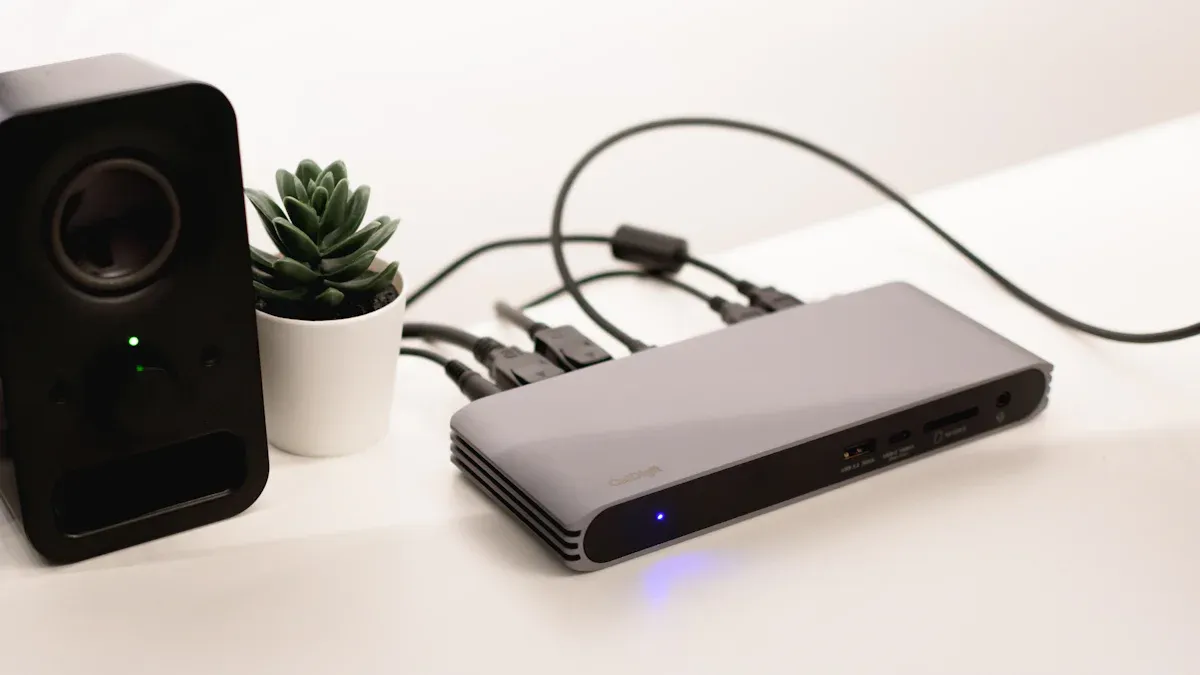
تتيح لك محطة الإرساء Thunderbolt توصيل العديد من الأشياء بجهاز الكمبيوتر الخاص بك باستخدام كابل واحد. يمكنك توصيل قفص الاتهام بالكمبيوتر المحمول أو سطح المكتب. يمنحك منافذ إضافية لأجهزتك. يمكن أن تكون هذه المنافذ عبارة عن مقابس USB-C أو HDMI أو Ethernet أو صوت. يعمل الرصيف كمركز يجمع كل شيء معًا.
فيما يلي جدول يوضح ما تحتويه محطة إرساء Thunderbolt النموذجية:
مواصفة |
تفاصيل |
|---|---|
واجهة |
2 × Thunderbolt 3، 3 × USB 3.0 (1 × أمامي)، 1 × جيجابت إيثرنت، 1 × مخرج HDMI، 1 × مخرج سماعة رأس، 1 × مدخل ميكروفون |
أبعاد |
6.85 بوصة (طول) × 3.15 بوصة (عرض) × 1.02 بوصة (ارتفاع) |
وزن |
0.4 كجم / 0.88 رطل. |
متطلبات النظام |
جهاز كمبيوتر مزود بتقنية Thunderbolt، ونظام التشغيل Mac OS X 10.8.4 أو أحدث، ونظام التشغيل Windows 7 وWindows 8 |
مزود الطاقة |
محول طاقة تيار متردد، تيار مستمر 12 فولت، 5 أمبير كحد أقصى |
البيئية |
رطوبة التشغيل: 0% رطوبة نسبية 80% رطوبة نسبية، درجة حرارة التشغيل: 0 درجة مئوية 70 درجة مئوية |
امتثال |
لجنة الاتصالات الفدرالية، CE، بنفايات |
في الصندوق |
1 × محطة CalDigit Thunderbolt، 1 × مصدر طاقة |
غالبًا ما تستخدم محطات إرساء Thunderbolt منافذ Thunderbolt 3. تتيح لك هذه المنافذ نقل البيانات بسرعة وتوصيل العديد من الأشياء. تعمل معظم أحواض السفن أيضًا مع USB-C. يمنحك Thunderbolt المزيد من السرعة والقوة.
ال الغرض الرئيسي من محطة الإرساء Thunderbolt هو جعل جهاز الكمبيوتر الخاص بك يقوم بالمزيد. يمكنك توصيل المزيد من الأجهزة وشحن الكمبيوتر المحمول الخاص بك ونقل البيانات بسرعة. فيما يلي بعض الطرق التي يساعدك بها Dock كل يوم:
توسيع المنفذ : يمكنك الحصول على المزيد من منافذ USB وHDMI وEthernet لأجهزتك.
اتصال الشاشة : يمكنك توصيل شاشة واحدة أو أكثر للحصول على مساحة عمل أكبر.
توصيل الطاقة : يقوم القاعدة بشحن الكمبيوتر المحمول الخاص بك والأجهزة الأخرى، لذلك لا تحتاج إلى شواحن إضافية.
نقل البيانات : تقوم محطات الإرساء Thunderbolt بنقل البيانات بسرعات عالية، مما يوفر لك الوقت.
اتصال الشبكة : يمكنك الحصول على اتصال إنترنت سلكي مستقر من خلال شبكة إيثرنت.
تكامل الصوت : يمكنك توصيل سماعات الرأس أو مكبرات الصوت للحصول على صوت أفضل.
نصيحة: إذا كنت تعمل مع ملفات كبيرة أو تحتاج إلى توصيل الكثير من الأجهزة، فيمكن أن تساعدك محطة الإرساء Thunderbolt في إنجاز المزيد من المهام.
محطات الإرساء Thunderbolt عن محطات الإرساء الأخرى. تختلف يعطونك عرض نطاق ترددي أعلى، توصيل أفضل للطاقة ، والعمل مع أجهزة USB-C. وهنا مقارنة سريعة:
ميزة |
محطات الإرساء الصاعقة |
محطات الإرساء الأخرى |
|---|---|---|
عرض النطاق الترددي |
ما يصل إلى 40 جيجابت في الثانية |
يختلف، في كثير من الأحيان أقل |
تسليم الطاقة |
خيارات توصيل طاقة أعلى |
تسليم الطاقة القياسية |
التوافق |
متوافق مع USB-C |
قد لا يدعم USB-C |
يمكنك استخدام محطات الإرساء Thunderbolt بعدة طرق. يستخدمها المحترفون لإنشاء مقاطع الفيديو والتحرير والترميز. يحب اللاعبون المنافذ الإضافية والسرعات العالية. يتمتع مستخدمو الأعمال بالإعداد السهل والاتصال القوي. في المنزل، يمكنك توصيل لوحة المفاتيح والماوس والشاشة ومكبرات الصوت بكابل واحد.
تساعد محطة الإرساء Thunderbolt في الحفاظ على مكتبك أنيقًا وأجهزتك متصلة. يمكنك توفير الوقت ولن تضطر إلى توصيل وفصل الكثير من الكابلات. مع Thunderbolt، يمكنك الحصول على السرعة والقوة والراحة في جهاز واحد.
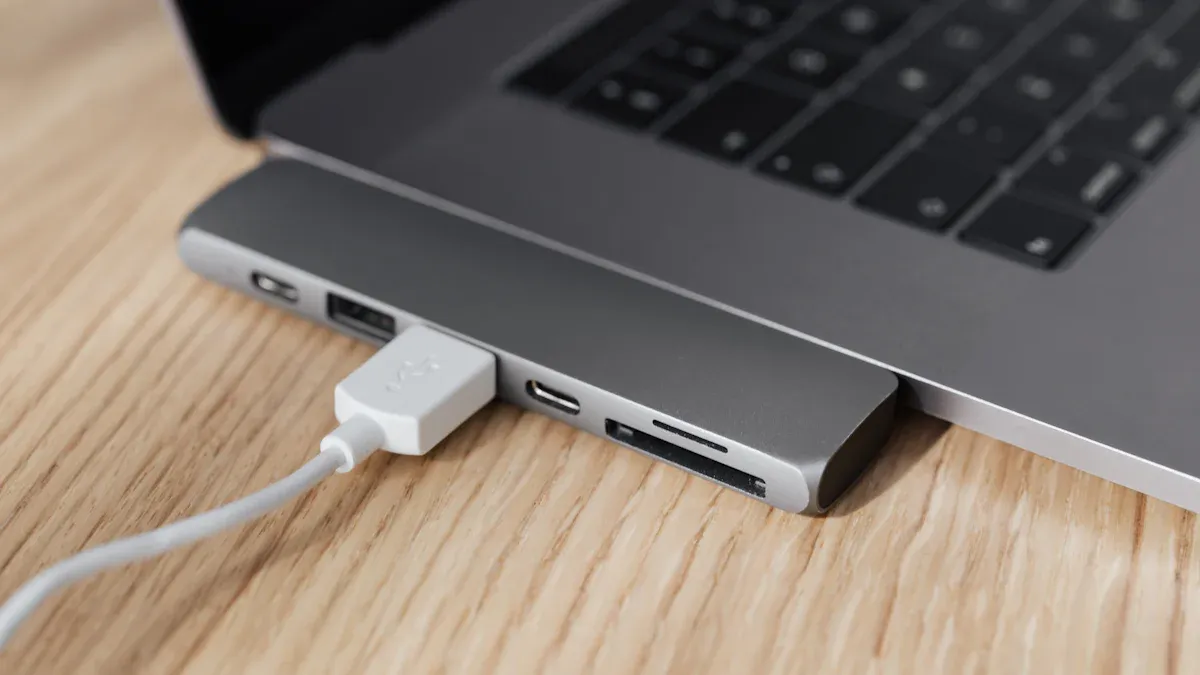
تتصل محطة الإرساء Thunderbolt بجهاز الكمبيوتر الخاص بك باستخدام كابل واحد. يرسل هذا الكابل البيانات والفيديو والطاقة في نفس الوقت. لا تحتاج إلى استخدام الكثير من الكابلات المختلفة. تبدو كابلات Thunderbolt كابلات USB-C . لديهم رمز صاعقة صغير عليهم. يساعدك هذا الرمز في العثور على المنفذ الصحيح على الكمبيوتر المحمول أو جهاز الإرساء.
يمكنك استخدام أنواع عديدة من الكابلات والمنافذ مع محطة إرساء Thunderbolt. إليك بعض ما قد تراه:
الصاعقة 3
الصاعقة 4
يو اس بي سي
يو اس بي-أ
إيثرنت
اتش دي ام اي
منفذ العرض
VGA
دي في اي
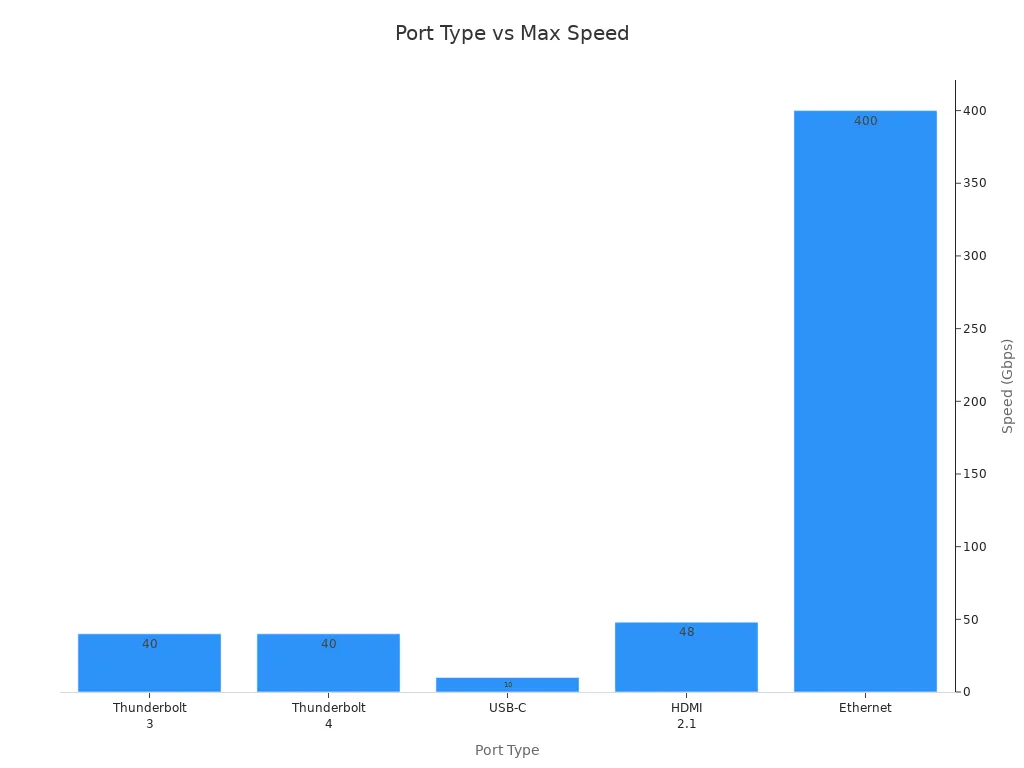
ينقل كل من Thunderbolt 3 وThunderbolt 4 البيانات بسرعة تصل إلى 40 جيجابايت/ثانية. يتمتع Thunderbolt 4 بقواعد أفضل فيما يتعلق بالسرعة وكيفية استخدام النطاق الترددي. حوالي 8 جيجابت/ثانية للفيديو، و32 جيجابت/ثانية للبيانات الأخرى. يدعم Thunderbolt 4 أيضًا PCIe بسرعة 32 جيجابت في الثانية. هذا يعني أنك تحصل على سرعات أعلى لأشياء مثل وحدة التخزين الخارجية.
انظر إلى هذا المخطط لترى كيف يقارن Thunderbolt بالمنافذ الأخرى:
نوع المنفذ |
السرعة القصوى |
دعم الفيديو |
تسليم الطاقة |
|---|---|---|---|
الصاعقة 3 |
40 جيجابت في الثانية |
ما يصل إلى 2 × 4K أو 1 × 5K |
ما يصل إلى 100 واط |
الصاعقة 4 |
40 جيجابت في الثانية |
ما يصل إلى 2 × 4K أو 1 × 8K |
ما يصل إلى 100 واط |
يو اس بي سي |
10 جيجابت في الثانية |
يختلف (يعتمد على مواصفات USB) |
يختلف |
اتش دي ام اي |
48 جيجابت في الثانية (اتش دي ام اي 2.1) |
ما يصل إلى 8K (يعتمد على الإصدار) |
لا يوجد |
إيثرنت |
1 جيجابت في الثانية إلى 400 جيجابت في الثانية |
لا يوجد |
لا يوجد |
نصيحة: للحصول على أفضل النتائج، استخدم الكابل المرفق مع قاعدة توصيل Thunderbolt.
تعمل محطات إرساء Thunderbolt مع العديد من الأجهزة، ولكن يجب عليك التحقق مما إذا كان جهازك متوافقًا. ليس كل كمبيوتر محمول أو جهاز لوحي لديه الصاعقة. ابحث عن رمز الصاعقة بجوار المنفذ الخاص بك. يوضح هذا الرمز أن جهازك يمكنه استخدام ميزات Thunderbolt.
فيما يلي جدول يوضح أدنى متطلبات النظام:
نوع المتطلبات |
الحد الأدنى للإصدار/المواصفات |
|---|---|
ماك |
11.4 (بيج سور) أو أعلى |
ويندوز |
10 (20H2) أو أعلى |
كمبيوتر ثاندربولت 4 |
نعم |
جهاز الكمبيوتر ثندربولت 3 |
نعم |
كمبيوتر USB-C (USB4). |
نعم |
كمبيوتر USB-C |
نعم |
جهاز Chromebook |
Thunderbolt أو USB-C |
آيباد برو/إير/ميني |
Thunderbolt أو USB-C |
ويندوز اللوحي |
Thunderbolt أو USB-C |
يمكنك استخدام محطات إرساء Thunderbolt مع أجهزة Mac وWindows وبعض الأجهزة اللوحية. تعمل العديد من أجهزة Chromebook وiPad الآن مع Thunderbolt أو USB-C. تحقق دائمًا من مواصفات جهازك للتأكد من أنه يعمل. إذا كان جهازك مزودًا بمنفذ USB-C فقط، فلا يزال بإمكانك استخدام العديد من الميزات. لكن قد لا تحصل على أسرع السرعات أو جميع خيارات الفيديو.
تعمل محطات الإرساء Thunderbolt على تسهيل توصيل جميع أجهزتك. يمكنك الحصول على بيانات سريعة وطاقة قوية والعديد من أنواع المنافذ. باستخدام الجهاز المناسب، يمكنك تحويل الكمبيوتر المحمول أو الكمبيوتر اللوحي الخاص بك إلى محطة عمل قوية.
تمنحك محطات الإرساء Thunderbolt سرعة عالية وقوة قوية. تتيح لك تقنية Thunderbolt نقل البيانات بسرعة كبيرة. يمكنك نقل البيانات بسرعات تصل إلى 40 جيجابت في الثانية. وهذا أسرع بأربع مرات تقريبًا من معظم منافذ USB-c. يمكنك نقل الملفات الكبيرة ومشاهدة مقاطع الفيديو وتوصيل الأجهزة دون انتظار.
يمكن لمحطات الإرساء Thunderbolt نقل البيانات بسرعة تصل إلى 40 جيجابت في الثانية.
تقوم معظم محطات إرساء USB-C بنقل البيانات بين 5 جيجابت في الثانية و10 جيجابت في الثانية.
يسمح كل من Thunderbolt 3 وThunderbolt 4 بهذه السرعات العالية.
يعد توصيل الطاقة ميزة أخرى مهمة. يمكن لمحطات الإرساء Thunderbolt شحن الكمبيوتر المحمول والأجهزة الأخرى أثناء العمل. لا تحتاج إلى شواحن أو كابلات إضافية. تحصل أجهزتك على طاقة ثابتة من قاعدة الإرساء.
ميزة |
قيمة |
|---|---|
أقصى قوة للمضيف |
85 واط |
مصدر الطاقة |
حائط |
الفولتية الناتج |
5 فولت، 9 فولت، 15 فولت، 20 فولت |
يمكنك إبقاء الكمبيوتر المحمول الخاص بك مشحونًا بقاعدة الشحن ثاندربولت. يعمل توصيل الطاقة أيضًا مع الهواتف والأجهزة اللوحية والأدوات الذكية الأخرى. يمكنك الاستمرار في العمل ولا تقلق بشأن البطارية.
نصيحة: تمنحك محطات إرساء Thunderbolt سرعات بيانات عالية وطاقة قوية. يمكنك العمل بشكل أسرع والحفاظ على أجهزتك مشحونة.
تساعدك محطات الإرساء Thunderbolt على توصيل المزيد من الشاشات ونقل البيانات بسرعة. يمكنك إعداد شاشتين بدقة 4K أو أكثر لمساحة عمل أكبر. يدعم Thunderbolt 3 وThunderbolt 4 شاشات العرض عالية الجودة، حتى تتمكن من رؤية صور واضحة وفيديو سلس.
نموذج محطة الإرساء |
أقصى دقة للعرض |
|---|---|
أنكر 568 ثاندربولت دوك |
يختلف بناءً على الجهاز المضيف وعدد الشاشات |
قفص الاتهام السطحي |
4096 × 2304 |
حوض السطح 2 |
7680 × 4320 (30 هرتز) |
قاعدة Surface Thunderbolt™ 4 |
3840 × 2160 (60 هرتز) |
قاعدة توصيل USB4 للسطح |
3840 × 2160 (60 هرتز) |
نموذج محطة الإرساء |
الحد الأقصى لمعدل التحديث |
أقصى دقة للعرض |
|---|---|---|
قفص الاتهام السطحي |
60 هرتز |
4096 × 2304 |
حوض السطح 2 |
30 هرتز |
7680 × 4320 |
قاعدة Surface Thunderbolt™ 4 |
60 هرتز |
3840 × 2160 |
قاعدة توصيل USB4 للسطح |
60 هرتز |
3840 × 2160 |
تتيح لك بعض محطات الإرساء Thunderbolt توصيل ما يصل إلى أربع شاشات بدقة 4K. يمكن لـ Lenovo Universal Thunderbolt 4 Dock القيام بذلك. يمكنك توصيل شاشتين بدقة 4K بمعدل 60 هرتز للحصول على فيديو سلس وصور حادة. تتيح لك تقنية Daisy-chaining إضافة المزيد من الشاشات من خلال منفذ Thunderbolt.
يمكنك توصيل المزيد من شاشات 4K لمساحة عمل واسعة.
تدعم محطات الإرساء Thunderbolt شاشتين بدقة 4K بسرعة 4K @ 60 هرتز.
يمكنك الحصول على صور واضحة وفيديو سلس على جميع شاشاتك.
تعمل محطات الإرساء Thunderbolt على تسهيل نقل البيانات. يمكنك نقل الملفات ومشاهدة مقاطع الفيديو واستخدام شاشات عالية الجودة دون أي تباطؤ. يمكنك الحصول على سرعات بيانات سريعة للعمل والألعاب والمرح.
تمنحك محطات إرساء Thunderbolt العديد من الطرق لتوصيل الأجهزة. يمكنك استخدام بطاقات usb-c وusb-a وSD وأجهزة الصوت. يمكنك الحصول على منافذ أكثر من محاور USB-C العادية. يمكنك توصيل كل ما تحتاجه إلى قفص الاتهام الخاص بك.
نوع المنفذ |
وصف |
|---|---|
منفذ شحن USB من النوع A |
يدعم BC1.2 الشحن عالي السرعة للأجهزة مثل الهواتف والأجهزة اللوحية. |
مقبس صوت كومبو مقاس 3.5 ملم |
اتصال لمكبرات الصوت أو سماعات الرأس/الميكروفون السلكية. |
منفذ بطاقة SD |
متوافق مع UHS-II SD 4.0 لنقل البيانات. |
منافذ USB-A (3) |
يوفر سرعة 10 جيجابت في الثانية لأجهزة USB النهائية. |
كومبو الصوت جاك |
يقوم بتوصيل سماعات الرأس ومكبرات الصوت وأجهزة الميكروفون لإدخال/إخراج الصوت. |
قارئ بطاقة SD 4.0 |
يسمح بنقل البيانات من بطاقات الذاكرة SD. |
يسهل النقل السريع للملفات الإبداعية بسرعات تصل إلى 312 ميجابايت/ثانية. |
تتيح لك محطات الإرساء Thunderbolt توصيل العديد من الأجهزة في وقت واحد. يمكنك استخدام بطاقات usb-c وusb-a وSD ومقابس الصوت. يمكنك الحصول على نقل سريع للبيانات وطاقة ثابتة لجميع أجهزتك.
ميزة |
قفص الاتهام الصاعقة |
محور USB-C |
|---|---|---|
أقصى سرعة للبيانات |
ما يصل إلى 40 جيجابت في الثانية |
5-10 جيجابت في الثانية |
دعم العرض |
دقتان أو أكثر بدقة 4K ودقة أعلى واحدة |
عادة 4K واحدة |
تسليم الطاقة |
ما يصل إلى 100 واط |
عادة ما يصل إلى 85 واط (التمرير) |
متنوعة الميناء |
أكثر اتساعا |
الاتصال الأساسي |
نطاق السعر |
أعلى |
أكثر بأسعار معقولة |
حالة الاستخدام المثالي |
مستخدمو الطاقة والمهنيون |
عامة المستخدمين، قابلية النقل |
يعد Thunderbolt أفضل من USB-c بعدة طرق. تمنحك محطات إرساء Thunderbolt بيانات أسرع وطاقة أفضل ودعمًا لعدد أكبر من الشاشات. يمكنك الحصول على المزيد من الطرق للاتصال وإعداد أقوى لجهاز الكمبيوتر الخاص بك.
ملاحظة: تعد محطات إرساء Thunderbolt هي الأفضل للأشخاص الذين يحتاجون إلى بيانات سريعة والمزيد من شاشات 4K وطاقة قوية. يمكنك إنشاء مساحة عمل قوية باستخدام رصيف واحد فقط.
من السهل إنشاء محطات إرساء الصاعقة. يمكنك توصيل العديد من الأجهزة والحصول على بيانات سريعة وقوة قوية. فيما يلي خطوات استخدام منصة Thunderbolt 3 وشاشاته:
قم بتوصيل لوحة المفاتيح والماوس في قفص الاتهام.
استخدم كابلات Thunderbolt 3 أو USB-c لشاشاتك.
قم بتوصيل كابل إيثرنت للحصول على اتصال ثابت بالإنترنت.
أضف أجهزة USB-c أو USB-a أخرى مثل محركات الأقراص أو الطابعات.
قم بتوصيل كابل الطاقة الخاص بالقفص للحصول على طاقة ثابتة.
قم بتشغيل الإرساء حتى تحصل جميع الأجهزة على الطاقة.
استخدم كابل Thunderbolt لتوصيل القاعدة بالكمبيوتر المحمول الخاص بك.
قم بتنزيل وتثبيت برامج التشغيل حتى يعمل كل شيء بشكل صحيح.
نصيحة: استخدم دائمًا كابل Thunderbolt المرفق مع قاعدة الإرساء لديك. يمنحك هذا أفضل سرعة وقوة.
يمكنك الحفاظ على مكتبك مرتبًا وأجهزتك آمنة من خلال بعض النصائح. تساعدك محطات إرساء Thunderbolt على إدارة الكابلات وتوصيل المزيد من الشاشات بسهولة.
ميزة |
فائدة |
|---|---|
مصدر طاقة مدمج |
فوضى أقل وقوة أفضل لأجهزتك. |
سلك الطاقة المشترك |
من السهل الاستبدال، بحيث يكون لديك دائمًا الطاقة اللازمة لشاشاتك. |
مثبتات الكابلات |
حافظ على سلامة الكابلات وساعد على نقل البيانات بسلاسة. |
إذا لم تعمل قاعدة الإرساء الخاصة بـ Thunderbolt، فجرّب هذه الأشياء:
افصل كابل Thunderbolt وقم بتوصيله مرة أخرى.
أعد تشغيل جهاز الكمبيوتر الخاص بك لإصلاح مشاكل البيانات.
تحقق من إعدادات Windows التي قد تمنع USB-c أو Thunderbolt 3.
تأكد من توصيل جميع كابلات الطاقة بإحكام.
بعض المشاكل الشائعة هي عدم عمل الطاقة، وعدم ظهور الشاشات، وعدم عمل منافذ USB-c، وبطء البيانات. يمكنك إصلاح معظم المشكلات عن طريق فحص الكابلات وإعادة تشغيل أجهزتك.
ملاحظة: تساعدك محطات الإرساء Thunderbolt على توصيل العديد من الأجهزة، ونقل البيانات بسرعة، وتشغيل الشاشات والكمبيوتر المحمول لديك من خلال قاعدة إرساء واحدة.
تتيح لك محطات الإرساء Thunderbolt توصيل الكثير من الأجهزة بكابل واحد. يمكنك نقل الملفات بسرعة، وشحن الكمبيوتر المحمول الخاص بك، واستخدام المزيد من الشاشات للعمل أو المتعة. لا تحتاج إلى كابلات إضافية لنقل البيانات بين الأجهزة، وبالتالي توفر الوقت. يبقى مكتبك مرتبًا، ويمكنك تغيير الإعدادات بسرعة. يمكنك الحصول على سرعات بيانات عالية وقوة قوية ويمكنك استخدام العديد من الأجهزة في وقت واحد.
فائدة |
وصف |
|---|---|
تقليل فوضى الكابلات |
يربط جميع أجهزتك ويحافظ على مساحة العمل الخاصة بك مرتبة. |
سرعات نقل بيانات عالية |
ينقل البيانات بسرعة تصل إلى 40 جيجابت في الثانية لسهولة استخدام العديد من الأجهزة والشاشات. |
كفاءة تسليم الطاقة |
يشحن أجهزتك أثناء العمل. |
فكر في الإعداد الخاص بك. إذا كنت تستخدم الكثير من الأجهزة أو تحتاج إلى بيانات سريعة، فيمكن لمحطة الإرساء Thunderbolt أن تجعل عملك أسهل.
أنت بحاجة إلى جهاز كمبيوتر محمول بمنفذ Thunderbolt. ابحث عن رمز صاعقة بجوار المنفذ. تعمل بعض أجهزة الكمبيوتر المحمولة المزودة بمنفذ USB-C، لكن قد لا تحصل على جميع الميزات.
يمكنك توصيل الشاشات ولوحات المفاتيح وأجهزة الماوس والطابعات ومكبرات الصوت ومحركات الأقراص الخارجية. تدعم العديد من محطات الإرساء منافذ USB وHDMI وEthernet ومنافذ الصوت.
تعمل معظم محطات الإرساء بدون برامج إضافية. تحتاج بعض الطرز إلى برامج تشغيل للحصول على الميزات الكاملة. تحقق من الإرشادات المرفقة مع محطة الإرساء الخاصة بك.
حاول فصل الكابلات وإعادة توصيلها. أعد تشغيل الكمبيوتر المحمول. تأكد من أن جميع الأجهزة لديها الطاقة. تحقق من إعدادات الكمبيوتر المحمول الخاص بك بحثًا عن خيارات USB والعرض.
توفر العديد من محطات الإرساء توصيل الطاقة. يمكنك شحن الكمبيوتر المحمول الخاص بك أثناء استخدام الأجهزة الأخرى. تحقق من تصنيف الطاقة للتأكد من مطابقته للكمبيوتر المحمول الخاص بك.





