Você pode pensar em uma docking station Thunderbolt como um filtro de linha realmente forte para o seu laptop. Ele permite conectar muitas coisas com apenas um cabo. Dê uma olhada neste gráfico:
Recurso |
Faixa de energia |
Estação de acoplamento Thunderbolt |
Conectividade |
Conecta dispositivos à energia |
Conecta dispositivos para dados, vídeo e energia |
Entrega de energia |
Básico |
Alto, pode carregar laptops |
Suporte de exibição |
Nenhum |
Suporta vários monitores |
Variedade de Portos |
Limitado |
Muitos tipos (USB, HDMI, Ethernet, etc.) |
Complexidade de configuração |
Simples |
Lida com configurações complexas |
Muitas pessoas novas nisso acham que todas as portas USB-C funcionam com estações de acoplamento Thunderbolt . Mas nem todo laptop possui Thunderbolt. Procure a placa de relâmpago próximo ao seu porto.
Noções básicas da estação de acoplamento Thunderbolt
O que é?
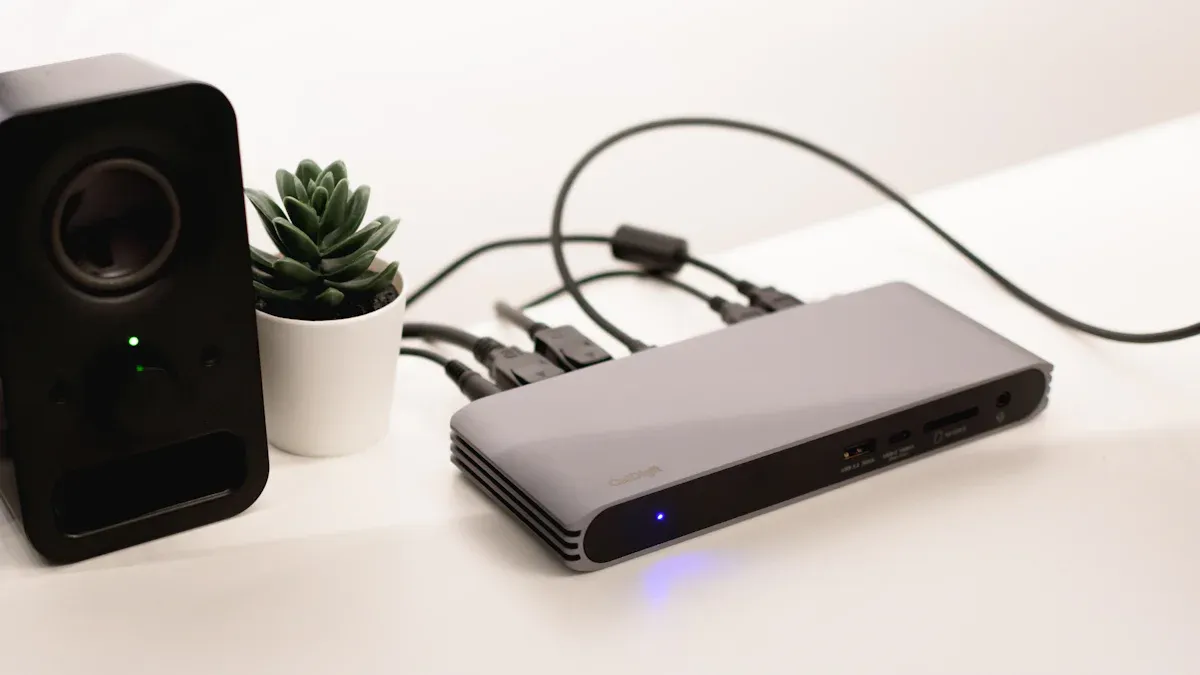
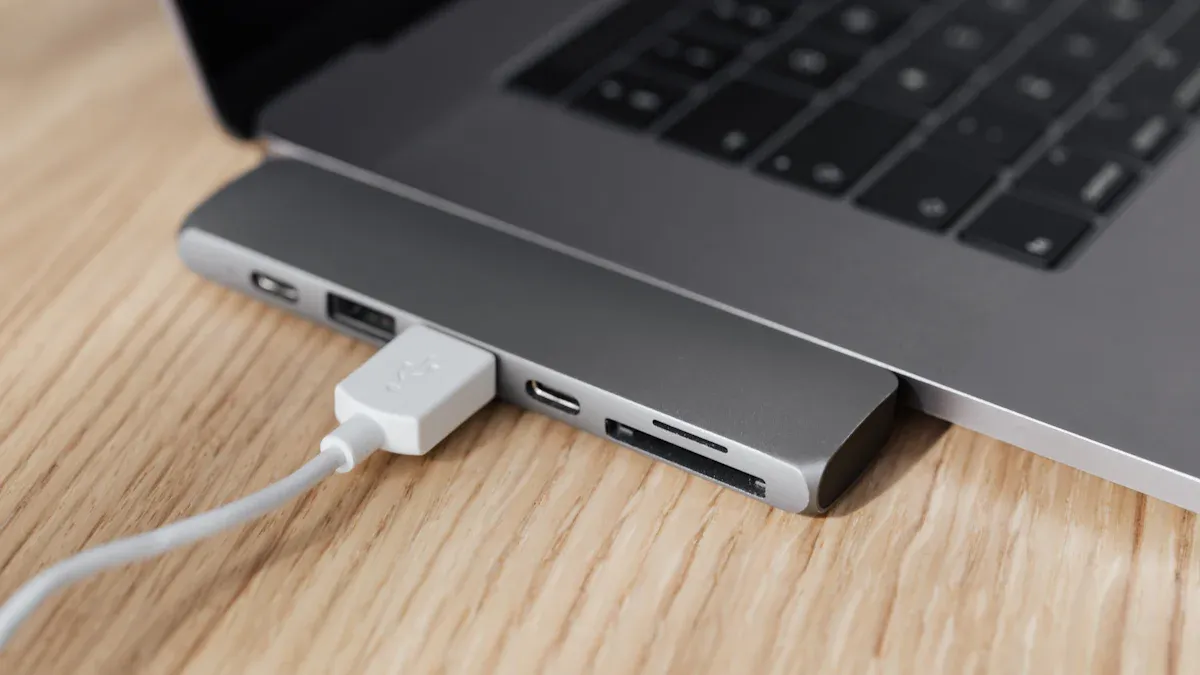
Uma docking station Thunderbolt permite conectar muitas coisas ao seu computador com um cabo. Você conecta o dock ao seu laptop ou desktop. Oferece portas extras para seus dispositivos. Essas portas podem ser tomadas USB-C, HDMI, Ethernet ou de áudio. O dock funciona como um hub que reúne tudo.
Aqui está uma tabela que mostra o que uma docking station Thunderbolt típica possui:
Especificação |
Detalhes |
Interface |
2 x Thunderbolt 3, 3 x USB 3.0 (1x frontal), 1 x Gigabit Ethernet, 1 x saída HDMI, 1 x saída de fone de ouvido, 1 x entrada de microfone |
Dimensões |
6,85' (C) x 3,15' (L) x 1,02' (A) |
Peso |
0,4 kg/0,88 libras. |
Requisitos do sistema |
Computador habilitado para Thunderbolt, Mac OS X 10.8.4 ou posterior, Windows 7 e Windows 8 |
Fonte de energia |
Adaptador de energia CA, CC 12V, 5A máx. |
Ambiental |
Umidade operacional: 0% UR 80% UR, temperatura operacional: 0˚C 70˚C |
Conformidade |
FCC, CE, RoHS |
Na caixa |
1 x estação CalDigit Thunderbolt, 1 x fonte de alimentação |
As estações de acoplamento Thunderbolt geralmente usam portas Thunderbolt 3. Essas portas permitem mover dados rapidamente e conectar muitas coisas. A maioria dos docks também funciona com USB-C. Thunderbolt oferece mais velocidade e potência.
Objetivo principal
O O objetivo principal de uma docking station Thunderbolt é fazer com que seu computador faça mais. Você pode conectar mais dispositivos, carregar seu laptop e mover dados rapidamente. Aqui estão algumas maneiras pelas quais um dock ajuda você todos os dias:
Expansão de porta : você obtém mais portas USB, HDMI e Ethernet para seus dispositivos.
Conectividade de exibição : você pode conectar um ou mais monitores para um espaço de trabalho maior.
Fornecimento de energia : o dock carrega seu laptop e outros dispositivos, portanto você não precisa de carregadores extras.
Transferência de dados : as estações de acoplamento Thunderbolt movem dados em alta velocidade, o que economiza seu tempo.
Conectividade de rede : você obtém uma conexão estável à Internet com fio por meio de Ethernet.
Integração de áudio : você pode conectar fones de ouvido ou alto-falantes para obter um som melhor.
Dica: se você trabalha com arquivos grandes ou precisa conectar muitos dispositivos, uma dock station Thunderbolt pode ajudá-lo a fazer mais.
As estações de acoplamento Thunderbolt são diferentes de outras estações de acoplamento. Eles te dão maior largura de banda, melhor fornecimento de energia e trabalho com dispositivos USB-C. Aqui está uma comparação rápida:
Recurso |
Estações de acoplamento Thunderbolt |
Outras estações de acoplamento |
Largura de banda |
Até 40 Gbps |
Varia, muitas vezes menor |
Entrega de energia |
Maiores opções de fornecimento de energia |
Entrega de energia padrão |
Compatibilidade |
Compatível com USB-C |
Pode não suportar USB-C |
Você pode usar estações de acoplamento Thunderbolt de várias maneiras. Profissionais os usam para fazer vídeos, editar e codificar. Os jogadores gostam das portas extras e das velocidades rápidas. Os usuários empresariais desfrutam de configuração fácil e conexões fortes. Em casa, você pode conectar teclado, mouse, monitor e alto-falantes com um único cabo.
Uma docking station Thunderbolt ajuda a manter sua mesa organizada e seus dispositivos conectados. Você economiza tempo e não precisa conectar e desconectar muitos cabos. Com o Thunderbolt, você obtém velocidade, potência e conveniência em um único dispositivo.
Conexão Thunderbolt
Cabo e portas
Uma docking station Thunderbolt se conecta ao seu computador com um cabo. Este cabo envia dados, vídeo e energia ao mesmo tempo. Você não precisa usar muitos cabos diferentes. Os cabos Thunderbolt parecem Cabos USB-C . Eles têm um pequeno símbolo de raio neles. Este símbolo ajuda você a encontrar a porta correta em seu laptop ou dock.
Você pode usar vários tipos de cabos e portas com uma docking station Thunderbolt. Aqui estão alguns que você pode ver:
Raio 3
Raio 4
USB-C
USB-A
Ethernet
HDMI
Porta de exibição
VGA
DVI
Thunderbolt 3 e Thunderbolt 4 movem dados em até 40 Gb/s. Thunderbolt 4 tem regras melhores para velocidade e como usa largura de banda. Cerca de 8 Gb/s é para vídeo e 32 Gb/s é para outros dados. Thunderbolt 4 também suporta PCIe a 32 Gbps. Isso significa que você obtém velocidades mais rápidas para itens como armazenamento externo.
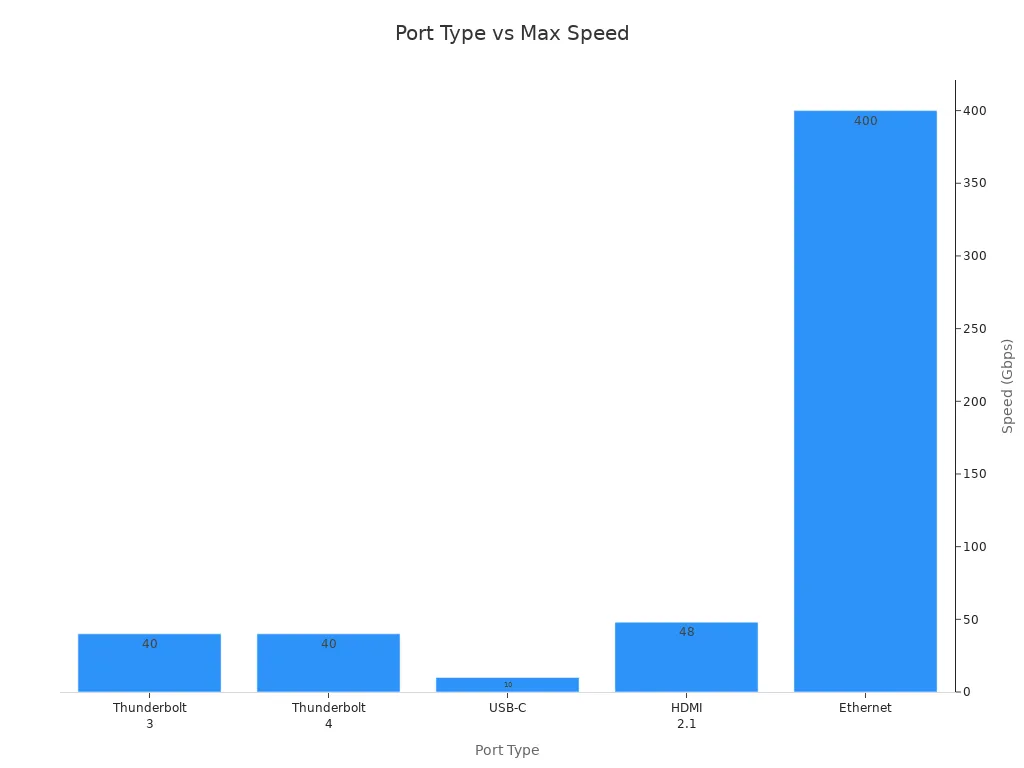
Veja este gráfico para ver como o Thunderbolt se compara a outras portas:
Tipo de porta |
Velocidade máxima |
Suporte de vídeo |
Entrega de energia |
Raio 3 |
40Gbps |
Até 2 x 4K ou 1 x 5K |
Até 100W |
Raio 4 |
40Gbps |
Até 2 x 4K ou 1 x 8K |
Até 100W |
USB-C |
10Gbps |
Varia (depende da especificação USB) |
Varia |
HDMI |
48 Gbps (HDMI 2.1) |
Até 8K (depende da versão) |
N / D |
Ethernet |
1 Gbps a 400 Gbps |
N / D |
N / D |
Dica: para obter melhores resultados, use o cabo fornecido com a dock station Thunderbolt.
Compatibilidade de dispositivos
As dock station Thunderbolt funcionam com muitos dispositivos, mas você deve verificar se o seu dispositivo é compatível. Nem todo laptop ou tablet possui Thunderbolt. Procure o símbolo do raio próximo à sua porta. Este símbolo mostra que seu dispositivo pode usar recursos Thunderbolt.
Aqui está uma tabela que mostra os requisitos de sistema mais baixos:
Tipo de Requisito |
Versão/especificação mínima |
macOS |
11.4 (Big Sur) ou superior |
Windows |
10 (20H2) ou superior |
Computador Thunderbolt 4 |
Sim |
Computador Thunderbolt 3 |
Sim |
Computador USB-C (USB4) |
Sim |
Computador USB-C |
Sim |
Chromebook |
Thunderbolt ou USB-C |
iPad Pro/Air/Mini |
Thunderbolt ou USB-C |
Tablet Windows |
Thunderbolt ou USB-C |
Você pode usar estações de acoplamento Thunderbolt com Mac, Windows e alguns tablets. Muitos Chromebooks e iPads agora funcionam com Thunderbolt ou USB-C. Sempre verifique as especificações do seu dispositivo para ter certeza de que funciona. Se o seu dispositivo tiver apenas USB-C, você ainda poderá usar muitos recursos. Mas você pode não obter as velocidades mais rápidas ou todas as opções de vídeo.
As estações de acoplamento Thunderbolt facilitam a conexão de todos os seus dispositivos. Você obtém dados rápidos, grande potência e muitos tipos de portas. Com o dispositivo certo, você pode transformar seu laptop ou tablet em uma poderosa estação de trabalho.
Recursos das estações de acoplamento Thunderbolt
Velocidade e potência
As estações de acoplamento Thunderbolt oferecem velocidade rápida e grande potência. A tecnologia Thunderbolt permite mover dados muito rapidamente. Você pode transferir dados em velocidades de até 40 Gbps. Isso é quase quatro vezes mais rápido do que a maioria dos docks USB-C. Você pode mover arquivos grandes, assistir a vídeos e conectar dispositivos sem esperar.
As estações de acoplamento Thunderbolt podem mover dados em até 40 Gbps.
A maioria das estações de acoplamento USB-C movem dados entre 5 Gbps e 10 Gbps.
Thunderbolt 3 e Thunderbolt 4 permitem essas velocidades rápidas.
A entrega de energia é outra característica importante. As estações de acoplamento Thunderbolt podem carregar seu laptop e outros dispositivos enquanto você trabalha. Você não precisa de carregadores ou cabos extras. Seus dispositivos obtêm energia constante do dock.
Recurso |
Valor |
Potência máxima do host |
85W |
Fonte de energia |
Parede |
Tensões de saída |
5V, 9V, 15V, 20V |
Você pode manter seu laptop carregado com a docking station Thunderbolt. O fornecimento de energia também funciona para telefones, tablets e outros dispositivos. Você pode continuar trabalhando e não se preocupar com a bateria.
Dica: as estações de acoplamento Thunderbolt oferecem velocidades de dados rápidas e grande potência. Você pode trabalhar mais rápido e manter seus dispositivos carregados.
Dados e Vídeo
As estações de acoplamento Thunderbolt ajudam você a conectar mais telas e mover dados rapidamente. Você pode configurar duas telas de 4K ou até mais para um espaço de trabalho maior. Thunderbolt 3 e Thunderbolt 4 suportam telas de alta qualidade, para que você veja imagens nítidas e vídeos suaves.
Modelo de estação de acoplamento |
Resolução máxima de exibição |
Doca Thunderbolt Anker 568 |
Varia com base no dispositivo host e no número de monitores |
Doca de superfície |
4096x2304 |
Doca de superfície 2 |
7680 x 4320 (30 Hz) |
Estação de acoplamento Surface Thunderbolt™ 4 |
3840 x 2160 (60Hz) |
Base USB4 de superfície |
3840 x 2160 (60 Hz) |
Modelo de estação de acoplamento |
Taxa máxima de atualização |
Resolução máxima de exibição |
Doca de superfície |
60Hz |
4096x2304 |
Doca de superfície 2 |
30Hz |
7680x4320 |
Estação de acoplamento Surface Thunderbolt™ 4 |
60Hz |
3840 x 2160 |
Base USB4 de superfície |
60Hz |
3840 x 2160 |
Algumas estações de acoplamento Thunderbolt permitem conectar até quatro telas de 4K. O Lenovo Universal Thunderbolt 4 Dock pode fazer isso. Você pode conectar duas telas de 4K a 60 Hz para vídeo suave e imagens nítidas. O encadeamento em série permite adicionar mais telas por meio da porta Thunderbolt.
Você pode conectar mais telas 4K para um amplo espaço de trabalho.
As estações de acoplamento Thunderbolt suportam duas telas de 4k a 4k a 60 Hz.
Você obtém imagens nítidas e vídeos suaves em todas as telas.
As estações de acoplamento Thunderbolt facilitam a movimentação de dados. Você pode mover arquivos, assistir vídeos e usar telas de alta qualidade sem lentidão. Você obtém velocidades de dados rápidas para trabalho, jogos e diversão.
Opções de expansão
As estações de acoplamento Thunderbolt oferecem muitas maneiras de conectar dispositivos. Você pode usar cartões USB-C, USB-A, SD e equipamento de áudio. Você obtém mais portas do que hubs USB-C normais. Você pode conectar tudo o que precisa ao seu dock.
Tipo de porta |
Descrição |
Porta de carregamento USB tipo A |
Suporta carregamento BC1.2 de alta velocidade para dispositivos como telefones e tablets. |
Conector combinado de áudio de 3,5 mm |
Conexão para alto-falantes ou fones de ouvido/microfone com fio. |
Porta para cartão SD |
Compatível com UHS-II SD 4.0 para transferência de dados. |
Portas USB-A (3) |
Fornece velocidade de 10 Gbps para dispositivos USB downstream. |
Conector de áudio combinado |
Conecta fones de ouvido, alto-falantes e conjuntos de microfone para entrada/saída de áudio. |
Leitor de cartão SD 4.0 |
Permite a transferência de dados de cartões de memória SD. |
Leitor de cartão SD |
Facilita a transferência rápida de arquivos criativos com velocidades de até 312 MB/s. |
As estações de acoplamento Thunderbolt permitem conectar vários dispositivos ao mesmo tempo. Você pode usar cartões USB-C, USB-A, SD e conectores de áudio. Você obtém transferência rápida de dados e energia constante para todos os seus dispositivos.
Recurso |
Doca Thunderbolt |
Hub USB-C |
Velocidade máxima de dados |
Até 40 Gbps |
5-10 Gbps |
Suporte de exibição |
Duas ou mais resoluções 4K e únicas mais altas |
Normalmente único 4K |
Entrega de energia |
Até 100W |
Geralmente até 85W (passagem) |
Variedade de Porto |
Mais extenso |
Conectividade básica |
Faixa de preço |
Mais alto |
Mais acessível |
Caso de uso ideal |
Usuários avançados, profissionais |
Usuários gerais, portabilidade |
Thunderbolt é melhor que USB-C em vários aspectos. As estações de acoplamento Thunderbolt oferecem dados mais rápidos, melhor potência e suporte para mais telas. Você obtém mais maneiras de se conectar e uma configuração mais robusta para o seu computador.
Observação: as estações de acoplamento Thunderbolt são melhores para pessoas que precisam de dados rápidos, mais telas de 4K e grande potência. Você pode criar um espaço de trabalho poderoso com apenas um dock.
Usando estações de acoplamento Thunderbolt
Etapas de configuração
É fácil configurar estações de acoplamento Thunderbolt. Você pode conectar muitos dispositivos e obter dados rápidos e forte potência. Aqui estão as etapas para usar seu dock e monitores Thunderbolt 3:
Conecte seu teclado e mouse ao dock.
Use cabos Thunderbolt 3 ou USB-C para seus monitores.
Conecte o cabo Ethernet para uma conexão estável com a Internet.
Adicione outros dispositivos USB-C ou USB-A, como unidades ou impressoras.
Conecte o cabo de alimentação do dock para obter energia constante.
Ligue o dock para que todos os dispositivos recebam energia.
Use o cabo Thunderbolt para conectar o dock ao seu laptop.
Baixe e instale os drivers para que tudo funcione corretamente.
Dica: sempre use o cabo Thunderbolt que acompanha o dock. Isso lhe dá a melhor velocidade e potência.
Dicas do dia a dia
Você pode manter sua mesa arrumada e seus dispositivos seguros com algumas dicas. As estações de acoplamento Thunderbolt ajudam você a gerenciar cabos e conectar mais telas com facilidade.
Recurso |
Beneficiar |
Fonte de alimentação integrada |
Menos bagunça e melhor potência para seus dispositivos. |
Cabo de alimentação comum |
Fácil de substituir, para que você sempre tenha energia para suas telas. |
Estabilizadores de cabo |
Mantenha os cabos seguros e ajude os dados a circularem sem problemas. |
Se a sua docking station Thunderbolt não funcionar, tente o seguinte:
Desconecte e reconecte o cabo Thunderbolt.
Reinicie o seu computador para corrigir problemas de dados.
Verifique as configurações do Windows que podem bloquear USB-C ou Thunderbolt 3.
Certifique-se de que todos os cabos de alimentação estejam bem conectados.
Alguns problemas comuns são energia que não funciona, telas que não aparecem, portas USB-C que não funcionam e dados lentos. Você pode resolver a maioria dos problemas verificando os cabos e reiniciando os dispositivos.
Observação: as dock station Thunderbolt ajudam você a conectar vários dispositivos, mover dados rapidamente e alimentar suas telas e laptop com um dock.
As estações de acoplamento Thunderbolt permitem conectar vários dispositivos com um único cabo. Você pode mover arquivos rapidamente, carregar seu laptop e usar mais telas para trabalho ou diversão. Você não precisa de cabos extras para mover dados entre dispositivos, economizando tempo. Sua mesa permanece arrumada e você pode alterar as configurações rapidamente. Você obtém velocidades de dados rápidas, grande potência e pode usar vários dispositivos ao mesmo tempo.
Beneficiar |
Descrição |
Confusão de cabos reduzida |
Conecta todos os seus dispositivos e mantém seu espaço de trabalho organizado. |
Altas velocidades de transferência de dados |
Move dados em até 40 Gbps para facilitar o uso de vários dispositivos e telas. |
Fornecimento de energia eficiente |
Carrega seus dispositivos enquanto você trabalha. |
Pense em sua própria configuração. Se você usa muitos dispositivos ou precisa de dados rápidos, uma docking station Thunderbolt pode facilitar seu trabalho.
Perguntas frequentes
Você pode usar uma docking station Thunderbolt com qualquer laptop?
Você precisa de um laptop com porta Thunderbolt. Procure o símbolo de um raio próximo à porta. Alguns laptops USB-C funcionam, mas talvez você não obtenha todos os recursos.
Quais dispositivos você pode conectar a uma docking station?
Você pode conectar monitores, teclados, mouses, impressoras, alto-falantes e unidades externas. Muitas estações de acoplamento suportam portas USB, HDMI, Ethernet e de áudio.
Você precisa de software especial para usar uma docking station?
A maioria das estações de acoplamento funciona sem software extra. Alguns modelos precisam de drivers para obter todos os recursos. Verifique as instruções que acompanham sua docking station.
Como você corrige problemas comuns da estação de acoplamento?
Tente desconectar e reconectar os cabos. Reinicie seu laptop. Certifique-se de que todos os dispositivos estejam ligados. Verifique as configurações do seu laptop para opções de USB e exibição.
Você pode carregar seu laptop através da docking station?
Muitas estações de acoplamento fornecem fornecimento de energia. Você pode carregar seu laptop enquanto usa outros dispositivos. Verifique a classificação de energia para ter certeza de que corresponde ao seu laptop.