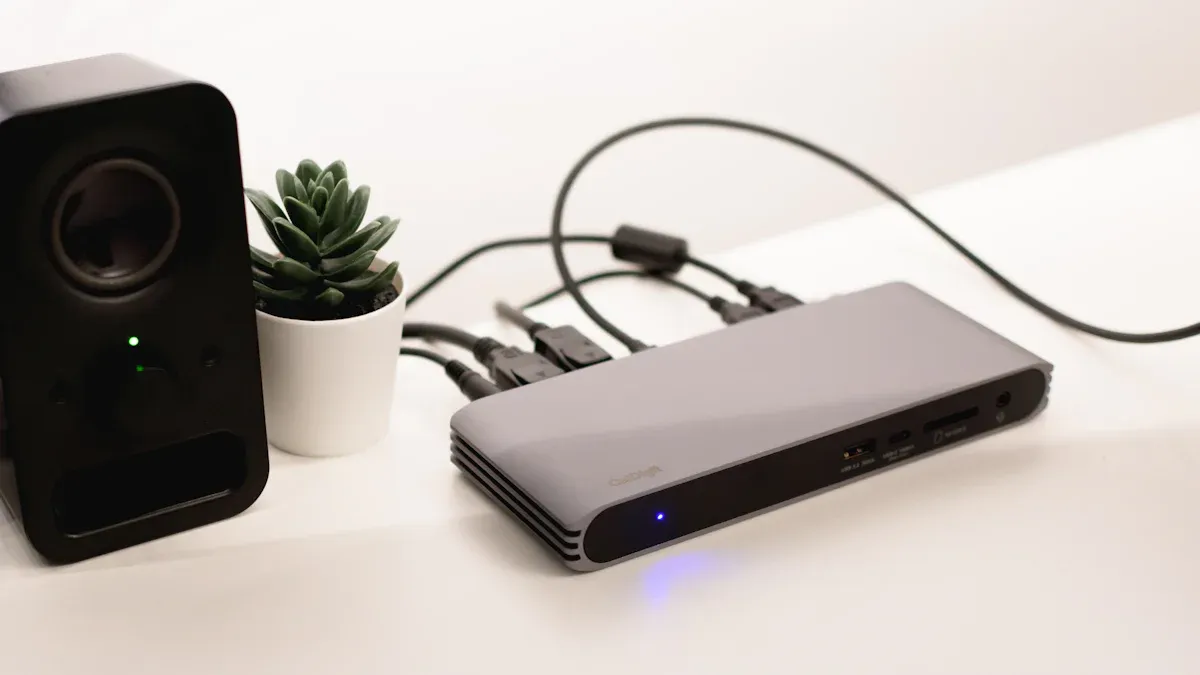
Stację dokującą typu Thunderbolt można traktować jak naprawdę mocną listwę zasilającą do laptopa. Umożliwia podłączenie wielu rzeczy za pomocą jednego kabla. Spójrz na ten wykres:
Funkcja |
Listwa zasilająca |
Stacja dokująca Thunderbolt |
Łączność |
Łączy urządzenia z zasilaniem |
Łączy urządzenia do transmisji danych, wideo i zasilania |
Dostarczanie mocy |
Podstawowy |
Wysoka, może ładować laptopy |
Wsparcie wyświetlacza |
Nic |
Obsługuje wiele monitorów |
Różnorodność portów |
Ograniczony |
Wiele typów (USB, HDMI, Ethernet itp.) |
Złożoność konfiguracji |
Prosty |
Obsługuje złożone konfiguracje |
Wiele nowych osób uważa, że działają wszystkie porty USB-C stacje dokujące typu Thunderbolt . Ale nie każdy laptop ma piorun. Poszukaj znaku błyskawicy obok swojego portu.
Podstawy stacji dokującej Thunderbolt
Co to jest?
Stacja dokująca Thunderbolt umożliwia podłączenie wielu rzeczy do komputera za pomocą jednego kabla. Podłączasz stację dokującą do laptopa lub komputera stacjonarnego. Zapewnia dodatkowe porty dla Twoich urządzeń. Portami tymi mogą być gniazda USB-C, HDMI, Ethernet lub audio. Stacja dokująca działa jak koncentrator, który łączy wszystko w jedną całość.
Oto tabela, która pokazuje, co ma typowa stacja dokująca Thunderbolt:
Specyfikacja |
Bliższe dane |
Interfejs |
2 x Thunderbolt 3, 3 x USB 3.0 (1x z przodu), 1 x Gigabit Ethernet, 1 x wyjście HDMI, 1 x wyjście na słuchawki, 1 x wejście mikrofonu |
Wymiary |
6,85 ” (dł.) x 3,15 ” (szer.) x 1,02 ” (wys.) |
Waga |
0,4 kg / 0,88 funta |
Wymagania systemowe |
Komputer z obsługą Thunderbolt, Mac OS X 10.8.4 lub nowszy, Windows 7 i Windows 8 |
Zasilanie |
Zasilacz sieciowy, DC 12 V, maks. 5 A |
Środowiskowy |
Wilgotność robocza: 0% RH 80% RH, temperatura robocza: 0˚C 70˚C |
Zgodność |
FCC, CE, RoHS |
W pudełku |
1 x stacja CalDigit Thunderbolt, 1 x zasilacz |
Stacje dokujące Thunderbolt często korzystają z portów Thunderbolt 3. Porty te umożliwiają szybkie przesyłanie danych i łączenie wielu rzeczy. Większość stacji dokujących współpracuje również z portem USB-C. Thunderbolt zapewnia większą prędkość i moc.
Główny cel
The Głównym celem stacji dokującej Thunderbolt jest zwiększenie wydajności komputera. Możesz podłączyć więcej urządzeń, naładować laptopa i szybko przenosić dane. Oto kilka sposobów, w jakie stacja dokująca pomaga Ci na co dzień:
Rozszerzenie portów : zyskujesz więcej portów USB, HDMI i Ethernet dla swoich urządzeń.
Łączność z wyświetlaczem : możesz podłączyć jeden lub więcej monitorów, aby uzyskać większą przestrzeń roboczą.
Zasilanie : Stacja dokująca ładuje laptopa i inne urządzenia, więc nie potrzebujesz dodatkowych ładowarek.
Przesyłanie danych : Stacje dokujące Thunderbolt przesyłają dane z dużą szybkością, co pozwala zaoszczędzić czas.
Łączność sieciowa : Otrzymujesz stabilne przewodowe połączenie internetowe poprzez Ethernet.
Integracja audio : Możesz podłączyć słuchawki lub głośniki, aby uzyskać lepszy dźwięk.
Wskazówka: jeśli pracujesz z dużymi plikami lub chcesz podłączyć wiele urządzeń, stacja dokująca Thunderbolt może pomóc Ci zrobić więcej.
Stacje dokujące Thunderbolt różnią się od innych stacji dokujących. Dają ci większa przepustowość, lepsze dostarczanie mocy i praca z urządzeniami USB-C. Oto szybkie porównanie:
Funkcja |
Stacje dokujące Thunderbolt |
Inne stacje dokujące |
Przepustowość łącza |
Do 40 Gb/s |
Różnie, często niżej |
Dostarczanie mocy |
Większe opcje dostarczania mocy |
Standardowe dostarczanie mocy |
Zgodność |
Kompatybilny z USB-C |
Może nie obsługiwać USB-C |
Stacji dokujących Thunderbolt można używać na wiele sposobów. Profesjonaliści używają ich do tworzenia filmów, edycji i kodowania. Gracze lubią dodatkowe porty i duże prędkości. Użytkownicy biznesowi cieszą się łatwą konfiguracją i mocnymi połączeniami. W domu możesz podłączyć klawiaturę, mysz, monitor i głośniki jednym kablem.
Stacja dokująca Thunderbolt pomaga utrzymać porządek na biurku i połączyć urządzenia. Oszczędzasz czas i nie musisz podłączać i odłączać wielu kabli. Dzięki Thunderbolt zyskujesz prędkość, moc i wygodę w jednym urządzeniu.
Połączenie Thunderbolt
Kabel i porty
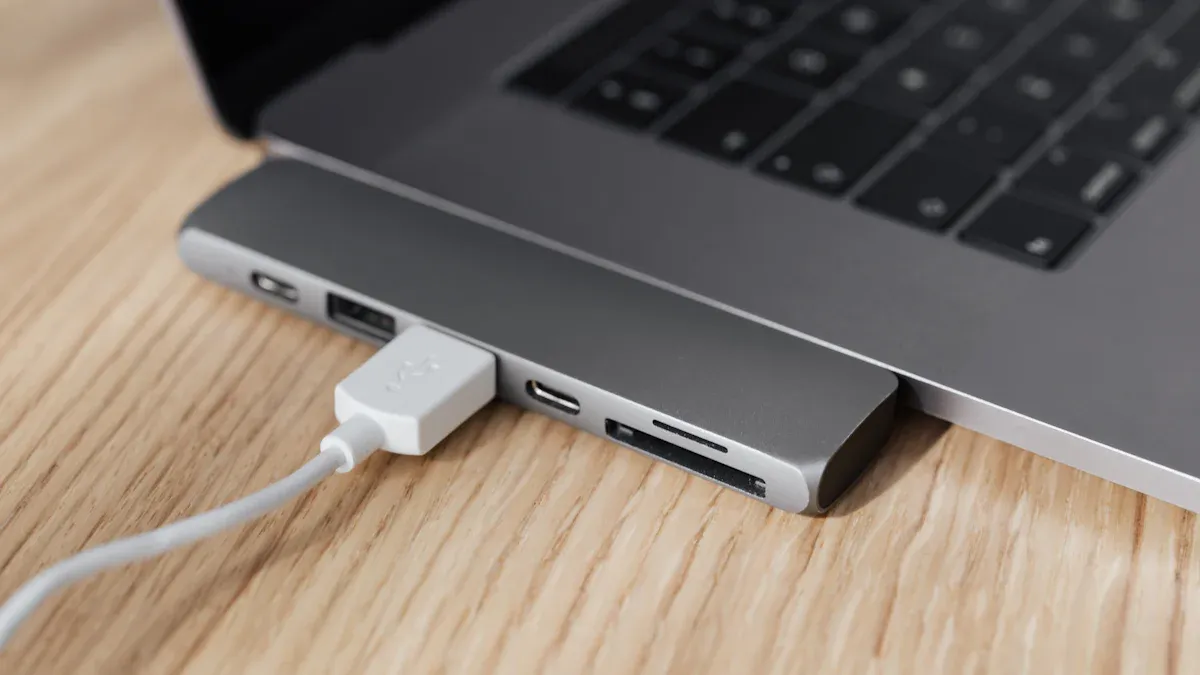
Stacja dokująca Thunderbolt łączy się z komputerem za pomocą jednego kabla. Ten kabel przesyła jednocześnie dane, wideo i zasilanie. Nie musisz używać wielu różnych kabli. Wyglądają kable Thunderbolt Kable USB-C . Mają na sobie mały symbol błyskawicy. Ten symbol pomaga znaleźć właściwy port w laptopie lub stacji dokującej.
Ze stacją dokującą Thunderbolt można używać wielu rodzajów kabli i portów. Oto niektóre, które możesz zobaczyć:
Piorun 3
Piorun 4
USB typu C
USB-A
Ethernetu
HDMI
DisplayPort
VGA
DVI
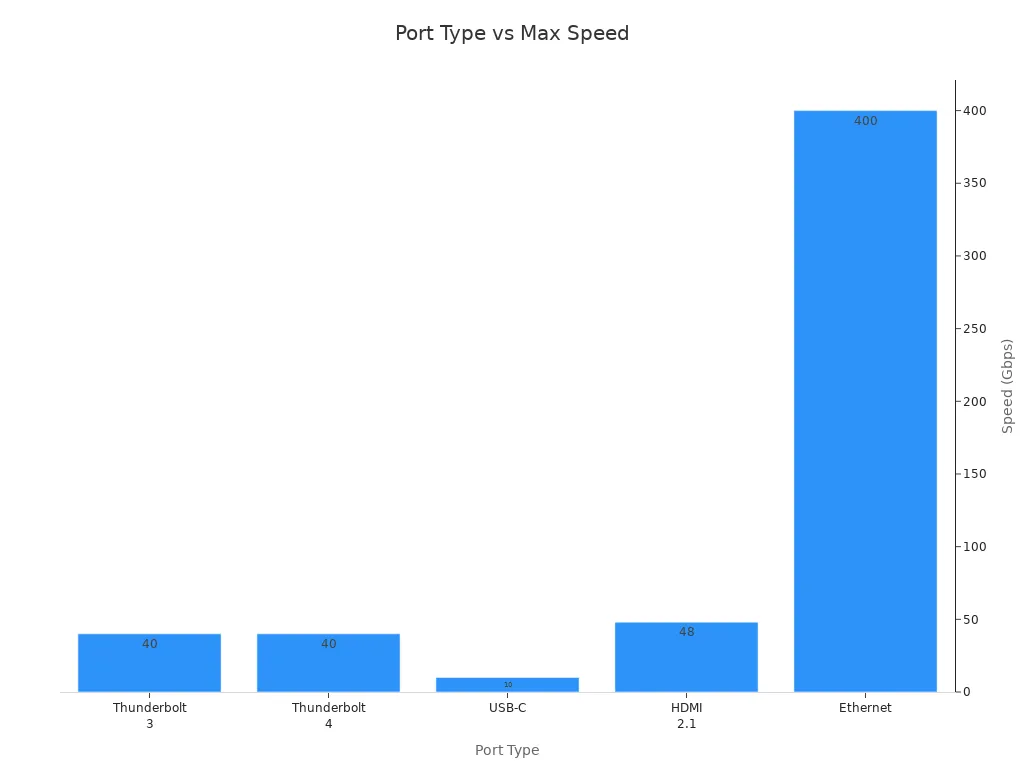
Zarówno Thunderbolt 3, jak i Thunderbolt 4 przesyłają dane z szybkością do 40 Gb/s. Thunderbolt 4 ma lepsze zasady dotyczące szybkości i wykorzystania przepustowości. Około 8 Gb/s w przypadku wideo i 32 Gb/s w przypadku innych danych. Thunderbolt 4 obsługuje również PCIe z szybkością 32 Gb/s. Oznacza to, że uzyskasz większą prędkość dla takich rzeczy, jak pamięć zewnętrzna.
Spójrz na ten wykres, aby zobaczyć, jak Thunderbolt wypada na tle innych portów:
Typ portu |
Maksymalna prędkość |
Wsparcie wideo |
Dostarczanie mocy |
Piorun 3 |
40 Gb/s |
Do 2 x 4K lub 1 x 5K |
Do 100W |
Piorun 4 |
40 Gb/s |
Do 2 x 4K lub 1 x 8K |
Do 100W |
USB typu C |
10 Gb/s |
Różnie (w zależności od specyfikacji USB) |
Różnie |
HDMI |
48 Gb/s (HDMI 2.1) |
Do 8K (w zależności od wersji) |
Nie dotyczy |
Ethernetu |
1 Gb/s do 400 Gb/s |
Nie dotyczy |
Nie dotyczy |
Wskazówka: aby uzyskać najlepsze rezultaty, użyj kabla dostarczonego ze stacją dokującą Thunderbolt.
Kompatybilność urządzenia
Stacje dokujące Thunderbolt współpracują z wieloma urządzeniami, ale musisz sprawdzić, czy Twoje urządzenie jest kompatybilne. Nie każdy laptop lub tablet ma piorun. Poszukaj symbolu błyskawicy obok portu. Ten symbol oznacza, że Twoje urządzenie może korzystać z funkcji pioruna.
Oto tabela przedstawiająca najniższe wymagania systemowe:
Typ wymagania |
Minimalna wersja/specyfikacja |
macOS |
11,4 (Big Sur) lub nowszy |
Okna |
10 (20H2) lub więcej |
Komputer z Thunderboltem 4 |
Tak |
Komputer z Thunderboltem 3 |
Tak |
Komputer ze złączem USB-C (USB4). |
Tak |
Komputer USB typu C |
Tak |
Chromebooka |
Thunderbolt lub USB-C |
iPad Pro/Air/Mini |
Thunderbolt lub USB-C |
Tablet z systemem Windows |
Thunderbolt lub USB-C |
Stacji dokujących Thunderbolt można używać z komputerami Mac, Windows i niektórymi tabletami. Wiele Chromebooków i iPadów obsługuje teraz złącze Thunderbolt lub USB-C. Zawsze sprawdzaj specyfikację swojego urządzenia, aby upewnić się, że działa. Jeśli Twoje urządzenie ma tylko port USB-C, nadal możesz korzystać z wielu funkcji. Ale możesz nie uzyskać najszybszych prędkości lub wszystkich opcji wideo.
Stacje dokujące Thunderbolt ułatwiają podłączenie wszystkich urządzeń. Otrzymujesz szybką transmisję danych, dużą moc i wiele typów portów. Dzięki odpowiedniemu urządzeniu możesz zamienić swój laptop lub tablet w potężną stację roboczą.
Funkcje stacji dokujących Thunderbolt
Szybkość i moc
Stacje dokujące Thunderbolt zapewniają dużą prędkość i dużą moc. Technologia Thunderbolt umożliwia bardzo szybkie przesyłanie danych. Możesz przesyłać dane z prędkością do 40 Gb/s. To prawie cztery razy szybciej niż większość stacji dokujących USB-C. Możesz przenosić duże pliki, oglądać filmy i podłączać urządzenia bez czekania.
Stacje dokujące Thunderbolt mogą przesyłać dane z szybkością do 40 Gb/s.
Większość stacji dokujących USB-C przesyła dane z szybkością od 5 Gb/s do 10 Gb/s.
Zarówno Thunderbolt 3, jak i Thunderbolt 4 umożliwiają tak duże prędkości.
Dostarczanie mocy to kolejna ważna cecha. Stacje dokujące Thunderbolt umożliwiają ładowanie laptopa i innych urządzeń podczas pracy. Nie potrzebujesz dodatkowych ładowarek ani kabli. Twoje urządzenia uzyskują stałą moc ze stacji dokującej.
Funkcja |
Wartość |
Maksymalna moc hosta |
85 W |
Źródło zasilania |
Ściana |
Napięcia wyjściowe |
5 V, 9 V, 15 V, 20 V |
Dzięki stacji dokującej Thunderbolt możesz naładować swój laptop. Zasilanie działa również w przypadku telefonów, tabletów i innych gadżetów. Możesz dalej pracować i nie martwić się o baterię.
Wskazówka: stacje dokujące Thunderbolt zapewniają dużą prędkość transmisji danych i dużą moc. Możesz pracować szybciej i naładować swoje urządzenia.
Dane i wideo
Stacje dokujące Thunderbolt umożliwiają podłączenie większej liczby ekranów i szybkie przesyłanie danych. Możesz skonfigurować dwa ekrany 4K lub nawet więcej, aby uzyskać większą przestrzeń roboczą. Thunderbolt 3 i Thunderbolt 4 obsługują wyświetlacze wysokiej jakości, dzięki czemu widzisz wyraźny obraz i płynny obraz wideo.
Model stacji dokującej |
Maksymalna rozdzielczość wyświetlacza |
Stacja dokująca Anker 568 Thunderbolt |
Różni się w zależności od urządzenia głównego i liczby monitorów |
Stacja dokująca Surface |
4096x2304 |
Stacja dokująca Surface 2 |
7680 x 4320 (30 Hz) |
Stacja dokująca Surface Thunderbolt™ 4 |
3840 x 2160 (60 Hz) |
Stacja dokująca Surface USB4 |
3840 x 2160 (60 Hz) |
Model stacji dokującej |
Maksymalna częstotliwość odświeżania |
Maksymalna rozdzielczość wyświetlacza |
Stacja dokująca Surface |
60 Hz |
4096x2304 |
Stacja dokująca Surface 2 |
30 Hz |
7680x4320 |
Stacja dokująca Surface Thunderbolt™ 4 |
60 Hz |
3840 x 2160 |
Stacja dokująca Surface USB4 |
60 Hz |
3840 x 2160 |
Niektóre stacje dokujące typu Thunderbolt umożliwiają podłączenie nawet czterech ekranów 4K. Może to zrobić stacja dokująca Lenovo Universal Thunderbolt 4. Można podłączyć dwa ekrany 4K przy 60 Hz, aby uzyskać płynny obraz i ostre obrazy. Dzięki połączeniu łańcuchowemu można dodać więcej ekranów poprzez port Thunderbolt.
Możesz podłączyć więcej ekranów 4K, aby uzyskać większą przestrzeń roboczą.
Stacje dokujące Thunderbolt obsługują dwa ekrany 4K przy 4K przy 60 Hz.
Otrzymujesz wyraźny obraz i płynny obraz wideo na wszystkich ekranach.
Stacje dokujące Thunderbolt ułatwiają przenoszenie danych. Możesz przenosić pliki, oglądać filmy i korzystać z wysokiej jakości ekranów bez spowolnień. Otrzymujesz dużą prędkość transmisji danych do pracy, gier i zabawy.
Opcje rozbudowy
Stacje dokujące Thunderbolt zapewniają wiele sposobów podłączania urządzeń. Można używać kart USB-C, USB-A, SD i sprzętu audio. Otrzymujesz więcej portów niż zwykłe koncentratory USB-C. Do stacji dokującej możesz podłączyć wszystko, czego potrzebujesz.
Typ portu |
Opis |
Port ładowania USB typu A |
Obsługuje szybkie ładowanie BC1.2 dla urządzeń takich jak telefony i tablety. |
Złącze audio typu combo 3,5 mm |
Złącze do głośników lub przewodowych słuchawek/mikrofonu. |
Port karty SD |
Kompatybilny z UHS-II SD 4.0 do przesyłania danych. |
Porty USB-A (3) |
Zapewnia prędkość 10 Gb/s dla urządzeń USB typu downstream. |
Złącze audio Combo |
Łączy słuchawki, głośniki i zestawy mikrofonów dla wejścia/wyjścia audio. |
Czytnik kart SD 4.0 |
Umożliwia przesyłanie danych z kart pamięci SD. |
Czytnik kart SD |
Ułatwia szybki transfer plików kreatywnych z prędkością do 312MB/s. |
Stacje dokujące Thunderbolt umożliwiają podłączenie wielu urządzeń jednocześnie. Można używać gniazd USB-C, USB-A, kart SD i gniazd audio. Otrzymujesz szybki transfer danych i stałą moc dla wszystkich swoich urządzeń.
Funkcja |
Dok Thunderbolt |
Koncentrator USB typu C |
Maksymalna prędkość transmisji danych |
Do 40 Gb/s |
5-10 Gb/s |
Wsparcie wyświetlacza |
Dwie lub więcej rozdzielczości 4K i jedna wyższa rozdzielczość |
Zwykle pojedyncze 4K |
Dostarczanie mocy |
Do 100W |
Zwykle do 85 W (przepustowy) |
Odmiana portowa |
Bardziej rozbudowane |
Podstawowa łączność |
Przedział cenowy |
Wyższy |
Bardziej przystępne |
Idealny przypadek użycia |
Zaawansowani użytkownicy, profesjonaliści |
Ogólni użytkownicy, przenośność |
Thunderbolt jest pod wieloma względami lepszy niż USB-C. Stacje dokujące Thunderbolt zapewniają szybsze przesyłanie danych, lepszą moc i obsługę większej liczby ekranów. Otrzymujesz więcej sposobów łączenia się i lepszą konfigurację komputera.
Uwaga: stacje dokujące Thunderbolt są najlepsze dla osób, które potrzebują szybkiej transmisji danych, większej liczby ekranów 4K i dużej mocy. Za pomocą tylko jednej stacji dokującej możesz stworzyć potężną przestrzeń roboczą.
Korzystanie ze stacji dokujących Thunderbolt
Kroki konfiguracji
Stacje dokujące Thunderbolt można łatwo skonfigurować. Możesz podłączyć wiele urządzeń i uzyskać szybką transmisję danych oraz potężną moc. Oto kroki, jak używać stacji dokującej i monitorów Thunderbolt 3:
Podłącz klawiaturę i mysz do stacji dokującej.
Do monitorów używaj kabli Thunderbolt 3 lub USB-C.
Podłącz kabel Ethernet, aby uzyskać stabilne połączenie internetowe.
Dodaj inne urządzenia USB-C lub USB-A, takie jak dyski lub drukarki.
Podłącz kabel zasilający stacji dokującej, aby zapewnić stałe zasilanie.
Włącz stację dokującą, aby wszystkie urządzenia otrzymały zasilanie.
Użyj kabla Thunderbolt, aby podłączyć stację dokującą do laptopa.
Pobierz i zainstaluj sterowniki, aby wszystko działało poprawnie.
Wskazówka: Zawsze używaj kabla Thunderbolt dostarczonego ze stacją dokującą. Zapewnia to najlepszą prędkość i moc.
Codzienne wskazówki
Dzięki kilku wskazówkom możesz utrzymać porządek na biurku i bezpieczeństwo swoich urządzeń. Stacje dokujące Thunderbolt ułatwiają zarządzanie kablami i łatwe podłączanie większej liczby ekranów.
Funkcja |
Korzyść |
Wbudowany zasilacz |
Mniej bałaganu i lepsza moc dla Twoich urządzeń. |
Wspólny przewód zasilający |
Łatwa wymiana, dzięki czemu zawsze masz zasilanie dla swoich ekranów. |
Stabilizatory kablowe |
Chroń kable i pomagaj w płynnym przesyłaniu danych. |
Jeśli stacja dokująca Thunderbolt nie działa, wypróbuj następujące rozwiązania:
Odłącz i ponownie podłącz kabel Thunderbolt.
Uruchom ponownie komputer, aby rozwiązać problemy z danymi.
Sprawdź ustawienia systemu Windows, które mogą blokować USB-C lub Thunderbolt 3.
Upewnij się, że wszystkie kable zasilające są dobrze podłączone.
Niektóre typowe problemy to brak zasilania, nie wyświetlanie ekranów, niedziałające porty USB-C i wolne przesyłanie danych. Większość problemów można rozwiązać, sprawdzając kable i uruchamiając ponownie urządzenia.
Uwaga: stacje dokujące Thunderbolt umożliwiają podłączenie wielu urządzeń, szybkie przesyłanie danych oraz zasilanie ekranów i laptopa za pomocą jednej stacji dokującej.
Stacje dokujące Thunderbolt umożliwiają podłączenie wielu urządzeń jednym kablem. Możesz szybko przenosić pliki, ładować laptopa i używać większej liczby ekranów do pracy lub rozrywki. Nie potrzebujesz dodatkowych kabli do przesyłania danych pomiędzy urządzeniami, dzięki czemu oszczędzasz czas. Twoje biurko pozostanie uporządkowane i możesz szybko zmienić konfigurację. Otrzymujesz dużą prędkość transmisji danych, dużą moc i możliwość korzystania z wielu urządzeń jednocześnie.
Korzyść |
Opis |
Zmniejszony bałagan w kablach |
Łączy wszystkie Twoje urządzenia i utrzymuje porządek w miejscu pracy. |
Wysokie prędkości przesyłania danych |
Przesyła dane z szybkością do 40 Gb/s, co ułatwia korzystanie z wielu urządzeń i ekranów. |
Efektywne dostarczanie mocy |
Ładuje Twoje urządzenia podczas pracy. |
Pomyśl o własnej konfiguracji. Jeśli korzystasz z wielu urządzeń lub potrzebujesz szybkiej transmisji danych, stacja dokująca Thunderbolt może ułatwić Ci pracę.
Często zadawane pytania
Czy stacji dokującej Thunderbolt można używać z dowolnym laptopem?
Potrzebujesz laptopa z portem Thunderbolt. Poszukaj symbolu błyskawicy obok portu. Niektóre laptopy ze złączem USB-C działają, ale niektóre funkcje mogą nie być dostępne.
Jakie urządzenia można podłączyć do stacji dokującej?
Można podłączyć monitory, klawiatury, myszy, drukarki, głośniki i dyski zewnętrzne. Wiele stacji dokujących obsługuje porty USB, HDMI, Ethernet i audio.
Czy do korzystania ze stacji dokującej potrzebne jest specjalne oprogramowanie?
Większość stacji dokujących działa bez dodatkowego oprogramowania. Niektóre modele wymagają sterowników, aby móc korzystać ze wszystkich funkcji. Sprawdź instrukcje dołączone do stacji dokującej.
Jak rozwiązać typowe problemy ze stacją dokującą?
Spróbuj odłączyć i ponownie podłączyć kable. Uruchom ponownie laptopa. Upewnij się, że wszystkie urządzenia mają zasilanie. Sprawdź ustawienia laptopa pod kątem opcji USB i wyświetlacza.
Czy można ładować laptopa poprzez stację dokującą?
Wiele stacji dokujących zapewnia dostarczanie zasilania. Możesz ładować laptopa podczas korzystania z innych urządzeń. Sprawdź moc znamionową, aby upewnić się, że pasuje do Twojego laptopa.