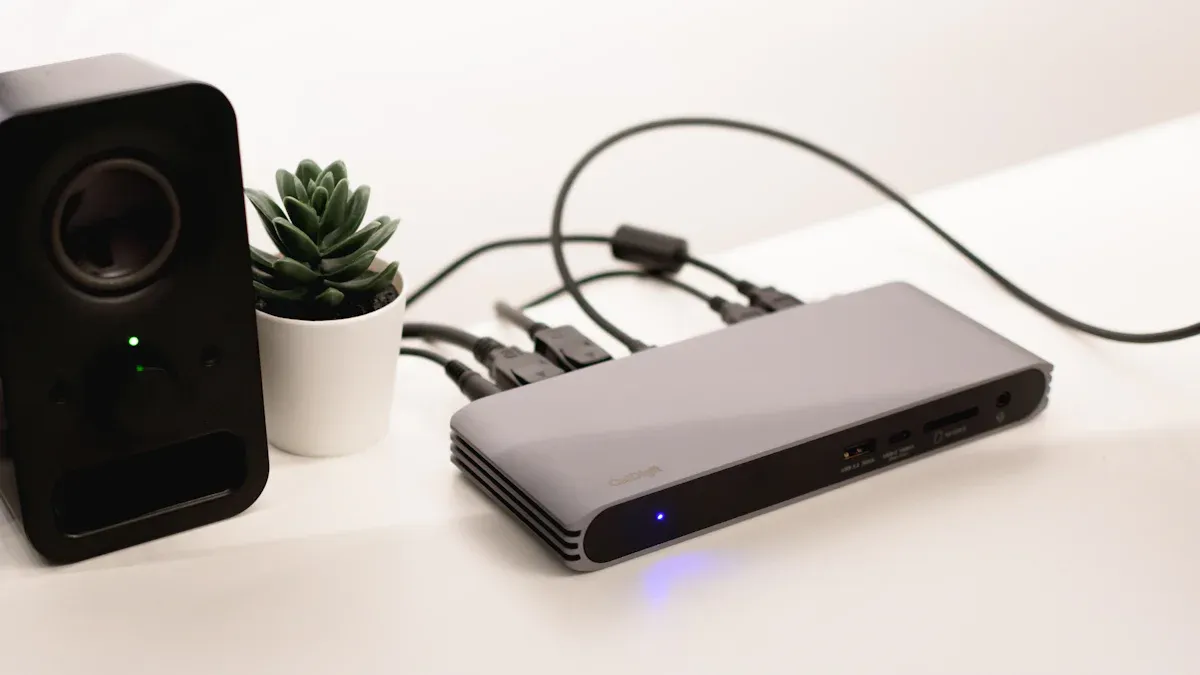
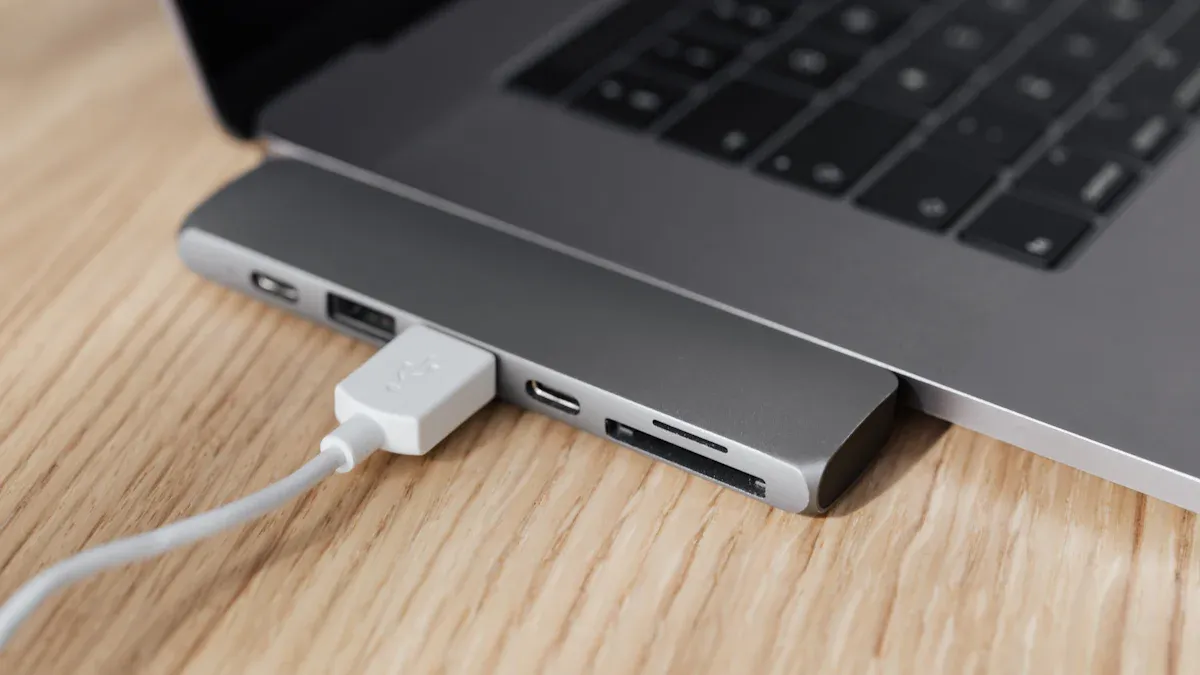
Maaari mong isipin ang isang thunderbolt docking station tulad ng isang talagang malakas na power strip para sa iyong laptop. Hinahayaan ka nitong magsaksak ng maraming bagay gamit lamang ang isang cable. Tingnan ang tsart na ito:
Tampok |
Power Strip |
Thunderbolt Docking Station |
Pagkakakonekta |
Ikinokonekta ang mga device sa power |
Ikinokonekta ang mga device para sa data, video, at power |
Paghahatid ng kuryente |
Basic |
Mataas, nakakapagcharge ng mga laptop |
Ipakita ang Suporta |
wala |
Sinusuportahan ang maramihang mga monitor |
Iba't ibang Ports |
Limitado |
Maraming uri (USB, HDMI, Ethernet, atbp.) |
Pagiging kumplikado ng Setup |
Simple |
Pinangangasiwaan ang mga kumplikadong setup |
Maraming mga taong bago dito ang nag-iisip na gumagana ang lahat ng USB-C port mga istasyon ng thunderbolt docking . Ngunit hindi lahat ng laptop ay may thunderbolt. Hanapin ang lightning bolt sign sa tabi ng iyong port.
Mga Pangunahing Kaalaman sa Thunderbolt Docking Station
Ano Ito?
Hinahayaan ka ng thunderbolt docking station na ikonekta ang maraming bagay sa iyong computer gamit ang isang cable. Isaksak mo ang dock sa iyong laptop o desktop. Nagbibigay ito sa iyo ng mga karagdagang port para sa iyong mga device. Ang mga port na ito ay maaaring USB-C, HDMI, Ethernet, o mga audio jack. Ang pantalan ay nagsisilbing hub na pinagsasama-sama ang lahat.
Narito ang isang talahanayan na nagpapakita kung ano ang mayroon ang isang karaniwang thunderbolt docking station:
Pagtutukoy |
Mga Detalye |
Interface |
2 x Thunderbolt 3, 3 x USB 3.0 (1x Harap), 1 x Gigabit Ethernet, 1 x HDMI Out, 1 x Headphone Out, 1 x Microphone In |
Mga sukat |
6.85' (L) x 3.15' (W) x 1.02' (H) |
Timbang |
0.4 kg / 0.88 lbs. |
Mga Kinakailangan sa System |
Computer na pinagana ang Thunderbolt, Mac OS X 10.8.4 o mas bago, Windows 7 at Windows 8 |
Power Supply |
AC Power Adapter, DC 12V, 5A Max |
Pangkapaligiran |
Operating Humidity: 0% RH 80% RH, Operating Temperature: 0˚C 70˚C |
Pagsunod |
FCC, CE, RoHS |
Sa Kahon |
1 x CalDigit Thunderbolt Station, 1 x Power Supply |
Kadalasang gumagamit ng thunderbolt 3 port ang mga Thunderbolt docking station. Hinahayaan ka ng mga port na ito na ilipat ang data nang mabilis at kumonekta sa maraming bagay. Gumagana rin ang karamihan sa mga pantalan sa USB-C. Nagbibigay sa iyo ang Thunderbolt ng higit na bilis at lakas.
Pangunahing Layunin
Ang Ang pangunahing layunin ng isang thunderbolt docking station ay upang gawing mas marami ang iyong computer. Maaari kang magkonekta ng higit pang mga device, i-charge ang iyong laptop, at ilipat ang data nang mabilis. Narito ang ilang paraan na nakakatulong sa iyo ang isang pantalan araw-araw:
Pagpapalawak ng Port : Makakakuha ka ng mas maraming USB, HDMI, at Ethernet port para sa iyong mga device.
Display Connectivity : Maaari mong ikonekta ang isa o higit pang monitor para sa mas malaking workspace.
Power Delivery : Sinisingil ng dock ang iyong laptop at iba pang device, kaya hindi mo kailangan ng mga karagdagang charger.
Paglipat ng Data : Ang mga Thunderbolt docking station ay naglilipat ng data sa matataas na bilis, na nakakatipid sa iyo ng oras.
Network Connectivity : Makakakuha ka ng stable wired internet connection sa pamamagitan ng Ethernet.
Pagsasama ng Audio : Maaari kang magsaksak ng mga headphone o speaker para sa mas magandang tunog.
Tip: Kung nagtatrabaho ka sa malalaking file o kailangan mong kumonekta ng maraming device, makakatulong sa iyo ang isang thunderbolt docking station na makapagtapos ng higit pa.
Ang mga Thunderbolt docking station ay naiiba sa iba pang mga docking station. Binibigyan ka nila mas mataas na bandwidth, mas mahusay na paghahatid ng kuryente , at gumagana sa mga USB-C na device. Narito ang isang mabilis na paghahambing:
Tampok |
Mga Istasyon ng Thunderbolt Docking |
Iba pang mga Docking Station |
Bandwidth |
Hanggang 40 Gbps |
Nag-iiba, madalas na mas mababa |
Paghahatid ng kuryente |
Mga opsyon sa paghahatid ng mas mataas na kapangyarihan |
Karaniwang paghahatid ng kuryente |
Pagkakatugma |
Tugma sa USB-C |
Maaaring hindi sumusuporta sa USB-C |
Maaari mong gamitin ang mga thunderbolt docking station sa maraming paraan. Ginagamit ng mga propesyonal ang mga ito para sa paggawa ng mga video, pag-edit, at coding. Gusto ng mga manlalaro ang mga sobrang port at mabilis na bilis. Ang mga user ng negosyo ay nasisiyahan sa madaling pag-setup at malalakas na koneksyon. Sa bahay, maaari mong ikonekta ang iyong keyboard, mouse, monitor, at mga speaker gamit ang isang cable.
Nakakatulong ang thunderbolt docking station na panatilihing malinis ang iyong desk at nakakonekta ang iyong mga device. Makakatipid ka ng oras at hindi na kailangang magsaksak at mag-unplug ng maraming cable. Sa thunderbolt, makakakuha ka ng bilis, lakas, at kaginhawahan sa isang device.
Koneksyon ng Thunderbolt
Cable at Ports
Kumokonekta ang isang thunderbolt docking station sa iyong computer gamit ang isang cable. Ang cable na ito ay nagpapadala ng data, video, at kapangyarihan sa parehong oras. Hindi mo kailangang gumamit ng maraming iba't ibang mga cable. Parang mga kable ng kulog Mga USB-C cable . Mayroon silang maliit na simbolo ng lightning bolt. Tinutulungan ka ng simbolong ito na mahanap ang tamang port sa iyong laptop o dock.
Maaari kang gumamit ng maraming uri ng mga cable at port na may thunderbolt docking station. Narito ang ilan na maaari mong makita:
Kulog 3
Kulog 4
USB-C
USB-A
Ethernet
HDMI
DisplayPort
VGA
DVI
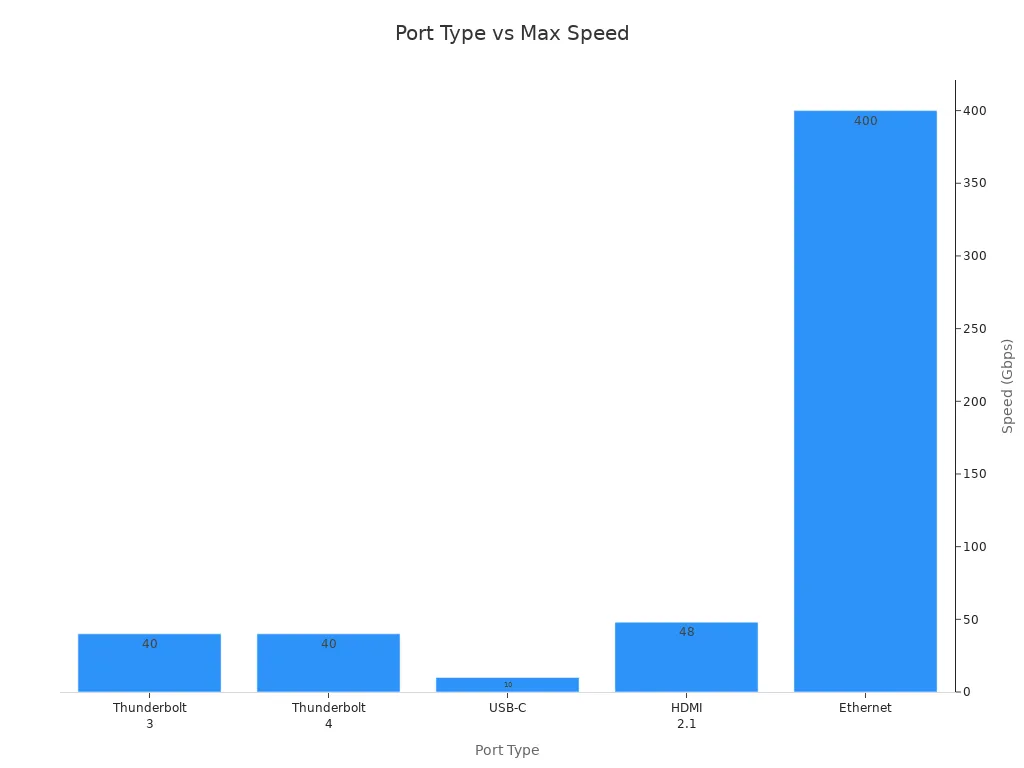
Ang Thunderbolt 3 at Thunderbolt 4 ay parehong naglilipat ng data nang hanggang 40 Gb/s. Ang Thunderbolt 4 ay may mas mahusay na mga panuntunan para sa bilis at kung paano ito gumagamit ng bandwidth. Tungkol sa 8 Gb/s ay para sa video, at 32 Gb/s ay para sa iba pang data. Sinusuportahan din ng Thunderbolt 4 ang PCIe sa 32 Gbps. Nangangahulugan ito na nakakakuha ka ng mas mabilis na bilis para sa mga bagay tulad ng panlabas na storage.
Tingnan ang chart na ito upang makita kung paano inihahambing ang thunderbolt sa ibang mga port:
Uri ng Port |
Pinakamataas na Bilis |
Suporta sa Video |
Paghahatid ng kuryente |
Kulog 3 |
40 Gbps |
Hanggang 2 x 4K o 1 x 5K |
Hanggang 100W |
Kulog 4 |
40 Gbps |
Hanggang 2 x 4K o 1 x 8K |
Hanggang 100W |
USB-C |
10 Gbps |
Nag-iiba-iba (depende sa USB spec) |
Nag-iiba |
HDMI |
48 Gbps (HDMI 2.1) |
Hanggang 8K (depende sa bersyon) |
N/A |
Ethernet |
1 Gbps hanggang 400 Gbps |
N/A |
N/A |
Tip: Para sa pinakamahusay na mga resulta, gamitin ang cable na kasama ng iyong thunderbolt docking station.
Compatibility ng Device
Gumagana ang mga Thunderbolt docking station sa maraming device, ngunit dapat mong tingnan kung tugma ang iyong device. Hindi lahat ng laptop o tablet ay may thunderbolt. Hanapin ang simbolo ng lightning bolt sa tabi ng iyong port. Ipinapakita ng simbolo na ito na magagamit ng iyong device ang mga feature ng thunderbolt.
Narito ang isang talahanayan na nagpapakita ng pinakamababang kinakailangan ng system:
Uri ng Kinakailangan |
Minimum na Bersyon/Pagtutukoy |
macOS |
11.4 (Big Sur) o mas mataas |
Windows |
10 (20H2) o mas mataas |
Thunderbolt 4 Computer |
Oo |
Thunderbolt 3 Computer |
Oo |
USB-C (USB4) Computer |
Oo |
USB-C Computer |
Oo |
Chromebook |
Thunderbolt o USB-C |
iPad Pro/Air/Mini |
Thunderbolt o USB-C |
Windows Tablet |
Thunderbolt o USB-C |
Maaari kang gumamit ng mga thunderbolt docking station sa Mac, Windows, at ilang tablet. Gumagana na ngayon ang maraming Chromebook at iPad sa thunderbolt o USB-C. Palaging suriin ang mga detalye ng iyong device upang matiyak na gumagana ito. Kung ang iyong device ay mayroon lamang USB-C, maaari ka pa ring gumamit ng maraming feature. Ngunit maaaring hindi mo makuha ang pinakamabilis na bilis o lahat ng mga pagpipilian sa video.
Pinapadali ng mga Thunderbolt docking station na ikonekta ang lahat ng iyong device. Makakakuha ka ng mabilis na data, malakas na kapangyarihan, at maraming uri ng port. Gamit ang tamang device, maaari mong gawing isang malakas na workstation ang iyong laptop o tablet.
Mga Tampok ng Thunderbolt Dock Stations
Bilis at Lakas
Nagbibigay sa iyo ang mga Thunderbolt docking station ng mabilis na bilis at malakas na kapangyarihan. Hinahayaan ka ng teknolohiya ng Thunderbolt na ilipat ang data nang napakabilis. Maaari kang maglipat ng data sa bilis na hanggang 40Gbps. Ito ay halos apat na beses na mas mabilis kaysa sa karamihan ng mga usb-c dock. Maaari kang maglipat ng malalaking file, manood ng mga video, at magkonekta ng mga device nang hindi naghihintay.
Maaaring ilipat ng mga Thunderbolt docking station ang data nang hanggang 40Gbps.
Karamihan sa mga usb-c docking station ay naglilipat ng data sa pagitan ng 5Gbps at 10Gbps.
Parehong pinapayagan ng Thunderbolt 3 at thunderbolt 4 ang mga mabilis na bilis na ito.
Ang paghahatid ng kuryente ay isa pang mahalagang tampok. Maaaring singilin ng mga Thunderbolt docking station ang iyong laptop at iba pang device habang nagtatrabaho ka. Hindi mo kailangan ng mga karagdagang charger o cable. Nagkakaroon ng steady power ang iyong mga device mula sa dock.
Tampok |
Halaga |
Max Power ng Host |
85W |
Pinagmumulan ng kuryente |
Pader |
Mga Output Voltage |
5V, 9V, 15V, 20V |
Maaari mong panatilihing naka-charge ang iyong laptop gamit ang iyong thunderbolt docking station. Gumagana rin ang paghahatid ng kuryente para sa mga telepono, tablet, at iba pang gadget. Maaari kang magpatuloy sa pagtatrabaho at huwag mag-alala tungkol sa iyong baterya.
Tip: Nagbibigay sa iyo ang mga Thunderbolt docking station ng mabilis na bilis ng data at malakas na kapangyarihan. Maaari kang gumana nang mas mabilis at panatilihing naka-charge ang iyong mga device.
Data at Video
Tinutulungan ka ng mga Thunderbolt docking station na kumonekta ng higit pang mga screen at ilipat ang data nang mabilis. Maaari kang mag-set up ng dalawang 4k na screen o higit pa para sa mas malaking workspace. Sinusuportahan ng Thunderbolt 3 at thunderbolt 4 ang mga de-kalidad na display, para makakita ka ng malilinaw na larawan at makinis na video.
Modelo ng Docking Station |
Max na Resolusyon sa Display |
Anker 568 Thunderbolt Dock |
Nag-iiba-iba batay sa host device at bilang ng mga monitor |
Surface Dock |
4096 x 2304 |
Surface Dock 2 |
7680 x 4320 (30 Hz) |
Surface Thunderbolt™ 4 Dock |
3840 x 2160 (60 Hz) |
Ibabaw ng USB4 Dock |
3840 x 2160 (60 Hz) |
Modelo ng Docking Station |
Max Refresh Rate |
Max na Resolusyon sa Display |
Surface Dock |
60 Hz |
4096 x 2304 |
Surface Dock 2 |
30 Hz |
7680 x 4320 |
Surface Thunderbolt™ 4 Dock |
60 Hz |
3840 x 2160 |
Ibabaw ng USB4 Dock |
60 Hz |
3840 x 2160 |
Hinahayaan ka ng ilang thunderbolt docking station na kumonekta hanggang sa apat na 4k screen. Magagawa ito ng Lenovo Universal Thunderbolt 4 Dock. Maaari kang magkonekta ng dalawang 4k na screen sa 60Hz para sa makinis na video at matatalim na larawan. Hinahayaan ka ng Daisy-chaining na magdagdag ng higit pang mga screen sa pamamagitan ng thunderbolt port.
Maaari kang magkonekta ng higit pang 4k na screen para sa isang malawak na workspace.
Sinusuportahan ng mga Thunderbolt docking station ang dalawang 4k screen sa 4k @ 60hz.
Makakakuha ka ng malilinaw na larawan at makinis na video sa lahat ng iyong screen.
Pinapadali ng mga Thunderbolt docking station ang paglipat ng data. Maaari kang maglipat ng mga file, manood ng mga video, at gumamit ng mga de-kalidad na screen nang walang pagbagal. Makakakuha ka ng mabilis na bilis ng data para sa trabaho, laro, at kasiyahan.
Mga Pagpipilian sa Pagpapalawak
Ang mga Thunderbolt docking station ay nagbibigay sa iyo ng maraming paraan upang ikonekta ang mga device. Maaari mong gamitin ang usb-c, usb-a, SD card, at audio equipment. Makakakuha ka ng mas maraming port kaysa sa mga regular na usb-c hub. Maaari mong ikonekta ang lahat ng kailangan mo sa iyong dock.
Uri ng Port |
Paglalarawan |
USB Type-A Charging Port |
Sinusuportahan ang BC1.2 High speed charging para sa mga device tulad ng mga telepono at tablet. |
3.5mm Audio Combo Jack |
Koneksyon para sa mga speaker o wired headphones/microphone. |
Port ng SD Card |
UHS-II SD 4.0 compatible para sa paglilipat ng data. |
Mga USB-A Port (3) |
Nagbibigay ng 10Gbps na bilis para sa mga downstream na USB device. |
Combo Audio Jack |
Ikinokonekta ang mga headphone, speaker, at microphone set para sa audio input/output. |
SD 4.0 Card Reader |
Nagbibigay-daan para sa paglipat ng data mula sa mga SD memory card. |
SD Card Reader |
Pinapadali ang mabilis na paglilipat ng mga malikhaing file na may bilis na hanggang 312MB/s. |
Hinahayaan ka ng mga Thunderbolt docking station na kumonekta ng maraming device nang sabay-sabay. Maaari kang gumamit ng usb-c, usb-a, SD card, at audio jack. Makakakuha ka ng mabilis na paglipat ng data at matatag na kapangyarihan para sa lahat ng iyong device.
Tampok |
Thunderbolt Dock |
USB-C Hub |
Max na Bilis ng Data |
Hanggang 40Gbps |
5-10Gbps |
Ipakita ang Suporta |
Dalawa o higit pang 4K at solong mas mataas na resolution |
Karaniwang single 4K |
Paghahatid ng kuryente |
Hanggang 100W |
Karaniwan hanggang sa 85W (pass-through) |
Iba't ibang Port |
Mas malawak |
Pangunahing koneksyon |
Saklaw ng Presyo |
Mas mataas |
Mas abot kaya |
Ideal Use Case |
Mga gumagamit ng kapangyarihan, mga propesyonal |
Pangkalahatang mga gumagamit, maaaring dalhin |
Ang Thunderbolt ay mas mahusay kaysa sa usb-c sa maraming paraan. Nagbibigay sa iyo ang mga Thunderbolt docking station ng mas mabilis na data, mas mahusay na kapangyarihan, at suporta para sa higit pang mga screen. Makakakuha ka ng mas maraming paraan para kumonekta at mas malakas na setup para sa iyong computer.
Tandaan: Pinakamainam ang mga Thunderbolt docking station para sa mga taong nangangailangan ng mabilis na data, higit pang 4k screen, at malakas na power. Maaari kang gumawa ng isang mahusay na workspace sa isang dock lang.
Paggamit ng Thunderbolt Docking Stations
Mga Hakbang sa Pag-setup
Madaling mag-set up ng mga thunderbolt docking station. Makakakonekta ka ng maraming device at makakuha ng mabilis na data at malakas na power. Narito ang mga hakbang para gamitin ang iyong thunderbolt 3 dock at monitor:
Isaksak ang iyong keyboard at mouse sa pantalan.
Gumamit ng thunderbolt 3 o usb-c cable para sa iyong mga monitor.
Isaksak ang Ethernet cable para sa tuluy-tuloy na koneksyon sa internet.
Magdagdag ng iba pang usb-c o usb-a na device tulad ng mga drive o printer.
Ikonekta ang power cable ng dock para sa steady power.
I-on ang dock para magkaroon ng power ang lahat ng device.
Gamitin ang thunderbolt cable para ikonekta ang dock sa iyong laptop.
Mag-download at mag-install ng mga driver para gumana nang tama ang lahat.
Tip: Palaging gamitin ang thunderbolt cable na kasama ng iyong dock. Nagbibigay ito sa iyo ng pinakamahusay na bilis at lakas.
Mga Tip sa Araw-araw
Maaari mong panatilihing malinis ang iyong desk at ligtas ang iyong mga device gamit ang ilang tip. Tinutulungan ka ng mga Thunderbolt docking station na pamahalaan ang mga cable at madaling kumonekta ng higit pang mga screen.
Tampok |
Benepisyo |
Built-in na power supply |
Mas kaunting gulo at mas mahusay na kapangyarihan para sa iyong mga device. |
Karaniwang kurdon ng kuryente |
Madaling palitan, kaya palagi kang may kapangyarihan para sa iyong mga screen. |
Mga stabilizer ng cable |
Panatilihing ligtas ang mga cable at tulungan ang data na gumalaw nang maayos. |
Kung hindi gumana ang iyong thunderbolt docking station, subukan ang mga bagay na ito:
I-unplug at isaksak muli ang thunderbolt cable.
I-restart ang iyong computer upang ayusin ang mga problema sa data.
Suriin ang mga setting ng Windows na maaaring humarang sa usb-c o thunderbolt 3.
Tiyaking nakasaksak nang mahigpit ang lahat ng mga kable ng kuryente.
Ang ilang karaniwang problema ay hindi gumagana ang power, hindi lumalabas ang mga screen, hindi gumagana ang mga usb-c port, at mabagal na data. Maaayos mo ang karamihan sa mga problema sa pamamagitan ng pagsuri sa mga cable at pag-restart ng iyong mga device.
Tandaan: Tinutulungan ka ng mga Thunderbolt docking station na ikonekta ang maraming device, ilipat ang data nang mabilis, at paandarin ang iyong mga screen at laptop gamit ang isang dock.
Hinahayaan ka ng mga Thunderbolt docking station na ikonekta ang maraming device gamit ang isang cable. Maaari mong ilipat ang mga file nang mabilis, i-charge ang iyong laptop, at gumamit ng higit pang mga screen para sa trabaho o kasiyahan. Hindi mo kailangan ng mga karagdagang cable para maglipat ng data sa pagitan ng mga device, kaya nakakatipid ka ng oras. Ang iyong desk ay mananatiling maayos, at maaari mong baguhin ang mga setup nang mabilis. Makakakuha ka ng mabilis na bilis ng data, malakas na kapangyarihan, at maaaring gumamit ng maraming device nang sabay-sabay.
Benepisyo |
Paglalarawan |
Nabawasang Cable Clutter |
Ikinokonekta ang lahat ng iyong device at pinananatiling maayos ang iyong workspace. |
Mataas na Bilis ng Paglipat ng Data |
Naglilipat ng data nang hanggang 40 Gbps para sa madaling paggamit ng maraming device at screen. |
Mahusay na Paghahatid ng Power |
Sinisingil ang iyong mga device habang nagtatrabaho ka. |
Isipin ang sarili mong setup. Kung gumagamit ka ng maraming device o kailangan mo ng mabilis na data, mapapadali ng thunderbolt docking station ang iyong trabaho.
FAQ
Maaari ka bang gumamit ng thunderbolt docking station sa anumang laptop?
Kailangan mo ng laptop na may thunderbolt port. Maghanap ng isang simbolo ng lightning bolt sa tabi ng port. Gumagana ang ilang USB-C laptop, ngunit maaaring hindi mo makuha ang lahat ng feature.
Anong mga device ang maaari mong ikonekta sa isang docking station?
Maaari mong ikonekta ang mga monitor, keyboard, mouse, printer, speaker, at external na drive. Maraming mga docking station ang sumusuporta sa USB, HDMI, Ethernet, at mga audio port.
Kailangan mo ba ng espesyal na software para gumamit ng docking station?
Karamihan sa mga docking station ay gumagana nang walang karagdagang software. Ang ilang mga modelo ay nangangailangan ng mga driver para sa buong mga tampok. Tingnan ang mga tagubiling kasama ng iyong docking station.
Paano mo aayusin ang mga karaniwang problema sa docking station?
Subukang i-unplug at muling ikonekta ang mga cable. I-restart ang iyong laptop. Tiyaking may power ang lahat ng device. Suriin ang mga setting ng iyong laptop para sa USB at mga opsyon sa display.
Maaari mo bang i-charge ang iyong laptop sa pamamagitan ng docking station?
Maraming docking station ang nagbibigay ng power delivery. Maaari mong i-charge ang iyong laptop habang gumagamit ka ng iba pang mga device. Suriin ang power rating upang matiyak na tumutugma ito sa iyong laptop.