Du kan tænke på en thunderbolt-dockingstation som en virkelig stærk strømskinne til din bærbare computer. Det lader dig tilslutte mange ting med kun ét kabel. Tag et kig på dette diagram:
Feature |
Power Strip |
Thunderbolt dockingstation |
Forbindelse |
Forbinder enheder til strøm |
Forbinder enheder til data, video og strøm |
Strømforsyning |
Grundlæggende |
Høj, kan oplade bærbare computere |
Display Support |
Ingen |
Understøtter flere skærme |
Forskellige havne |
Begrænset |
Mange typer (USB, HDMI, Ethernet osv.) |
Opsætningens kompleksitet |
Enkel |
Håndterer komplekse opsætninger |
Mange nye til dette tror, at alle USB-C-porte fungerer med thunderbolt dockingstationer . Men ikke alle bærbare computere har torden. Se efter lynskiltet ved siden af din havn.
Grundlæggende om Thunderbolt Docking Station
Hvad er det?
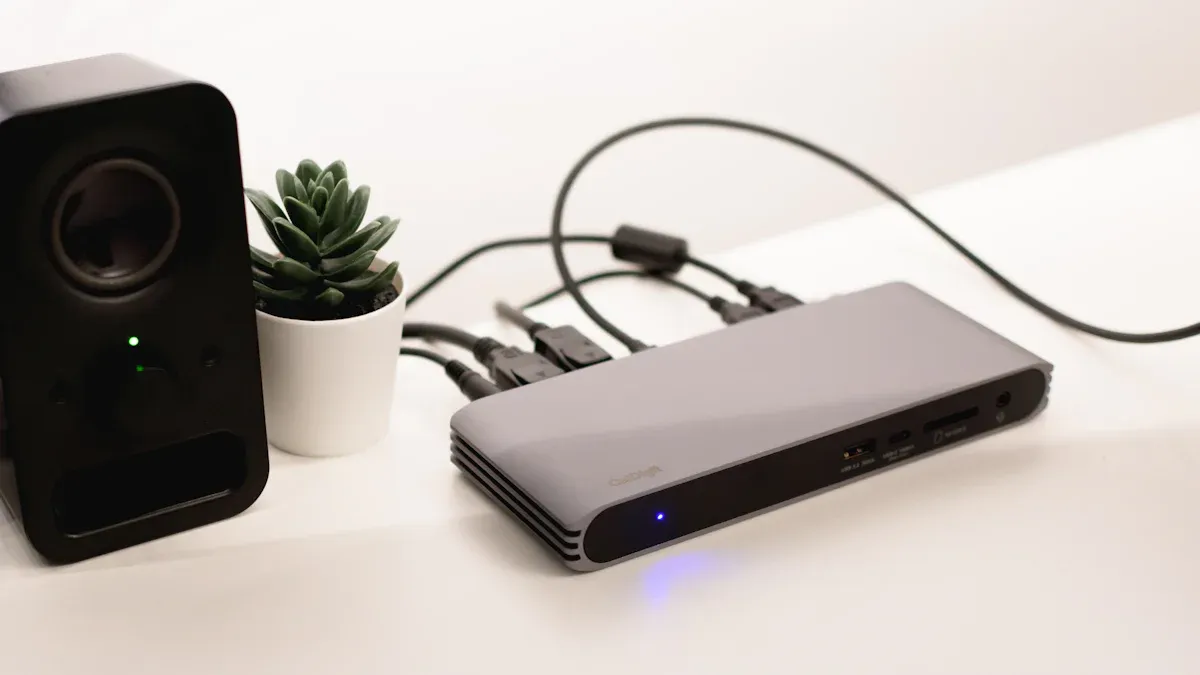
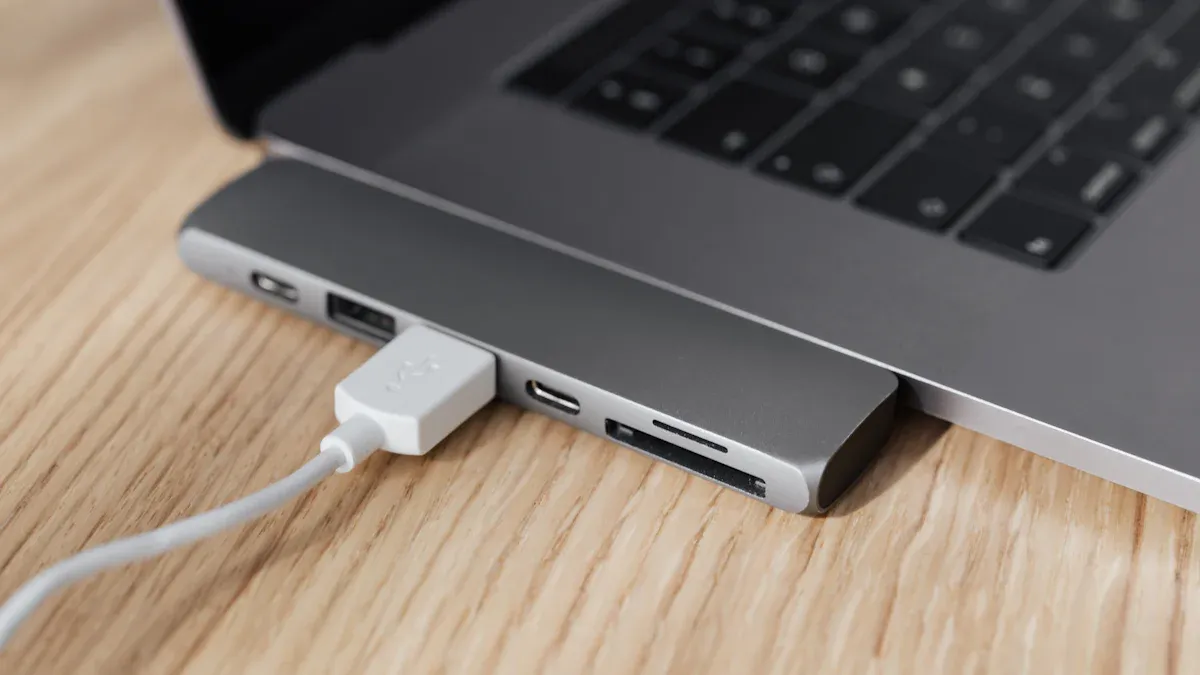
En thunderbolt dockingstation lader dig forbinde mange ting til din computer med ét kabel. Du tilslutter docken til din bærbare eller stationære computer. Det giver dig ekstra porte til dine enheder. Disse porte kan være USB-C, HDMI, Ethernet eller lydstik. Dokken fungerer som et knudepunkt, der samler alt.
Her er en tabel, der viser, hvad en typisk thunderbolt dockingstation har:
Specifikation |
Detaljer |
Interface |
2 x Thunderbolt 3, 3 x USB 3.0 (1 x front), 1 x Gigabit Ethernet, 1 x HDMI-udgang, 1 x hovedtelefonudgang, 1 x mikrofonindgang |
Dimensioner |
6,85' (L) x 3,15' (B) x 1,02' (H) |
Vægt |
0,4 kg / 0,88 lbs. |
Systemkrav |
Thunderbolt-aktiveret computer, Mac OS X 10.8.4 eller nyere, Windows 7 og Windows 8 |
Strømforsyning |
Vekselstrømsadapter, DC 12V, 5A Maks |
Miljømæssige |
Driftsfugtighed: 0% RH 80% RH, Driftstemperatur: 0˚C 70˚C |
Overholdelse |
FCC, CE, RoHS |
I kassen |
1 x CalDigit Thunderbolt Station, 1 x strømforsyning |
Thunderbolt-dockingstationer bruger ofte thunderbolt 3-porte. Disse porte lader dig flytte data hurtigt og forbinde mange ting. De fleste docks fungerer også med USB-C. Thunderbolt giver dig mere fart og kraft.
Hovedformål
De hovedformålet med en thunderbolt-dockingstation er at få din computer til at gøre mere. Du kan tilslutte flere enheder, oplade din bærbare computer og flytte data hurtigt. Her er nogle måder, hvorpå en dock hjælper dig hver dag:
Portudvidelse : Du får flere USB-, HDMI- og Ethernet-porte til dine enheder.
Skærmforbindelse : Du kan tilslutte en eller flere skærme til et større arbejdsområde.
Strømforsyning : Docken oplader din bærbare computer og andre enheder, så du ikke behøver ekstra opladere.
Dataoverførsel : Thunderbolt-dockingstationer flytter data ved høje hastigheder, hvilket sparer dig tid.
Netværksforbindelse : Du får en stabil kablet internetforbindelse via Ethernet.
Lydintegration : Du kan tilslutte hovedtelefoner eller højttalere for bedre lyd.
Tip: Hvis du arbejder med store filer eller har brug for at forbinde mange enheder, kan en thunderbolt-dockingstation hjælpe dig med at få mere fra hånden.
Thunderbolt-dockingstationer er forskellige fra andre dockingstationer. De giver dig højere båndbredde, bedre strømforsyning og arbejde med USB-C-enheder. Her er en hurtig sammenligning:
Feature |
Thunderbolt dockingstationer |
Andre dockingstationer |
Båndbredde |
Op til 40 Gbps |
Varierer, ofte lavere |
Strømforsyning |
Muligheder for højere strømforsyning |
Standard strømforsyning |
Kompatibilitet |
Kompatibel med USB-C |
Understøtter muligvis ikke USB-C |
Du kan bruge thunderbolt docking-stationer på mange måder. Professionelle bruger dem til at lave videoer, redigere og kode. Spillere kan lide de ekstra porte og høje hastigheder. Forretningsbrugere nyder nem opsætning og stærke forbindelser. Derhjemme kan du tilslutte dit tastatur, mus, skærm og højttalere med ét kabel.
En thunderbolt-dockingstation hjælper med at holde dit skrivebord pænt og dine enheder tilsluttet. Du sparer tid og behøver ikke at tilslutte og frakoble en masse kabler. Med thunderbolt får du hastighed, kraft og bekvemmelighed i én enhed.
Thunderbolt-forbindelse
Kabel og porte
En thunderbolt-dockingstation forbindes til din computer med ét kabel. Dette kabel sender data, video og strøm på samme tid. Du behøver ikke bruge mange forskellige kabler. Thunderbolt kabler ser ud USB-C kabler . De har et lille lynsymbol på sig. Dette symbol hjælper dig med at finde den rigtige port på din bærbare computer eller dock.
Du kan bruge mange slags kabler og porte med en thunderbolt dockingstation. Her er nogle, du kan se:
Thunderbolt 3
Thunderbolt 4
USB-C
USB-A
Ethernet
HDMI
DisplayPort
VGA
DVI
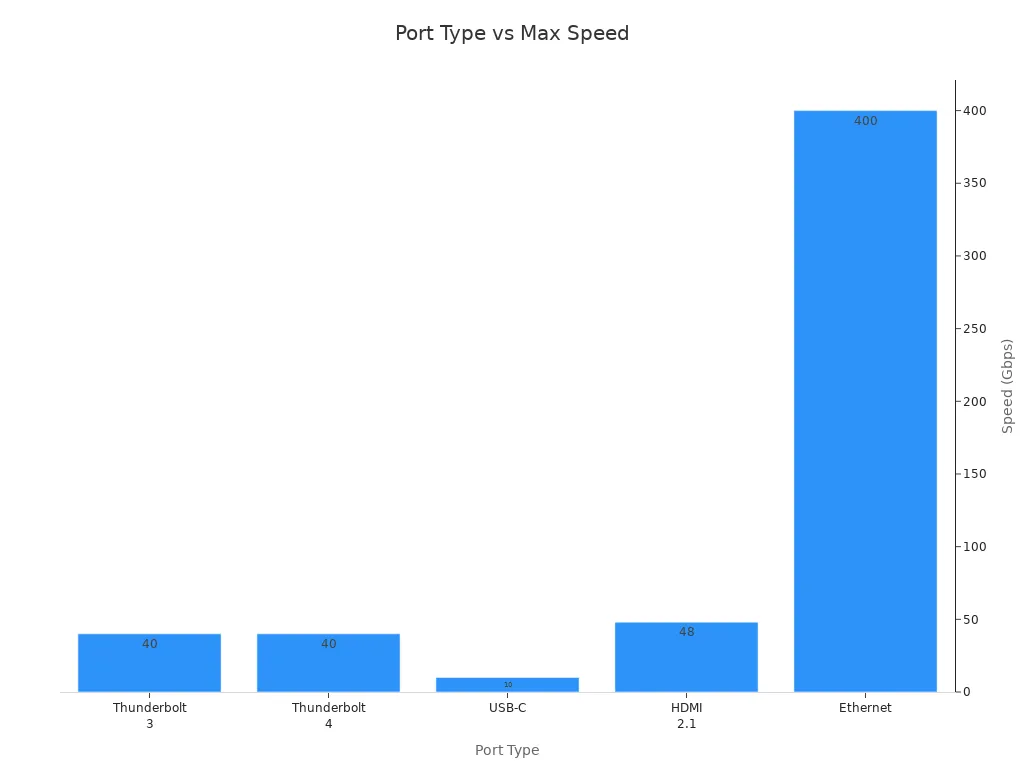
Thunderbolt 3 og Thunderbolt 4 flytter begge data op til 40 Gb/s. Thunderbolt 4 har bedre regler for hastighed, og hvordan den bruger båndbredde. Cirka 8 Gb/s er til video, og 32 Gb/s er til andre data. Thunderbolt 4 understøtter også PCIe ved 32 Gbps. Det betyder, at du får hurtigere hastigheder til ting som ekstern lagring.
Se på dette diagram for at se, hvordan thunderbolt sammenligner med andre porte:
Porttype |
Maksimal hastighed |
Video support |
Strømforsyning |
Thunderbolt 3 |
40 Gbps |
Op til 2 x 4K eller 1 x 5K |
Op til 100W |
Thunderbolt 4 |
40 Gbps |
Op til 2 x 4K eller 1 x 8K |
Op til 100W |
USB-C |
10 Gbps |
Varierer (afhænger af USB-specifikationer) |
Varierer |
HDMI |
48 Gbps (HDMI 2.1) |
Op til 8K (afhængig af version) |
N/A |
Ethernet |
1 Gbps til 400 Gbps |
N/A |
N/A |
Tip: For de bedste resultater skal du bruge det kabel, der fulgte med din thunderbolt-dockingstation.
Enhedskompatibilitet
Thunderbolt-dockingstationer fungerer med mange enheder, men du skal tjekke, om din enhed er kompatibel. Ikke alle bærbare eller tablets har torden. Se efter lynsymbolet ved siden af din port. Dette symbol viser, at din enhed kan bruge thunderbolt-funktioner.
Her er en tabel, der viser de laveste systemkrav:
Krav Type |
Minimum version/specifikation |
macOS |
11.4 (Big Sur) eller derover |
Windows |
10 (20H2) eller derover |
Thunderbolt 4 computer |
Ja |
Thunderbolt 3 computer |
Ja |
USB-C (USB4) computer |
Ja |
USB-C computer |
Ja |
Chromebook |
Thunderbolt eller USB-C |
iPad Pro/Air/Mini |
Thunderbolt eller USB-C |
Windows tablet |
Thunderbolt eller USB-C |
Du kan bruge thunderbolt-dockingstationer med Mac, Windows og nogle tablets. Mange Chromebooks og iPads fungerer nu med thunderbolt eller USB-C. Tjek altid din enheds specifikationer for at sikre, at den virker. Hvis din enhed kun har USB-C, kan du stadig bruge mange funktioner. Men du får muligvis ikke de hurtigste hastigheder eller alle videovalg.
Thunderbolt-dockingstationer gør det nemt at tilslutte alle dine enheder. Du får hurtige data, stærk strøm og mange typer porte. Med den rigtige enhed kan du forvandle din bærbare computer eller tablet til en kraftfuld arbejdsstation.
Thunderbolt Dock Stations funktioner
Hastighed og kraft
Thunderbolt-dockingstationer giver dig hurtig hastighed og stærk kraft. Thunderbolt-teknologi lader dig flytte data meget hurtigt. Du kan overføre data med hastigheder på op til 40 Gbps. Dette er næsten fire gange hurtigere end de fleste usb-c docks. Du kan flytte store filer, se videoer og forbinde enheder uden at vente.
Thunderbolt-dockingstationer kan flytte data op til 40 Gbps.
De fleste usb-c-dockingstationer flytter data mellem 5 Gbps og 10 Gbps.
Thunderbolt 3 og thunderbolt 4 tillader begge disse høje hastigheder.
Strømforsyning er en anden vigtig funktion. Thunderbolt-dockingstationer kan oplade din bærbare computer og andre enheder, mens du arbejder. Du behøver ikke ekstra opladere eller kabler. Dine enheder får konstant strøm fra docken.
Feature |
Værdi |
Max værtseffekt |
85W |
Strømkilde |
Væg |
Udgangsspændinger |
5V, 9V, 15V, 20V |
Du kan holde din bærbare computer opladet med din thunderbolt-dockingstation. Strømforsyning fungerer også til telefoner, tablets og andre gadgets. Du kan fortsætte med at arbejde og ikke bekymre dig om dit batteri.
Tip: Thunderbolt-dockingstationer giver dig hurtige datahastigheder og stærk kraft. Du kan arbejde hurtigere og holde dine enheder opladet.
Data og video
Thunderbolt-dockingstationer hjælper dig med at forbinde flere skærme og flytte data hurtigt. Du kan konfigurere to 4k-skærme eller endnu flere for et større arbejdsområde. Thunderbolt 3 og thunderbolt 4 understøtter skærme i høj kvalitet, så du ser klare billeder og jævn video.
Docking station model |
Max skærmopløsning |
Anker 568 Thunderbolt Dock |
Varierer baseret på værtsenhed og antal skærme |
Surface Dock |
4096 x 2304 |
Surface Dock 2 |
7680 x 4320 (30 Hz) |
Surface Thunderbolt™ 4 Dock |
3840 x 2160 (60 Hz) |
Overflade USB4 Dock |
3840 x 2160 (60 Hz) |
Docking station model |
Maks. opdateringshastighed |
Max skærmopløsning |
Surface Dock |
60 Hz |
4096 x 2304 |
Surface Dock 2 |
30 Hz |
7680 x 4320 |
Surface Thunderbolt™ 4 Dock |
60 Hz |
3840 x 2160 |
Overflade USB4 Dock |
60 Hz |
3840 x 2160 |
Nogle thunderbolt-dockingstationer giver dig mulighed for at tilslutte op til fire 4k-skærme. Lenovo Universal Thunderbolt 4 Dock kan gøre dette. Du kan tilslutte to 4k-skærme ved 60Hz for jævn video og skarpe billeder. Daisy-chaining giver dig mulighed for at tilføje flere skærme gennem thunderbolt-porten.
Du kan tilslutte flere 4k-skærme til et bredt arbejdsområde.
Thunderbolt-dockingstationer understøtter to 4k-skærme ved 4k @ 60hz.
Du får klare billeder og jævn video på alle dine skærme.
Thunderbolt-dockingstationer gør det nemt at flytte data. Du kan flytte filer, se videoer og bruge skærme i høj kvalitet uden at gå langsommere. Du får hurtige datahastigheder til arbejde, spil og sjov.
Udvidelsesmuligheder
Thunderbolt-dockingstationer giver dig mange måder at forbinde enheder på. Du kan bruge usb-c, usb-a, SD-kort og lydudstyr. Du får flere porte end almindelige usb-c hubs. Du kan tilslutte alt, hvad du har brug for, til din dock.
Porttype |
Beskrivelse |
USB Type-A opladningsport |
Understøtter BC1.2 højhastighedsopladning til enheder som telefoner og tablets. |
3,5 mm Audio Combo Jack |
Tilslutning til højttalere eller kablede hovedtelefoner/mikrofon. |
SD-kort port |
UHS-II SD 4.0 kompatibel til dataoverførsel. |
USB-A-porte (3) |
Giver 10 Gbps hastighed til downstream USB-enheder. |
Kombineret lydstik |
Tilslutter hovedtelefoner, højttalere og mikrofonsæt til lydindgang/-output. |
SD 4.0 kortlæser |
Giver mulighed for dataoverførsel fra SD-hukommelseskort. |
SD-kortlæser |
Letter hurtig overførsel af kreative filer med hastigheder på op til 312 MB/s. |
Thunderbolt-dockingstationer giver dig mulighed for at forbinde mange enheder på én gang. Du kan bruge usb-c, usb-a, SD-kort og lydstik. Du får hurtig dataoverførsel og konstant strøm til alle dine enheder.
Feature |
Thunderbolt Dock |
USB-C Hub |
Maks datahastighed |
Op til 40 Gbps |
5-10 Gbps |
Display Support |
To eller flere 4K og enkelt højere opløsninger |
Typisk enkelt 4K |
Strømforsyning |
Op til 100W |
Normalt op til 85W (pass-through) |
Portvariant |
Mere omfattende |
Grundlæggende tilslutning |
Prisklasse |
Højere |
Mere overkommelig |
Ideel brugssag |
Superbrugere, professionelle |
Generelle brugere, portabilitet |
Thunderbolt er bedre end usb-c på mange måder. Thunderbolt-dockingstationer giver dig hurtigere data, bedre strøm og understøttelse af flere skærme. Du får flere måder at oprette forbindelse på og en stærkere opsætning til din computer.
Bemærk: Thunderbolt-dockingstationer er bedst til folk, der har brug for hurtige data, flere 4k-skærme og stærk strøm. Du kan lave et kraftfuldt arbejdsområde med kun én dock.
Brug af Thunderbolt dockingstationer
Opsætningstrin
Det er nemt at opsætte thunderbolt docking-stationer. Du kan tilslutte mange enheder og få hurtige data og stærk strøm. Her er trinene til at bruge din thunderbolt 3 dock og skærme:
Sæt dit tastatur og din mus i docken.
Brug thunderbolt 3 eller usb-c kabler til dine skærme.
Sæt Ethernet-kablet i for en stabil internetforbindelse.
Tilføj andre usb-c- eller usb-a-enheder som drev eller printere.
Tilslut dockens strømkabel for konstant strøm.
Tænd docken, så alle enheder får strøm.
Brug thunderbolt-kablet til at forbinde docken til din bærbare computer.
Download og installer drivere, så alt fungerer korrekt.
Tip: Brug altid thunderbolt-kablet, der fulgte med din dock. Dette giver dig den bedste hastighed og kraft.
Daglige tips
Du kan holde dit skrivebord ryddeligt og dine enheder sikre med et par tips. Thunderbolt-dockingstationer hjælper dig med at administrere kabler og nemt tilslutte flere skærme.
Feature |
Fordel |
Indbygget strømforsyning |
Mindre rod og bedre strøm til dine enheder. |
Fælles strømledning |
Nem at udskifte, så du altid har strøm til dine skærme. |
Kabelstabilisatorer |
Hold kabler sikre, og hjælp data med at flytte problemfrit. |
Hvis din thunderbolt dockingstation ikke virker, så prøv disse ting:
Træk stikket ud og sæt thunderbolt-kablet i igen.
Genstart din computer for at løse dataproblemer.
Tjek Windows-indstillinger, der kan blokere usb-c eller thunderbolt 3.
Sørg for, at alle strømkabler er sat godt i.
Nogle almindelige problemer er, at strøm ikke virker, skærme vises ikke, usb-c-porte virker ikke og langsomme data. Du kan løse de fleste problemer ved at tjekke kabler og genstarte dine enheder.
Bemærk: Thunderbolt-dockingstationer hjælper dig med at forbinde mange enheder, flytte data hurtigt og forsyne dine skærme og din bærbare computer med én dock.
Thunderbolt-dockingstationer giver dig mulighed for at forbinde mange enheder med ét kabel. Du kan flytte filer hurtigt, oplade din bærbare computer og bruge flere skærme til arbejde eller sjov. Du behøver ikke ekstra kabler for at flytte data mellem enheder, så du sparer tid. Dit skrivebord forbliver ryddeligt, og du kan hurtigt ændre opsætninger. Du får hurtige datahastigheder, stærk kraft og kan bruge mange enheder på én gang.
Fordel |
Beskrivelse |
Reduceret kabelrod |
Forbinder alle dine enheder og holder dit arbejdsområde pænt. |
Høje dataoverførselshastigheder |
Flytter data op til 40 Gbps for nem brug af mange enheder og skærme. |
Effektiv strømforsyning |
Oplader dine enheder, mens du arbejder. |
Tænk over dit eget setup. Hvis du bruger mange enheder eller har brug for hurtige data, kan en thunderbolt dockingstation gøre dit arbejde lettere.
FAQ
Kan du bruge en thunderbolt dockingstation med enhver bærbar?
Du skal bruge en bærbar computer med en thunderbolt-port. Se efter et lynsymbol ved siden af havnen. Nogle USB-C bærbare computere fungerer, men du får muligvis ikke alle funktioner.
Hvilke enheder kan du tilslutte til en dockingstation?
Du kan tilslutte skærme, tastaturer, mus, printere, højttalere og eksterne drev. Mange dockingstationer understøtter USB-, HDMI-, Ethernet- og lydporte.
Har du brug for speciel software for at bruge en dockingstation?
De fleste docking-stationer fungerer uden ekstra software. Nogle modeller har brug for drivere til alle funktioner. Se instruktionerne, der følger med din dockingstation.
Hvordan løser du almindelige dockingstation-problemer?
Prøv at trække stikket ud og tilslutte kabler igen. Genstart din bærbare computer. Sørg for, at alle enheder har strøm. Tjek din bærbare computers indstillinger for USB og skærmindstillinger.
Kan du oplade din bærbare computer gennem dockingstationen?
Mange dockingstationer leverer strøm. Du kan oplade din bærbare computer, mens du bruger andre enheder. Tjek strømstyrken for at sikre, at den passer til din bærbare computer.