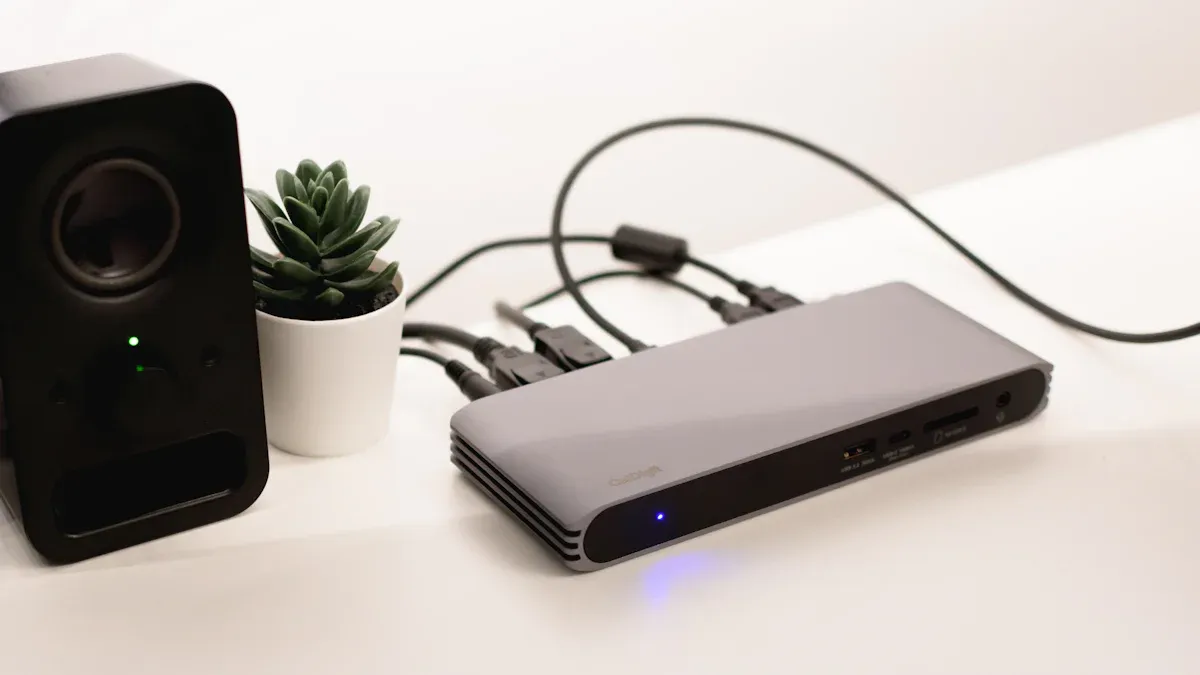
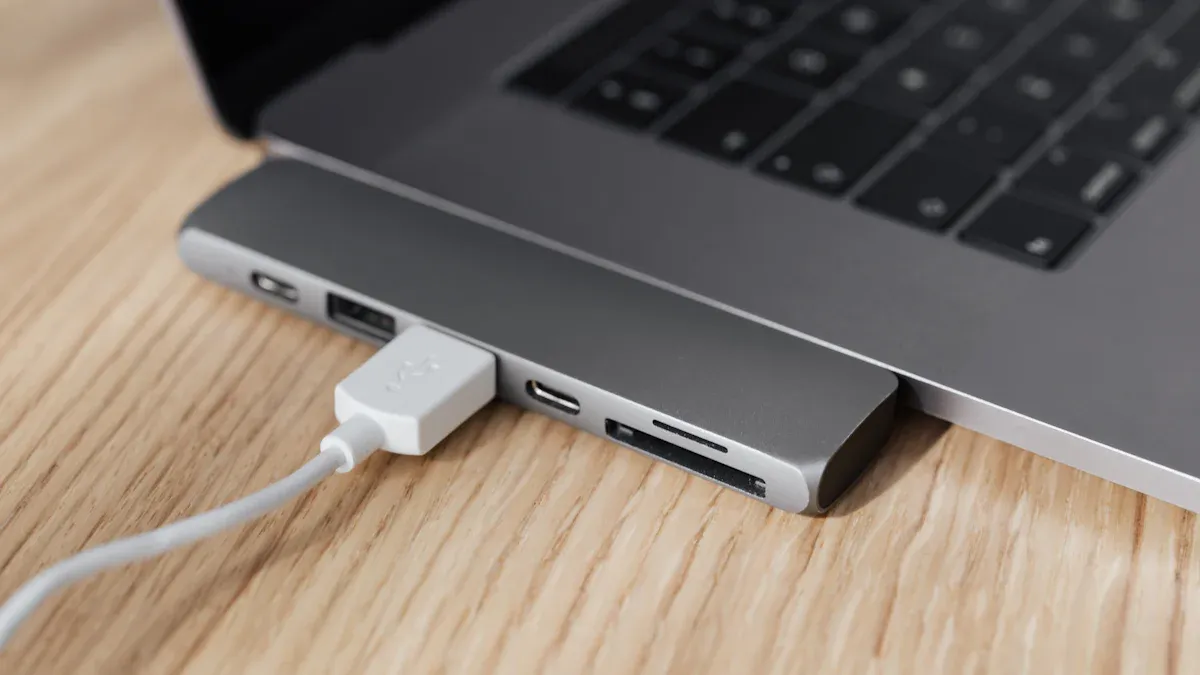
Anda boleh menganggap stesen dok petir seperti jalur kuasa yang sangat kuat untuk komputer riba anda. Ia membolehkan anda memasangkan banyak perkara dengan hanya satu kabel. Lihat carta ini:
Ciri |
Jalur Kuasa |
Stesen Dok Thunderbolt |
Ketersambungan |
Menyambungkan peranti kepada kuasa |
Menyambungkan peranti untuk data, video dan kuasa |
Penghantaran Kuasa |
asas |
Tinggi, boleh mengecas laptop |
Paparan Sokongan |
tiada |
Menyokong pelbagai monitor |
Pelbagai Pelabuhan |
Terhad |
Banyak jenis (USB, HDMI, Ethernet, dll.) |
Kerumitan Persediaan |
Mudah |
Mengendalikan tetapan yang kompleks |
Ramai orang yang baru mengenali ini berpendapat semua port USB-C berfungsi dengannya stesen dok petir . Tetapi tidak setiap komputer riba mempunyai petir. Cari papan tanda kilat di sebelah pelabuhan anda.
Asas Stesen Dok Thunderbolt
Apa Itu?
Stesen dok petir membolehkan anda menyambungkan banyak perkara ke komputer anda dengan satu kabel. Anda pasangkan dok pada komputer riba atau desktop anda. Ia memberi anda port tambahan untuk peranti anda. Port ini boleh menjadi USB-C, HDMI, Ethernet atau bicu audio. Dok bertindak seperti hab yang menyatukan segala-galanya.
Berikut ialah jadual yang menunjukkan ciri stesen dok petir biasa:
Spesifikasi |
Butiran |
Antara muka |
2 x Thunderbolt 3, 3 x USB 3.0 (1x Depan), 1 x Gigabit Ethernet, 1 x HDMI Keluar, 1 x Fon Kepala Keluar, 1 x Mikrofon Masuk |
Dimensi |
6.85' (L) x 3.15' (W) x 1.02' (H) |
Berat badan |
0.4 kg / 0.88 paun. |
Keperluan Sistem |
Komputer yang didayakan Thunderbolt, Mac OS X 10.8.4 atau lebih baru, Windows 7 & Windows 8 |
Bekalan Kuasa |
Penyesuai Kuasa AC, DC 12V, 5A Maks |
alam sekitar |
Kelembapan Kendalian: 0% RH 80% RH, Suhu Kendalian: 0˚C 70˚C |
Pematuhan |
FCC, CE, RoHS |
Dalam Kotak |
1 x Stesen Petir CalDigit, 1 x Bekalan Kuasa |
Stesen dok Thunderbolt selalunya menggunakan port thunderbolt 3. Port ini membolehkan anda memindahkan data dengan pantas dan menyambungkan banyak perkara. Kebanyakan dok juga berfungsi dengan USB-C. Thunderbolt memberi anda lebih kelajuan dan kuasa.
Tujuan Utama
The tujuan utama stesen dok petir adalah untuk menjadikan komputer anda melakukan lebih banyak kerja. Anda boleh menyambungkan lebih banyak peranti, mengecas komputer riba anda dan mengalihkan data dengan cepat. Berikut ialah beberapa cara dok membantu anda setiap hari:
Peluasan Port : Anda mendapat lebih banyak port USB, HDMI dan Ethernet untuk peranti anda.
Ketersambungan Paparan : Anda boleh menyambungkan satu atau lebih monitor untuk ruang kerja yang lebih besar.
Penghantaran Kuasa : Dok mengecas komputer riba dan peranti lain anda, jadi anda tidak memerlukan pengecas tambahan.
Pemindahan Data : Stesen dok Thunderbolt mengalihkan data pada kelajuan tinggi, yang menjimatkan masa anda.
Kesambungan Rangkaian : Anda mendapat sambungan internet berwayar yang stabil melalui Ethernet.
Integrasi Audio : Anda boleh memasangkan fon kepala atau pembesar suara untuk bunyi yang lebih baik.
Petua: Jika anda bekerja dengan fail besar atau perlu menyambungkan banyak peranti, stesen dok petir boleh membantu anda menyelesaikan lebih banyak perkara.
Stesen dok Thunderbolt berbeza daripada stesen dok lain. Mereka memberi anda lebar jalur yang lebih tinggi, penghantaran kuasa yang lebih baik dan berfungsi dengan peranti USB-C. Berikut adalah perbandingan pantas:
Ciri |
Stesen Dok Thunderbolt |
Stesen Dok Lain |
Lebar jalur |
Sehingga 40 Gbps |
Berbeza-beza, selalunya lebih rendah |
Penghantaran Kuasa |
Pilihan penghantaran kuasa yang lebih tinggi |
Penghantaran kuasa standard |
Keserasian |
Serasi dengan USB-C |
Mungkin tidak menyokong USB-C |
Anda boleh menggunakan stesen dok petir dalam pelbagai cara. Profesional menggunakannya untuk membuat video, mengedit dan pengekodan. Pemain menyukai port tambahan dan kelajuan pantas. Pengguna perniagaan menikmati persediaan yang mudah dan sambungan yang kukuh. Di rumah, anda boleh menyambungkan papan kekunci, tetikus, monitor dan pembesar suara anda dengan satu kabel.
Stesen dok petir membantu memastikan meja anda kemas dan peranti anda disambungkan. Anda menjimatkan masa dan tidak perlu memasang dan mencabut banyak kabel. Dengan petir, anda mendapat kelajuan, kuasa dan kemudahan dalam satu peranti.
Sambungan Thunderbolt
Kabel dan Pelabuhan
Stesen dok petir bersambung ke komputer anda dengan satu kabel. Kabel ini menghantar data, video dan kuasa pada masa yang sama. Anda tidak perlu menggunakan banyak kabel yang berbeza. Kabel Thunderbolt kelihatan seperti Kabel USB-C . Mereka mempunyai simbol kilat kecil pada mereka. Simbol ini membantu anda mencari port yang betul pada komputer riba atau dok anda.
Anda boleh menggunakan pelbagai jenis kabel dan port dengan stesen dok petir. Berikut adalah beberapa yang mungkin anda lihat:
Petir 3
Petir 4
USB-C
USB-A
Ethernet
HDMI
DisplayPort
VGA
DVI
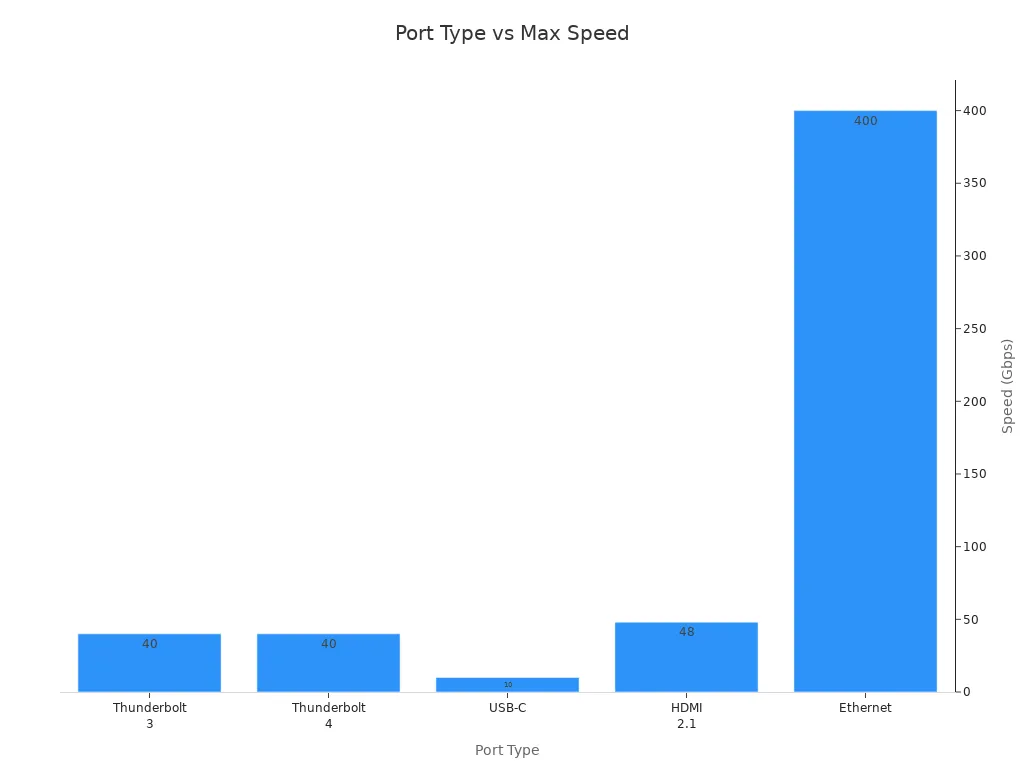
Thunderbolt 3 dan Thunderbolt 4 kedua-duanya memindahkan data sehingga 40 Gb/s. Thunderbolt 4 mempunyai peraturan yang lebih baik untuk kelajuan dan cara ia menggunakan lebar jalur. Kira-kira 8 Gb/s adalah untuk video dan 32 Gb/s untuk data lain. Thunderbolt 4 juga menyokong PCIe pada 32 Gbps. Ini bermakna anda mendapat kelajuan yang lebih pantas untuk perkara seperti storan luaran.
Lihat carta ini untuk melihat perbandingan petir dengan port lain:
Jenis Pelabuhan |
Kelajuan Maksimum |
Sokongan Video |
Penghantaran Kuasa |
Petir 3 |
40 Gbps |
Sehingga 2 x 4K atau 1 x 5K |
Sehingga 100W |
Petir 4 |
40 Gbps |
Sehingga 2 x 4K atau 1 x 8K |
Sehingga 100W |
USB-C |
10 Gbps |
Berbeza (bergantung pada spesifikasi USB) |
Berbeza-beza |
HDMI |
48 Gbps (HDMI 2.1) |
Sehingga 8K (bergantung pada versi) |
T/A |
Ethernet |
1 Gbps hingga 400 Gbps |
T/A |
T/A |
Petua: Untuk hasil terbaik, gunakan kabel yang disertakan dengan stesen dok petir anda.
Keserasian Peranti
Stesen dok Thunderbolt berfungsi dengan banyak peranti, tetapi anda mesti menyemak sama ada peranti anda serasi. Tidak setiap komputer riba atau tablet mempunyai petir. Cari simbol kilat di sebelah port anda. Simbol ini menunjukkan peranti anda boleh menggunakan ciri petir.
Berikut ialah jadual yang menunjukkan keperluan sistem terendah:
Jenis Keperluan |
Versi/Spesifikasi Minimum |
macOS |
11.4 (Big Sur) atau ke atas |
Windows |
10 (20H2) atau ke atas |
Komputer Thunderbolt 4 |
ya |
Komputer Thunderbolt 3 |
ya |
Komputer USB-C (USB4). |
ya |
Komputer USB-C |
ya |
Chromebook |
Thunderbolt atau USB-C |
iPad Pro/Air/Mini |
Thunderbolt atau USB-C |
Tablet Windows |
Thunderbolt atau USB-C |
Anda boleh menggunakan stesen dok petir dengan Mac, Windows dan beberapa tablet. Banyak Chromebook dan iPad kini berfungsi dengan thunderbolt atau USB-C. Sentiasa periksa spesifikasi peranti anda untuk memastikan ia berfungsi. Jika peranti anda hanya mempunyai USB-C, anda masih boleh menggunakan banyak ciri. Tetapi anda mungkin tidak mendapat kelajuan terpantas atau semua pilihan video.
Stesen dok Thunderbolt memudahkan anda menyambungkan semua peranti anda. Anda mendapat data pantas, kuasa kuat dan pelbagai jenis port. Dengan peranti yang betul, anda boleh menukar komputer riba atau tablet anda menjadi stesen kerja yang berkuasa.
Ciri Stesen Dok Thunderbolt
Kelajuan dan Kuasa
Stesen dok petir memberikan anda kelajuan yang pantas dan kuasa yang kuat. Teknologi Thunderbolt membolehkan anda memindahkan data dengan cepat. Anda boleh memindahkan data pada kelajuan sehingga 40Gbps. Ini hampir empat kali lebih pantas daripada kebanyakan dok usb-c. Anda boleh mengalihkan fail besar, menonton video dan menyambungkan peranti tanpa menunggu.
Stesen dok Thunderbolt boleh mengalihkan data sehingga 40Gbps.
Kebanyakan stesen dok usb-c mengalihkan data antara 5Gbps dan 10Gbps.
Thunderbolt 3 dan thunderbolt 4 kedua-duanya membenarkan kelajuan pantas ini.
Penghantaran kuasa adalah satu lagi ciri penting. Stesen dok Thunderbolt boleh mengecas komputer riba anda dan peranti lain semasa anda bekerja. Anda tidak memerlukan pengecas atau kabel tambahan. Peranti anda mendapat kuasa yang stabil daripada dok.
Ciri |
Nilai |
Kuasa Hos Maks |
85W |
Sumber Kuasa |
dinding |
Voltan Keluaran |
5V, 9V, 15V, 20V |
Anda boleh memastikan komputer riba anda dicas dengan stesen dok petir anda. Penghantaran kuasa juga berfungsi untuk telefon, tablet dan alat lain. Anda boleh terus bekerja dan tidak bimbang tentang bateri anda.
Petua: Stesen dok Thunderbolt memberi anda kelajuan data yang pantas dan kuasa yang kuat. Anda boleh bekerja dengan lebih pantas dan memastikan peranti anda dicas.
Data dan Video
Stesen dok Thunderbolt membantu anda menyambungkan lebih banyak skrin dan memindahkan data dengan pantas. Anda boleh menyediakan dua skrin 4k atau lebih untuk ruang kerja yang lebih besar. Thunderbolt 3 dan thunderbolt 4 menyokong paparan berkualiti tinggi, jadi anda melihat gambar yang jelas dan video yang lancar.
Model Stesen Dok |
Resolusi Paparan Maks |
Anker 568 Thunderbolt Dok |
Berbeza berdasarkan peranti hos dan bilangan monitor |
Dok Permukaan |
4096 x 2304 |
Dok Permukaan 2 |
7680 x 4320 (30 Hz) |
Dok Surface Thunderbolt™ 4 |
3840 x 2160 (60 Hz) |
Dok USB4 Permukaan |
3840 x 2160 (60 Hz) |
Model Stesen Dok |
Kadar Penyegaran Maks |
Resolusi Paparan Maks |
Dok Permukaan |
60 Hz |
4096 x 2304 |
Dok Permukaan 2 |
30 Hz |
7680 x 4320 |
Dok Surface Thunderbolt™ 4 |
60 Hz |
3840 x 2160 |
Dok USB4 Permukaan |
60 Hz |
3840 x 2160 |
Sesetengah stesen dok petir membenarkan anda menyambung sehingga empat skrin 4k. Dok Lenovo Universal Thunderbolt 4 boleh melakukan ini. Anda boleh menyambungkan dua skrin 4k pada 60Hz untuk video yang lancar dan imej yang tajam. Daisy-chaining membolehkan anda menambah lebih banyak skrin melalui port petir.
Anda boleh menyambungkan lebih banyak skrin 4k untuk ruang kerja yang luas.
Stesen dok Thunderbolt menyokong dua skrin 4k pada 4k @ 60hz.
Anda mendapat gambar yang jelas dan video yang lancar pada semua skrin anda.
Stesen dok Thunderbolt memudahkan pemindahan data. Anda boleh mengalihkan fail, menonton video dan menggunakan skrin berkualiti tinggi tanpa kelembapan. Anda mendapat kelajuan data yang pantas untuk kerja, permainan dan keseronokan.
Pilihan Pengembangan
Stesen dok Thunderbolt memberi anda banyak cara untuk menyambungkan peranti. Anda boleh menggunakan usb-c, usb-a, kad SD dan peralatan audio. Anda mendapat lebih banyak port daripada hab usb-c biasa. Anda boleh menyambungkan semua yang anda perlukan ke dok anda.
Jenis Pelabuhan |
Penerangan |
Port Pengecasan USB Jenis-A |
Menyokong BC1.2 pengecasan berkelajuan tinggi untuk peranti seperti telefon dan tablet. |
Bicu Kombo Audio 3.5mm |
Sambungan untuk pembesar suara atau fon kepala/mikrofon berwayar. |
Port Kad SD |
UHS-II SD 4.0 serasi untuk pemindahan data. |
Port USB-A (3) |
Menyediakan kelajuan 10Gbps untuk peranti USB hiliran. |
Bicu Audio Kombo |
Menyambungkan fon kepala, pembesar suara dan set mikrofon untuk input/output audio. |
Pembaca Kad SD 4.0 |
Membenarkan pemindahan data daripada kad memori SD. |
Pembaca Kad SD |
Memudahkan pemindahan pantas fail kreatif dengan kelajuan sehingga 312MB/s. |
Stesen dok Thunderbolt membolehkan anda menyambungkan banyak peranti serentak. Anda boleh menggunakan usb-c, usb-a, kad SD dan bicu audio. Anda mendapat pemindahan data yang pantas dan kuasa mantap untuk semua peranti anda.
Ciri |
Dok Thunderbolt |
Hab USB-C |
Kelajuan Data Maks |
Sehingga 40Gbps |
5-10Gbps |
Paparan Sokongan |
Dua atau lebih 4K dan satu resolusi lebih tinggi |
Biasanya single 4K |
Penghantaran Kuasa |
Sehingga 100W |
Biasanya sehingga 85W (laluan) |
Kepelbagaian Pelabuhan |
Lebih meluas |
Kesalinghubungan asas |
Julat Harga |
Lebih tinggi |
Lebih mampu milik |
Kes Penggunaan Ideal |
Pengguna berkuasa, profesional |
Pengguna umum, mudah alih |
Thunderbolt lebih baik daripada usb-c dalam banyak cara. Stesen dok Thunderbolt memberi anda data yang lebih pantas, kuasa yang lebih baik dan sokongan untuk lebih banyak skrin. Anda mendapat lebih banyak cara untuk menyambung dan persediaan yang lebih kukuh untuk komputer anda.
Nota: Stesen dok Thunderbolt adalah yang terbaik untuk mereka yang memerlukan data pantas, lebih banyak skrin 4k dan kuasa yang kuat. Anda boleh membuat ruang kerja yang berkuasa dengan hanya satu dok.
Menggunakan Stesen Dok Thunderbolt
Langkah Persediaan
Mudah untuk menyediakan stesen dok petir. Anda boleh menyambungkan banyak peranti dan mendapatkan data yang pantas dan kuasa yang kuat. Berikut ialah langkah untuk menggunakan dok dan monitor thunderbolt 3 anda:
Palamkan papan kekunci dan tetikus anda ke dalam dok.
Gunakan kabel petir 3 atau usb-c untuk monitor anda.
Palamkan kabel Ethernet untuk sambungan internet yang stabil.
Tambahkan peranti usb-c atau usb-a lain seperti pemacu atau pencetak.
Sambungkan kabel kuasa dok untuk kuasa stabil.
Hidupkan dok supaya semua peranti mendapat kuasa.
Gunakan kabel petir untuk menyambungkan dok ke komputer riba anda.
Muat turun dan pasang pemacu supaya semuanya berfungsi dengan betul.
Petua: Sentiasa gunakan kabel petir yang disertakan dengan dok anda. Ini memberikan anda kelajuan dan kuasa terbaik.
Petua Harian
Anda boleh memastikan meja anda kemas dan peranti anda selamat dengan beberapa petua. Stesen dok Thunderbolt membantu anda mengurus kabel dan menyambungkan lebih banyak skrin dengan mudah.
Ciri |
Faedah |
Bekalan kuasa terbina dalam |
Kurang kucar-kacir dan kuasa yang lebih baik untuk peranti anda. |
Kord kuasa biasa |
Mudah diganti, jadi anda sentiasa mempunyai kuasa untuk skrin anda. |
Penstabil kabel |
Pastikan kabel selamat dan bantu data bergerak dengan lancar. |
Jika stesen dok petir anda tidak berfungsi, cuba perkara ini:
Cabut dan pasangkan semula kabel petir.
Mulakan semula komputer anda untuk menyelesaikan masalah data.
Semak tetapan Windows yang mungkin menyekat usb-c atau thunderbolt 3.
Pastikan semua kabel kuasa dipasang dengan ketat.
Beberapa masalah biasa ialah kuasa tidak berfungsi, skrin tidak dipaparkan, port usb-c tidak berfungsi dan data perlahan. Anda boleh menyelesaikan kebanyakan masalah dengan menyemak kabel dan memulakan semula peranti anda.
Nota: Stesen dok Thunderbolt membantu anda menyambungkan banyak peranti, menggerakkan data dengan pantas dan menghidupkan skrin dan komputer riba anda dengan satu dok.
Stesen dok Thunderbolt membolehkan anda menyambungkan banyak peranti dengan satu kabel. Anda boleh mengalihkan fail dengan pantas, mengecas komputer riba anda dan menggunakan lebih banyak skrin untuk bekerja atau berseronok. Anda tidak memerlukan kabel tambahan untuk memindahkan data antara peranti, jadi anda menjimatkan masa. Meja anda kekal kemas dan anda boleh menukar tetapan dengan cepat. Anda mendapat kelajuan data yang pantas, kuasa yang kuat dan boleh menggunakan banyak peranti serentak.
Faedah |
Penerangan |
Kekacauan Kabel yang dikurangkan |
Menyambungkan semua peranti anda dan memastikan ruang kerja anda sentiasa kemas. |
Kelajuan Pemindahan Data Tinggi |
Mengalihkan data sehingga 40 Gbps untuk kegunaan mudah bagi banyak peranti dan skrin. |
Penyampaian Kuasa yang Cekap |
Mengecas peranti anda semasa anda bekerja. |
Fikirkan tentang persediaan anda sendiri. Jika anda menggunakan banyak peranti atau memerlukan data pantas, stesen dok petir boleh memudahkan kerja anda.
Soalan Lazim
Bolehkah anda menggunakan stesen dok petir dengan mana-mana komputer riba?
Anda memerlukan komputer riba dengan port petir. Cari simbol panah kilat di sebelah pelabuhan. Sesetengah komputer riba USB-C berfungsi, tetapi anda mungkin tidak mendapat semua ciri.
Apakah peranti yang boleh anda sambungkan ke stesen dok?
Anda boleh menyambungkan monitor, papan kekunci, tetikus, pencetak, pembesar suara dan pemacu luaran. Banyak stesen dok menyokong port USB, HDMI, Ethernet dan audio.
Adakah anda memerlukan perisian khas untuk menggunakan stesen dok?
Kebanyakan stesen dok berfungsi tanpa perisian tambahan. Sesetengah model memerlukan pemacu untuk ciri penuh. Semak arahan yang disertakan dengan stesen dok anda.
Bagaimanakah anda menyelesaikan masalah stesen dok biasa?
Cuba cabut plag dan sambung semula kabel. Mulakan semula komputer riba anda. Pastikan semua peranti mempunyai kuasa. Semak tetapan komputer riba anda untuk pilihan USB dan paparan.
Bolehkah anda mengecas komputer riba anda melalui stesen dok?
Banyak stesen dok menyediakan penghantaran kuasa. Anda boleh mengecas komputer riba anda semasa anda menggunakan peranti lain. Semak rating kuasa untuk memastikan ia sepadan dengan komputer riba anda.